
วิธีส่งต่อข้อความ SMS จาก iPhone ไปยัง อีเมล
อัปเดตเมื่อ
แอปเมลของ Apple และการทำงานที่ใช้ร่วมกันได้
ส่งข้อความที่คุณเลือกไปยังที่อยู่อีเมล การทำงาน “ส่งอีเมล” ของ iPhone เองเป็นผู้ส่ง
ส่งต่อฟรี 15 ครั้งต่อเดือน · Fwrd Pro หากต้องการมากกว่านี้
ปลายทางนี้ทำงานอย่างไร
การทำงานของ Fwrd คือ “Forward Message to All Destinations” รับข้อความที่เข้ามาจากการทำงานอัตโนมัติในแอปคำสั่งลัดของคุณ แล้วส่งต่อให้การทำงานถัดไป การทำงาน อีเมล ที่ตามมาในคำสั่งลัดของ Apple เป็นผู้ส่ง Fwrd ไม่ได้ส่งโดยตรง
ส่งต่อข้อความ SMS จาก iPhone ไปยังอีเมล: ภาพรวมและคำถามที่พบบ่อยก่อนเริ่ม
- ตั้งค่าแอปเมลบน iPhone แล้ว
- ที่อยู่ที่ควรได้รับข้อความของคุณ
- ติดตั้ง Fwrd ไว้บน iPhone ที่รับข้อความ
ตั้งค่าปลายทาง
6 ขั้นตอน
เลือกอีเมลในการตั้งค่าของ Fwrd
บน iPhone เปิด Fwrd แล้วแตะ “Set Up Forwarding” ตอนท้ายของหน้าแนะนำ เมื่อแอปถามว่าข้อความของคุณควรไปที่ไหน ให้เลือก “Email Address”
พิมพ์ที่อยู่
ใต้ “Send To” พิมพ์ที่อยู่ที่ควรได้รับข้อความของคุณ แล้วดำเนินการต่อ
เพิ่ม “Fwrd to Email”
เลือกข้อความที่จะส่งต่อ แตะ “Get Shortcut” ในแอปคำสั่งลัด แตะ “เพิ่มคำสั่งลัด” แล้วแตะ ◀ Fwrd ที่มุมซ้ายบน “Fwrd to Email” มี “ส่งอีเมล” อยู่แล้ว ซึ่งส่งไปยังที่อยู่ที่คุณพิมพ์ใน Fwrd
เปิดใช้งาน
บน iOS 27 แตะ “Open Shortcut” ในแอปคำสั่งลัด แตะ › เล็กๆ ที่ท้ายบรรทัดแรก “เมื่อฉันได้รับข้อความที่” (ไม่ใช่ ×) แล้วเปิด “การทำงานอัตโนมัติ” ตามภาพ บน iOS 26 Fwrd เรียกขั้นตอนนี้ว่า “Make it automatic” แตะ “Open Shortcuts” แล้วแตะ + หรือ “การทำงานอัตโนมัติใหม่” แล้วเลือก “ข้อความ” พิมพ์เว้นวรรคหนึ่งครั้งใน “ข้อความประกอบด้วย” แล้วแตะ “เสร็จสิ้น” เลือก “สั่งทำงานทันที” แตะ “ถัดไป” แล้วแตะคำสั่งลัดที่คุณเพิ่งเพิ่ม ใต้ “คำสั่งลัดของฉัน”
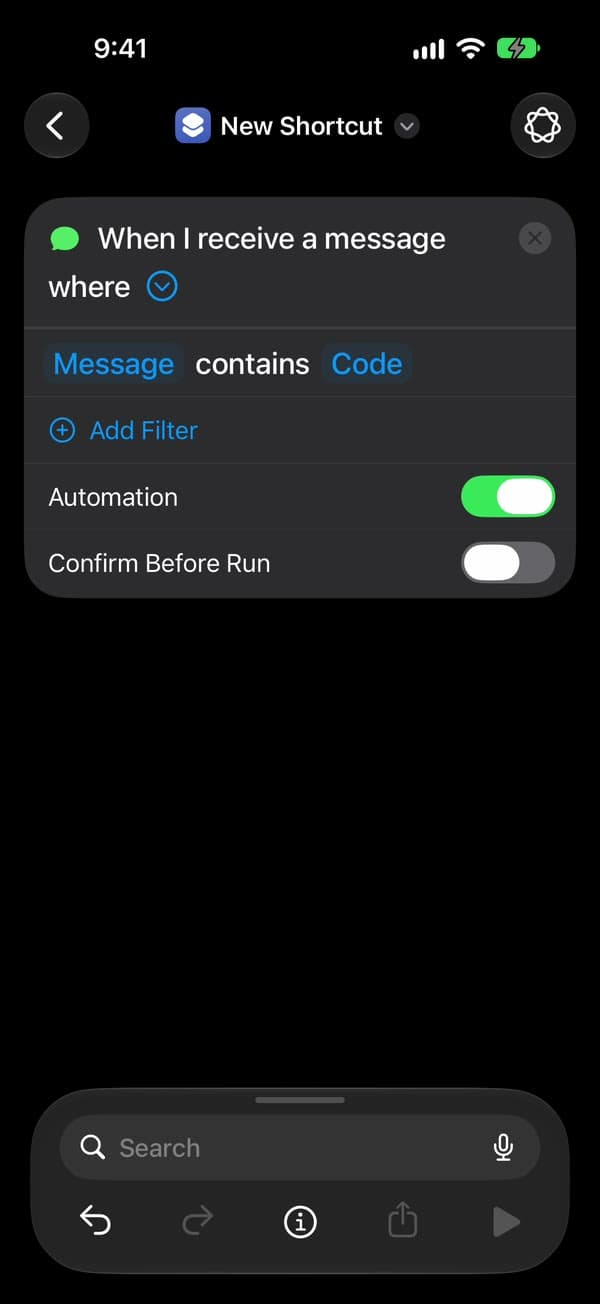
อนุญาตการสั่งทำงานครั้งแรก
Fwrd สั่งทำงานคำสั่งลัดหนึ่งครั้งด้วยข้อความตัวอย่าง ครั้งแรกคำสั่งลัดจะถามสองครั้ง: แตะ “อนุญาต” แล้วแตะ “อนุญาตเสมอ”
เรียบร้อยแล้ว
เรียบร้อย ต่อจากนี้ข้อความใหม่ที่ตรงเงื่อนไขจะถูกส่งต่อไปยังกล่องจดหมายที่คุณเลือกโดยอัตโนมัติ ไม่ว่า iPhone จะล็อคอยู่หรือไม่ หลังจาก iPhone เริ่มการทำงานใหม่ ให้ปลดล็อคหนึ่งครั้งแล้วการส่งต่อจะทำงานต่อ

สร้างเอง
ถ้าอยากสร้างการทำงานอัตโนมัติเอง ให้ทำตามขั้นตอนเหล่านี้แทน
เพิ่มอีเมลใน Fwrd
ใน Fwrd แตะ + ที่ด้านล่างของหน้าจอ แล้วเลือก “Email Address” เลื่อนลงไปที่ “Recipient Reference” พิมพ์ที่อยู่ที่จะรับข้อความของคุณ แล้วแตะ + เพื่อเพิ่ม จากนั้นแตะเครื่องหมายถูกเพื่อบันทึก Fwrd แสดงขั้นตอนในแอปคำสั่งลัดเป็นรายการตรวจสอบในหน้าจอเดียวกัน
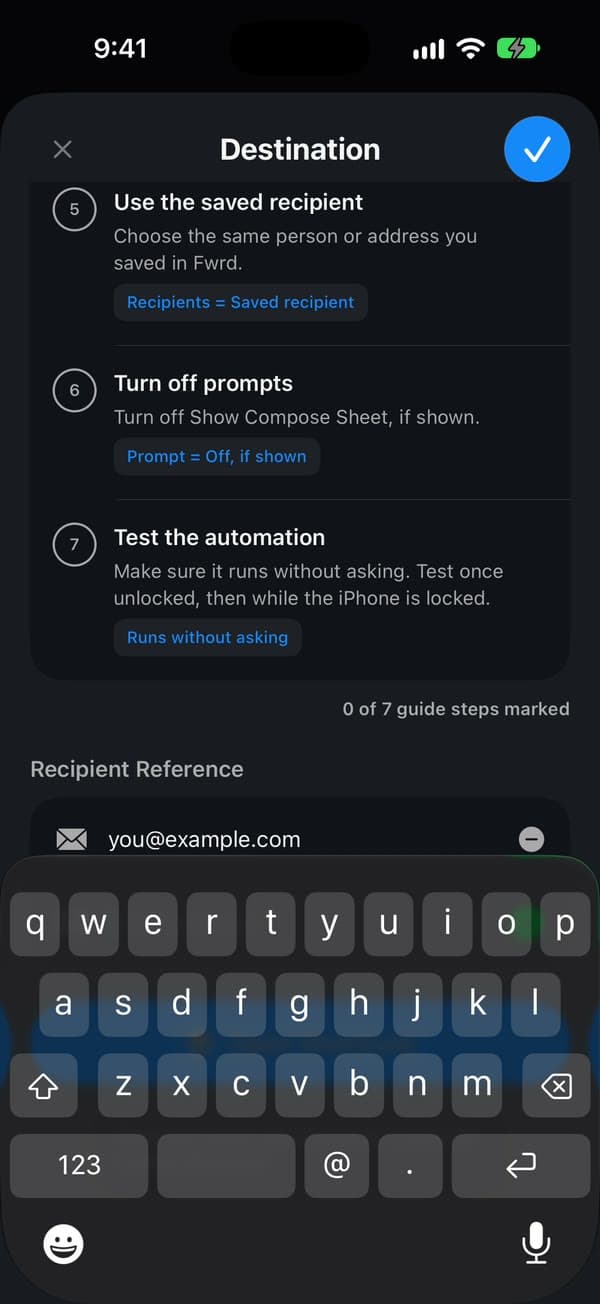
สร้างการทำงานอัตโนมัติข้อความ
เปิดแอปคำสั่งลัด แล้วไปที่ “คลัง” → “การทำงานอัตโนมัติ” จากนั้นแตะ + แตะ “การทำงานอัตโนมัติ” แล้ว “ข้อความ” เปลี่ยน “ผู้ส่ง” เป็น “ข้อความ” แล้วพิมพ์คำที่ข้อความของคุณมี เช่น “OTP” จากนั้นแตะลูกศรข้างตัวสั่งทำงาน แล้วดูว่า “ยืนยันก่อนสั่งทำงาน” ปิดอยู่ เพื่อให้สั่งทำงานโดยไม่ต้องถาม ที่ ⓘ แล้วแตะ “ความเป็นส่วนตัว” และดูว่า “อนุญาตให้ทำงานในระหว่างล็อค” เปิดอยู่ บน iOS 26 หน้าจอต่างออกไป: คู่มือการทำงานอัตโนมัติครอบคลุมทั้งสองเวอร์ชัน
“ข้อความ ประกอบด้วย” ← คำของคุณ · “ยืนยันก่อนสั่งทำงาน” ← ปิด · “อนุญาตให้ทำงานในระหว่างล็อค” ← เปิดเพิ่มการทำงานของ Fwrd
ค้นหา “Forward” แล้วเลือก “Forward Message to All Destinations” ให้อยู่ใต้ตัวสั่งทำงานทันที
Fwrd · Forward Message to All Destinations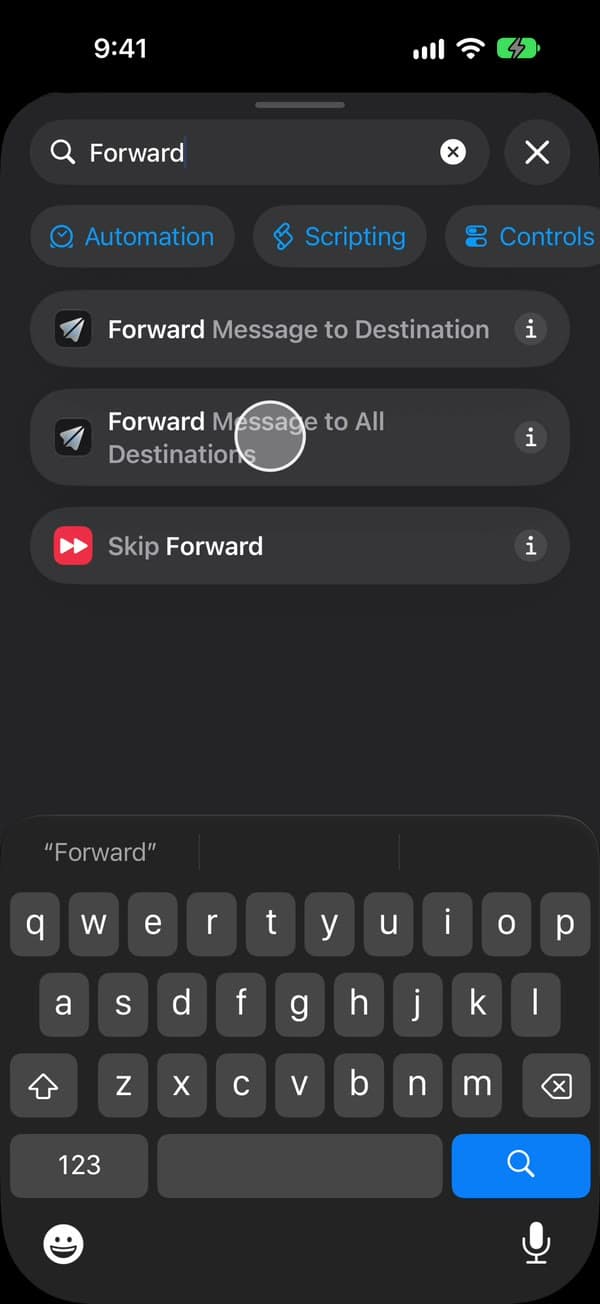
ส่งข้อความที่เข้ามาให้ Fwrd
แตะ “Message” ในการทำงานของ Fwrd แตะ “เลือกตัวแปร” แล้วเลือก “ข้อมูลเข้าของคำสั่งลัด” จากนั้นคำสั่งลัดจะเพิ่มบล็อก “รับ…เป็นข้อมูลเข้า” ไว้ด้านบน ปล่อยไว้แบบนั้น บน iOS 26 ให้ตั้ง “Message” เป็น “ข้อมูลเข้าของคำสั่งลัด” ด้วย
“Message” = “ข้อมูลเข้าของคำสั่งลัด”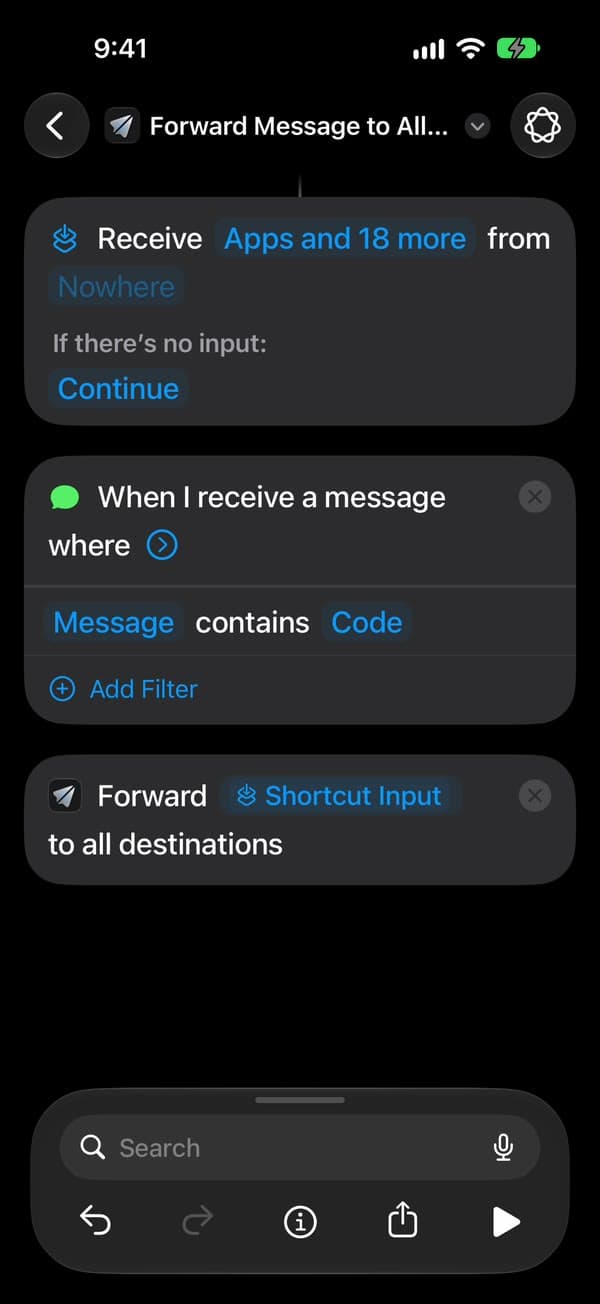
เพิ่ม “ส่งอีเมล”
ค้นหา “ส่งอีเมล” แล้วแตะ “ส่งอีเมล” ของ Apple ให้วางไว้ใต้การทำงานของ Fwrd การทำงานนี้เป็นผู้ส่งข้อความ ไม่ใช่ Fwrd
ส่งอีเมล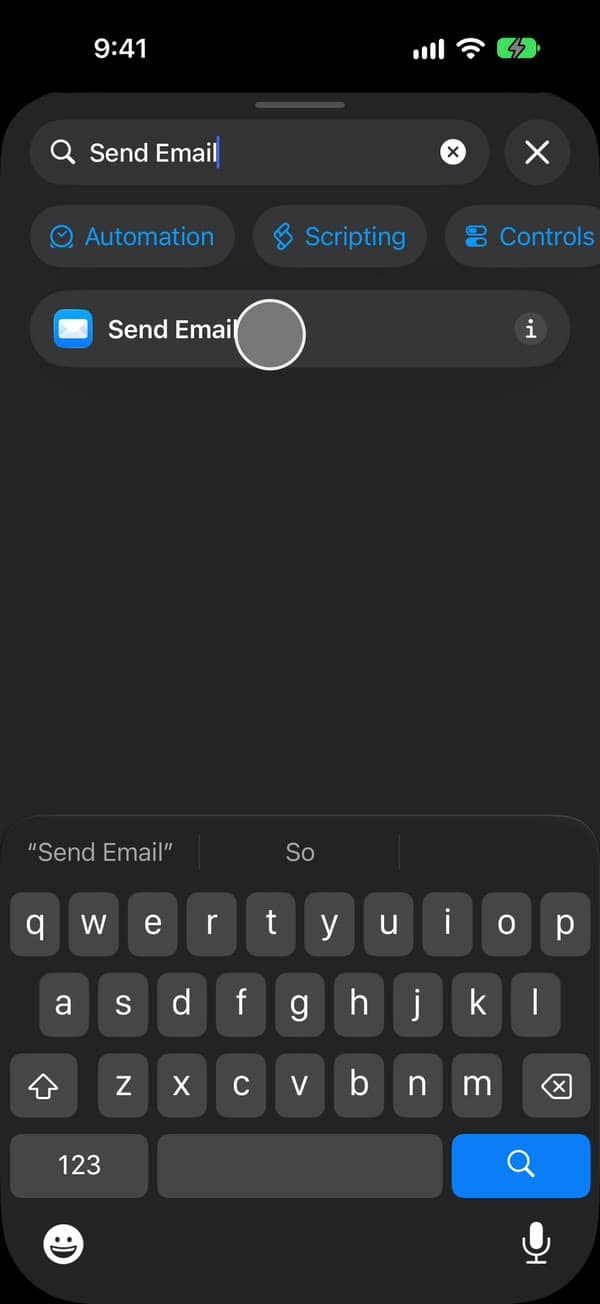
ส่งผลลัพธ์ของ Fwrd ไปยังการทำงานถัดไป
แตะ “ข้อความ” ใน “ส่งอีเมล” ในแถบเหนือแป้นพิมพ์ ให้เลือก “Forward Message to All Destinations” ซึ่งเป็นผลลัพธ์ของการทำงานของ Fwrd ใช้ “เลือกตัวแปร” ก็ได้ โดยเลือกรายการสีน้ำเงินใต้การทำงานของ Fwrd
“ข้อความ” = “Forward Message to All Destinations”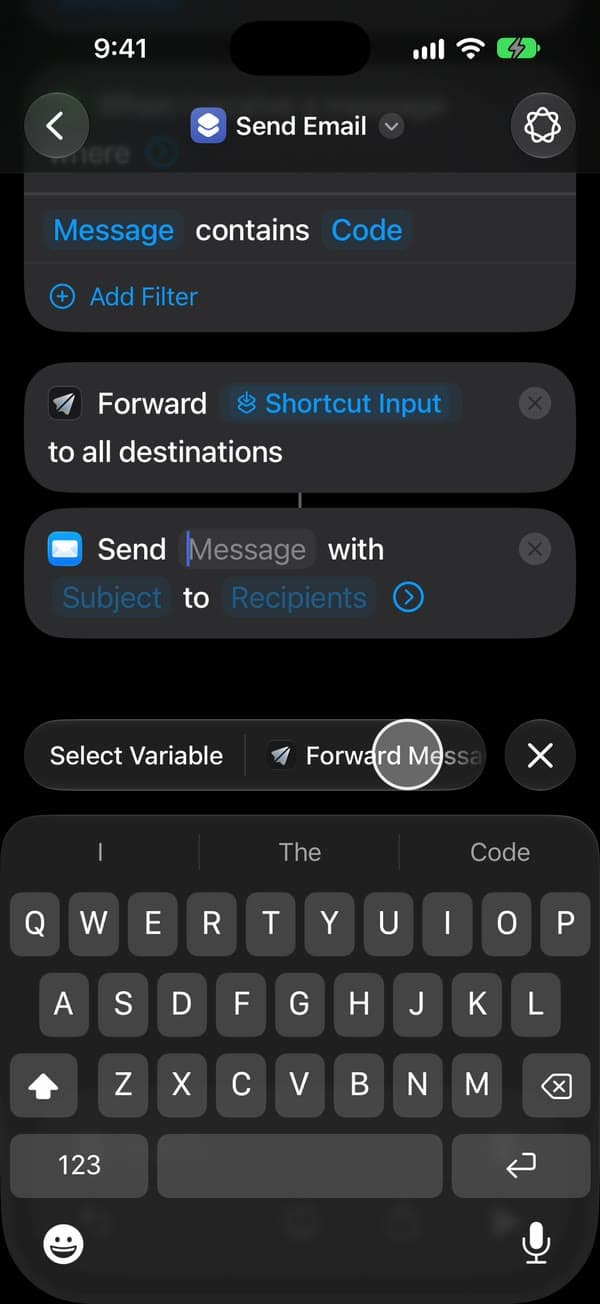
ตั้งผู้รับ
แตะ “ผู้รับ” แล้วเพิ่มที่อยู่เดียวกับที่คุณบันทึกไว้ใน Fwrd จากนั้นแตะเครื่องหมายถูก
“ผู้รับ” ← ที่อยู่ที่บันทึกไว้ใน Fwrd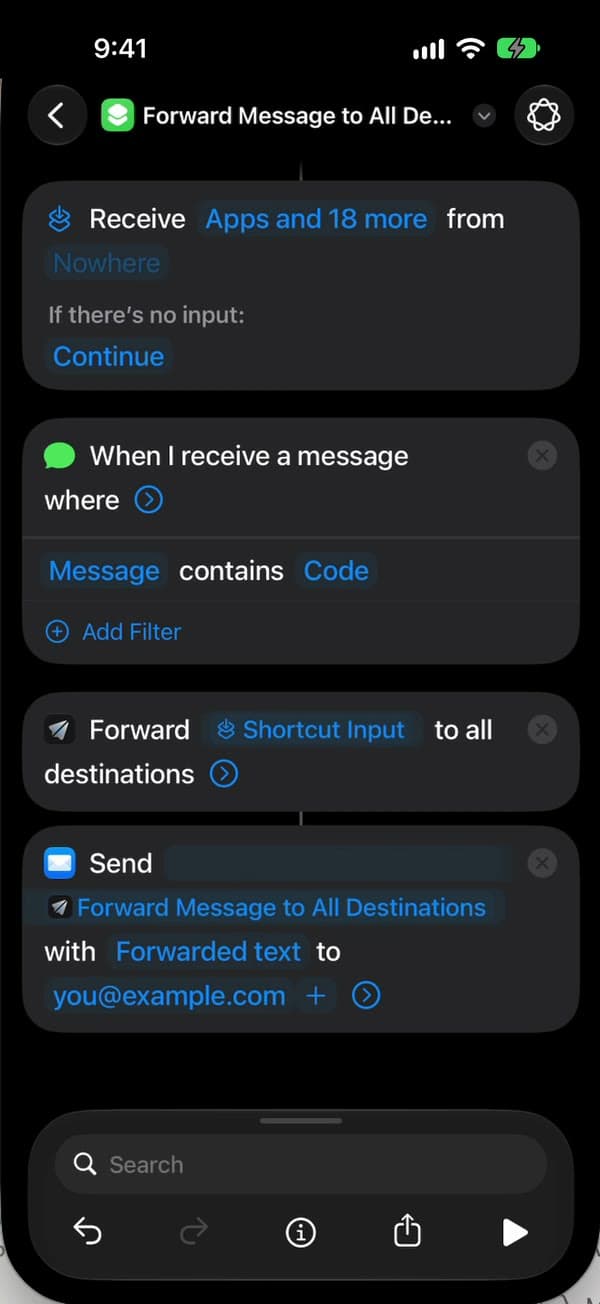
พิมพ์ชื่อเรื่อง
แตะ “ชื่อเรื่อง” ใน “ส่งอีเมล” แล้วพิมพ์ชื่อเรื่อง เช่น Forwarded text ถ้าเว้นว่างไว้ คำสั่งลัดจะหยุดและถามชื่อเรื่องทุกครั้งที่สั่งทำงาน จึงไม่มีอะไรถูกส่งขณะที่ iPhone ล็อคอยู่
“ชื่อเรื่อง” ← “Forwarded text”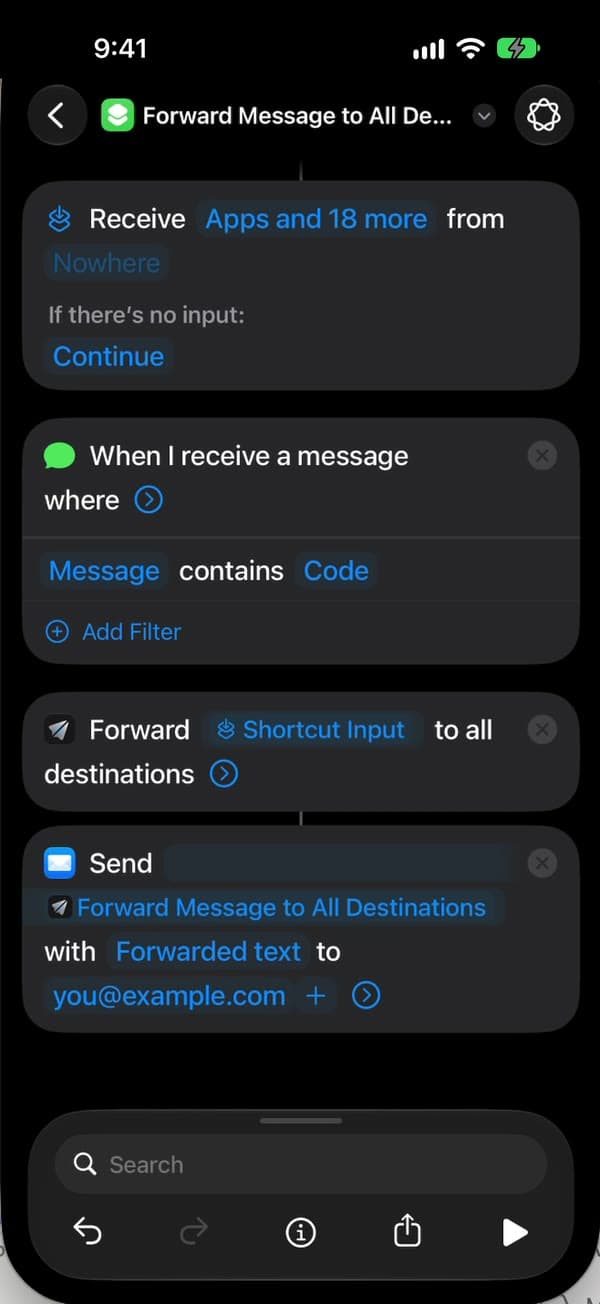
ปิดการถามก่อน
แตะลูกศรที่ท้าย “ส่งอีเมล” แล้วปิด “แสดงแผ่นงานการเขียน” ถ้าเปิดไว้ แอปเมลจะเปิดฉบับร่างแล้วรอคุณ ซึ่งทำไม่ได้ขณะที่ iPhone ล็อคอยู่
“แสดงแผ่นงานการเขียน” ← ปิด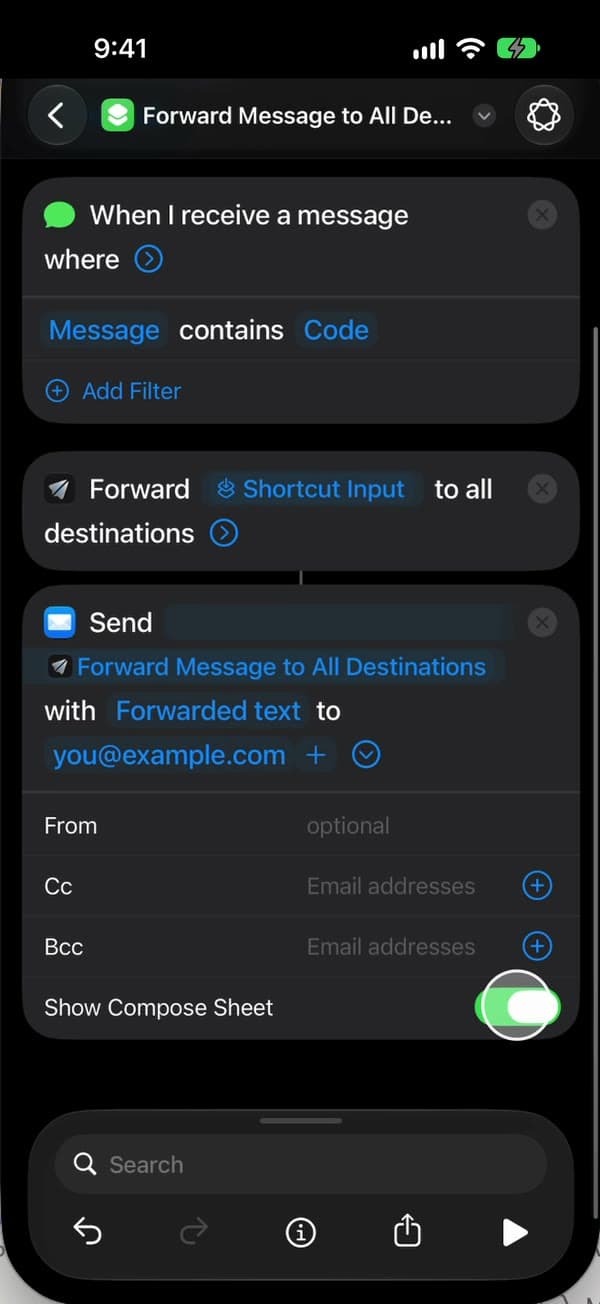
บันทึกแล้วเป็นอันเสร็จ
แตะปุ่มย้อนกลับเพื่อบันทึก การทำงานอัตโนมัติจะแสดงใน “การทำงานอัตโนมัติ” และเปิดอยู่ ใน Fwrd ให้ทำเครื่องหมายเช็กลิสต์ของปลายทางว่าเสร็จแล้ว เรียบร้อย ต่อจากนี้ข้อความใหม่ที่มีคำของคุณจะถูกส่งต่อไปยังกล่องจดหมายที่คุณเลือกโดยอัตโนมัติ ไม่ว่า iPhone จะล็อคอยู่หรือไม่
“การทำงานอัตโนมัติ” ← เปิด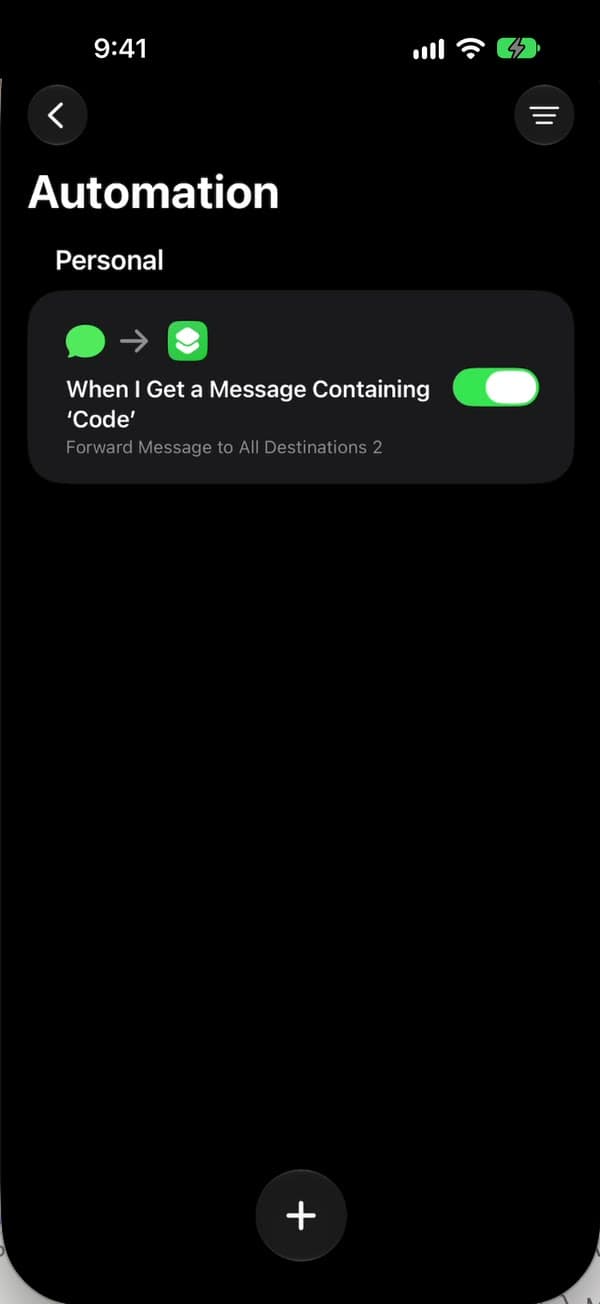
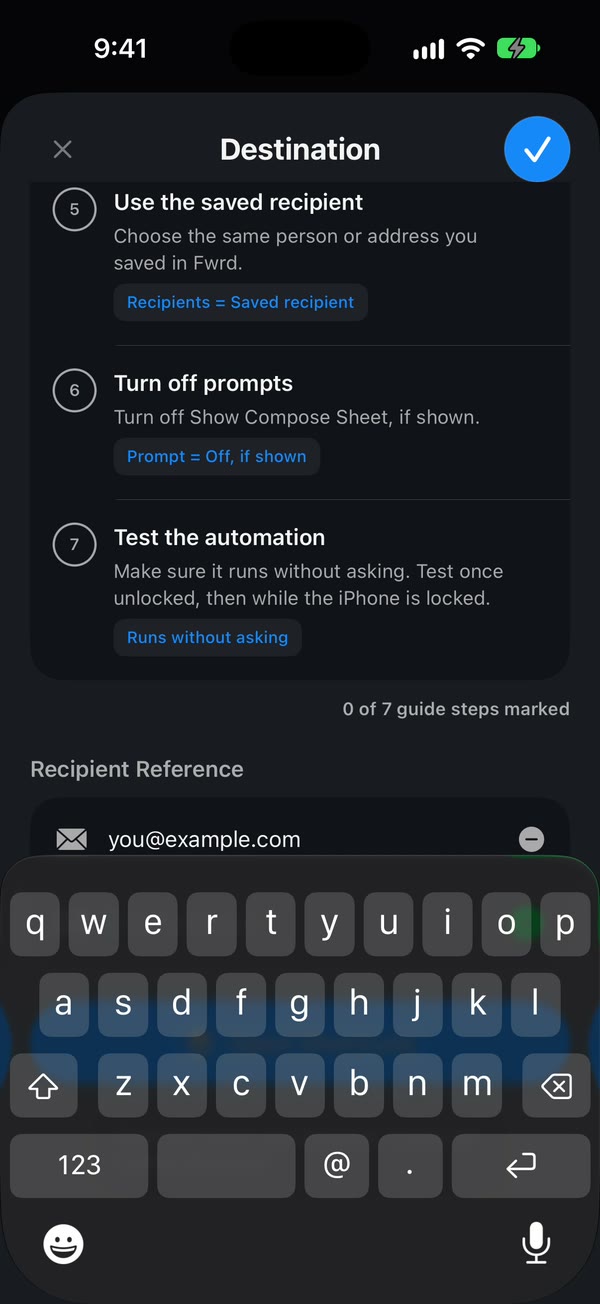
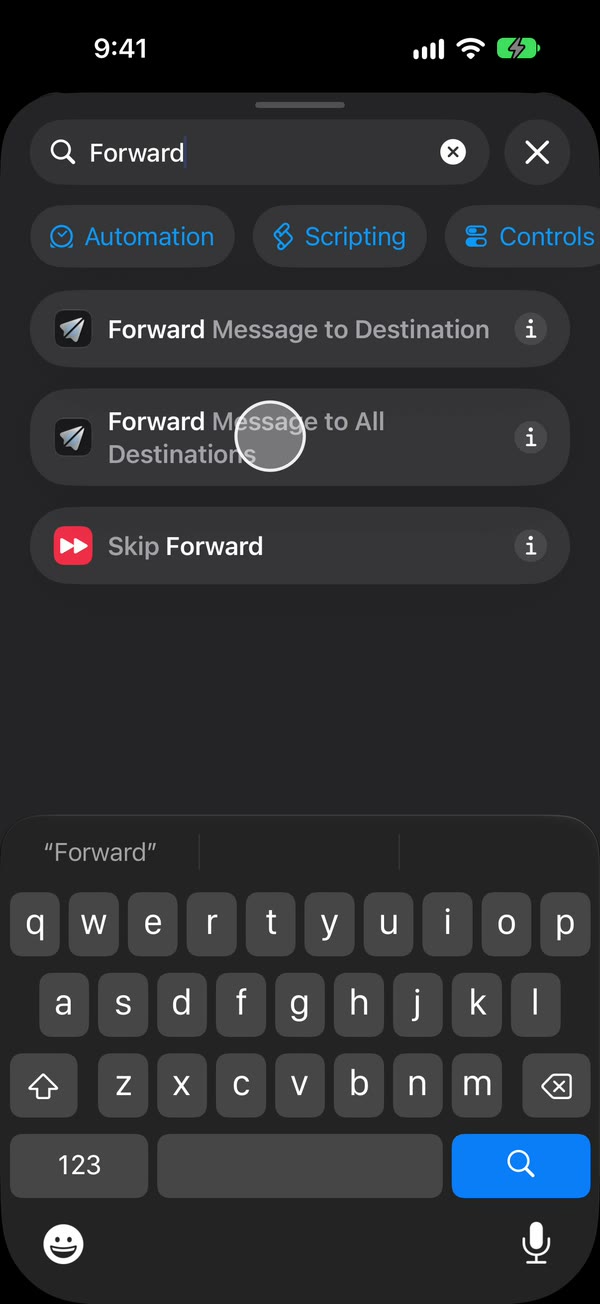
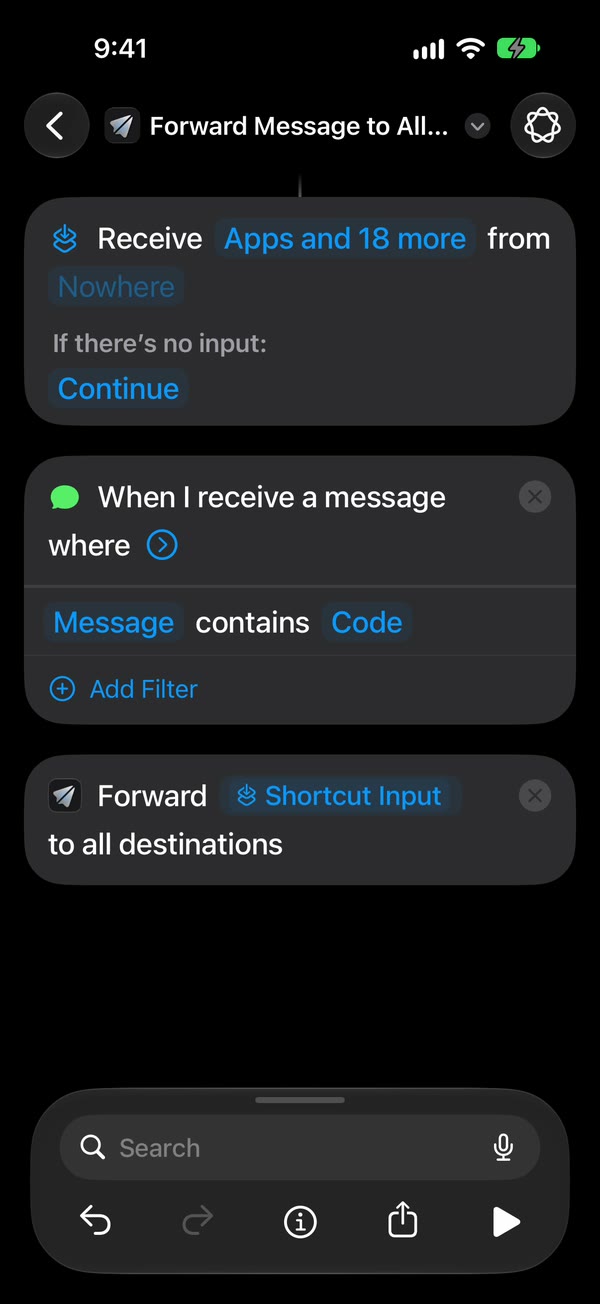
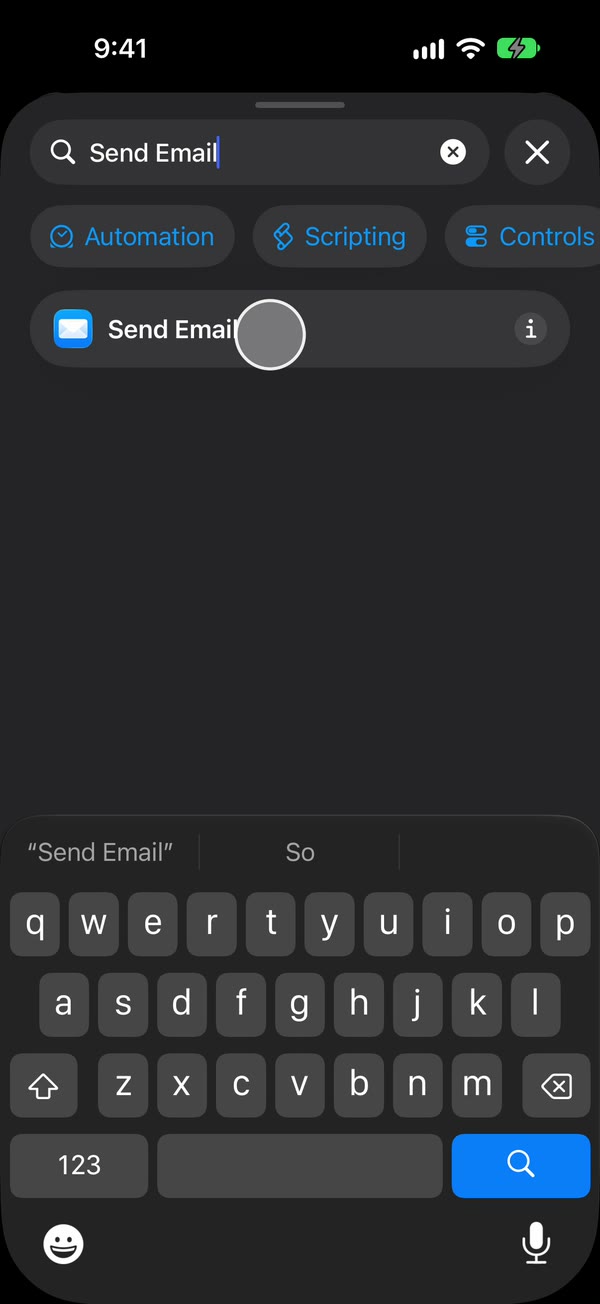
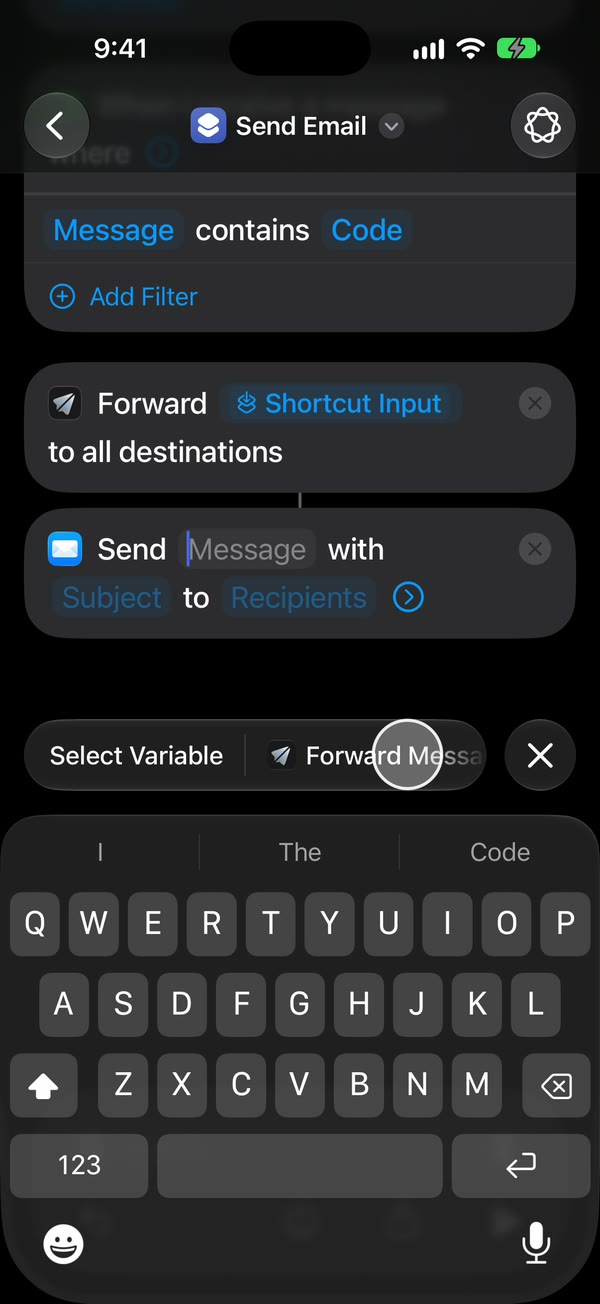
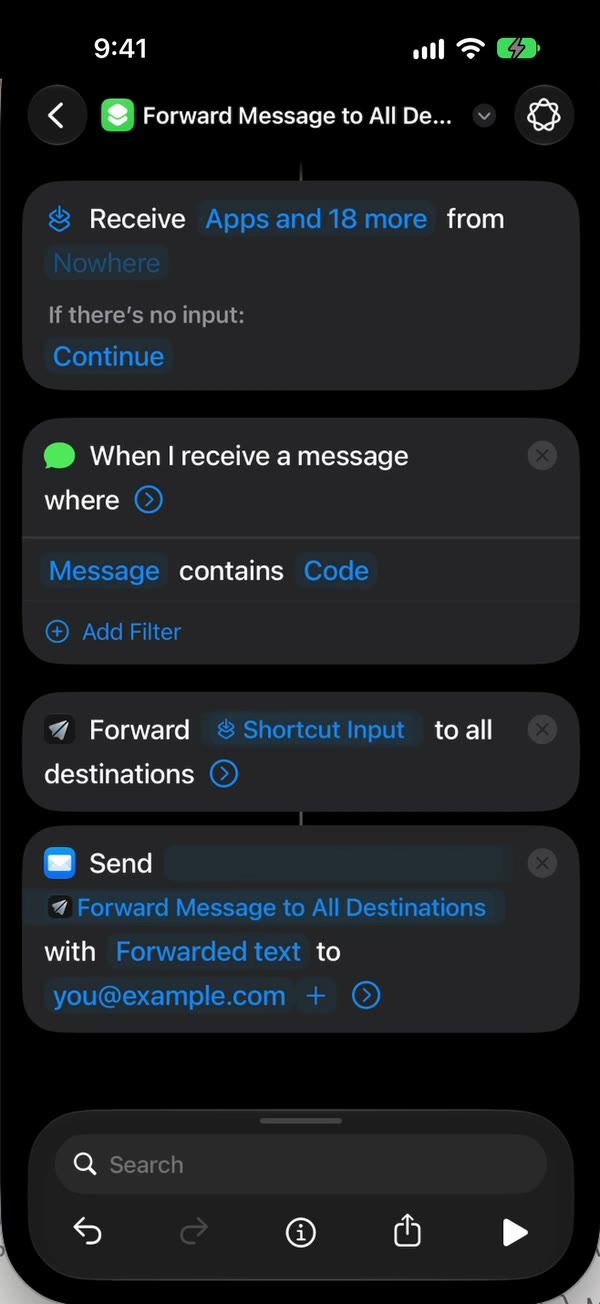
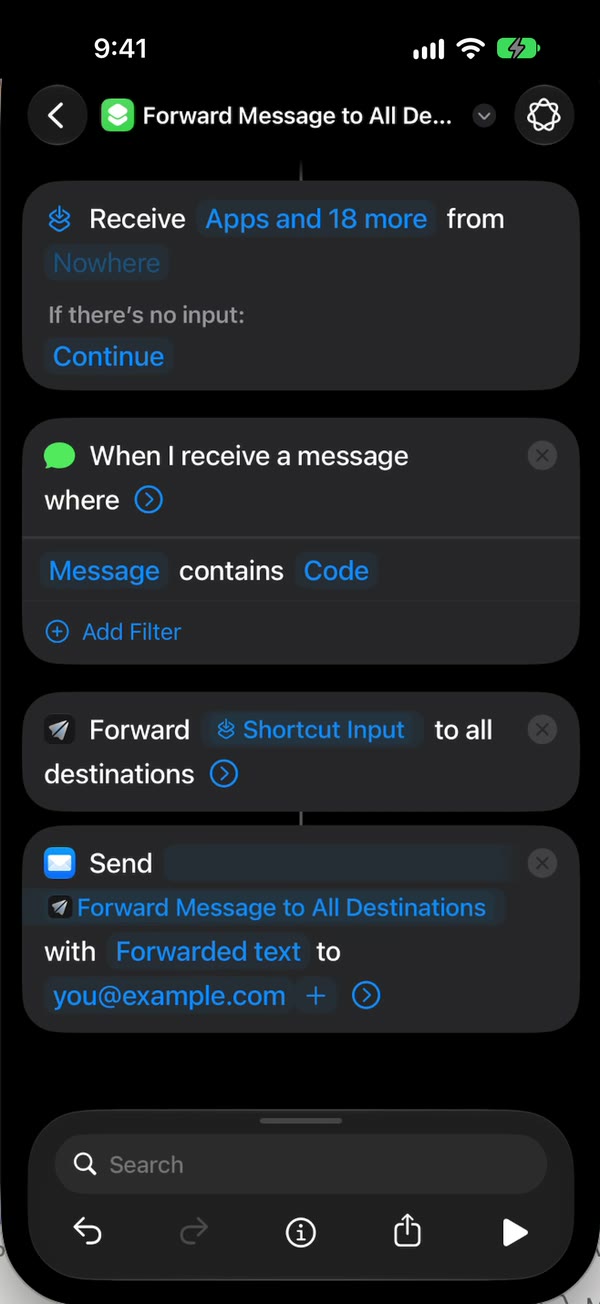
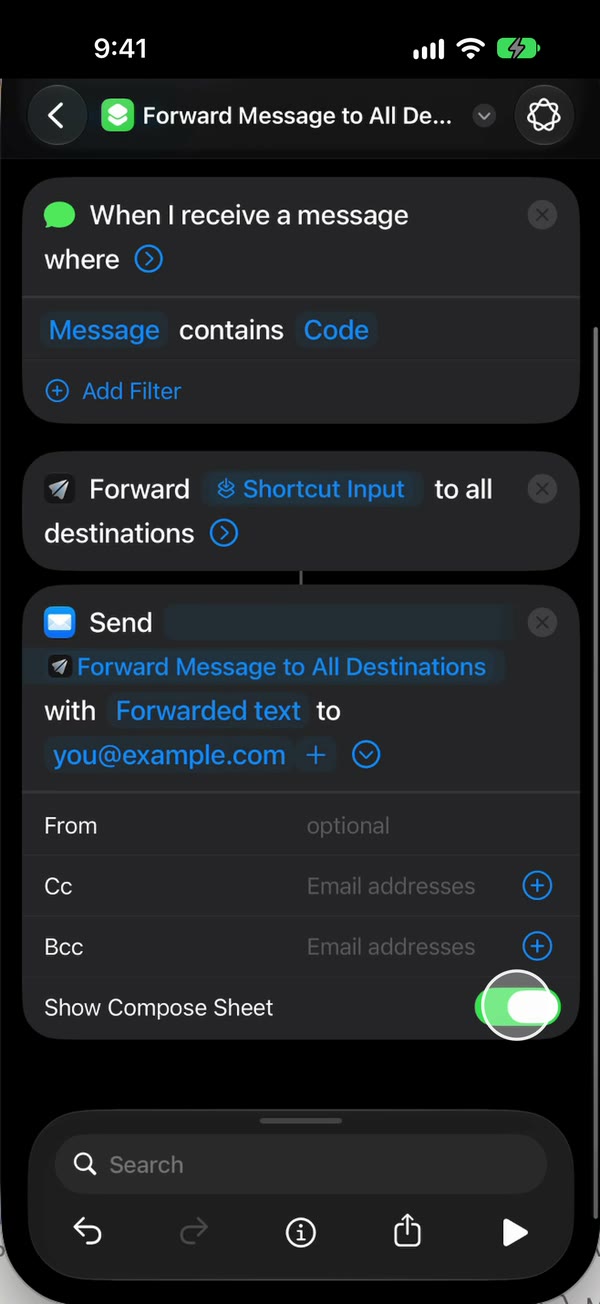
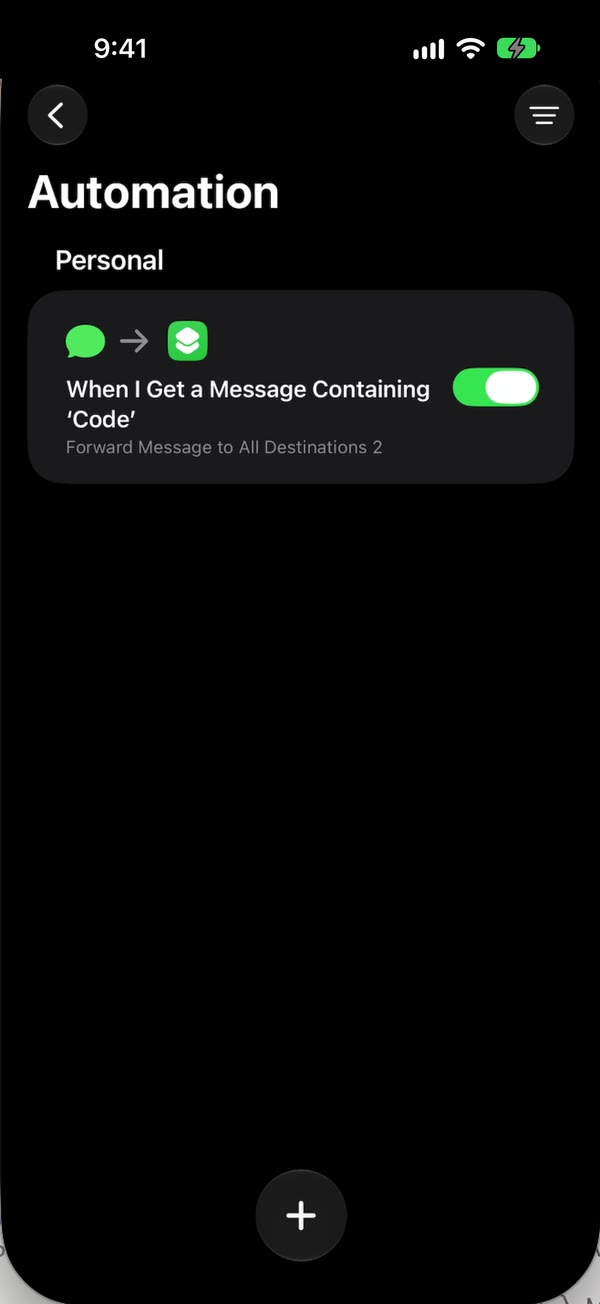
หน้าจอในแอปคำสั่งลัดต่างกันระหว่าง iOS 26 กับ iOS 27 คู่มือการทำงานอัตโนมัติ อธิบายไว้ทั้งสองแบบ
ถ้าข้อความไม่มาถึง
- คำสั่งลัดถามชื่อเรื่อง
- พิมพ์ชื่อเรื่องใน “ส่งอีเมล” เช่น Forwarded text ถ้าเว้น “ชื่อเรื่อง” ว่างไว้ คำสั่งลัดจะหยุดถามชื่อเรื่องทุกครั้ง และจะไม่มีอะไรถูกส่งขณะที่ iPhone ล็อคอยู่
- ร่างข้อความเปิดขึ้นแทนที่จะส่งออกไป
- ปิด “แสดงแผ่นงานการเขียน” ในการทำงาน “ส่งอีเมล”
- ไม่มีอะไรถูกส่งออกไป
- “ส่งอีเมล” ใช้แอปเมล ดูว่าแอปเมลมีบัญชีที่ใช้ส่งอีเมลได้ และ “ส่งอีเมล” มีชื่อเรื่อง
- อีเมลที่ส่งต่อไปอยู่ในสแปม
- ทำเครื่องหมายว่าไม่ใช่สแปม เพิ่มที่อยู่ผู้ส่งในรายชื่อ หรือสร้างฟิลเตอร์สำหรับอีเมลนั้น ชื่อเรื่องที่คุณพิมพ์ใน “ส่งอีเมล” เช่น Forwarded text ทำให้สร้างฟิลเตอร์ได้ง่าย
- สถานะของอีเมลใน Fwrd ไม่เปลี่ยน
- เป็นเรื่องปกติ แอปเมลเป็นผู้ส่ง การส่งต่อของคุณจึงไปแสดงในแอปเมล ไม่ใช่ใน “Activity” ของ Fwrd
ปัญหาที่เกิดกับทุกปลายทาง เช่น ข้อความที่ไม่ทำให้การทำงานอัตโนมัติเริ่มทำงานเลย อยู่ใน คู่มือแก้ปัญหา
คำถามที่พบบ่อย
แต่ละคำตอบเปิดที่หน้าภาพรวมของ อีเมล
- ส่งต่อข้อความ iPhone ไปยังอีเมลโดยอัตโนมัติได้ไหม
- ส่งต่อข้อความจาก iPhone ไปยังอีเมลได้อย่างไร
- ส่งต่อข้อความไปยัง Gmail หรือ Outlook จาก iPhone ได้ไหม
- iPhone ส่งต่อข้อความไปยังอีเมลได้เองไหม
- ทำไมข้อความที่ส่งต่อของฉันจึงเข้าสแปม
- การส่งต่อไปยังอีเมลใช้ได้เมื่อ iPhone ล็อคอยู่ไหม
- ส่งต่อข้อความ iPhone ไปยังอีเมลฟรีไหม
- บัญชีอีเมลใดเป็นผู้ส่งข้อความที่ส่งต่อ
- เลือกได้ไหมว่าจะส่งต่อข้อความไหนไปยังอีเมล
- Fwrd เห็นหรือเก็บข้อความที่ฉันส่งต่อไปยังอีเมลไหม
วิธีใช้ Fwrd ที่ใช้กันบ่อย
- ผู้ช่วยผู้บริหารที่ต้องรับรหัสเข้าสู่ระบบของผู้บริหาร
- ผู้ทำบัญชีที่ต้องใช้รหัส OTP ธนาคารของลูกค้า
- อยู่ต่างประเทศแต่ยังใช้หมายเลขสหรัฐอเมริกาของคุณ
- ชาวอินเดียที่อยู่ต่างประเทศ (NRI) ที่ต้องรับ OTP ธนาคารอินเดีย
- เก็บหมายเลขสหราชอาณาจักรของคุณไว้รับรหัส OTP ธนาคารเมื่ออยู่ต่างประเทศ
- ช่วยพ่อแม่รับรหัส OTP ธนาคารจากที่ไกล
- อ่านข้อความ iPhone บนพีซี Windows หรือ Chromebook
ความช่วยเหลือเพิ่มเติม
ควรรู้
เปิด iPhone ที่รับข้อความและเชื่อมต่ออินเทอร์เน็ตไว้ หลังจาก iPhone เริ่มการทำงานใหม่ ให้ปลดล็อคหนึ่งครั้งแล้วการส่งต่อจะทำงานต่อ แอปเมลเป็นผู้ส่ง การส่งต่อของคุณจึงแสดงในแอปเมล ไม่ใช่ใน “Activity” ของ Fwrd
เริ่มส่งต่อข้อความของคุณ
ส่งต่อได้ฟรี 15 ครั้งต่อเดือน
iPhone · iOS 26 ขึ้นไป