
วิธีส่งต่อข้อความ SMS จาก iPhone ไปยัง Telegram
อัปเดตเมื่อ
แชทกับบอท
ส่งต่อข้อความ iPhone ที่เลือกไปยังแชท Telegram ของคุณเองผ่านบอทที่คุณสร้าง
ส่งต่อฟรี 15 ครั้งต่อเดือน · Fwrd Pro หากต้องการมากกว่านี้
ปลายทางนี้ทำงานอย่างไร
Fwrd ส่งแต่ละข้อความที่ตรงเงื่อนไขผ่าน HTTPS ตรงจาก iPhone ไปยังปลายทางนี้ ทุกครั้งที่ปลายทางเปิดใช้งานอยู่ใน Fwrd
ส่งต่อ SMS จาก iPhone ไปยัง Telegram: ภาพรวมและคำถามที่พบบ่อยก่อนเริ่ม
- บัญชี Telegram เพื่อให้คุณส่งข้อความหา BotFather และสร้างบอทได้
- ใช้เวลาไม่กี่นาทีใน Telegram บนอุปกรณ์เครื่องใดก็ได้ เพราะบอทสร้างที่นั่น ไม่ได้สร้างใน Fwrd
- ติดตั้ง Fwrd ไว้บน iPhone ที่รับข้อความ
ตั้งค่าปลายทาง
10 ขั้นตอน
สร้างบอทด้วย BotFather
ทำใน Telegram บน iPhone ค้นหา @BotFather (มีเครื่องหมายถูกสีน้ำเงิน) เปิดแชท แล้วส่ง /newbot BotFather จะถามชื่อ ซึ่งตั้งอะไรก็ได้ แล้วถามชื่อผู้ใช้: ตัวอักษร ตัวเลข หรือขีดล่าง 5 ถึง 32 ตัว ลงท้ายด้วย “bot” เช่น my_texts_bot เปลี่ยนชื่อผู้ใช้ภายหลังไม่ได้
คัดลอกโทเค็นบอท
BotFather จะตอบกลับด้วยโทเค็น ซึ่งเป็นตัวเลข เครื่องหมายโคลอน แล้วตามด้วยตัวอักษรชุดยาว ใครมีโทเค็นก็ควบคุมบอทของคุณได้ จึงต้องเก็บเป็นความลับ ส่ง /token ให้ BotFather ถ้าต้องการเปลี่ยนโทเค็น
110201543:AAHdqTcvCH1vGWJxfSeofSAs0K5PALDsawเริ่มแชทด้วยตัวเอง
บอท Telegram ส่งข้อความหาคุณก่อนไม่ได้ แตะลิงก์ t.me ที่ BotFather ส่งมา แตะ “Start” แล้วส่งข้อความอะไรก็ได้ถึงบอท เช่น hello เพื่อให้ขั้นตอนถัดไปมีข้อความให้อ่าน
อ่าน chat ID ของคุณ
เปิดที่อยู่ด้านล่างในเบราว์เซอร์ โดยใส่โทเค็นของคุณแทน <YOUR_TOKEN> คำว่า “bot” ต้องอยู่หน้าโทเค็นทันที โดยไม่มีเว้นวรรค หา "chat":{"id": ตามด้วยตัวเลข แล้วคัดลอกตัวเลขนั้นให้ตรงทุกตัว แชทของคุณเองเป็นเลขบวก ถ้าหน้าแสดง "result":[] ให้ส่งข้อความถึงบอทอีกครั้งแล้วโหลดหน้าใหม่ เพราะ Telegram เก็บข้อมูลนี้ไว้เพียง 24 ชั่วโมง
https://api.telegram.org/bot<YOUR_TOKEN>/getUpdatesหรือวางโทเค็นของคุณลงในตัวหา chat ID ของ Telegram แล้วระบบจะแสดงตัวเลขให้
เลือก Telegram ในการตั้งค่าของ Fwrd
บน iPhone เปิด Fwrd แล้วแตะ “Set Up Forwarding” ตอนท้ายของหน้าแนะนำ เมื่อแอปถามว่าข้อความของคุณควรไปที่ไหน ให้เลือก Telegram
กรอกโทเค็นและ chat ID
วางโทเค็นลงใน “Bot token” และตัวเลขลงใน “Chat ID” แล้วไปต่อ Fwrd จะตรวจรูปแบบของทั้งสองอย่างก่อน
“Bot token” + Chat ID ← BotFather และ getUpdatesเพิ่มคำสั่งลัดสำเร็จรูป
เลือกข้อความที่จะส่งต่อ แตะ “Get Shortcut” ในแอปคำสั่งลัด แตะ “เพิ่มคำสั่งลัด” แล้วแตะ ◀ Fwrd ที่มุมซ้ายบน
เปิดใช้งาน
บน iOS 27 แตะ “Open Shortcut” ในแอปคำสั่งลัด แตะ › เล็กๆ ที่ท้ายบรรทัดแรก “เมื่อฉันได้รับข้อความที่” (ไม่ใช่ ×) แล้วเปิด “การทำงานอัตโนมัติ” ตามภาพ บน iOS 26 Fwrd เรียกขั้นตอนนี้ว่า “Make it automatic” แตะ “Open Shortcuts” แล้วแตะ + หรือ “การทำงานอัตโนมัติใหม่” แล้วเลือก “ข้อความ” พิมพ์เว้นวรรคหนึ่งครั้งใน “ข้อความประกอบด้วย” แล้วแตะ “เสร็จสิ้น” เลือก “สั่งทำงานทันที” แตะ “ถัดไป” แล้วแตะคำสั่งลัดที่คุณเพิ่งเพิ่ม ใต้ “คำสั่งลัดของฉัน”
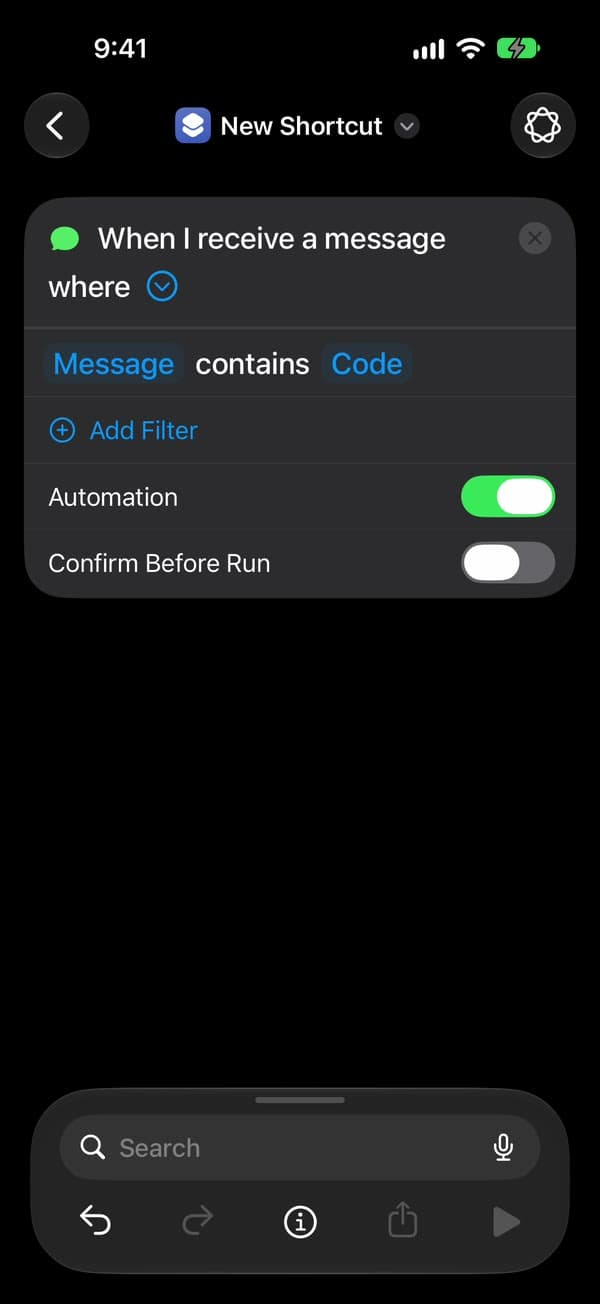
อนุญาตการสั่งทำงานครั้งแรก
Fwrd สั่งทำงานคำสั่งลัดหนึ่งครั้งด้วยข้อความตัวอย่าง ครั้งแรกคำสั่งลัดจะถามสองครั้ง: แตะ “อนุญาต” แล้วแตะ “อนุญาตเสมอ”
เรียบร้อยแล้ว
เรียบร้อย ต่อจากนี้ข้อความใหม่ที่ตรงเงื่อนไขจะถูกส่งต่อไปยังแชท Telegram ของคุณโดยอัตโนมัติ ไม่ว่า iPhone จะล็อคอยู่หรือไม่ หลังจาก iPhone เริ่มการทำงานใหม่ ให้ปลดล็อคหนึ่งครั้งแล้วการส่งต่อจะทำงานต่อ

ส่งไปยังกลุ่มแทน
Fwrd รับ chat ID ของแชทกลุ่มได้เช่นกัน มีสามอย่างที่เปลี่ยนไป คือเพิ่มบอทเข้าไปในกลุ่ม ส่ง /start@your_bot ในกลุ่มนั้นเพราะ Telegram ซ่อนข้อความทั่วไปในกลุ่มจากบอท และ chat ID จะเป็นเลขติดลบ โดยซูเปอร์กรุ๊ปจะขึ้นต้นด้วย -100 และเครื่องหมายลบเป็นส่วนหนึ่งของ ID การเปลี่ยนกลุ่มเป็นซูเปอร์กรุ๊ปจะทำให้ ID เปลี่ยน คุณจึงต้องอัปเดตที่นี่ กรอก chat ID ของกลุ่มใน Fwrd แตะ “Send Test Message” แล้วบันทึก
สร้างเอง
ถ้าอยากสร้างการทำงานอัตโนมัติเอง ให้ทำตามขั้นตอนเหล่านี้แทน ถ้า Fwrd ส่งต่อไปที่ใดที่หนึ่งอยู่แล้ว ให้หยุดหลังบันทึก Telegram: การทำงานอัตโนมัติของคุณส่งไปยังทุกปลายทางที่เปิดใช้งานอยู่
เพิ่ม Telegram ใน Fwrd
บน iPhone เปิด Fwrd แตะ + ที่ด้านล่างของหน้าจอ แล้วเลือก Telegram คุณเปลี่ยนชื่อได้เพื่อแยกปลายทางออกจากกัน
กรอกโทเค็นและ chat ID
วางโทเค็นลงใน “Bot token” และตัวเลขลงใน “Chat ID” Fwrd จะตรวจรูปแบบของทั้งสองอย่างก่อนที่คุณจะไปต่อได้
“Bot token” + Chat ID ← BotFather และ getUpdatesบันทึกและเปิดใช้ปลายทางไว้
แตะ “Send Test Message” แล้วแตะเครื่องหมายถูกที่มุมขวาบนเพื่อบันทึก ถ้า iOS เสนอให้บันทึกรหัสผ่าน ให้แตะ “ไม่ใช่ตอนนี้” เพราะ Fwrd เก็บไว้ใน “พวงกุญแจ” ของ iPhone อยู่แล้ว เปิด “Destination Active” ไว้ ปลายทางที่ไม่ได้ใช้งานจะยังบันทึกอยู่บน iPhone แต่จะถูกข้ามเมื่อมีข้อความเข้ามา
“Destination Active” ← เปิดสร้างการทำงานอัตโนมัติข้อความ
บน iPhone ที่รับข้อความ เปิดแอปคำสั่งลัด บน iOS 27 ไปที่ “คลัง” → “การทำงานอัตโนมัติ” แล้วแตะ + แตะ “การทำงานอัตโนมัติ” แล้ว “ข้อความ” และเปลี่ยน “ผู้ส่ง” เป็น “ข้อความ” พิมพ์คำที่ข้อความของคุณมี เช่น “OTP” หรือ “รหัส” การจับคู่ด้วยข้อความจะพบหมายเลขสั้นและผู้ส่งที่ไม่อยู่ในรายชื่อของคุณ ซึ่ง “ผู้ส่ง” ทำไม่ได้ จากนั้นแตะลูกศรข้างตัวสั่งทำงาน แล้วดูว่า “ยืนยันก่อนสั่งทำงาน” ปิดอยู่ ที่ ⓘ แล้วแตะ “ความเป็นส่วนตัว” และดูว่า “อนุญาตให้ทำงานในระหว่างล็อค” เปิดอยู่ บน iOS 26 แตะ “การทำงานอัตโนมัติ” แล้ว + แล้ว “ข้อความ” และเลือก “สั่งทำงานทันที”
“ข้อความ ประกอบด้วย” ← คำของคุณ · “ยืนยันก่อนสั่งทำงาน” ← ปิด · “อนุญาตให้ทำงานในระหว่างล็อค” ← เปิดเพิ่มการทำงาน “Forward Message” ของ Fwrd
ค้นหา “Forward” แล้วเพิ่ม “Forward Message to All Destinations” ของ Fwrd ไว้ใต้ตัวสั่งทำงาน แตะ “Message” ในการทำงานนั้น แตะ “เลือกตัวแปร” แล้วเลือก “ข้อมูลเข้าของคำสั่งลัด” คำสั่งลัดจะเพิ่มบล็อก “รับ…เป็นข้อมูลเข้า” ไว้ด้านบน ปล่อยไว้แบบนั้นได้เลย แตะปุ่มย้อนกลับเพื่อบันทึก บน iOS 26 ให้แตะ “สร้างคำสั่งลัดใหม่” ก่อน แล้วเพิ่มการทำงาน ตั้ง “Message” เป็น “ข้อมูลเข้าของคำสั่งลัด” และแตะ “เสร็จสิ้น”
“Message” = “ข้อมูลเข้าของคำสั่งลัด”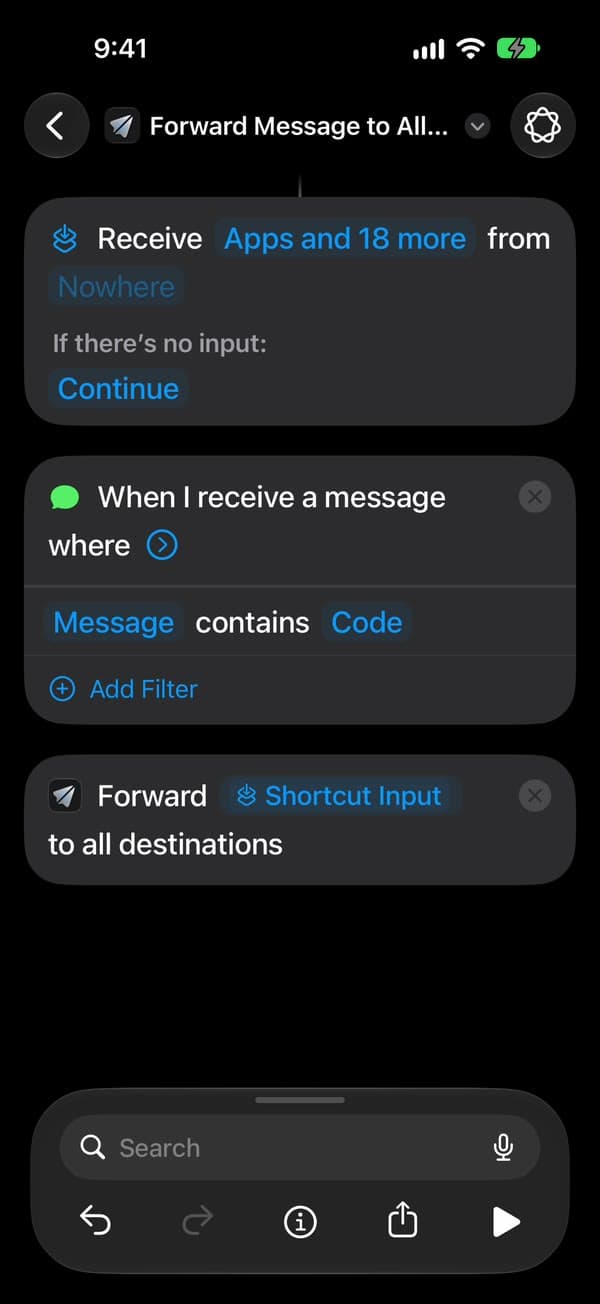
เรียบร้อยแล้ว
เรียบร้อย ต่อจากนี้ข้อความใหม่ที่ตรงเงื่อนไขจะถูกส่งต่อไปยังแชท Telegram ของคุณโดยอัตโนมัติ ไม่ว่า iPhone จะล็อคอยู่หรือไม่ หลังจาก iPhone เริ่มการทำงานใหม่ ให้ปลดล็อคหนึ่งครั้งแล้วการส่งต่อจะทำงานต่อ
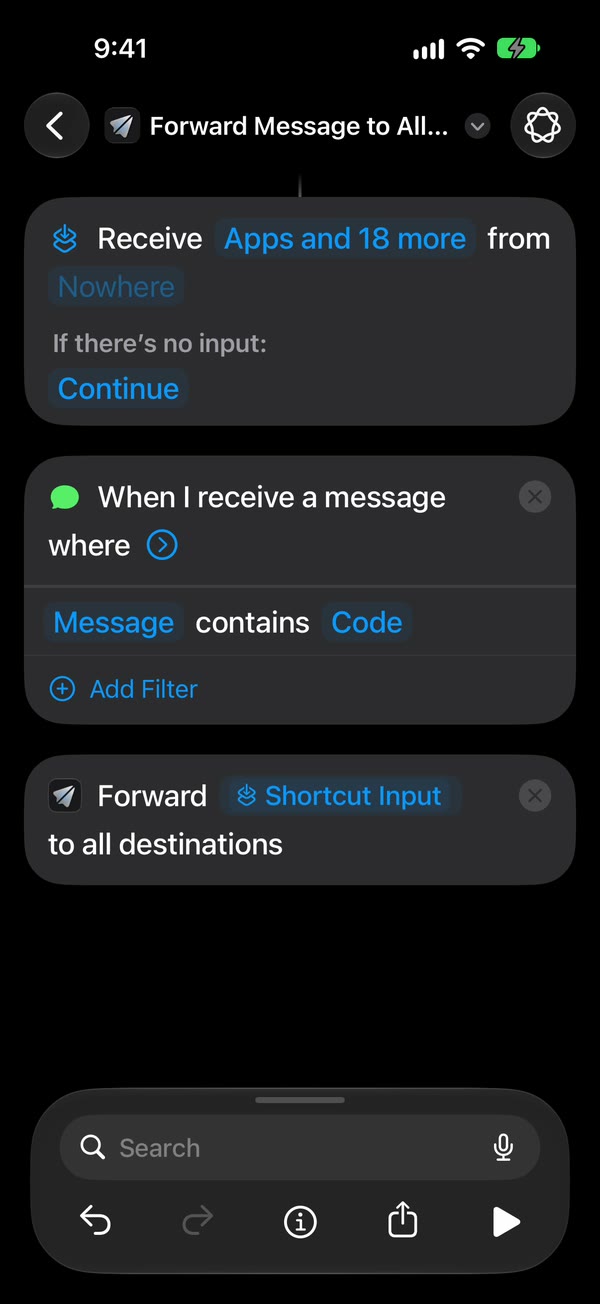
หน้าจอในแอปคำสั่งลัดต่างกันระหว่าง iOS 26 กับ iOS 27 คู่มือการทำงานอัตโนมัติ อธิบายไว้ทั้งสองแบบ
ถ้าข้อความไม่มาถึง
- “Send Test Message” ล้มเหลวพร้อมข้อความ “chat not found”
- บอทจะส่งข้อความหาคุณไม่ได้จนกว่าคุณจะเปิดแชทของบอทแล้วแตะ “Start” ให้ทำขั้นตอนนี้ แล้วอ่าน chat ID อีกครั้งด้วย getUpdates
- getUpdates แสดงรายการว่างเปล่า
- ส่งข้อความถึงบอทก่อน แล้วโหลดหน้าใหม่ ถ้าบอทมี webhook ที่ตั้งไว้ที่อื่น getUpdates จะว่างอยู่จนกว่าคุณจะเอา webhook นั้นออก
- หยุดทำงานหลังจากฉันเปลี่ยนโทเค็น
- โทเค็นใหม่จาก BotFather จะแทนที่โทเค็นเก่าทันที วางโทเค็นใหม่ใน Fwrd
ปัญหาที่เกิดกับทุกปลายทาง เช่น ข้อความที่ไม่ทำให้การทำงานอัตโนมัติเริ่มทำงานเลย อยู่ใน คู่มือแก้ปัญหา
คำถามที่พบบ่อย
แต่ละคำตอบเปิดที่หน้าภาพรวมของ Telegram
- ส่งต่อ SMS จาก iPhone ไปยัง Telegram โดยอัตโนมัติได้ไหม
- ส่งต่อข้อความจาก iPhone ไปยัง Telegram ได้อย่างไร
- ต้องมีบอท Telegram ของตัวเองไหม
- ทำไมต้องส่งต่อข้อความ iPhone ไปยัง Telegram
- ส่งต่อข้อความไปยังหลายแชท Telegram ได้ไหม
- การส่งต่อไปยัง Telegram ใช้ได้เมื่อ iPhone ล็อคอยู่ไหม
- ส่งต่อข้อความ iPhone ไปยัง Telegram ฟรีไหม
- Fwrd ส่งต่อข้อความไปยังกลุ่ม Telegram ได้ไหม
- เลือกได้ไหมว่าจะส่งต่อข้อความไหนไปยัง Telegram
- Fwrd เห็นหรือเก็บข้อความที่ฉันส่งต่อไปยัง Telegram ไหม
วิธีใช้ Fwrd ที่ใช้กันบ่อย
- ธุรกิจขนาดเล็กที่ใช้โทรศัพท์งานร่วมกันเครื่องเดียว
- อยู่ต่างประเทศแต่ยังใช้หมายเลขสหรัฐอเมริกาของคุณ
- ชาวอินเดียที่อยู่ต่างประเทศ (NRI) ที่ต้องรับ OTP ธนาคารอินเดีย
- เก็บหมายเลขสหราชอาณาจักรของคุณไว้รับรหัส OTP ธนาคารเมื่ออยู่ต่างประเทศ
- ครอบครัวที่แชร์รหัสยืนยัน
- อ่านข้อความ iPhone บนพีซี Windows หรือ Chromebook
ความช่วยเหลือเพิ่มเติม
ควรรู้
เปิด iPhone ที่รับข้อความและเชื่อมต่ออินเทอร์เน็ตไว้ หลังจาก iPhone เริ่มการทำงานใหม่ ให้ปลดล็อคหนึ่งครั้งแล้วการส่งต่อจะทำงานต่อ ทุกการส่งต่อจะแสดงใน “Activity” ของ Fwrd
เริ่มส่งต่อข้อความของคุณ
ส่งต่อได้ฟรี 15 ครั้งต่อเดือน
iPhone · iOS 26 ขึ้นไป