
เก็บเบอร์โทรสหรัฐฯ ไว้รับ OTP ขณะอยู่ต่างประเทศ
โดย Fwrd · · อัปเดตเมื่อ
ถ้าจะเก็บเบอร์สหรัฐฯ ไว้ขณะอยู่ต่างประเทศ ให้คงเบอร์ไว้ในแพ็กเกจสหรัฐฯ ที่ใช้งานอยู่ ใน iPhone เครื่องสำรองที่ฝากไว้กับคนที่บ้าน เพราะธนาคารและบริการอื่นยังส่งรหัสเข้าสู่ระบบเป็นข้อความมาที่เบอร์นั้น Fwrd ส่งต่อข้อความใหม่ของ iPhone เครื่องนั้นไปยัง Telegram, Slack หรือปลายทางใดก็ได้จากแปดแบบ (ส่วนอีเมล โทรศัพท์เครื่องอื่น และ WhatsApp จะส่งต่อให้ขั้นตอนส่งในคำสั่งลัดของคุณ) คุณจึงอ่านได้ไม่ว่าจะอยู่ที่ไหน
สิ่งที่คุณต้องมี: เบอร์สหรัฐฯ ในแพ็กเกจที่ยังรับข้อความได้ สำหรับวิธีส่งต่อ ต้องมี iPhone เครื่องสำรองที่ใช้ iOS 26 ขึ้นไปและใส่ซิมนั้นไว้ บ้านในสหรัฐฯ ที่เสียบสายชาร์จและต่อ Wi-Fi ไว้ตลอด คนที่นั่นที่ปลดล็อคเครื่องได้ทุกสองสามวัน Fwrd และที่ที่คุณอ่านข้อความอยู่แล้วในต่างประเทศ
คนที่ย้ายไปอยู่ต่างประเทศเก็บเบอร์โทรสหรัฐฯ ไว้รับข้อความ 2FA อย่างเดียวได้อย่างไร
ใน iPhone เครื่องสำรองที่บ้านในสหรัฐฯ: เบอร์ยังอยู่ในแพ็กเกจสหรัฐฯ ปกติ ทุกรหัสจึงมาถึงเหมือนก่อนที่คุณจะไป รวมถึงรหัสจากหมายเลขสั้น 5 และ 6 หลัก iPhone เสียบสายชาร์จและต่อ Wi-Fi ไว้ และ Fwrd ส่งต่อทุกข้อความใหม่ไปยัง Telegram, Slack หรือปลายทางใดก็ได้จากแปดแบบ ส่วนอีเมล โทรศัพท์เครื่องอื่น และ WhatsApp จะส่งต่อข้อความให้ขั้นตอนส่งในคำสั่งลัดของคุณ
การตั้งค่ามีสามส่วน: ซิมใน iPhone เครื่องสำรอง การทำงานอัตโนมัติในคำสั่งลัดที่จับแต่ละข้อความใหม่ และการทำงานของ Fwrd โดยมีขั้นตอนส่งอยู่ถัดจากนั้นสำหรับอีเมล โทรศัพท์เครื่องอื่น หรือ WhatsApp ใช้เวลาประมาณสิบนาทีก่อนที่คุณจะเดินทาง
วิธีรับข้อความของเบอร์สหรัฐฯ ขณะอยู่ต่างประเทศ
เลือกปลายทางที่คุณเปิดดูอยู่แล้วในต่างประเทศ Telegram, WhatsApp และอีเมลใช้ได้ทุกที่ที่มีอินเทอร์เน็ต Discord และ Slack ก็ใช้ได้ สำหรับ Telegram ดู บทความ Telegram เพื่อสร้างบอท
เพิ่มใน Fwrd บน iPhone เครื่องสำรอง เปิด Fwrd แตะ + เลือกปลายทางและกรอกรายละเอียด แตะ “Send Test Message” แล้วบันทึกด้วยเครื่องหมายถูก สำหรับโทรศัพท์เครื่องอื่น อีเมล หรือ WhatsApp Fwrd ส่งต่อข้อความให้การทำงานส่งของ Apple หรือของ WhatsApp เอง ซึ่งคุณเพิ่มในขั้นตอนที่ 5
สร้างการทำงานอัตโนมัติข้อความ บน iOS 27 เปิดแอปคำสั่งลัด แตะ “คลัง” แล้วแตะ “การทำงานอัตโนมัติ” แล้วแตะ + จากนั้นแตะ “การทำงานอัตโนมัติ” แล้วแตะ “ข้อความ” และเปลี่ยน “ผู้ส่ง” เป็น “ข้อความ” บน iOS 26 เปิดแท็บ “การทำงานอัตโนมัติ” แตะ + แล้วเลือก “ข้อความ”
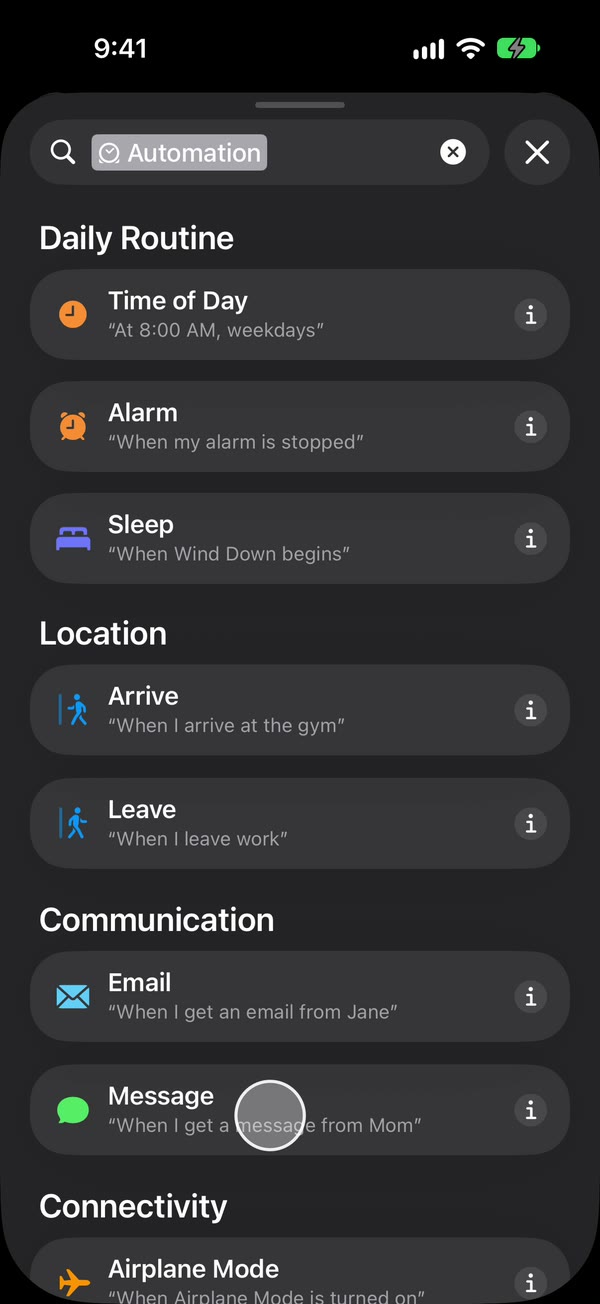
เลือกข้อความที่จะส่งต่อ พิมพ์ช่องว่างหนึ่งครั้งเพื่อส่งต่อทุกข้อความที่มีช่องว่าง ซึ่งคือเกือบทุกข้อความ คุณไม่ได้อยู่ที่นั่นเพื่ออ่านอย่างอื่น จึงมักเป็นสิ่งที่คุณต้องการ จากนั้นตั้งให้สั่งทำงานโดยไม่ต้องถาม: บน iOS 27 แตะลูกศรข้างตัวสั่งทำงาน แล้วดูว่า “ยืนยันก่อนสั่งทำงาน” ปิดอยู่ จากนั้นแตะ ⓘ แล้วแตะ “ความเป็นส่วนตัว” และดูว่า “อนุญาตให้ทำงานในระหว่างล็อค” เปิดอยู่ บน iOS 26 เลือก “สั่งทำงานทันที” แล้วแตะ “ถัดไป” และ “สร้างคำสั่งลัดใหม่”
เพิ่มการทำงานของ Fwrd ค้นหา “Forward” เพิ่ม “Forward Message to All Destinations” และตั้งช่อง “Message” เป็น “ข้อมูลเข้าของคำสั่งลัด” สำหรับโทรศัพท์เครื่องอื่น อีเมล หรือ WhatsApp ให้เพิ่ม “ส่งข้อความ” ของ Apple, “ส่งอีเมล” ของ Apple หรือการทำงาน “Send Message” ของ WhatsApp ไว้ใต้การทำงานของ Fwrd ตั้งข้อความของการทำงานนั้นเป็นผลลัพธ์ของ Fwrd และเลือกผู้รับ ใน “ส่งอีเมล” ให้ใส่ชื่อเรื่องและปิด “แสดงแผ่นงานการเขียน” แตะปุ่มย้อนกลับเพื่อบันทึก (บน iOS 26 คือ “เสร็จสิ้น”)
เรียบร้อย ต่อจากนี้ข้อความใหม่ที่ส่งมายังเบอร์สหรัฐฯ ของคุณจะถึงคุณในต่างประเทศโดยอัตโนมัติ ไม่ว่า iPhone เครื่องสำรองจะล็อคอยู่หรือไม่
ให้ใช้งานได้นานเป็นเดือน ไม่ใช่แค่ไม่กี่วัน
- ต้องมีคนปลดล็อคทุกไม่กี่วัน iPhone ที่ไม่ได้ปลดล็อคสามวันจะเริ่มการทำงานใหม่เอง และหลังจากเริ่มการทำงานใหม่ทุกครั้ง Fwrd ส่งต่อไม่ได้จนกว่าจะมีคนปลดล็อคหนึ่งครั้ง ขอให้คนที่อยู่ที่บ้านทำเป็นกิจวัตรประจำสัปดาห์
- ปิดรายการอัปเดตอัตโนมัติของ iOS และรหัส PIN ของซิม การอัปเดตทำให้โทรศัพท์เริ่มการทำงานใหม่ และรหัส PIN ของซิมทำให้เครื่องไม่เชื่อมต่อเครือข่ายหลังเริ่มการทำงานใหม่ จนกว่าจะมีคนพิมพ์รหัส
- จ่ายค่าแพ็กเกจให้ต่อเนื่อง ตั้งให้ตัดเงินอัตโนมัติด้วยบัตรที่ใช้ได้จากต่างประเทศ และดูกฎของแพ็กเกจเกี่ยวกับเบอร์ที่เงียบไปนาน เบอร์ที่ถูกระงับไม่ได้รับข้อความให้ส่งต่อ
- เปิด “Include Who Sent It” ใน “Settings” ของ Fwrd และเลือก “Sender” ในการทำงานของ Fwrd เพื่อให้แต่ละข้อความที่ส่งต่อบอกว่ามาจากใคร
เรื่องแผนฟรี: Fwrd ส่งต่อได้ฟรี 15 ข้อความต่อเดือน การส่งต่อทุกข้อความจากเบอร์สหรัฐฯ มักเกินโควตานี้ และการแจ้งเตือนเรื่องนี้จะปรากฏบนโทรศัพท์ที่บ้านซึ่งคุณไม่เห็น Fwrd Pro ไม่จำกัดจำนวน ตั้งค่าไว้ก่อนเดินทาง
สิ่งที่ทำไม่ได้
- ตอบกลับในนามเบอร์สหรัฐฯ ไม่ได้ Fwrd ส่งต่ออย่างเดียว การตอบกลับยังต้องทำจาก iPhone เครื่องสำรองที่บ้าน
- ส่งต่อรูปภาพไม่ได้ ส่งได้เฉพาะตัวอักษร
- รักษาเบอร์ไม่ให้หมดอายุไม่ได้ ถ้าแพ็กเกจหมดอายุหรือผู้ให้บริการปิดเบอร์ จะไม่มีอะไรเข้ามาให้ส่งต่อ
- ไม่ใช่คำแนะนำด้านธนาคารหรือภาษี การเก็บบัญชีธนาคารสหรัฐฯ ไว้ขณะอยู่ต่างประเทศได้หรือไม่ ขึ้นอยู่กับธนาคารของคุณ
คำถามเกี่ยวกับการเก็บเบอร์สหรัฐฯ ไว้ในต่างประเทศ
เก็บเบอร์โทรสหรัฐฯ ไว้ขณะอยู่ต่างประเทศและยังรับรหัสยืนยันได้อย่างไร
คงเบอร์ไว้ในแพ็กเกจสหรัฐฯ ที่ใช้งานอยู่ ใน iPhone เครื่องสำรองที่เสียบสายชาร์จและต่อ Wi-Fi ไว้ที่บ้านในสหรัฐฯ และให้ Fwrd ส่งต่อทุกข้อความรหัสไปยัง Telegram, Slack หรือปลายทางใดก็ได้จากแปดแบบ ส่วนอีเมล โทรศัพท์เครื่องอื่น และ WhatsApp จะส่งต่อข้อความให้ขั้นตอนส่งในคำสั่งลัดของคุณ ต้องมีคนที่นั่นปลดล็อคทุกไม่กี่วัน เพราะ iPhone ที่ล็อคอยู่สามวันจะเริ่มการทำงานใหม่ และ Fwrd ส่งต่อไม่ได้จนกว่าจะปลดล็อค ตั้งให้ตัดค่าแพ็กเกจอัตโนมัติ
รหัสจากธนาคารของฉันยังมาถึงไหม
มาถึง ถ้าเบอร์ยังอยู่ในแพ็กเกจสหรัฐฯ ที่ใช้งานอยู่ใน iPhone เครื่องสำรอง รหัสจากหมายเลขสั้นมาถึงเหมือนก่อนที่คุณจะไป และ Fwrd ส่งต่อให้
iPhone เครื่องสำรองต้องใช้ข้อมูลมือถือไหม
ไม่ต้อง Wi-Fi ก็พอสำหรับการส่งต่อ แต่ต้องมีซิมและสัญญาณปกติ เพราะข้อความมาถึงเครื่องทางนั้น
จะเกิดอะไรขึ้นถ้า iPhone เครื่องสำรองเริ่มการทำงานใหม่ขณะที่ฉันไม่อยู่
การส่งต่อหยุดจนกว่าจะมีคนปลดล็อคหนึ่งครั้ง เกิดขึ้นหลังการอัปเดต ไฟดับ และเกิดเองหลังจากสามวันที่ไม่ได้ปลดล็อค จึงต้องมีคนที่บ้านคอยดูเครื่อง
อ่านข้อความของเบอร์สหรัฐฯ ได้จากทุกที่
เก็บเบอร์สหรัฐฯ ไว้ใน iPhone เครื่องสำรองที่บ้าน แล้ว Fwrd ส่งต่อข้อความใหม่ไปยัง Telegram, Slack หรือปลายทางใดก็ได้จากแปดแบบ ไม่ว่าคุณจะอยู่ที่ไหน ส่วนอีเมล โทรศัพท์เครื่องอื่น และ WhatsApp จะส่งต่อให้ขั้นตอนส่งในคำสั่งลัดของคุณ เริ่มต้นด้วยการส่งต่อฟรี 15 ครั้งต่อเดือน
ส่งต่อได้ฟรี 15 ครั้งต่อเดือน Pro ไม่จำกัดจำนวนการส่งต่อและฟิลเตอร์ และเพิ่มรายการ “Never Forward” โดยแผนรายปีมีช่วงทดลองใช้ฟรีสำหรับผู้มีสิทธิ์
iPhone · iOS 26 ขึ้นไป