
คำสั่งลัดของ Apple
วิธีตั้งค่าการทำงานอัตโนมัติข้อความในแอปคำสั่งลัด
อัปเดตเมื่อ
Fwrd ทำงานเมื่อคำสั่งลัดของ Apple ส่งข้อความมาให้ การทำงานอัตโนมัติข้อความหนึ่งรายการจะส่งแต่ละข้อความที่ตรงเงื่อนไขให้ Fwrd ซึ่งจะส่งต่อไปยังทุกปลายทางที่เปิดใช้งานอยู่ เว้นแต่ฟิลเตอร์ของปลายทางนั้นข้ามไป การตั้งค่าของ Fwrd จะมอบคำสั่งลัดสำเร็จรูปให้คุณ บน iOS 27 คำสั่งลัดนั้นมีการทำงานอัตโนมัตินี้มาด้วย จึงไม่ต้องสร้างอะไร บน iOS 26 คุณสร้างการทำงานอัตโนมัติได้ในขั้นตอนสั้นๆ ขั้นตอนเดียว
ให้ Fwrd ตั้งค่าให้
เปิด Fwrd แล้วแตะ “Set Up Forwarding” ตอนท้ายของหน้าแนะนำ
เลือกว่าข้อความไปที่ไหน แล้วกรอกแบบฟอร์มของปลายทางนั้น
เลือกข้อความที่จะส่งต่อ คุณเปลี่ยนได้ภายหลังใน “Settings” ของ Fwrd
แตะ “Get Shortcut” ในแอปคำสั่งลัด แตะ “เพิ่มคำสั่งลัด” แล้วแตะ ◀ Fwrd ที่มุมซ้ายบน
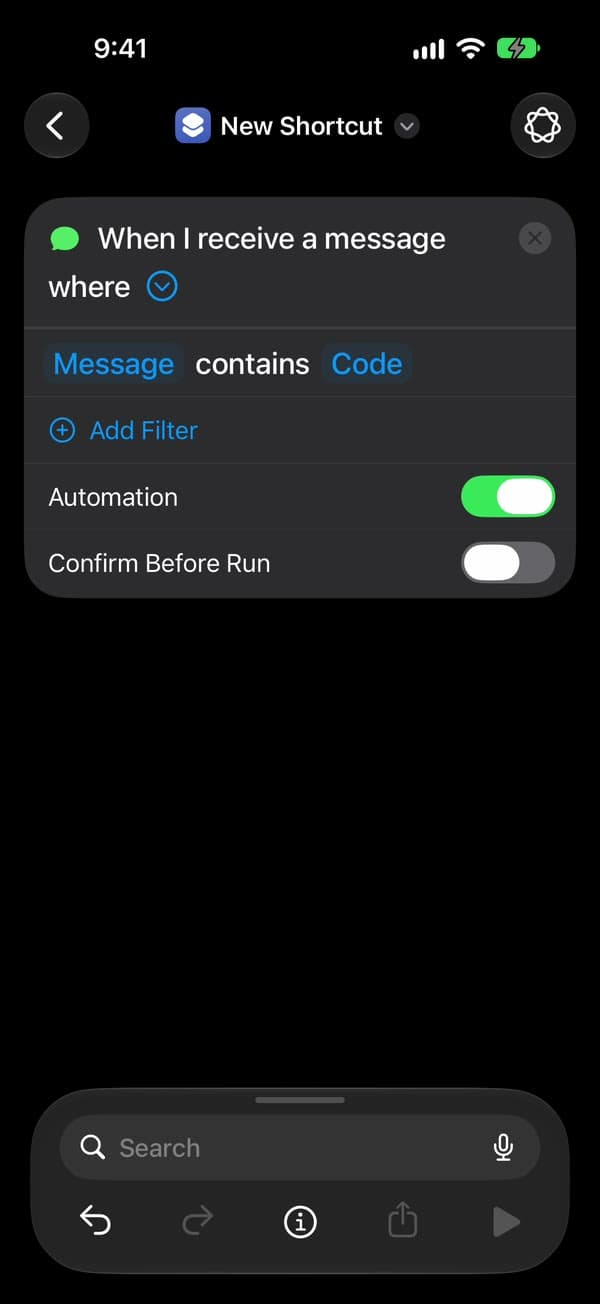
บน iOS 27 แตะ “Open Shortcut” ในแอปคำสั่งลัด แตะ › เล็กๆ ที่ท้ายบรรทัดแรก “เมื่อฉันได้รับข้อความที่” (ไม่ใช่ ×) แล้วเปิด “การทำงานอัตโนมัติ” ตามภาพ บน iOS 26 Fwrd เรียกขั้นตอนนี้ว่า “Make it automatic” แตะ “Open Shortcuts” แล้วแตะ + หรือ “การทำงานอัตโนมัติใหม่” แล้วเลือก “ข้อความ” พิมพ์เว้นวรรคหนึ่งครั้งใน “ข้อความประกอบด้วย” แล้วแตะ “เสร็จสิ้น” เลือก “สั่งทำงานทันที” แตะ “ถัดไป” แล้วแตะคำสั่งลัดที่คุณเพิ่งเพิ่ม ใต้ “คำสั่งลัดของฉัน”
Fwrd สั่งทำงานคำสั่งลัดหนึ่งครั้งด้วยข้อความตัวอย่าง ครั้งแรกคำสั่งลัดจะถามสองครั้ง: แตะ “อนุญาต” แล้วแตะ “อนุญาตเสมอ”

สำหรับอีเมล โทรศัพท์เครื่องอื่น หรือ WhatsApp คำสั่งลัดคือ “Fwrd to Email”, “Fwrd to Phone” หรือ “Fwrd to WhatsApp” ซึ่งมีการทำงานส่งของ Apple หรือของ WhatsApp เองอยู่แล้ว และส่งไปยังที่อยู่หรือหมายเลขที่คุณพิมพ์ไว้ใน Fwrd
แตะ “Later” ไปแล้วใช่ไหม การ์ด “Get Started” บนแดชบอร์ดของ Fwrd จะพาคุณกลับมาต่อจากจุดที่ค้างไว้
สร้างเอง
ถ้าอยากสร้างการทำงานอัตโนมัติเอง ให้ทำตามขั้นตอนเหล่านี้แทน
เลือกข้อความที่จะส่งต่อ
ใช้ “ข้อความประกอบด้วย” กับคำที่อยู่ในข้อความที่คุณต้องการ เช่น OTP, รหัสยืนยัน หรือ พัสดุ วิธีนี้จับข้อความจากหมายเลขสั้นและหมายเลขที่ไม่รู้จักได้ ซึ่ง “ผู้ส่ง” ทำไม่ได้ เพราะ “ผู้ส่ง” เลือกได้เฉพาะ “รายชื่อ” ของคุณ ถ้าตั้งทั้งสองอย่าง ข้อความต้องตรงทั้งสอง
ถ้าต้องการส่งต่อทุกข้อความที่มีช่องว่าง ให้พิมพ์ช่องว่างหนึ่งตัว “ ” ใน “ข้อความประกอบด้วย” ข้อความตอบสั้นคำเดียวอย่าง “โอเค” อีโมจิตัวเดียว หรือลิงก์เปล่าๆ ไม่มีช่องว่าง จึงไม่ตรงเงื่อนไข ทำแบบนี้เมื่อตั้งใจเท่านั้น เพราะทุกข้อความที่ตรงจะถูกส่งไปทุกปลายทางที่ใช้งานอยู่ เว้นแต่คุณตั้งฟิลเตอร์ให้ปลายทางนั้นใน Fwrd ตามคำ รหัสยืนยัน หรือช่วงเวลาของวัน
บน iOS 26
เปิดแอปคำสั่งลัด แล้วแตะ “การทำงานอัตโนมัติ” ที่ด้านล่าง
แตะ + หรือ “การทำงานอัตโนมัติใหม่” ถ้านี่เป็นรายการแรกของคุณ แล้วเลือก “ข้อความ”
แตะ “ข้อความประกอบด้วย” พิมพ์คำสำคัญของคุณ แล้วแตะ “เสร็จสิ้น”
เลือก “สั่งทำงานทันที” ถ้าเห็น “แจ้งเตือนเมื่อสั่งทำงาน” ให้ปิด แล้วแตะ “ถัดไป”
แตะ “สร้างคำสั่งลัดใหม่” แล้วค้นหา Fwrd และเลือก “Forward Message to All Destinations”
ตั้ง “Message” ของ Fwrd เป็น “ข้อมูลเข้าของคำสั่งลัด” แล้วแตะ “เสร็จสิ้น”
บน iOS 27
iOS 27 รวมการทำงานอัตโนมัติเข้าไปในคำสั่งลัด จึงไม่มีแท็บ “การทำงานอัตโนมัติ” และไม่มีหน้าจอ “สั่งทำงานทันที” ส่วนประกอบเหมือนเดิม เพียงแต่อยู่ในที่อื่น ภาพเหล่านี้มาจาก iOS 27.0
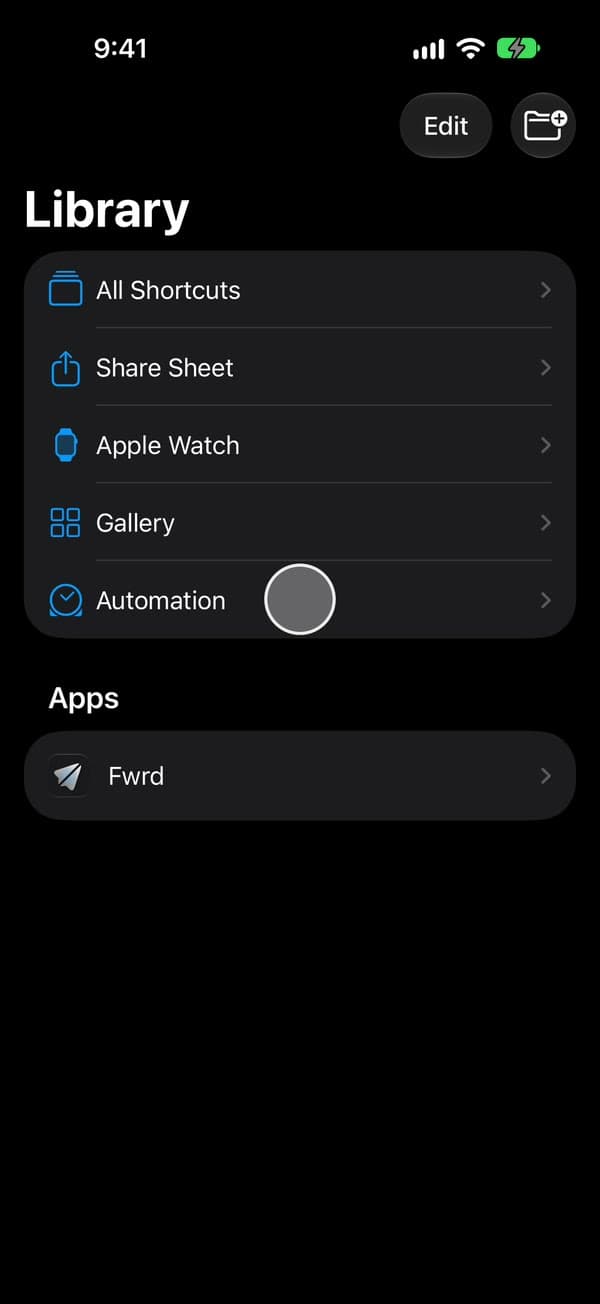
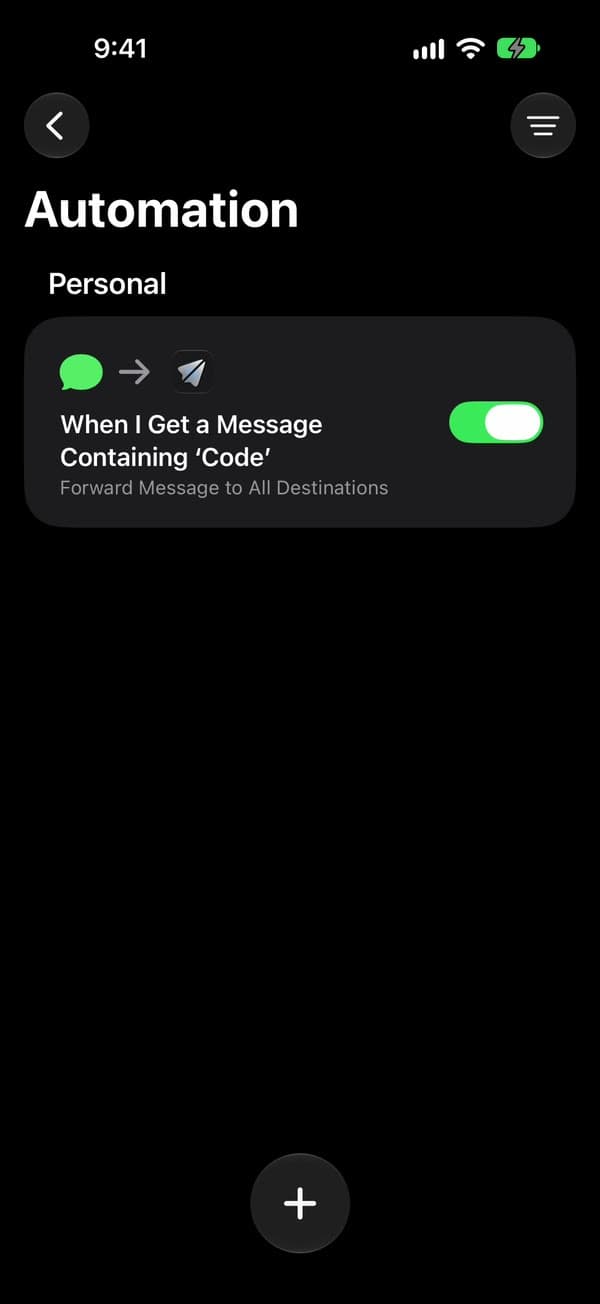
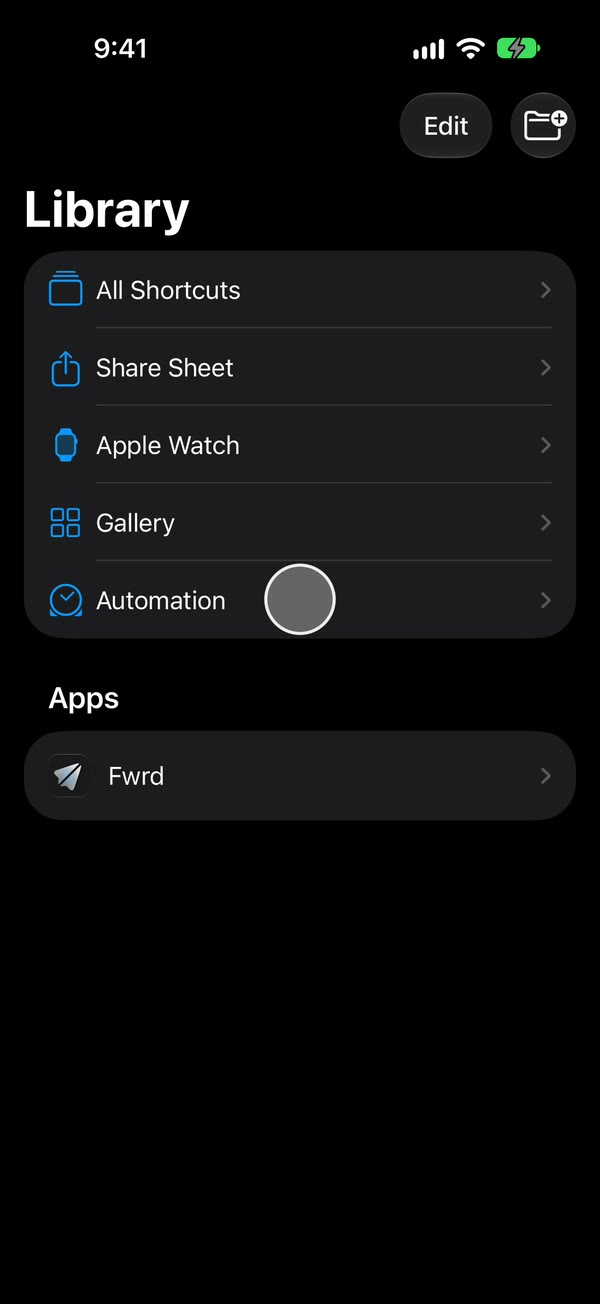
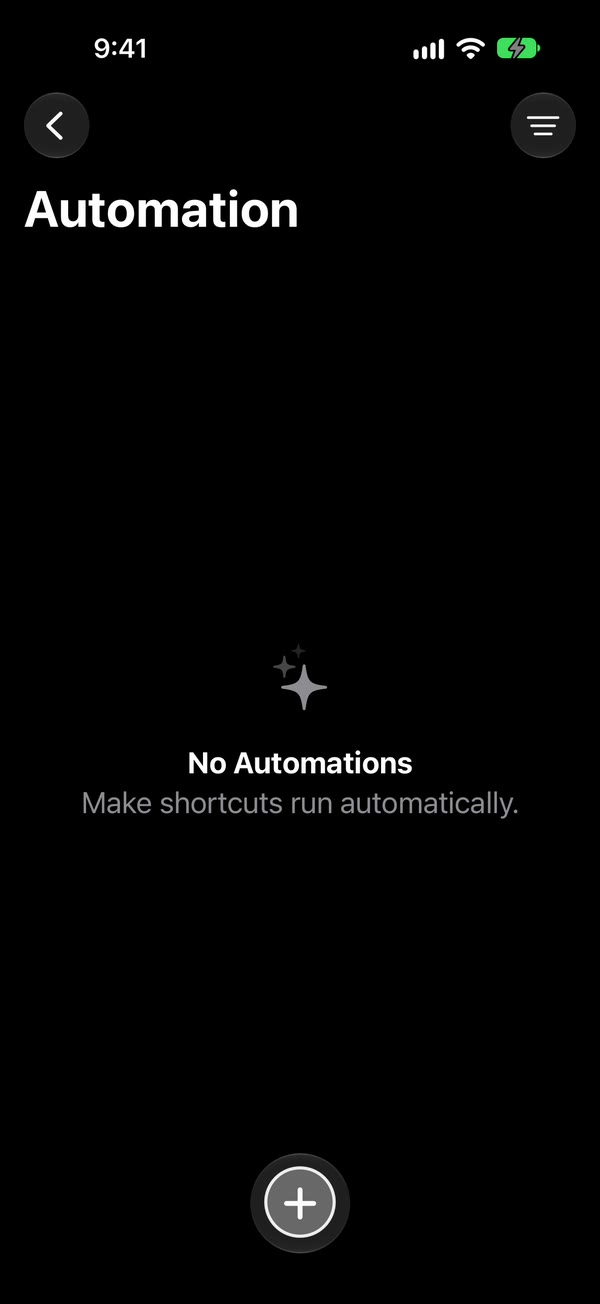
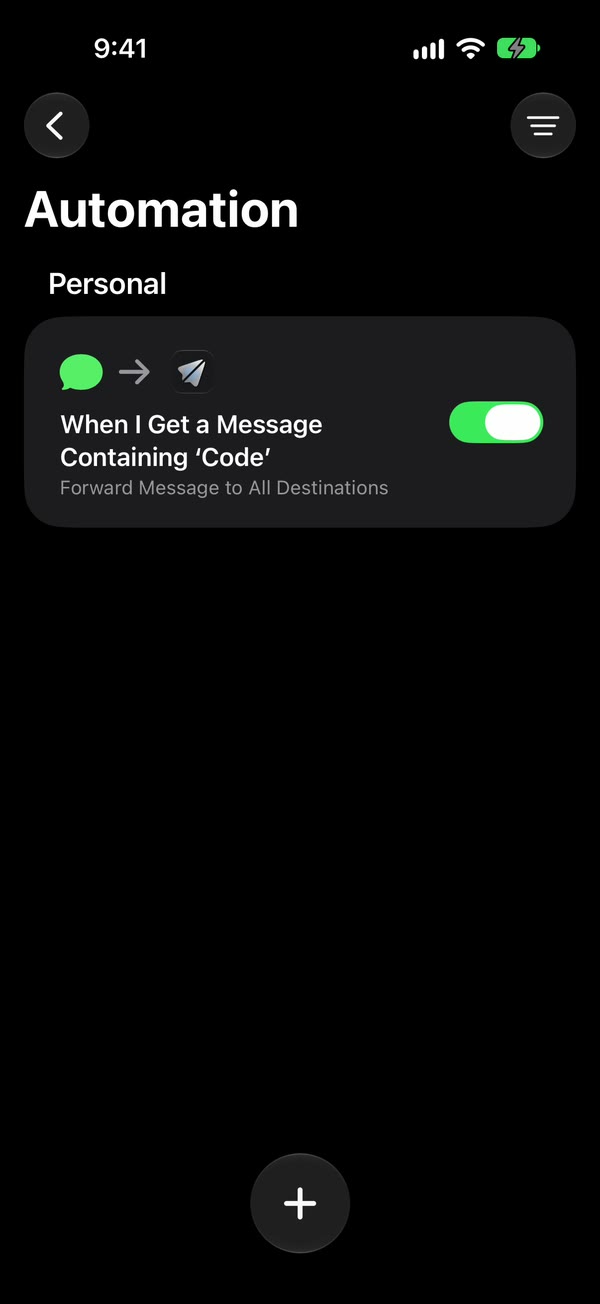
เปิดแอปคำสั่งลัด แล้วไปที่ “คลัง” จากนั้น “การทำงานอัตโนมัติ” บน iOS 27 การทำงานอัตโนมัติจะถูกบันทึกเป็นคำสั่งลัด และแสดงอยู่ที่นี่
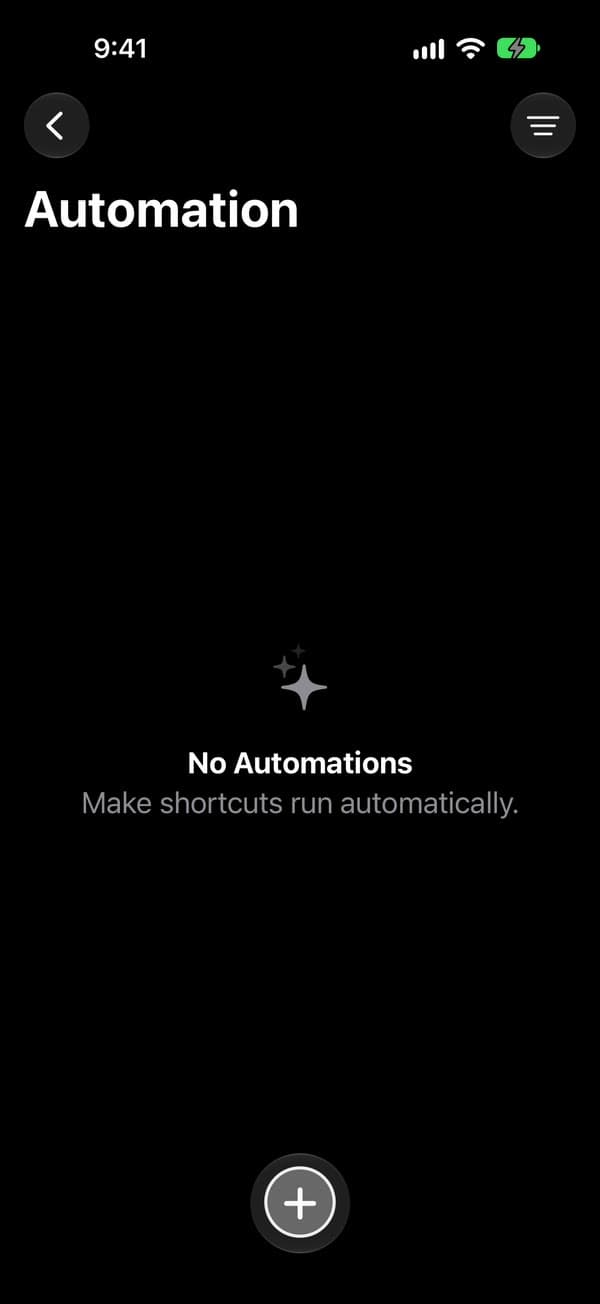
แตะ + เพื่อสร้างการทำงานอัตโนมัติใหม่
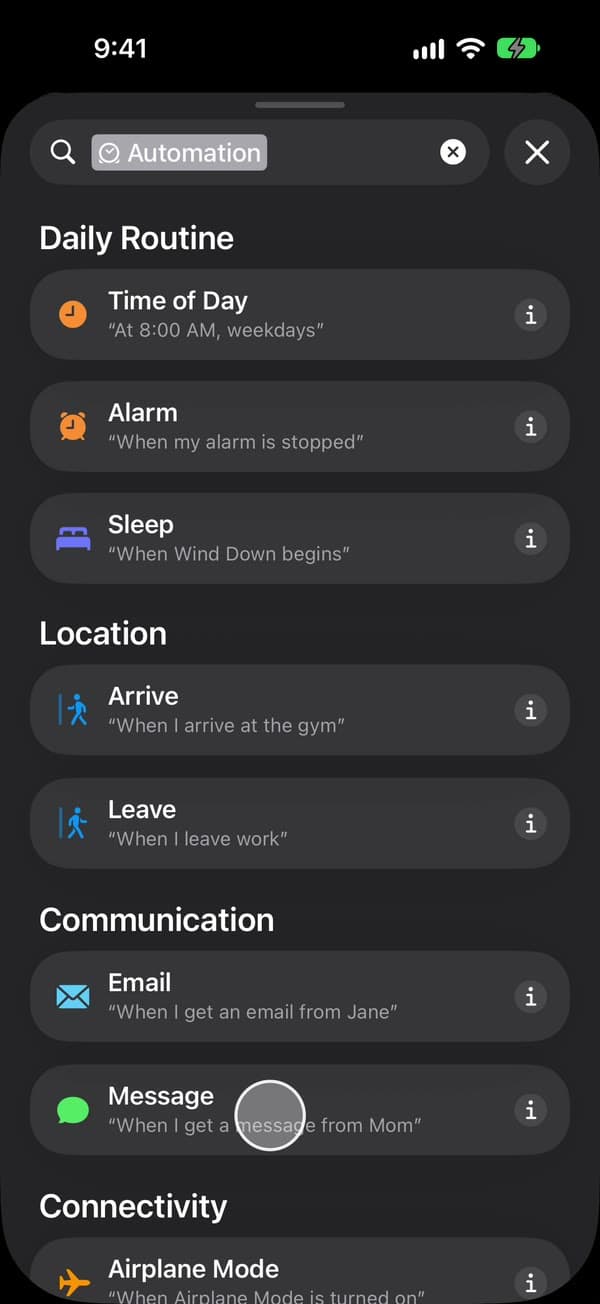
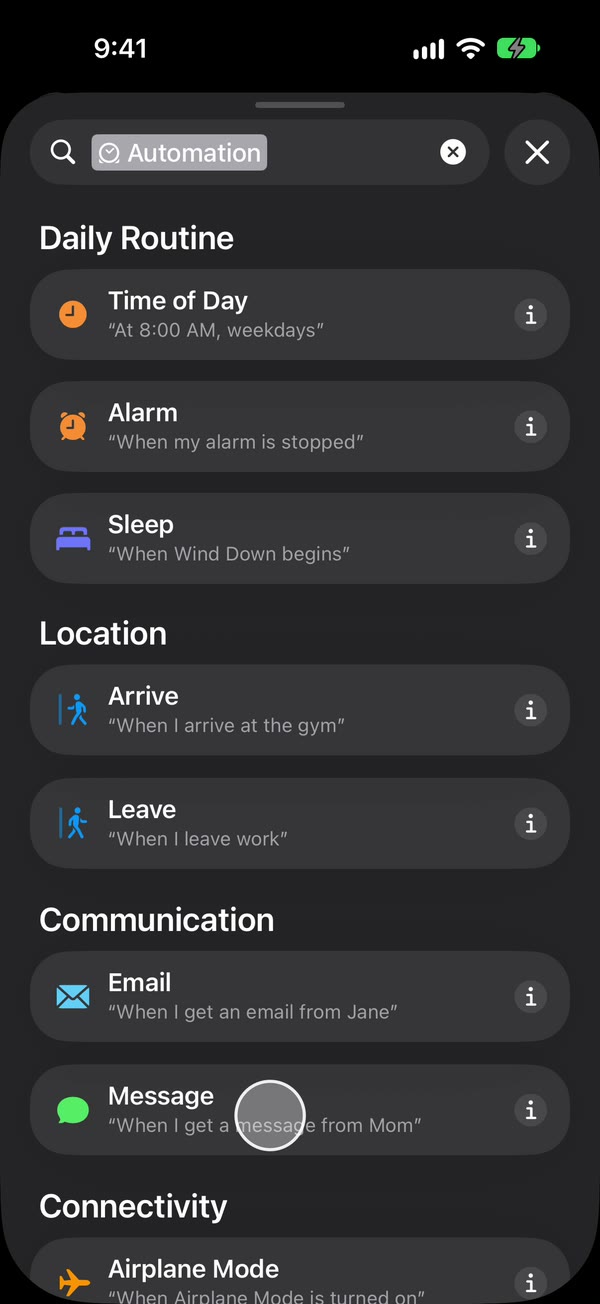
แตะ “การทำงานอัตโนมัติ” แล้ว “ข้อความ”
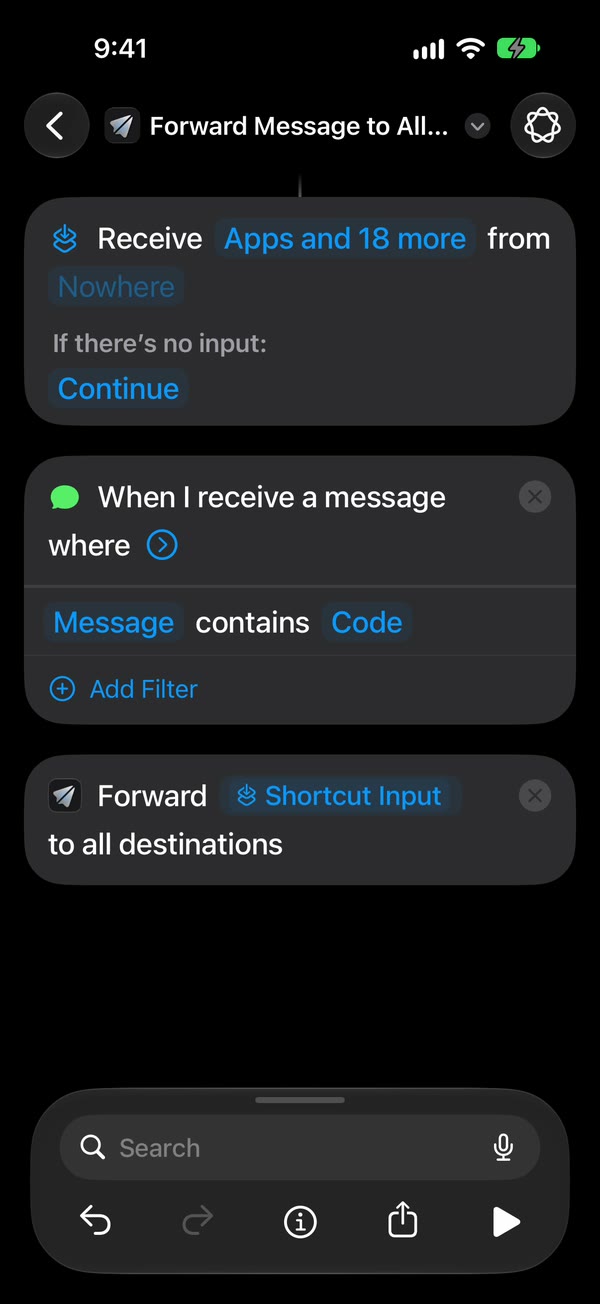
เปลี่ยน “ผู้ส่ง” เป็น “ข้อความ” แล้วพิมพ์คำสำคัญของคุณ ตัวสั่งทำงานคือขั้นตอนแรกของคำสั่งลัด: “เมื่อฉันได้รับข้อความที่ ›” กับ “ข้อความ ประกอบด้วย …”
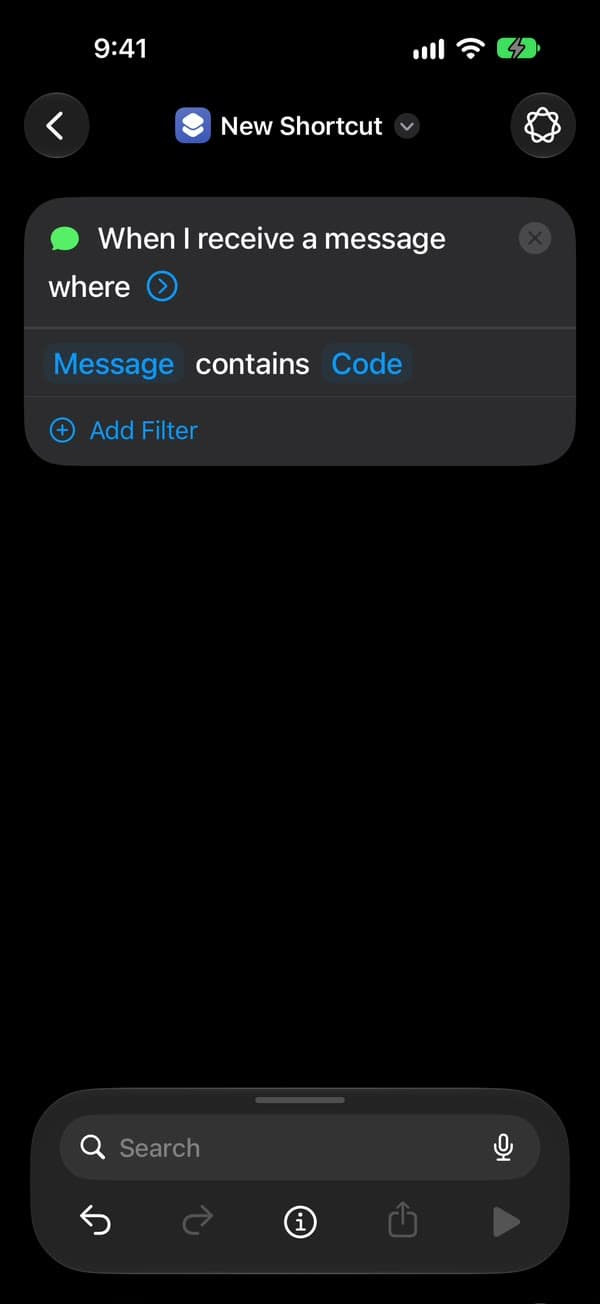
แตะลูกศรข้างตัวสั่งทำงาน เปิด “การทำงานอัตโนมัติ” ไว้และปิด “ยืนยันก่อนสั่งทำงาน” เพื่อให้สั่งทำงานโดยไม่ต้องถาม ถ้ามีการแจ้งเตือนถามว่าจะสั่งทำงานหรือไม่ แสดงว่า “ยืนยันก่อนสั่งทำงาน” ถูกเปิดไว้
แตะ ⓘ ที่ด้านล่าง แล้วแตะ “ความเป็นส่วนตัว” และดูว่า “อนุญาตให้ทำงานในระหว่างล็อค” เปิดอยู่ เปิดไว้ตั้งแต่แรก
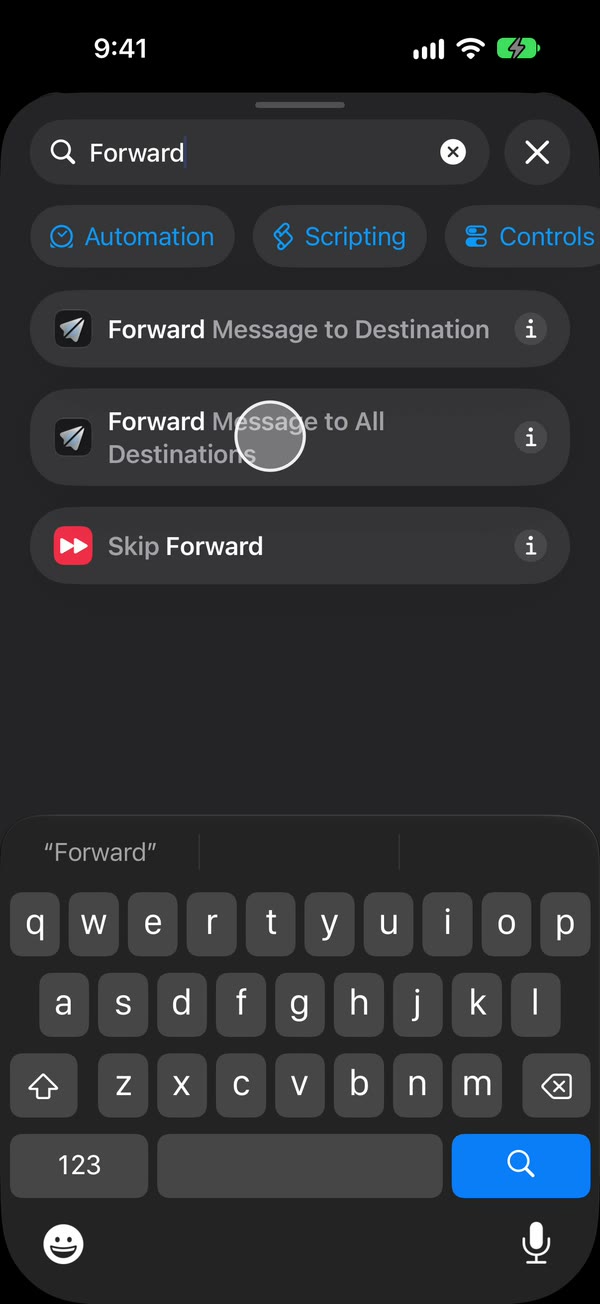
ค้นหา “Forward” แล้วเพิ่ม “Forward Message to All Destinations” ของ Fwrd ไว้ใต้ตัวสั่งทำงาน
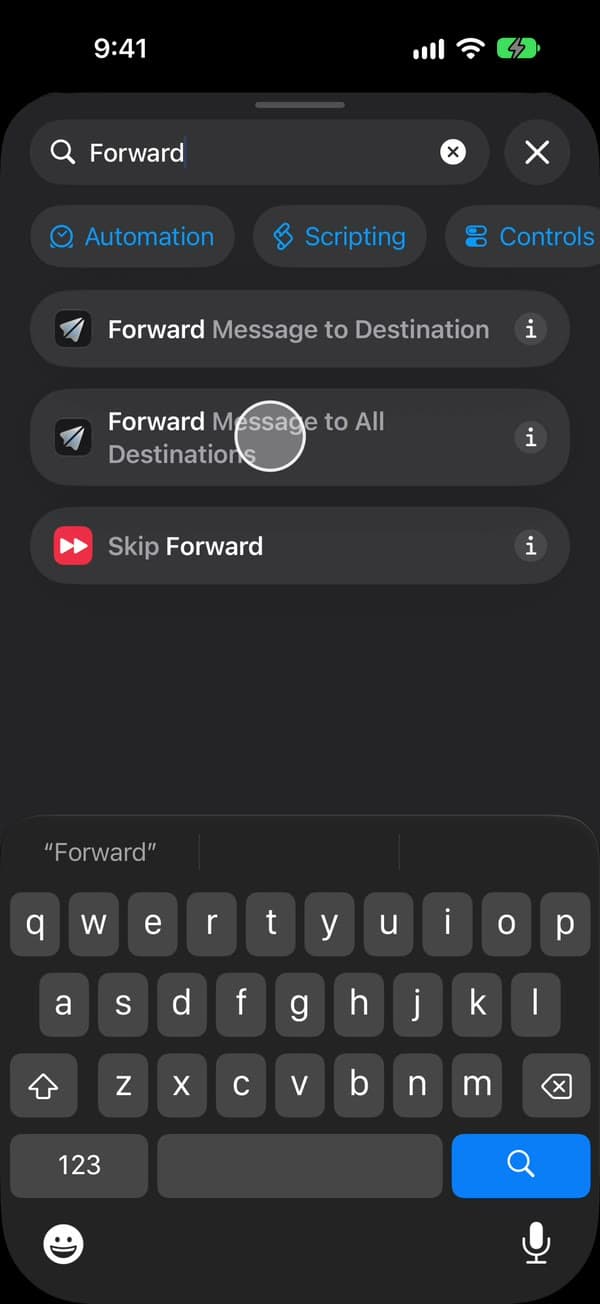
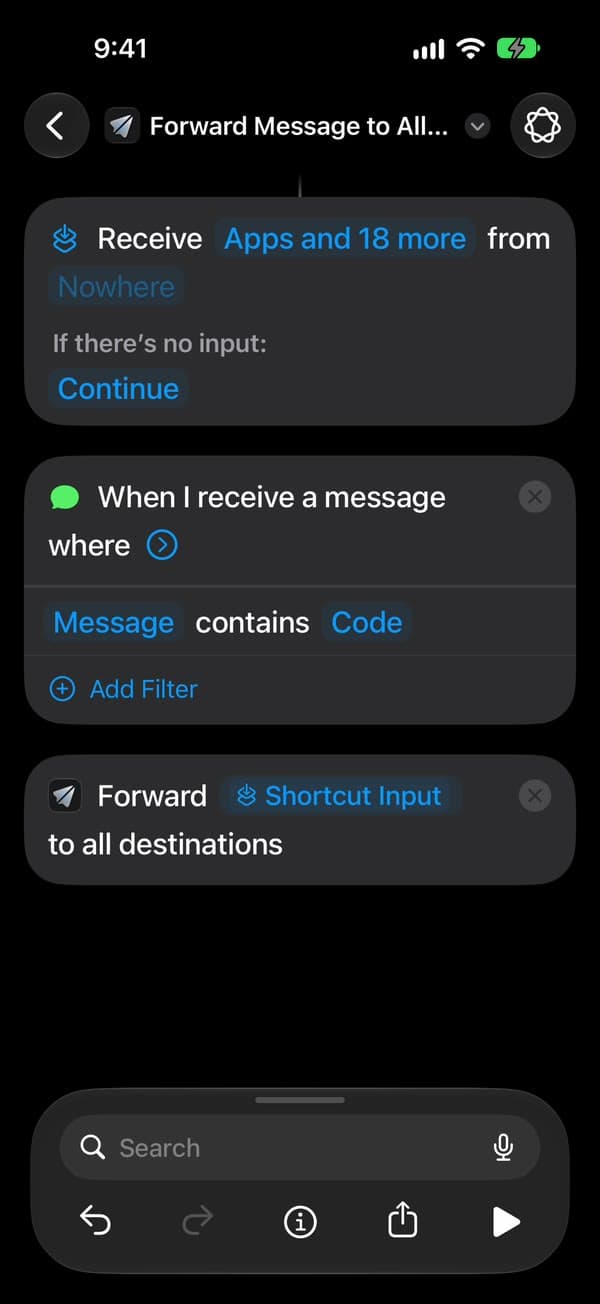
แตะ “Message” ในการทำงานของ Fwrd แตะ “เลือกตัวแปร” แล้วเลือก “ข้อมูลเข้าของคำสั่งลัด” คำสั่งลัดจะเพิ่มบล็อก “รับ…เป็นข้อมูลเข้า” ไว้ด้านบนเมื่อคุณทำแบบนี้ ปล่อยไว้แบบนั้น
แตะปุ่มย้อนกลับเพื่อบันทึก การทำงานอัตโนมัติจะแสดงใน “การทำงานอัตโนมัติ” และเปิดอยู่

สำหรับอีเมล “Another Phone” และ WhatsApp
สามปลายทางนี้ต้องทำอีกหนึ่งขั้นตอน ต่อจากการทำงานของ Fwrd ให้เพิ่ม “ส่งอีเมล” หรือ “ส่งข้อความ” ของ Apple หรือ “Send Message” ของ WhatsApp เอง แตะช่อง “ข้อความ” ของการทำงานนั้น แล้วเลือก “Forward Message to All Destinations” ซึ่งเป็นผลลัพธ์ของการทำงานของ Fwrd จากแถบเหนือแป้นพิมพ์ การทำงานนั้นเป็นตัวส่ง แต่ละคู่มือมีช่องที่ต้องกรอกครบ พร้อมภาพ: อีเมล, โทรศัพท์ / iMessage และ WhatsApp
หากต้องการให้ฟิลเตอร์ของ Fwrd ข้ามข้อความสำหรับหนึ่งในสามปลายทางนี้ ให้วางการทำงานที่ใช้ส่งไว้ใน “ถ้า” ที่ตั้งเป็น “Forward Message to All Destinations” “มีค่าใดค่าหนึ่ง” แล้วเปิด “I Added the If” ใน “Which Texts” ของปลายทางนั้น ถ้ายังไม่ทำ ปลายทางนั้นจะได้รับทุกข้อความที่การทำงานอัตโนมัติส่งต่อให้
เรียบร้อยแล้ว
เรียบร้อย ต่อจากนี้ข้อความใหม่ที่ตรงเงื่อนไขจะถูกส่งต่อไปยังทุกปลายทางที่ใช้งานอยู่โดยอัตโนมัติ ไม่ว่า iPhone จะล็อคอยู่หรือไม่ ให้ iPhone เปิดเครื่องและเชื่อมต่ออินเทอร์เน็ตไว้ หลังจาก iPhone เริ่มการทำงานใหม่ ให้ปลดล็อคหนึ่งครั้ง เพราะจนกว่าจะปลดล็อค iOS จะล็อคข้อมูลปลายทางที่ Fwrd บันทึกไว้
ปิดไว้
บน iOS 26 เปิด “การทำงานอัตโนมัติ” แตะการทำงานอัตโนมัตินั้น แล้วเลือก “ไม่สั่งทำงาน” บน iOS 27 หาได้ที่ “คลัง” → “การทำงานอัตโนมัติ” แล้วปิดที่นั่น หรือลบตัวสั่งทำงานออกจากคำสั่งลัด การปิดปลายทางใน Fwrd เป็นอีกเรื่องหนึ่ง การทำงานอัตโนมัติยังสั่งทำงานอยู่ และ Fwrd ข้ามปลายทางนั้น