
如何把 iPhone 短信转发到 电子邮件
更新于
Apple 邮件和兼容的动作
把 Fwrd 处理后的信息传给快捷指令原生的“发送电子邮件”动作。
这个转发目标如何工作
Fwrd 从你的快捷指令自动化中取得收到的短信,并把它作为自己动作“转发信息到所有目标”的输出传下去。接下来在 Apple 快捷指令中运行的 电子邮件 动作负责发送;Fwrd 不会直接发送。
把 iPhone 短信转发到电子邮件:概览与常见问题开始之前
- 已在 iPhone 上设置好“邮件”
- 应该收到你短信的地址
- 在接收信息的 iPhone 上安装 Fwrd
设置转发目标
6 个步骤
这些步骤中用到的 Fwrd 设置流程需要 iOS 27。在 iOS 26 上,请按“自己动手创建”下的步骤添加该转发目标(电子邮件)。
在 Fwrd 的设置流程中选取“电子邮件”
在 iPhone 上,打开 Fwrd,在介绍页的最后轻点“设置转发”。当它询问短信要发到哪里时,选取“电子邮件地址”。
输入地址
在“发送到”下,输入应该收到你短信的地址,然后继续。
添加“Fwrd to Email”
选择要转发的短信。轻点“获取快捷指令”。在“快捷指令”中,轻点“添加快捷指令”,然后轻点左上角的“◀ Fwrd”。Fwrd to Email 里已经有“发送电子邮件”,由它发送到你在 Fwrd 中输入的地址。
将它打开
轻点“打开快捷指令”。在“快捷指令”中,轻点“编辑”,再轻点“我收到符合以下条件的信息时”后面的 ›(不是 ×),然后打开“自动化”。
允许第一次运行
Fwrd 会用一条示例短信运行一次这个快捷指令,这会算作一条转发。第一次运行时,“快捷指令”会询问两次:先轻点“允许”,再轻点“始终允许”。
一切就绪
这就完成了。符合条件的新短信现在会自动发送到你选定的收件箱,无论 iPhone 是否处于锁屏状态。iPhone 重新启动后,解锁一次,转发就会继续。
自己动手创建
在 iOS 26 上,或想自己动手创建自动化时,请改按下面的步骤操作。
在 Fwrd 中添加“电子邮件”
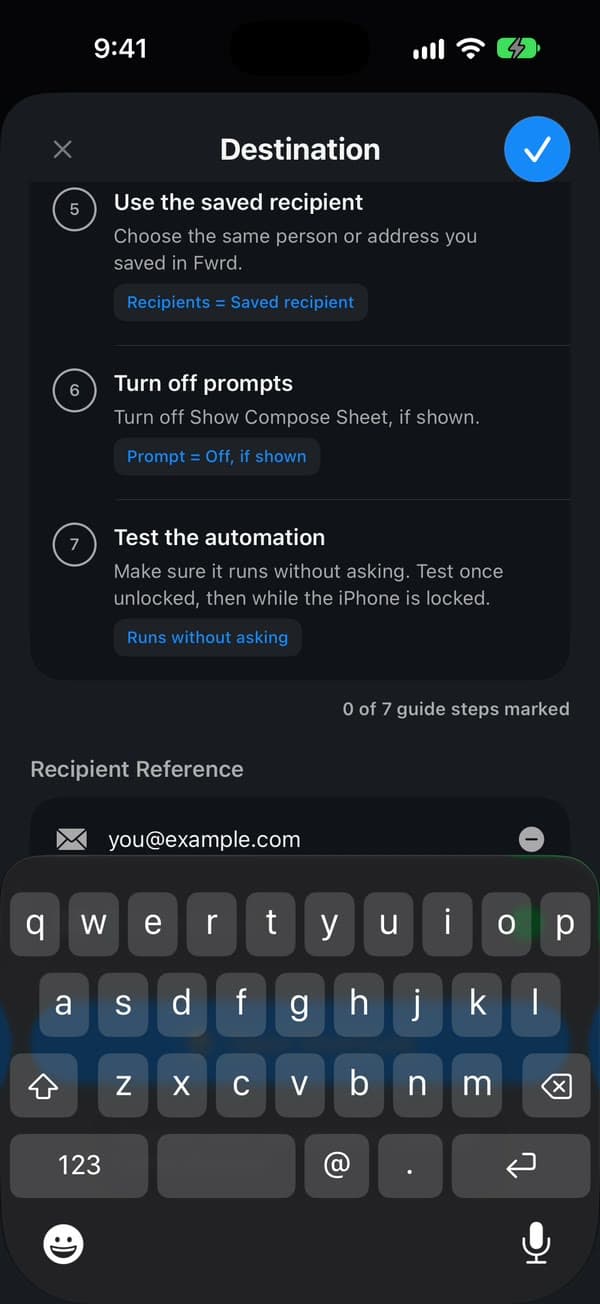
在 Fwrd 中,轻点屏幕底部的 +,选取“电子邮件地址”。向下滚动到“收件人备忘”,输入应该收到你短信的地址,然后轻点 + 添加。然后轻点 ✓ 保存。Fwrd 会在同一屏幕上以清单形式显示快捷指令的步骤。
创建“信息”自动化
打开“快捷指令”,前往“资料库”>“自动化”,然后轻点 +。如果看到“描述快捷指令”,请轻点“编辑”。轻点“自动化”,然后选取“信息”。把“发件人”改为“信息”,并键入你的短信里含有的一个词,比如 code。然后轻点触发条件旁的箭头,检查“运行前确认”是否关闭,让它不经询问直接运行。在 ⓘ 下的“隐私”中,检查“锁定时允许运行”是否打开。在 iOS 26 上,屏幕有所不同:自动化指南两个版本都会讲解。
“信息 包含” ← 你的词 · “运行前确认” ← 关闭 · “锁定时允许运行” ← 打开
添加 Fwrd 的动作
搜索“转发”,选取“转发信息到所有目标”,让它紧挨在触发条件的下方。
Fwrd · 转发信息到所有目标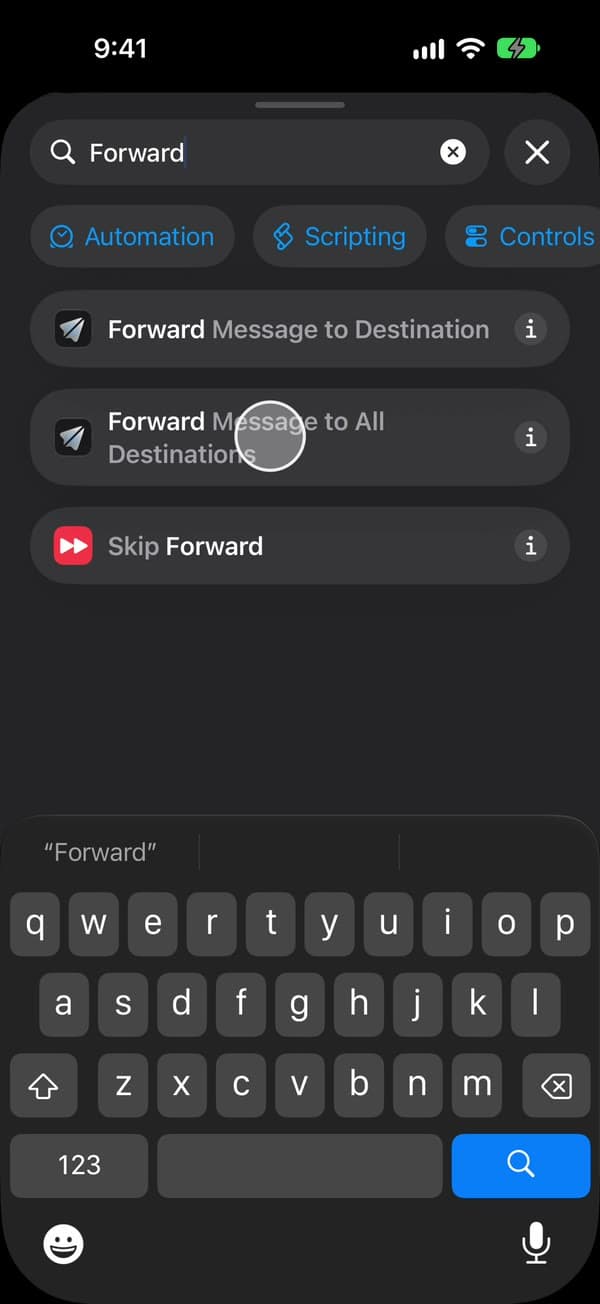
把收到的短信交给 Fwrd
轻点 Fwrd 动作中的“信息”,轻点“选择变量”,选取“输入快捷指令的信息”。这时快捷指令会在顶部添加一个“从 … 接收 …”块,保持原样即可。在 iOS 26 上,“信息”会自动填入“输入快捷指令的信息”。
“信息” = “输入快捷指令的信息”
添加“发送电子邮件”
搜索“发送电子邮件”,轻点 Apple 的“发送电子邮件”动作,把它放在 Fwrd 的动作下方。发送信息的是这个动作,不是 Fwrd。
发送电子邮件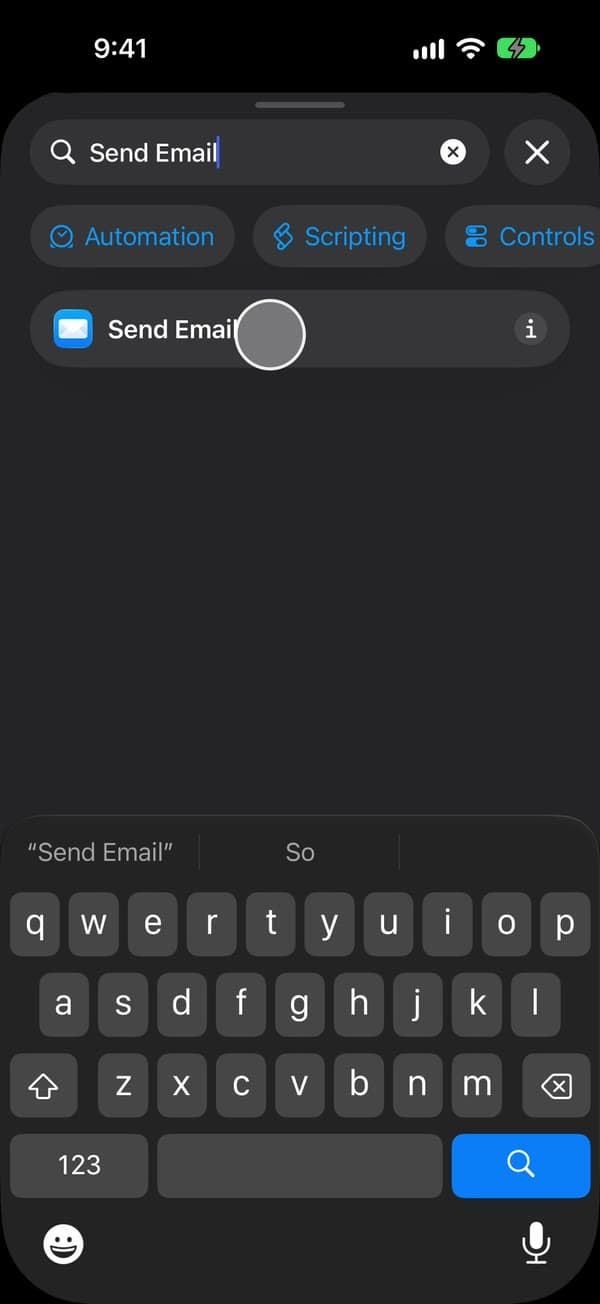
把 Fwrd 的输出传下去
轻点“发送电子邮件”中的“邮件”。在键盘上方的栏里选取“转发信息到所有目标”:它是 Fwrd 动作的输出。你也可以用“选择变量”,选 Fwrd 动作下方的蓝色输出。
“信息” = “转发信息到所有目标”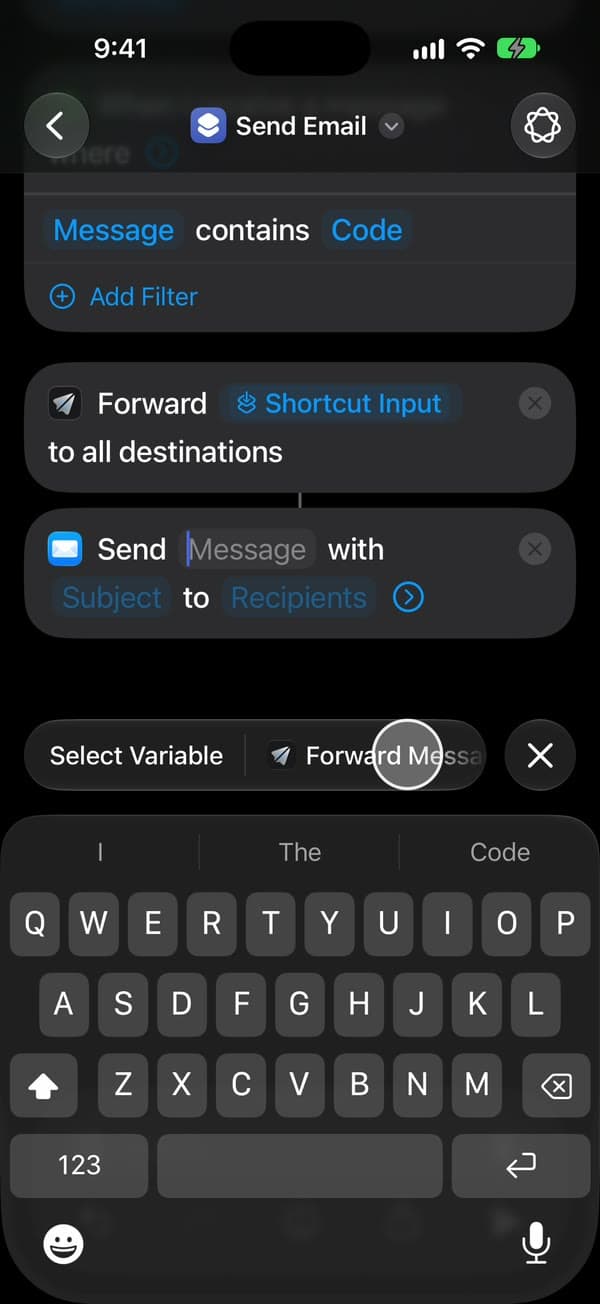
设置收件人
轻点“收件人”,添加你在 Fwrd 中保存的同一个地址,然后轻点 ✓。
“收件人” ← 你在 Fwrd 中保存的地址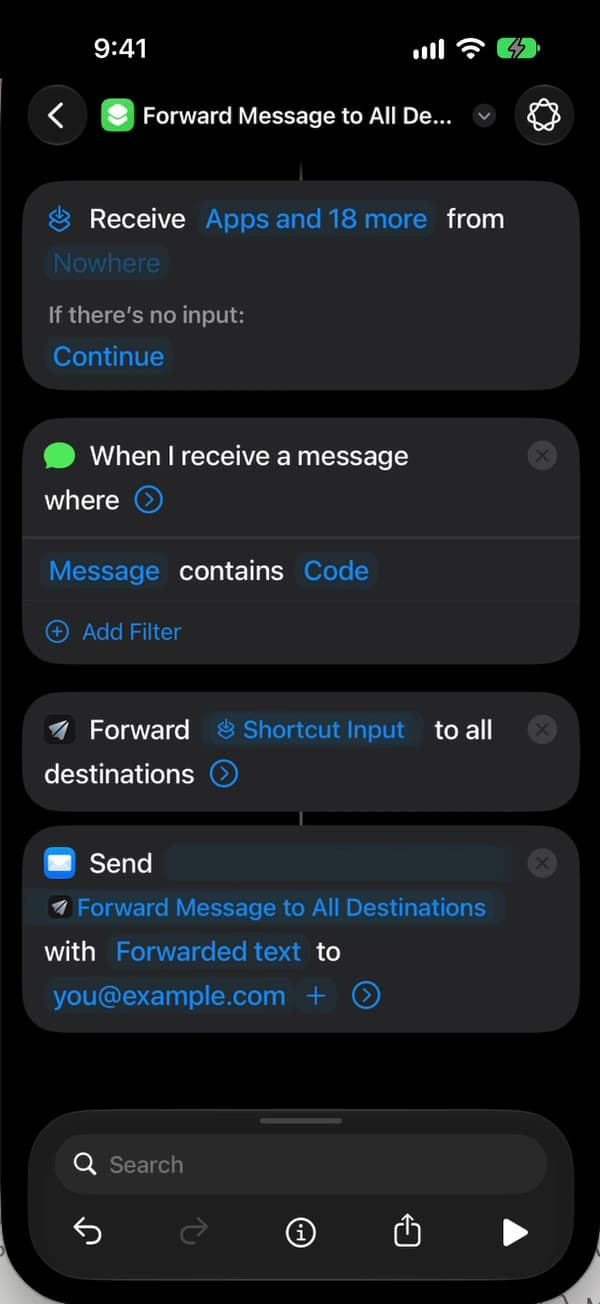
输入主题
在“发送电子邮件”中轻点“主题”并输入一个,例如“Forwarded text”。如果留空,快捷指令每次运行都会停下来要主题,所以 iPhone 锁屏时什么都发不出去。
“主题” ← Forwarded text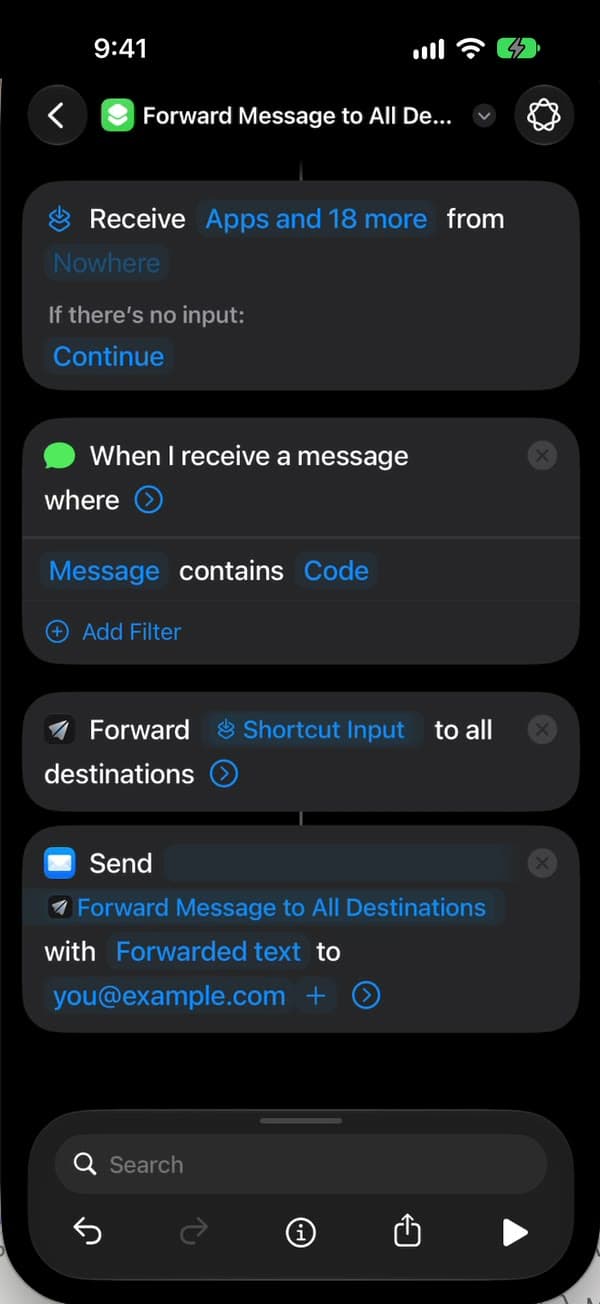
关闭提示
轻点“发送电子邮件”末尾的箭头,关闭“显示编写表单”。打开时,“邮件”会打开一封草稿并等你操作,而 iPhone 锁屏时没人能操作。
“显示编写表单” ← 关闭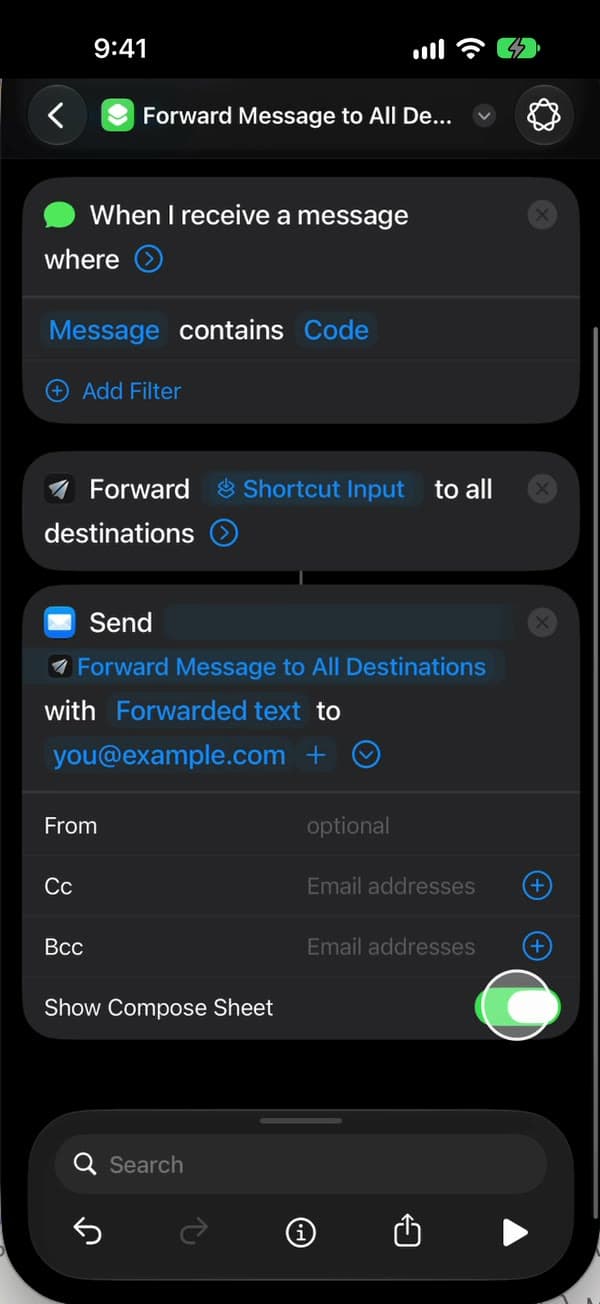
保存,设置就完成了
轻点返回即可保存。这个自动化会出现在“自动化”下,并处于打开状态。在 Fwrd 里勾选该转发目标的清单。这就完成了:含有你的关键词的新短信现在会自动发送到你选定的收件箱,无论 iPhone 是否处于锁屏状态。
“自动化” ← 打开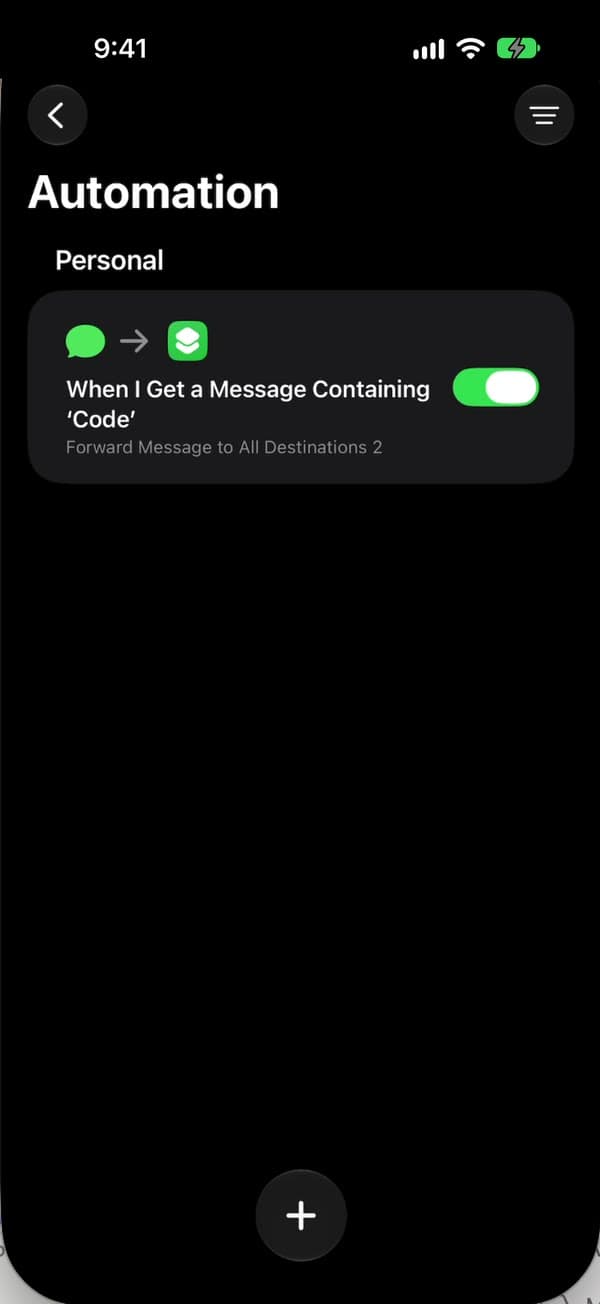
“快捷指令”的屏幕在 iOS 26 和 iOS 27 之间有所不同。自动化指南两个版本都会逐步讲解。
如果信息没有送达
- 快捷指令要求填写主题
- 在“发送电子邮件”中输入主题,例如“Forwarded text”。“主题”留空时,快捷指令每次都会停下来要主题,所以 iPhone 锁屏时什么都发不出去。
- 打开的是草稿,而不是直接发送
- 在“发送电子邮件”动作中关闭“显示编写表单”。
- 什么都没有发送出去
- “发送电子邮件”使用“邮件”App。请检查“邮件”里是否设置了可以发送的账户,以及“发送电子邮件”是否填写了主题。
- 转发的邮件进了垃圾邮件
- 把它标记为非垃圾邮件,把发件地址加入你的联系人,或为它建立筛选器。你在“发送电子邮件”中输入的主题(比如“Forwarded text”)让筛选器很容易设置。
- “电子邮件”在 Fwrd 中的状态没有变化
- 这是正常的。发送由“邮件”完成,所以你的转发记录会出现在“邮件”里,而不是 Fwrd 的“活动”中。
适用于每个转发目标的问题,比如短信始终不触发自动化,都在疑难解答指南里。
常见问题
须知
请让接收短信的 iPhone 保持开机并联网。重新启动后,解锁一次,转发就会继续。发送由“邮件”完成,所以你的转发记录会出现在“邮件”里,而不是 Fwrd 的“活动”中。