
SMS จาก iPhone ไปยัง อีเมล
ส่งต่อข้อความ SMS จาก iPhone ไปยังอีเมล
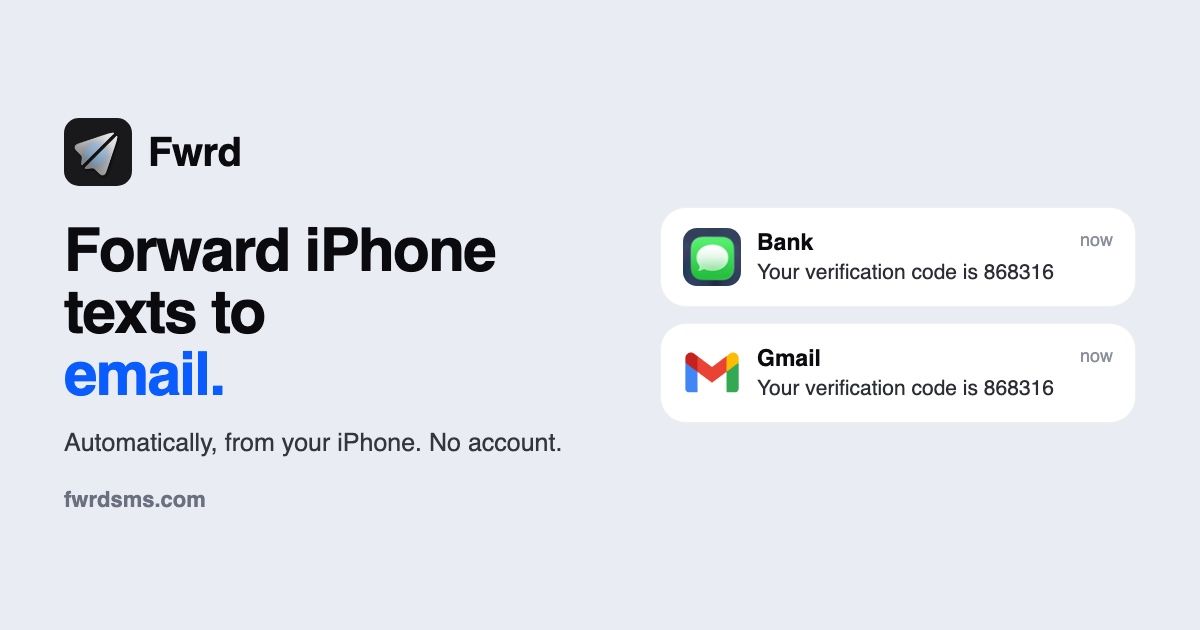
ส่งต่อข้อความ SMS จาก iPhone ไปยังอีเมลหรือ Gmail อัตโนมัติ Fwrd ส่งข้อความที่ตรงเงื่อนไขให้การทำงาน “ส่งอีเมล” ของ Apple ซึ่งส่งจาก iPhone ของคุณ
iPhone · iOS 26 ขึ้นไป iPhone ที่รับข้อความของคุณเปิดเครื่องและออนไลน์ไว้ ไม่ต้องมีบัญชี Fwrd หรือหมายเลขโทรศัพท์ใหม่
เส้นทาง
ตั้งค่าครั้งเดียว ข้อความจะส่งต่อเอง
Fwrd ส่งไปยังอีเมลเองไม่ได้ การตั้งค่าของ Fwrd จะมอบคำสั่งลัดสำเร็จรูปที่เริ่มด้วยการทำงานของ Fwrd แล้วตามด้วยการทำงาน “ส่งอีเมล” ของ Apple ซึ่งส่งข้อความที่ตรงเงื่อนไขแต่ละข้อความจากแอปเมลบน iPhone ของคุณ
เลือกอีเมลในการตั้งค่าของ Fwrd
บน iPhone เปิด Fwrd แล้วแตะ “Set Up Forwarding” ตอนท้ายของหน้าแนะนำ เมื่อแอปถามว่าข้อความของคุณควรไปที่ไหน ให้เลือก “Email Address”
พิมพ์ที่อยู่
ใต้ “Send To” พิมพ์ที่อยู่ที่ควรได้รับข้อความของคุณ แล้วดำเนินการต่อ
เพิ่ม “Fwrd to Email”
เลือกข้อความที่จะส่งต่อ แตะ “Get Shortcut” ในแอปคำสั่งลัด แตะ “เพิ่มคำสั่งลัด” แล้วแตะ ◀ Fwrd ที่มุมซ้ายบน “Fwrd to Email” มี “ส่งอีเมล” อยู่แล้ว ซึ่งส่งไปยังที่อยู่ที่คุณพิมพ์ใน Fwrd
เปิดใช้งาน
บน iOS 27 แตะ “Open Shortcut” ในแอปคำสั่งลัด แตะ › เล็กๆ ที่ท้ายบรรทัดแรก “เมื่อฉันได้รับข้อความที่” (ไม่ใช่ ×) แล้วเปิด “การทำงานอัตโนมัติ” ตามภาพ บน iOS 26 Fwrd เรียกขั้นตอนนี้ว่า “Make it automatic” แตะ “Open Shortcuts” แล้วแตะ + หรือ “การทำงานอัตโนมัติใหม่” แล้วเลือก “ข้อความ” พิมพ์เว้นวรรคหนึ่งครั้งใน “ข้อความประกอบด้วย” แล้วแตะ “เสร็จสิ้น” เลือก “สั่งทำงานทันที” แตะ “ถัดไป” แล้วแตะคำสั่งลัดที่คุณเพิ่งเพิ่ม ใต้ “คำสั่งลัดของฉัน”
อนุญาตการสั่งทำงานครั้งแรก
Fwrd สั่งทำงานคำสั่งลัดหนึ่งครั้งด้วยข้อความตัวอย่าง ครั้งแรกคำสั่งลัดจะถามสองครั้ง: แตะ “อนุญาต” แล้วแตะ “อนุญาตเสมอ”
เรียบร้อยแล้ว
เรียบร้อย ต่อจากนี้ข้อความใหม่ที่ตรงเงื่อนไขจะถูกส่งต่อไปยังกล่องจดหมายที่คุณเลือกโดยอัตโนมัติ ไม่ว่า iPhone จะล็อคอยู่หรือไม่ หลังจาก iPhone เริ่มการทำงานใหม่ ให้ปลดล็อคหนึ่งครั้งแล้วการส่งต่อจะทำงานต่อ
สร้างเอง
ถ้าอยากสร้างการทำงานอัตโนมัติเอง ให้ทำตามขั้นตอนเหล่านี้แทน
เพิ่มอีเมลใน Fwrd
บน iPhone เปิด Fwrd แตะ + ที่ด้านล่างของหน้าจอ แล้วเลือก “Email Address” เพิ่มทุกที่อยู่ที่ควรรับข้อความของคุณ แล้วบันทึก Fwrd แสดงขั้นตอนของคำสั่งลัดเป็นเช็กลิสต์ ให้คุณติ๊กทีละขั้นตอนขณะสร้าง
สร้างการทำงานอัตโนมัติข้อความ
บน iPhone ที่รับข้อความ เปิดแอปคำสั่งลัด บน iOS 27 ไปที่ “คลัง” → “การทำงานอัตโนมัติ” แล้วแตะ + แตะ “การทำงานอัตโนมัติ” แล้ว “ข้อความ” และเปลี่ยน “ผู้ส่ง” เป็น “ข้อความ” พิมพ์คำที่ข้อความของคุณมี เช่น “OTP” หรือ “รหัส” การจับคู่ด้วยข้อความจะพบหมายเลขสั้นและผู้ส่งที่ไม่อยู่ในรายชื่อของคุณ ซึ่ง “ผู้ส่ง” ทำไม่ได้ จากนั้นแตะลูกศรข้างตัวสั่งทำงาน แล้วดูว่า “ยืนยันก่อนสั่งทำงาน” ปิดอยู่ ที่ ⓘ แล้วแตะ “ความเป็นส่วนตัว” และดูว่า “อนุญาตให้ทำงานในระหว่างล็อค” เปิดอยู่ บน iOS 26 แตะ “การทำงานอัตโนมัติ” แล้ว + แล้ว “ข้อความ” และเลือก “สั่งทำงานทันที”
“ข้อความ ประกอบด้วย” ← คำของคุณ · “ยืนยันก่อนสั่งทำงาน” ← ปิด · “อนุญาตให้ทำงานในระหว่างล็อค” ← เปิด
เพิ่มการทำงานของ Fwrd ก่อน
เพิ่ม “Forward Message to All Destinations” ของ Fwrd ต่อจากตัวสั่งทำงานทันที แล้วตั้ง “Message” ของมันเป็น “ข้อมูลเข้าของคำสั่งลัด” บน iOS 26 ให้แตะ “สร้างคำสั่งลัดใหม่” ก่อน แล้วจึงเพิ่มการทำงานและตั้ง “Message” ของมันเป็น “ข้อมูลเข้าของคำสั่งลัด”
“Message” = “ข้อมูลเข้าของคำสั่งลัด”
เพิ่ม “ส่งอีเมล” ต่อจากนั้น
เพิ่มการทำงาน “ส่งอีเมล” ของ Apple ต่อจากการทำงานของ Fwrd ทันที แตะ “ข้อความ” → “เลือกตัวแปร” แล้วเลือกผลลัพธ์สีน้ำเงินใต้การทำงานของ Fwrd เลือกผู้รับ พิมพ์ชื่อเรื่อง เช่น Forwarded text และปิด “แสดงแผ่นงานการเขียน” เพื่อให้ส่งโดยไม่ต้องรอคุณ บันทึกการทำงานอัตโนมัติ
“ข้อความ” = ผลลัพธ์ของการทำงานของ Fwrd
ควรรู้
- คุณเพิ่มการทำงานอัตโนมัติข้อความในแอปคำสั่งลัดเอง และควบคุมได้ที่นั่น
- iPhone ต้องได้รับ SMS เปิดเครื่องไว้ และเชื่อมต่ออินเทอร์เน็ต หลังจาก iPhone เริ่มการทำงานใหม่ ให้ปลดล็อคหนึ่งครั้ง
- ถ้าคุณสร้างเอง ให้พิมพ์ชื่อเรื่องใน “ส่งอีเมล” เช่น Forwarded text และปิด “แสดงแผ่นงานการเขียน” ถ้าไม่มีชื่อเรื่อง คำสั่งลัดจะหยุดถามหา และถ้า “แสดงแผ่นงานการเขียน” เปิดอยู่ แอปเมลจะเปิดฉบับร่างแล้วรอคุณ iPhone ที่ล็อคอยู่ผ่านทั้งสองอย่างไม่ได้
ถ้าข้อความของคุณไม่มาถึง
ถ้าคำสั่งลัดไม่สั่งทำงานเลย ให้ตรวจดูการทำงานอัตโนมัติของมัน: เปิดอยู่ไหม คำสำคัญใน “ข้อความประกอบด้วย” ตรงไหม ข้อมูลเข้า “Message” ของ Fwrd ถูกต้องไหม และสั่งทำงานโดยไม่ต้องถามไหม ถ้าคุณสร้างเอง ให้ตรวจดูด้วยว่า “ส่งอีเมล” อยู่ถัดจากการทำงานของ Fwrd ทันที “ข้อความ” ของมันใช้ผลลัพธ์สีน้ำเงินใต้การทำงานของ Fwrd และมีชื่อเรื่อง และ “แสดงแผ่นงานการเขียน” ปิดอยู่
แอปเมลเป็นผู้ส่ง การส่งต่อของคุณจึงแสดงในแอปเมล ไม่ใช่ใน “Activity” ของ Fwrd ถ้า iPhone เริ่มการทำงานใหม่ ให้ปลดล็อคหนึ่งครั้ง
ดูวิธีแก้ปัญหา อีเมล ทั้งหมดในคู่มือข้อมูลและการควบคุม
Fwrd ส่งข้อความกลับให้คำสั่งลัดของคุณบน iPhone และการทำงาน “ส่งอีเมล” ของ Apple เป็นผู้ส่งจากแอปเมลบน iPhone ของคุณ ไม่มีเซิร์ฟเวอร์ รีเลย์ หรือบัญชีของ Fwrd เกี่ยวข้อง ผู้ให้บริการอีเมลของคุณเก็บสำเนาไว้ตามนโยบายของตนเอง Fwrd ไม่เก็บผู้ส่ง และเพิ่มเป็นบรรทัด From: เฉพาะเมื่อคุณเปิด “Include Who Sent It” เนื่องจากแอปเมลเป็นผู้ส่ง การส่งต่อจึงไม่ปรากฏในบันทึก “Activity” ของ Fwrd
เริ่มต้นด้วยการส่งต่อฟรี 15 ครั้งต่อเดือน
ไม่ต้องสมัครสมาชิกแบบชำระเงิน โควตาจะรีเซ็ตทุกเดือนปฏิทิน Fwrd Pro ยกเลิกขีดจำกัดรายเดือนของ Fwrd
แผนรายปีมีช่วงทดลองใช้ฟรีสำหรับผู้มีสิทธิ์ จากนั้นต่ออายุทุกปีจนกว่าจะยกเลิก แอปจะแสดงราคาก่อนที่คุณจะชำระเงิน
ดูราคาทั้งหมดส่งต่อข้อความ iPhone ไปยังอีเมล: คำถามที่พบบ่อย
ส่งต่อข้อความ iPhone ไปยังอีเมลโดยอัตโนมัติได้ไหม
ได้ Fwrd และคำสั่งลัดของ Apple ส่งต่อข้อความ iPhone ที่เข้ามาและที่คุณเลือกไปยังที่อยู่อีเมลใดก็ได้โดยอัตโนมัติ คำสั่งลัดของคุณสั่งทำงานการทำงานของ Fwrd ก่อน แล้วจึงสั่งการทำงาน “ส่งอีเมล” ของ Apple ซึ่งส่งแต่ละข้อความที่ตรงจากแอปเมลบน iPhone ของคุณ คุณตั้งค่าครั้งเดียว และทุกข้อความที่ตรงหลังจากนั้นจะถูกส่งทางอีเมลเองโดยอัตโนมัติ
ส่งต่อข้อความจาก iPhone ไปยังอีเมลได้อย่างไร
เปิด Fwrd แล้วทำตามขั้นตอนตั้งค่า: เลือก “Email Address” พิมพ์ที่อยู่ที่ควรรับข้อความของคุณ และเลือกข้อความที่จะส่งต่อ จากนั้นแตะ “Get Shortcut” และเพิ่ม “Fwrd to Email” ในแอปคำสั่งลัด บน iOS 27 ให้เปิดการทำงานอัตโนมัติของคำสั่งลัดนั้น บน iOS 26 ให้สร้างการทำงานอัตโนมัติข้อความที่สั่งทำงานคำสั่งลัดนั้น “Fwrd to Email” มีการทำงาน “ส่งอีเมล” ของ Apple อยู่แล้ว ซึ่งส่งไปยังที่อยู่ที่คุณพิมพ์ใน Fwrd จากนั้น Fwrd จะสั่งทำงานคำสั่งลัดหนึ่งครั้งด้วยข้อความตัวอย่าง และแอปคำสั่งลัดจะขออนุญาตสองครั้ง: แตะ “อนุญาต” แล้ว “อนุญาตเสมอ” อยากสร้างเองใช่ไหม เพิ่ม “Email” ใน Fwrd แล้วสร้างการทำงานอัตโนมัติข้อความในแอปคำสั่งลัดที่สั่งทำงานโดยไม่ต้องถาม: “Forward Message to All Destinations” ของ Fwrd แล้วตามด้วย “ส่งอีเมล” ของ Apple พร้อมชื่อเรื่อง โดยปิด “แสดงแผ่นงานการเขียน” เท่านี้ ข้อความที่ตรงเงื่อนไขก็จะส่งไปยังกล่องจดหมายที่คุณเลือกเอง
ส่งต่อข้อความไปยัง Gmail หรือ Outlook จาก iPhone ได้ไหม
ได้ ใช้ที่อยู่ Gmail, Outlook, Hotmail หรือ Yahoo Mail ของคุณเป็นผู้รับ แล้วแต่ละข้อความที่ตรงจะถูกส่งทางอีเมลไปที่นั่นจากแอปเมลบน iPhone ของคุณ ที่อยู่ใดก็ใช้ได้เหมือนกัน และบัญชีที่ส่งอาจเป็นบัญชี Gmail หรือ Outlook ที่คุณเพิ่มไว้ในแอปเมล หากต้องการรวมข้อความที่ส่งต่อไว้ด้วยกัน ให้สร้างฟิลเตอร์หรือกฎในกล่องจดหมายนั้นสำหรับชื่อเรื่องของข้อความ เช่น Forwarded text
iPhone ส่งต่อข้อความไปยังอีเมลได้เองไหม
ไม่ iOS ไม่มีการตั้งค่าที่ส่งต่อข้อความไปยังที่อยู่อีเมล และ “การส่งต่อข้อความ” ของ Apple แสดงข้อความของคุณบน Mac หรือ iPad ของคุณเองเท่านั้น การทำงานอัตโนมัติในแอปคำสั่งลัดที่ใช้ Fwrd กับการทำงาน “ส่งอีเมล” ของ Apple ทำสิ่งนี้ได้ และคุณตั้งค่าเพียงครั้งเดียว
ทำไมข้อความที่ส่งต่อของฉันจึงเข้าสแปม
ผู้ให้บริการอีเมลของคุณอาจยังไม่รู้จักข้อความเหล่านี้ ทำเครื่องหมายหนึ่งฉบับว่าไม่ใช่สแปม เพิ่มที่อยู่ผู้ส่งในรายชื่อ หรือสร้างฟิลเตอร์ ชื่อเรื่องของข้อความ เช่น Forwarded text ทำให้ตั้งฟิลเตอร์ได้ง่าย
การส่งต่อไปยังอีเมลใช้ได้เมื่อ iPhone ล็อคอยู่ไหม
ได้ ตราบใดที่การทำงาน “ส่งอีเมล” ของ Apple มีชื่อเรื่องและปิด “แสดงแผ่นงานการเขียน” เพื่อให้แอปเมลส่งได้โดยไม่ต้องรอคุณ ถ้าเว้นชื่อเรื่องว่างไว้ คำสั่งลัดจะหยุดถามชื่อเรื่อง ซึ่ง iPhone ที่ล็อคอยู่ตอบไม่ได้ iPhone ต้องเปิดเครื่องและเชื่อมต่ออินเทอร์เน็ตไว้ และหลังจากเริ่มการทำงานใหม่ คุณต้องปลดล็อคหนึ่งครั้งก่อนที่การส่งต่อจะทำงานอีกครั้ง
ส่งต่อข้อความ iPhone ไปยังอีเมลฟรีไหม
ส่งต่อได้ฟรีสูงสุด 15 ครั้งต่อเดือนปฏิทิน โดยไม่ต้องมีบัญชี Fwrd และไม่ต้องสมัครสมาชิก ข้อความหนึ่งข้อความนับครั้งเดียว ไม่ว่าจะส่งไปกี่ปลายทาง Fwrd Pro ไม่มีขีดจำกัดนั้น และแผนรายปีมีช่วงทดลองใช้ฟรีสำหรับผู้มีสิทธิ์ ผู้ให้บริการอีเมลของคุณอาจมีขีดจำกัดการส่งของตนเอง
บัญชีอีเมลใดเป็นผู้ส่งข้อความที่ส่งต่อ
บัญชีเมลบน iPhone ของคุณ การทำงาน “ส่งอีเมล” ของ Apple ส่งผ่านแอปเมล คุณจึงต้องมีบัญชีที่ตั้งค่าไว้ในแอปเมลและส่งได้ เช่น iCloud, Gmail หรือ Outlook Fwrd ไม่มีเซิร์ฟเวอร์อีเมลหรือที่อยู่ที่ใช้ร่วมกัน จึงไม่มีอะไรส่งมาจากบัญชี Fwrd
เลือกได้ไหมว่าจะส่งต่อข้อความไหนไปยังอีเมล
ได้ ใน 2 จุด เฉพาะข้อความที่ตรงกับการทำงานอัตโนมัติข้อความในแอปคำสั่งลัดของคุณเท่านั้นที่ส่งถึง Fwrd ตั้ง “ข้อความประกอบด้วย” เป็นคำที่อยู่ในข้อความที่คุณต้องการ เช่น OTP, รหัสยืนยัน หรือ พัสดุ ใช้ “ข้อความประกอบด้วย” แทน “ผู้ส่ง” เพราะตัวเลือก “ผู้ส่ง” มีเฉพาะ “รายชื่อ” ของคุณ และไม่พบหมายเลขสั้น จากนั้นอีเมลตั้งฟิลเตอร์ของตัวเองใน Fwrd ได้ ที่ “Which Texts”: เฉพาะข้อความที่มีคำที่คุณเลือก เฉพาะข้อความที่ดูเหมือนรหัสยืนยัน หรือเฉพาะข้อความที่เข้ามาในช่วงเวลาที่กำหนด เพื่อให้ใช้ได้ ให้วางการทำงานที่ใช้ส่งในคำสั่งลัดไว้ใน “ถ้า” แล้วเปิด “I Added the If” ตามที่ขั้นตอนตั้งค่าของปลายทางแสดง ถ้ายังไม่ทำ อีเมลจะได้รับทุกข้อความที่การทำงานอัตโนมัติส่งต่อให้
Fwrd เห็นหรือเก็บข้อความที่ฉันส่งต่อไปยังอีเมลไหม
Fwrd จัดการข้อความบน iPhone ของคุณเท่านั้น เพื่อส่งต่อให้การทำงานถัดไปในคำสั่งลัดของคุณ ไม่มีเซิร์ฟเวอร์ รีเลย์ หรือบัญชีของ Fwrd เกี่ยวข้อง เนื่องจากแอปเมลเป็นผู้ส่ง การส่งต่อจึงไม่ปรากฏในบันทึก “Activity” ของ Fwrd Fwrd ไม่เก็บว่าใครเป็นผู้ส่งข้อความ และเพิ่มเป็นบรรทัด From: เฉพาะเมื่อคุณเปิด “Include Who Sent It” ผู้ให้บริการอีเมลของคุณเก็บสำเนาไว้ตามนโยบายของตนเอง
วิธีใช้ Fwrd ที่ใช้กันบ่อย
- ผู้ช่วยผู้บริหารที่ต้องรับรหัสเข้าสู่ระบบของผู้บริหาร
- ผู้ทำบัญชีที่ต้องใช้รหัส OTP ธนาคารของลูกค้า
- อยู่ต่างประเทศแต่ยังใช้หมายเลขสหรัฐอเมริกาของคุณ
- ชาวอินเดียที่อยู่ต่างประเทศ (NRI) ที่ต้องรับ OTP ธนาคารอินเดีย
- เก็บหมายเลขสหราชอาณาจักรของคุณไว้รับรหัส OTP ธนาคารเมื่ออยู่ต่างประเทศ
- ช่วยพ่อแม่รับรหัส OTP ธนาคารจากที่ไกล
- อ่านข้อความ iPhone บนพีซี Windows หรือ Chromebook