
Como encaminhar mensagens de texto do iPhone para e-mail
Atualizado em
Mail e ações compatíveis da Apple
Passe uma mensagem processada do Fwrd para a ação nativa “Enviar E-mail” do Atalhos.
Como este destino funciona
O Fwrd pega o texto recebido da sua automação do Atalhos e o repassa como saída da ação “Forward Message to All Destinations” (Encaminhar Mensagem para Todos os Destinos). A ação E-mail que vem depois no Atalhos da Apple faz a entrega; o Fwrd não a envia diretamente.
Encaminhe mensagens de texto do iPhone para o e-mail: visão geral e perguntas frequentesAntes de começar
- Mail configurado no iPhone
- O endereço que deve receber as suas mensagens
- Fwrd instalado no iPhone que recebe as mensagens
Configure o destino
6 etapas
A configuração do Fwrd nestas etapas exige o iOS 27. No iOS 26, adicione o destino E-mail como mostrado em “Monte você mesmo”.
Escolha “E-mail” na configuração do Fwrd
No iPhone, abra o Fwrd e toque em “Configurar o envio” no fim da introdução. Quando ele perguntar para onde as suas mensagens devem ir, escolha “Endereço de e-mail”.
Digite o endereço
Em “Enviar para”, digite o endereço que deve receber as suas mensagens, depois continue.
Adicione o atalho Fwrd to Email
Escolha quais mensagens encaminhar. Toque em “Obter atalho”. No Atalhos, toque em “Adicionar Atalho” e depois em ◀ Fwrd, no canto superior esquerdo. O atalho Fwrd to Email já contém a ação “Enviar E-mail”, que envia para o endereço que você digitou no Fwrd.
Ative o atalho
Toque em “Abrir atalho”. No Atalhos, toque em “Editar”, toque em › após “em que” (não no ×) e ative “Automação”.
Permita a primeira execução
O Fwrd roda o atalho uma vez com uma mensagem de exemplo, o que conta como um encaminhamento. Na primeira vez, o Atalhos pergunta duas vezes: toque em “Permitir” e depois em “Permitir Sempre”.
Tudo pronto
Pronto. As novas mensagens correspondentes vão para a caixa de entrada que você escolheu sozinhas, com o iPhone desbloqueado ou bloqueado. Depois que o iPhone reiniciar, desbloqueie-o uma vez e o encaminhamento continua.
Monte você mesmo
No iOS 26, ou para montar a automação você mesmo, siga estas etapas.
Adicione “Email” (E-mail) no Fwrd
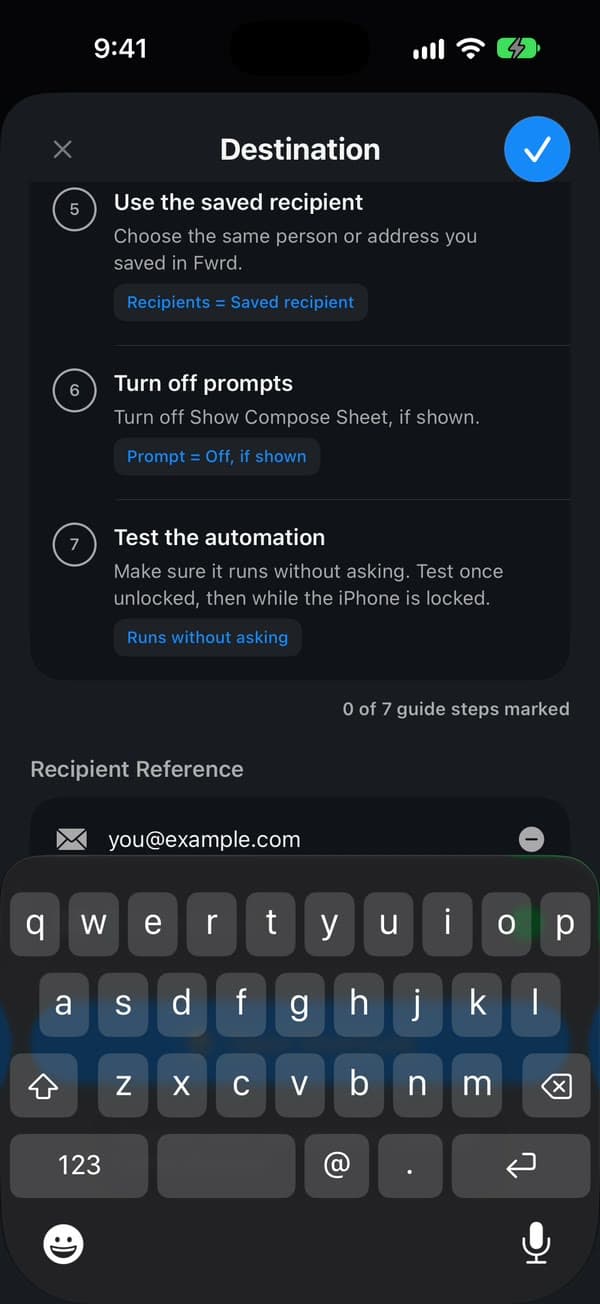
No Fwrd, toque em + na parte de baixo da tela e escolha “Email Address” (Endereço de e-mail). Role até “Recipient Reference” (Referência do destinatário), digite o endereço que deve receber as suas mensagens e toque em + para adicioná-lo. Depois toque na marca de seleção para salvar. O Fwrd mostra as etapas do Atalhos como uma lista de verificação na mesma tela.
Crie uma automação de Mensagem
Abra o Atalhos e vá em “Biblioteca” → “Automação”, depois toque em +. Se você vir “Descrever um atalho”, toque em “Editar”. Toque em “Automação” e depois em “Mensagem”. Troque “Remetente” por “Mensagem” e digite uma palavra que as suas mensagens contenham, como code. Depois toque na seta ao lado do acionador e verifique que “Confirmar Antes de Executar” está desativado, para ela rodar sem perguntar. Em ⓘ, depois em “Privacidade”, verifique que “Permitir Execução Quando Bloqueado” está ativado. No iOS 26 as telas são diferentes: o guia de automação cobre as duas versões.
“Mensagem contém” ← sua palavra · “Confirmar Antes de Executar” ← desativado · “Permitir Execução Quando Bloqueado” ← ativado
Adicione a ação do Fwrd
Pesquise por “Forward” e escolha “Forward Message to All Destinations”, para que a ação fique logo abaixo do acionador.
Fwrd · “Forward Message to All Destinations” (Encaminhar Mensagem para Todos os Destinos)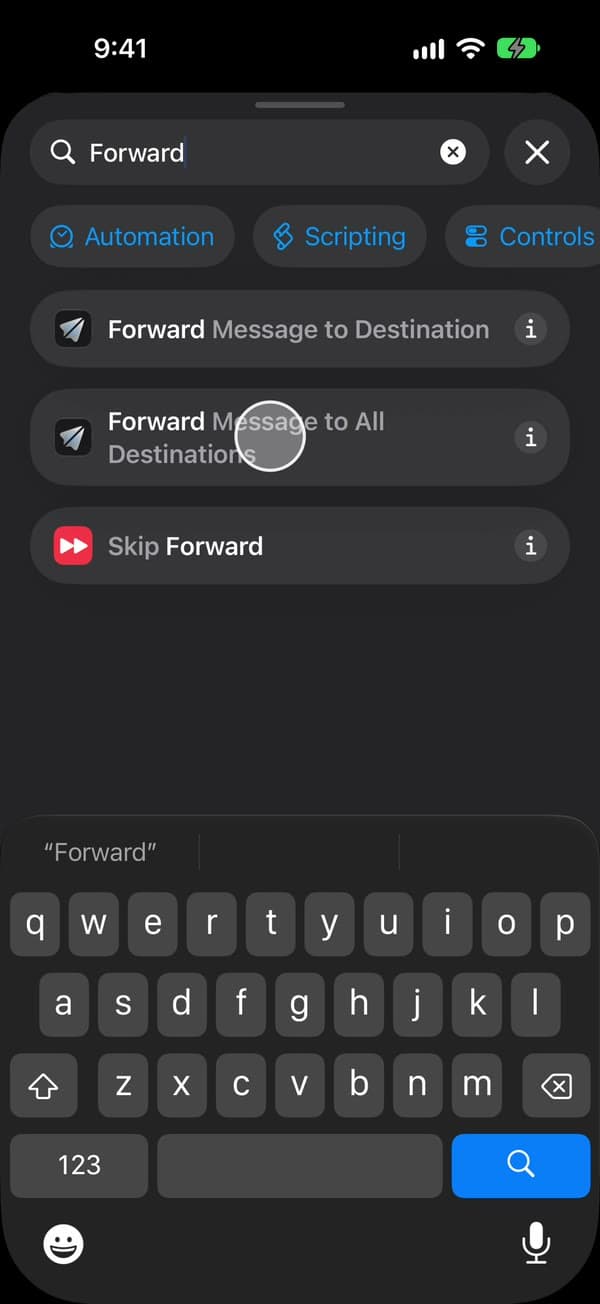
Entregue ao Fwrd a mensagem recebida
Toque em “Mensagem” na ação do Fwrd, toque em “Selecionar Variável” e escolha “Entrada do Atalho”. O Atalhos então adiciona no topo o bloco “Receber … como entrada”; deixe-o como está. No iOS 26, “Mensagem” é preenchida sozinha com “Entrada do Atalho”.
“Mensagem” = “Entrada do Atalho”
Adicione Enviar E-mail
Pesquise por “Enviar E-mail” e toque na ação “Enviar E-mail” da Apple. Ela fica abaixo da ação do Fwrd. Quem envia a mensagem é essa ação, não o Fwrd.
Enviar E-mail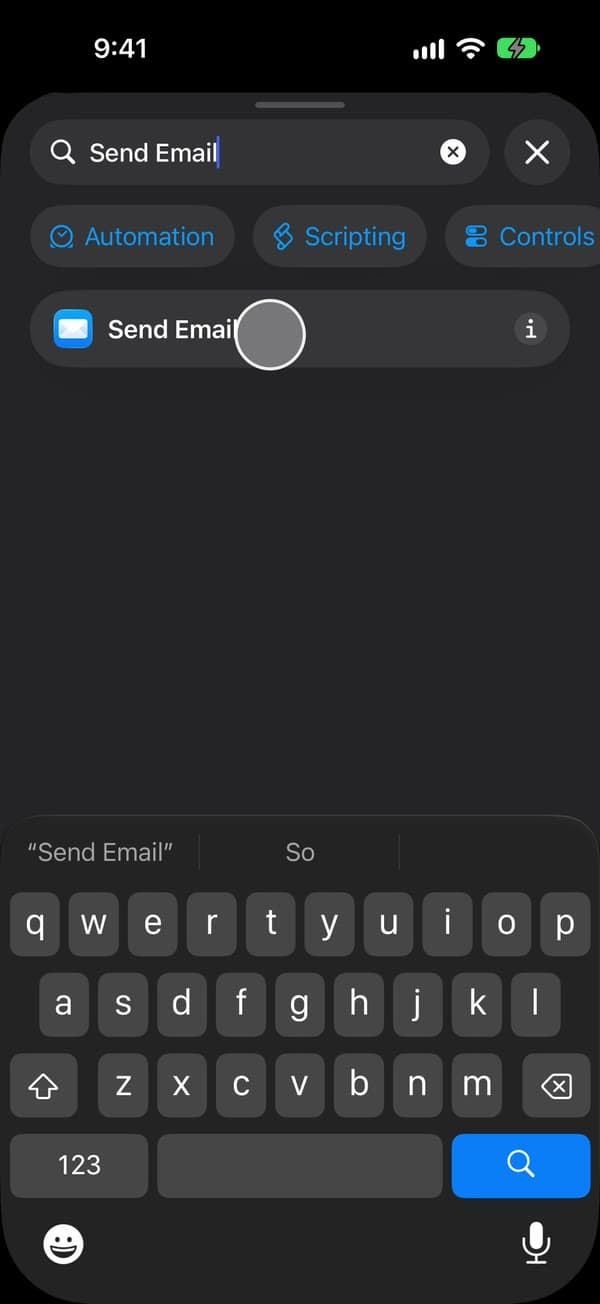
Passe adiante a saída do Fwrd
Toque em “Mensagem” em “Enviar E-mail”. Na barra acima do teclado, escolha “Forward Message to All Destinations”: essa é a saída da ação do Fwrd. “Selecionar Variável” também serve, se você escolher a saída azul abaixo da ação do Fwrd.
“Mensagem” = “Forward Message to All Destinations” (Encaminhar Mensagem para Todos os Destinos)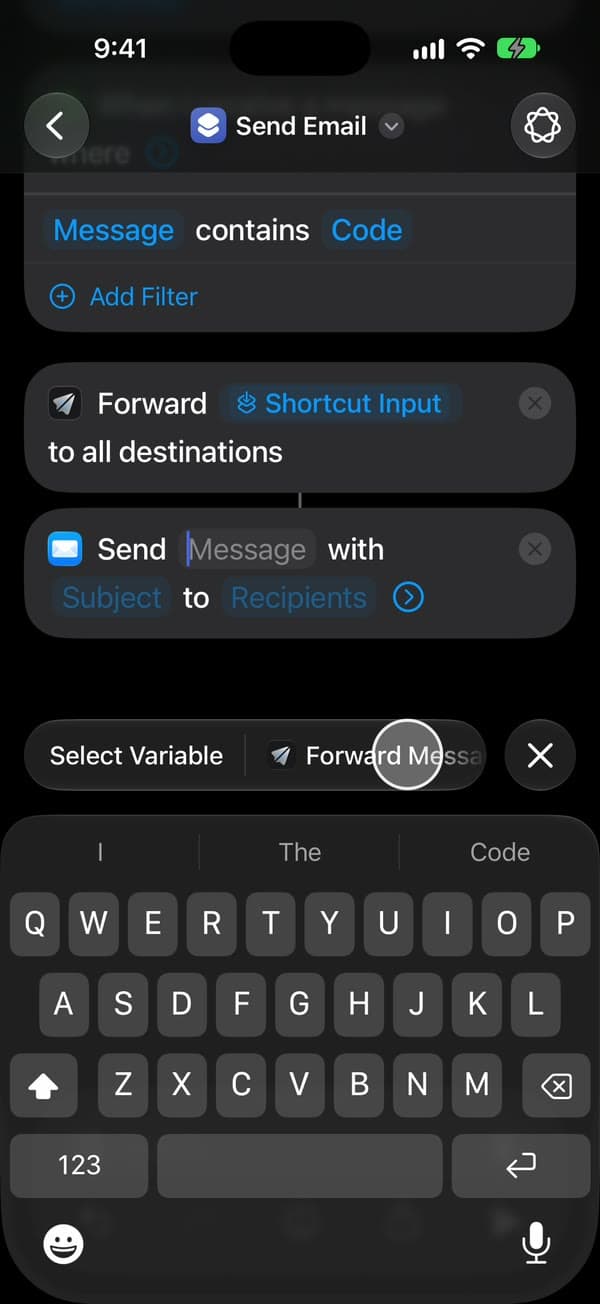
Defina o destinatário
Toque em “Destinatários” e adicione o mesmo endereço que você salvou no Fwrd. Depois toque na marca de seleção.
“Destinatários” ← o endereço salvo no Fwrd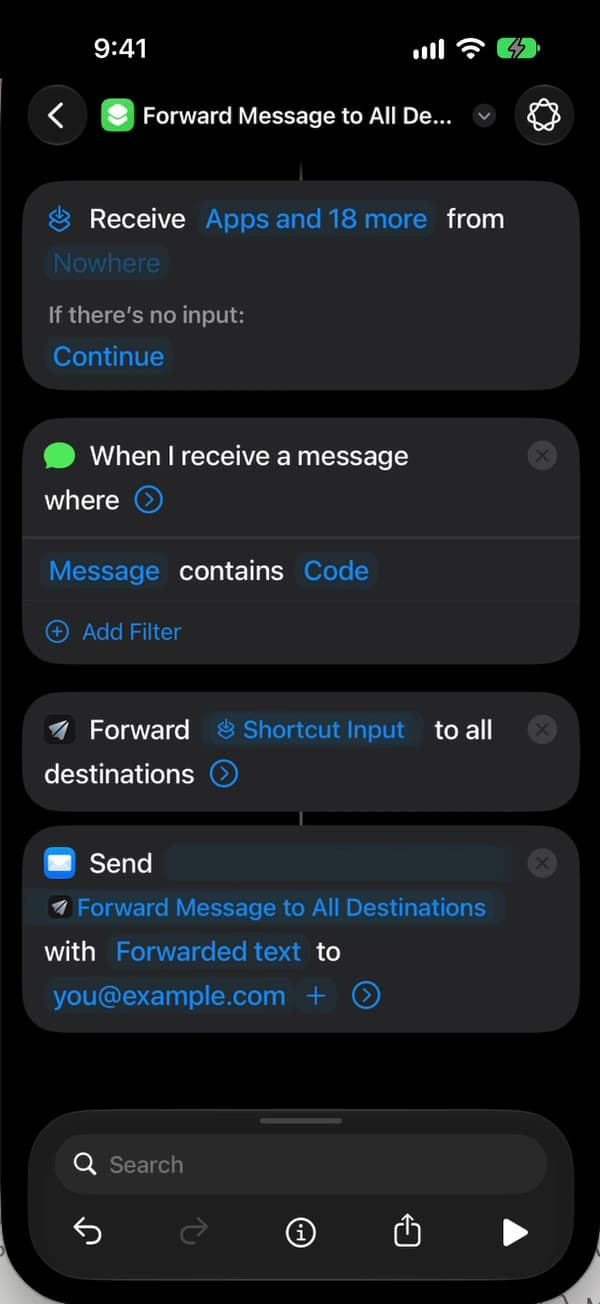
Digite um assunto
Toque em “Assunto” em “Enviar E-mail” e digite um, como Forwarded text. Se você o deixar em branco, o Atalhos para e pede um assunto toda vez que roda, e nada é enviado enquanto o iPhone está bloqueado.
“Assunto” ← “Forwarded text”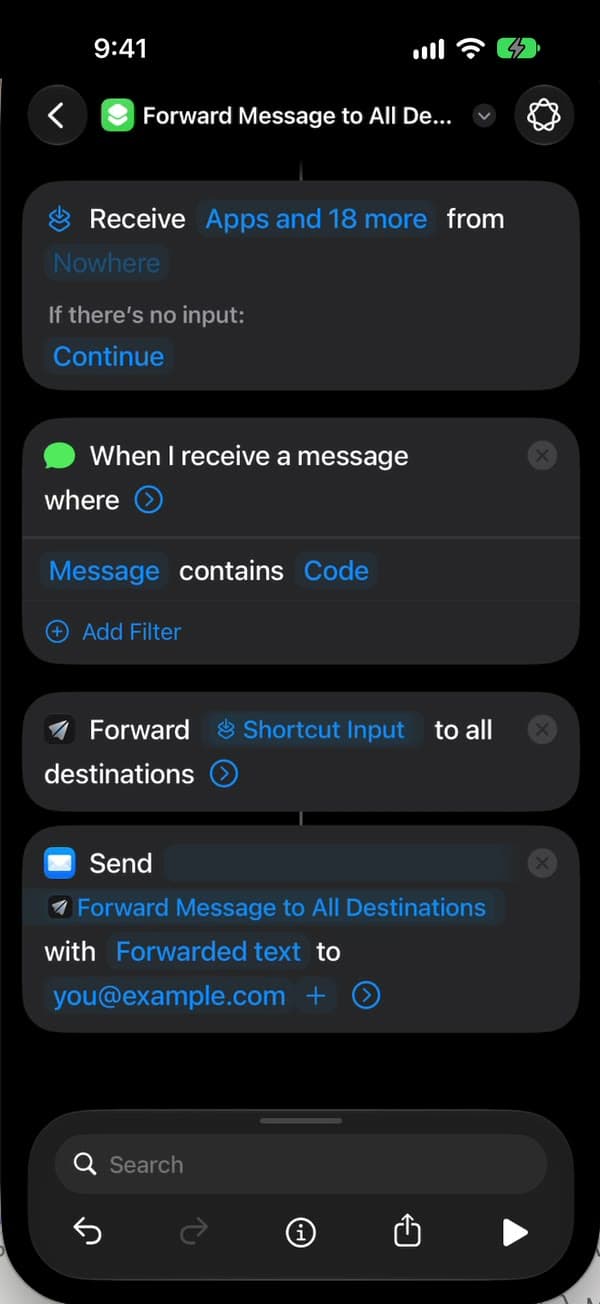
Desative a pergunta
Toque na seta no fim de “Enviar E-mail” e desative “Folha de Redação”. Com ela ativada, o Mail abre um rascunho e espera por você, o que não acontece com o iPhone bloqueado.
“Folha de Redação” ← Desativada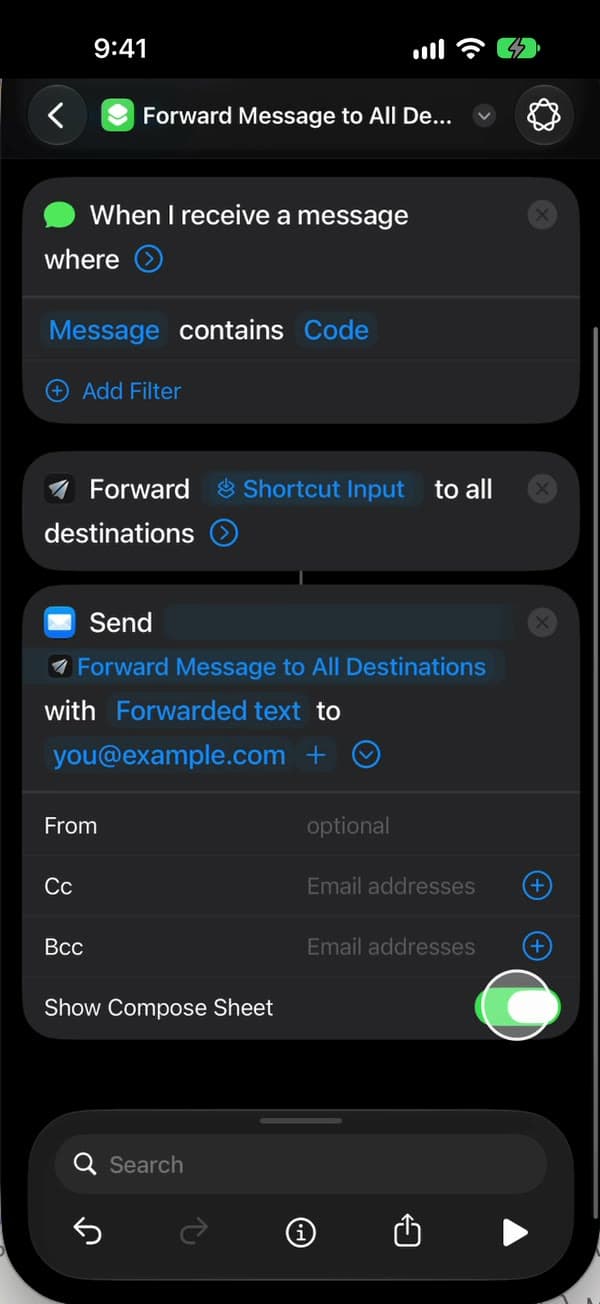
Salve, e pronto
Toque em “Voltar” para salvar. A automação aparece em “Automação”, ativada. No Fwrd, marque a lista de verificação do destino. Pronto. As novas mensagens com a sua palavra-chave vão para a caixa de entrada que você escolheu sozinhas, com o iPhone desbloqueado ou bloqueado.
Automação ← Ativada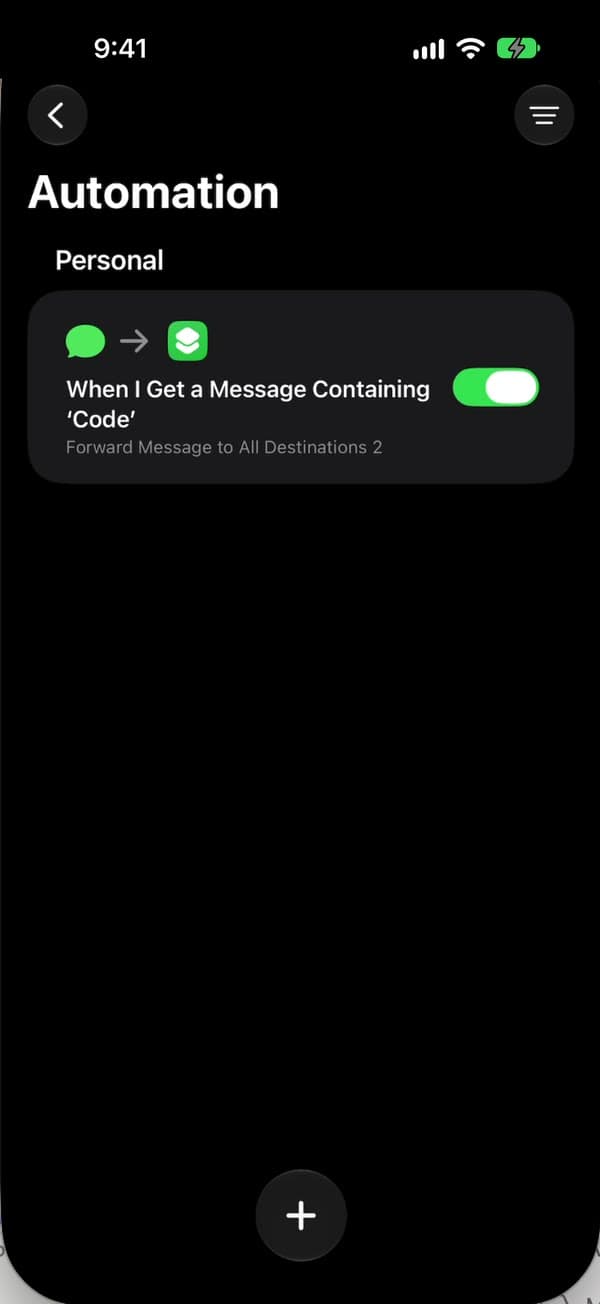
As telas do Atalhos mudam entre o iOS 26 e o iOS 27. O guia da automação mostra as duas.
Se uma mensagem não chegar
- O Atalhos pede um assunto
- Digite um assunto em “Enviar E-mail”, como Forwarded text. Com “Assunto” em branco, o Atalhos para e pede um toda vez, e nada é enviado enquanto o iPhone está bloqueado.
- Um rascunho abre em vez de enviar
- Desative “Folha de Redação” na ação “Enviar E-mail”.
- Nada é enviado
- “Enviar E-mail” usa o app Mail. Verifique se o Mail tem uma conta configurada que consiga enviar e se “Enviar E-mail” tem um assunto.
- O e-mail encaminhado cai no spam
- Marque-o como “Não é spam”, adicione o endereço de envio aos seus contatos ou crie um filtro para ele. O assunto que você digitou em “Enviar E-mail”, como Forwarded text, facilita o filtro.
- O status de “Email” (E-mail) no Fwrd não muda
- Isso é normal. Quem envia é o Mail, então os seus encaminhamentos aparecem no Mail e não em “Activity” (Atividade) no Fwrd.
Os problemas que valem para todos os destinos, como mensagens que nunca disparam a automação, estão no guia de solução de problemas.
Perguntas comuns
- Posso encaminhar mensagens de texto do iPhone para o e-mail automaticamente?
- Como encaminho mensagens de texto do meu iPhone para o e-mail?
- Posso encaminhar mensagens de texto para o Gmail ou o Outlook a partir do meu iPhone?
- Um iPhone consegue encaminhar mensagens para o e-mail sozinho?
- Por que as minhas mensagens encaminhadas vão para o spam?
- O encaminhamento para o e-mail funciona com o iPhone bloqueado?
- É grátis encaminhar mensagens do iPhone para o e-mail?
- Qual conta de e-mail envia as mensagens encaminhadas?
- Posso escolher quais mensagens são encaminhadas para o e-mail?
- O Fwrd vê ou guarda as mensagens que encaminho para o e-mail?
Bom saber
Mantenha o iPhone que recebe as mensagens ligado e online. Depois de reiniciar, desbloqueie-o uma vez e o encaminhamento continua. Quem envia é o Mail, então os seus encaminhamentos aparecem no Mail e não em “Activity” (Atividade) no Fwrd.