
วิธีส่งต่อข้อความ SMS จาก iPhone ไปยังอีเมลโดยอัตโนมัติ
โดย Fwrd · · อัปเดตเมื่อ
ถ้าต้องการส่งต่อข้อความ SMS จาก iPhone ไปยังอีเมลโดยอัตโนมัติ ให้สร้างการทำงานอัตโนมัติข้อความในแอปคำสั่งลัดของ Apple เพิ่มการทำงานของ Fwrd และปิดท้ายด้วยการทำงาน “ส่งอีเมล” ของ Apple ที่ส่งถึงกล่องจดหมายของคุณ การทำงานอัตโนมัติเดียวกันนี้เพิ่มชื่อผู้ส่งของแต่ละข้อความ และโพสต์ข้อความไปยังแอปแชทด้วยได้ แอปเมลเป็นผู้ส่งอีเมลจากบัญชีบน iPhone ของคุณ ไม่ใช่จากเซิร์ฟเวอร์ของ Fwrd
สิ่งที่คุณต้องมี: iPhone ที่รับข้อความ บัญชีในแอปเมลบนเครื่องนั้นที่ส่งอีเมลได้ และที่อยู่ที่จะรับข้อความของคุณ เช่น Gmail, Outlook หรือ iCloud Fwrd ต้องใช้ iOS 26 ขึ้นไป
อะไรจะไปอยู่ในกล่องจดหมายของคุณ
ปลายทางอีเมลของ Fwrd ส่งต่อข้อความที่ตรงเงื่อนไขแต่ละข้อความให้ “ส่งอีเมล” ของ Apple ข้อความจึงมาถึงภายใต้ชื่อเรื่องที่คุณเลือก เมื่อเปิด “Include Who Sent It” แต่ละอีเมลจะขึ้นต้นด้วยบรรทัด From: ที่ระบุผู้ส่ง ถ้าเพิ่มแอปแชทในการทำงานอัตโนมัติเดียวกัน ทุกข้อความจะไปอยู่ใน Slack, Discord, Telegram หรือ Teams ด้วย
iPhone ไม่มีการตั้งค่าที่ส่งข้อความไปอีเมลเองได้ ถ้าต้องการส่งต่อข้อความหนึ่งข้อความด้วยตัวเอง ดูวิธีส่งต่อข้อความบน iPhone
วิธีส่งต่อข้อความ SMS จาก iPhone ไปยังอีเมล ทีละขั้นตอน
เพิ่มอีเมลใน Fwrd เปิด Fwrd แตะ + แล้วเลือก “Email Address” ใต้ “Recipient Reference” พิมพ์ที่อยู่ที่จะรับข้อความของคุณแล้วแตะ + เพื่อเพิ่ม จากนั้นบันทึกด้วยเครื่องหมายถูก
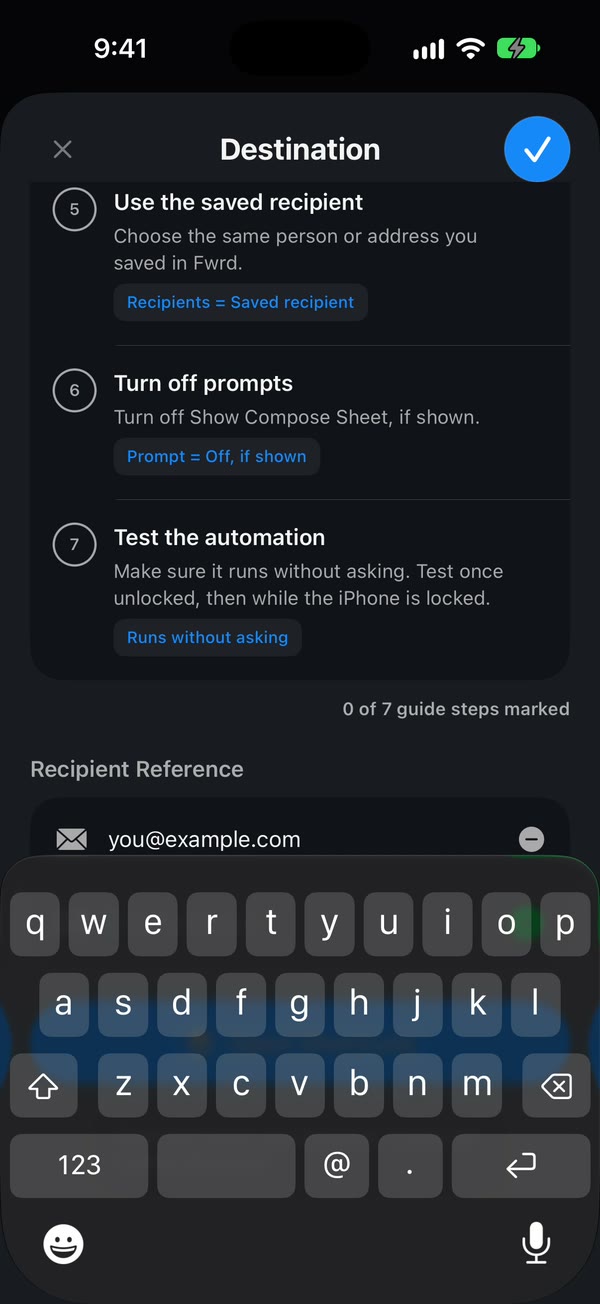
สร้างการทำงานอัตโนมัติข้อความ บน iOS 27 เปิดแอปคำสั่งลัด แตะ “คลัง” แล้วแตะ “การทำงานอัตโนมัติ” แล้วแตะ + จากนั้นแตะ “การทำงานอัตโนมัติ” แล้วแตะ “ข้อความ” บน iOS 26 เปิดแท็บ “การทำงานอัตโนมัติ” แตะ + (หรือ “การทำงานอัตโนมัติใหม่” ถ้านี่เป็นรายการแรกของคุณ) แล้วเลือก “ข้อความ”
เลือกข้อความที่จะส่งอีเมล บน iOS 26 เลือก “ข้อความประกอบด้วย” (บน iOS 27 เปลี่ยน “ผู้ส่ง” เป็น “ข้อความ”) แล้วพิมพ์คำที่ข้อความเหล่านั้นมี เช่น OTP ถ้าต้องการส่งอีเมลทุกข้อความที่มีช่องว่าง ให้พิมพ์ช่องว่างหนึ่งช่องแทน
ตั้งให้สั่งทำงานโดยไม่ต้องถาม บน iOS 27 แตะลูกศรข้างตัวสั่งทำงาน แล้วดูว่า “ยืนยันก่อนสั่งทำงาน” ปิดอยู่ แล้วแตะ ⓘ แล้วแตะ “ความเป็นส่วนตัว” และดูว่า “อนุญาตให้ทำงานในระหว่างล็อค” เปิดอยู่ บน iOS 26 เลือก “สั่งทำงานทันที” (ถ้าเห็น “แจ้งเตือนเมื่อสั่งทำงาน” ให้ปิด) แล้วแตะ “ถัดไป” และ “สร้างคำสั่งลัดใหม่”
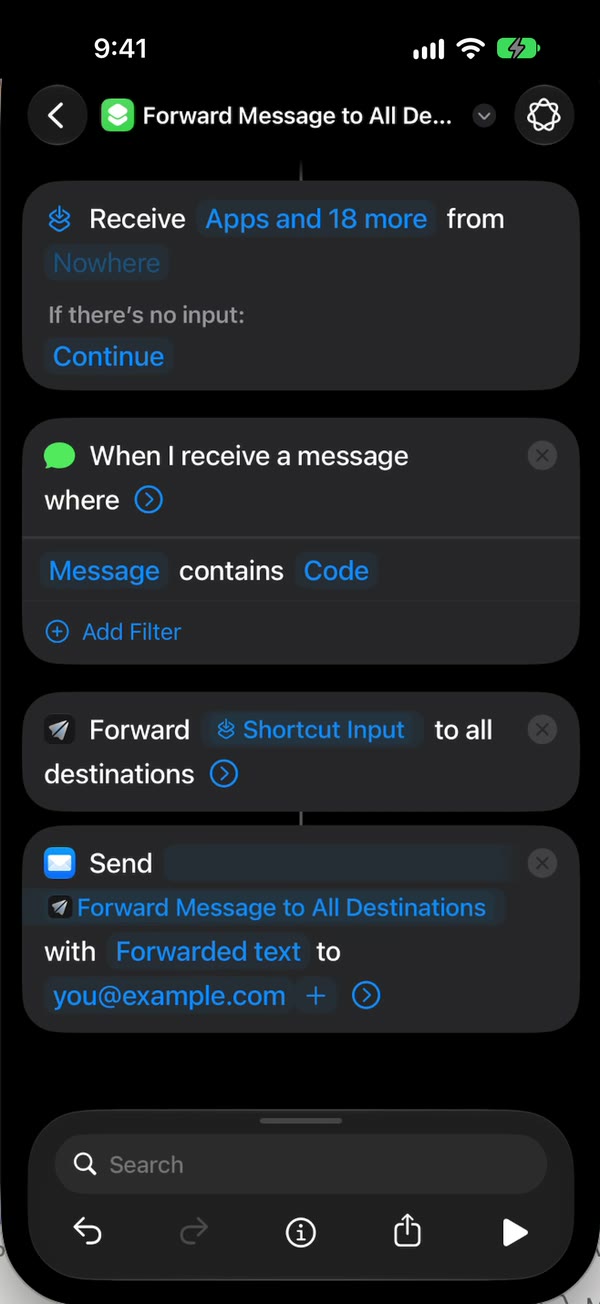
เพิ่มการทำงานของ Fwrd (บน iOS 26 แตะ “เพิ่มการทำงาน” ก่อน) ค้นหา “Forward” เพิ่ม “Forward Message to All Destinations” ของ Fwrd แล้วตั้ง “Message” เป็น “ข้อมูลเข้าของคำสั่งลัด”
เพิ่ม “ส่งอีเมล” ของ Apple ไว้ใต้การทำงานนั้น ค้นหา “ส่งอีเมล” แล้วเลือกของ Apple แตะช่อง “ข้อความ” แล้วเลือก “Forward Message to All Destinations” ในแถบเหนือแป้นพิมพ์ ซึ่งเป็นผลลัพธ์ของ Fwrd ใต้ “ผู้รับ” ให้เพิ่มที่อยู่ที่คุณบันทึกไว้ใน Fwrd
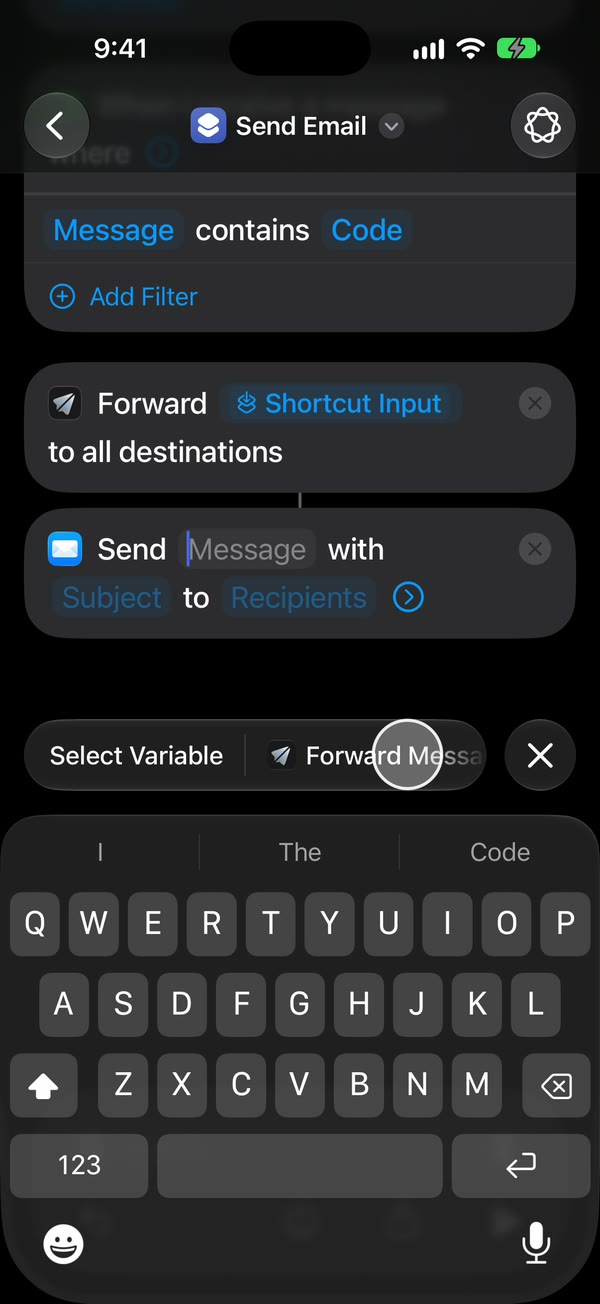
พิมพ์ชื่อเรื่อง แตะ “ชื่อเรื่อง” แล้วพิมพ์ เช่น ข้อความที่ส่งต่อ ถ้าเว้นว่างไว้ แอปคำสั่งลัดจะหยุดและถามชื่อเรื่องทุกครั้ง และจะไม่มีอะไรถูกส่งขณะที่ iPhone ล็อคอยู่
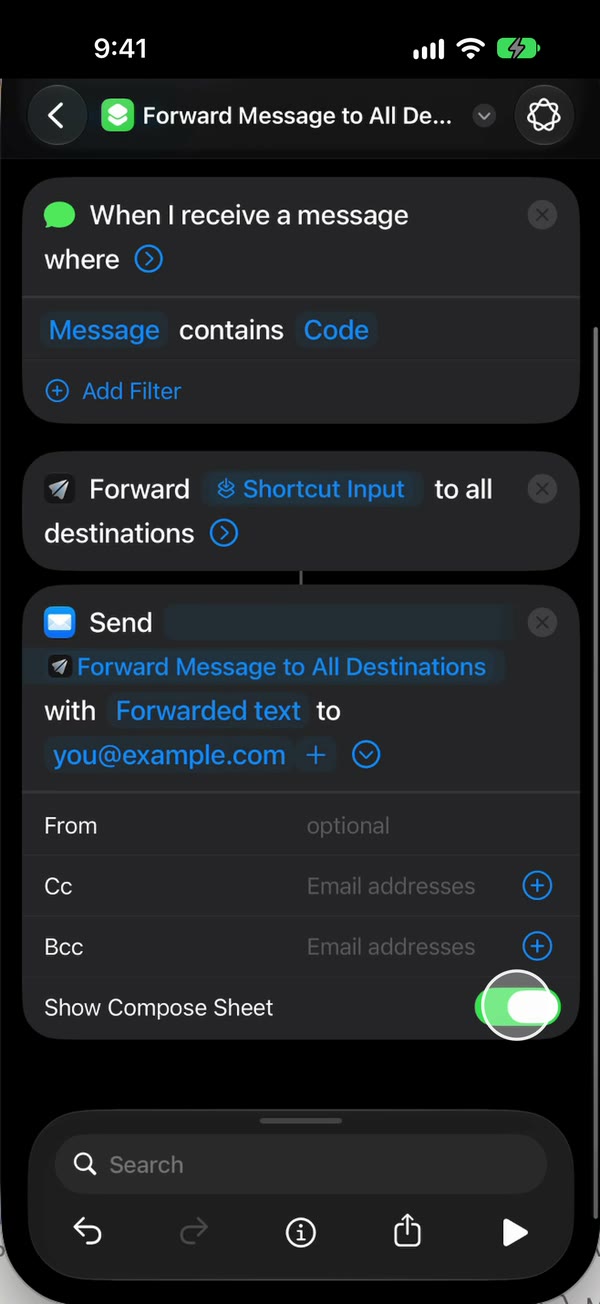
ปิดแผ่นงานการเขียน แตะลูกศรที่ท้ายการทำงาน “ส่งอีเมล” แล้วปิด “แสดงแผ่นงานการเขียน” ถ้าเปิดอยู่ แอปเมลจะเปิดฉบับร่างและรอให้คุณแตะส่ง แตะปุ่มย้อนกลับเพื่อบันทึก (บน iOS 26 แตะ “เสร็จสิ้น”)
เรียบร้อย ต่อจากนี้ข้อความใหม่ที่มีคำของคุณจะไปอยู่ในกล่องจดหมายของคุณโดยอัตโนมัติ ไม่ว่า iPhone จะล็อคอยู่หรือไม่
คู่มือการตั้งค่าอีเมลมีวิดีโอของทุกการแตะ และหน้าอีเมลของ Fwrdตอบคำถามที่พบบ่อย
Fwrd เพิ่มอะไรให้อีเมล
Fwrd เพิ่มชื่อผู้ส่งของแต่ละข้อความ ฟิลเตอร์ และที่อื่นๆ ที่จะส่งข้อความไป
- ใครเป็นผู้ส่ง Fwrd เพิ่มบรรทัด From: ให้คุณ เปิด “Include Who Sent It” ใน “Settings” ของ Fwrd แล้วเลือก “Sender” ในการทำงานของ Fwrd ในแอปคำสั่งลัด แต่ละอีเมลจะขึ้นต้นด้วยชื่อหรือหมายเลขของผู้ส่ง เหนือข้อความต้นฉบับที่ไม่ถูกแก้ไข
- การทำงานอัตโนมัติเดียว หลายที่ การทำงานเดียวกันนี้ยังส่งแต่ละข้อความไปยัง Slack, Discord, Telegram, Microsoft Teams หรือ webhook ของคุณเอง ตรงจาก iPhone ทุกปลายทางตั้งฟิลเตอร์ตามคำ รหัสยืนยัน หรือช่วงเวลาของวันได้ และประวัติของ Fwrd แสดงว่าการส่งตรงแต่ละครั้งส่งถึงหรือไม่
- ช่วยตั้งค่า รายการขั้นตอนและวิดีโอแนะนำในแอปพาคุณผ่านทุกการแตะ
- ฟิลเตอร์สำหรับอีเมลด้วย วาง “ส่งอีเมล” ไว้ใน “ถ้า” ที่ตั้งเงื่อนไขเป็น “Forward Message to All Destinations” “มีค่าใดค่าหนึ่ง” แล้วเปิด “I Added the If” ใน “Which Texts” ของอีเมล แล้วอีเมลจะข้ามข้อความที่ฟิลเตอร์ไม่ผ่าน
สำหรับอีเมล แอปเมลเป็นผู้ส่ง การส่งต่อของคุณจึงปรากฏในแอปเมล ไม่ใช่ใน “Activity” ของ Fwrd จนกว่าคุณจะเพิ่ม “ถ้า” คำของการทำงานอัตโนมัติเพียงอย่างเดียวเป็นตัวกำหนดว่าข้อความไหนไปถึงอีเมล
ใช้กับ Gmail และ Outlook ได้ไหม
ได้ ที่อยู่ไหนก็ใช้ในช่อง “ผู้รับ” ของ “ส่งอีเมล” ได้ ทั้ง Gmail, Outlook, Yahoo, iCloud หรืออีเมลที่ทำงาน อีเมลถูกส่งจากบัญชีในแอปเมลของ iPhone ซึ่งอาจเป็นบัญชี Gmail หรือ Outlook ที่คุณเพิ่มไว้ที่นั่น ถ้าแอปเมลมีหลายบัญชี ให้แตะลูกศรบน “ส่งอีเมล” แล้วเลือกบัญชีที่จะใช้ส่ง
ถ้าต้องการเก็บข้อความที่ส่งต่อไว้ด้วยกัน ให้ตั้งตัวกรองกล่องจดหมายตามชื่อเรื่องของคุณ เช่น ข้อความที่ส่งต่อ ถ้าอีเมลแรกๆ ไปอยู่ในอีเมลขยะ ให้ทำเครื่องหมายว่าไม่ใช่อีเมลขยะ
สิ่งที่ทำไม่ได้
- ส่งต่อข้อความที่มีอยู่แล้วไม่ได้ เฉพาะข้อความที่มาถึงหลังเปิดการทำงานอัตโนมัติเท่านั้นที่จะถูกส่งอีเมล
- ต้องมีกฎ ตัวเลือก “ผู้ส่ง” แสดงเฉพาะ “รายชื่อ” ของคุณ รหัสจากหมายเลขสั้นจึงต้องใช้ “ข้อความประกอบด้วย” ช่องว่างหนึ่งช่องจะพลาดข้อความที่ไม่มีช่องว่าง เช่นข้อความตอบคำเดียวหรือลิงก์เปล่าๆ
- iPhone ต้องเปิดเครื่องและเชื่อมต่ออินเทอร์เน็ตอยู่ แอปเมลส่งแต่ละอีเมลจาก iPhone ผ่าน Wi-Fi หรือข้อมูลมือถือ
- หลังจากเริ่มการทำงานใหม่ ให้ปลดล็อคหนึ่งครั้ง Fwrd เก็บปลายทางของคุณไว้หลังการล็อคของ iPhone การส่งต่อจึงรอจนกว่าจะปลดล็อคครั้งแรก iPhone ที่ไม่ได้ปลดล็อคเป็นเวลาสามวันก็จะเริ่มการทำงานใหม่เองเช่นกัน
- เฉพาะข้อความตัวอักษร และทางเดียว รูปภาพไม่ถูกส่งต่อ และการตอบอีเมลไม่ไปถึงคนที่ส่งข้อความมา
- การส่งข้อความให้อีเมลนับเป็นหนึ่งครั้ง เพราะ Fwrd มองไม่เห็นว่าอีเมลของแอปเมลถึงปลายทางหรือไม่ ข้อความที่ถูกข้ามไม่นับ ในแผนฟรี คำอย่าง OTP ดีกว่าช่องว่างหนึ่งช่อง
คำถามเกี่ยวกับการส่งต่อข้อความ SMS จาก iPhone ไปยังอีเมล
Fwrd ส่งอีเมลเองไหม
ไม่ Fwrd ส่งต่อข้อความให้การทำงาน “ส่งอีเมล” ของ Apple ในคำสั่งลัดของคุณ และแอปเมลส่งจากบัญชีบน iPhone ของคุณ Fwrd ไม่มีเซิร์ฟเวอร์อีเมลหรือรีเลย์ ข้อความของคุณจึงไม่ผ่านเซิร์ฟเวอร์ใดของ Fwrd
ทำไมแอปคำสั่งลัดถามชื่อเรื่อง
เพราะ “ชื่อเรื่อง” ของ “ส่งอีเมล” ว่างอยู่ พิมพ์ชื่อเรื่อง เช่น ข้อความที่ส่งต่อ แล้วแอปคำสั่งลัดจะเลิกถาม ถ้าฉบับร่างเปิดขึ้นแทนที่จะส่ง ให้แตะลูกศรบน “ส่งอีเมล” แล้วปิด “แสดงแผ่นงานการเขียน”
ทำงานเมื่อ iPhone ล็อคอยู่ไหม
ทำงาน ตราบใดที่การทำงานอัตโนมัติสั่งทำงานโดยไม่ต้องถาม “ส่งอีเมล” มีชื่อเรื่อง และ “แสดงแผ่นงานการเขียน” ปิดอยู่ ข้อยกเว้นคือทันทีหลังจากเริ่มการทำงานใหม่ จนกว่าคุณจะปลดล็อคโทรศัพท์หนึ่งครั้ง
มีค่าใช้จ่ายเท่าไร
Fwrd ส่งต่อได้ฟรี 15 ครั้งต่อเดือน ข้อความหนึ่งข้อความนับเป็นหนึ่งครั้ง ไม่ว่าจะส่งต่อไปกี่ปลายทาง Fwrd Pro ไม่จำกัดจำนวน
รับข้อความ SMS ของ iPhone ที่ตรงเงื่อนไขในกล่องจดหมายของคุณ
Fwrd ส่งต่อข้อความใหม่ที่ตรงเงื่อนไขแต่ละข้อความให้ “ส่งอีเมล” ของ Apple พร้อมบอกว่าใครส่งถ้าคุณต้องการ และส่งไปยังแอปแชทด้วย เริ่มต้นด้วยการส่งต่อฟรี 15 ครั้งต่อเดือน
ส่งต่อได้ฟรี 15 ครั้งต่อเดือน Pro ไม่จำกัดจำนวนการส่งต่อและฟิลเตอร์ และเพิ่มรายการ “Never Forward” โดยแผนรายปีมีช่วงทดลองใช้ฟรีสำหรับผู้มีสิทธิ์
iPhone · iOS 26 ขึ้นไป