
ส่งต่อ SMS จาก iPhone ไป Telegram อัตโนมัติ
โดย Fwrd · · อัปเดตเมื่อ
การส่งต่อ SMS จาก iPhone ไป Telegram อัตโนมัติทำได้โดยสร้างบอท Telegram ด้วย BotFather ส่งข้อความหาบอทหนึ่งข้อความ แล้วใส่โทเค็นของบอทและ chat ID ของคุณใน Fwrd จากนั้นเพิ่มการทำงานอัตโนมัติข้อความในแอปคำสั่งลัดของ Apple แล้วทุกข้อความที่ตรงเงื่อนไขจะมาถึงแชทของคุณกับบอท ส่งตรงจาก iPhone ของคุณ ตั้งค่าครั้งเดียว และอ่านข้อความได้บนทุกเครื่องที่ลงชื่อเข้าใช้ Telegram
สิ่งที่คุณต้องมี: บัญชี Telegram และ iPhone ที่ใช้ iOS 26 ขึ้นไปพร้อม Fwrd ทำได้ทุกขั้นตอนบน iPhone
ส่งต่อ SMS ไป Telegram บน iPhone: ขั้นตอน
สร้างบอท ใน Telegram ค้นหา @BotFather (มีเครื่องหมายถูกสีน้ำเงิน) เปิดแชท แล้วส่ง /newbot ตั้งชื่อบอทอะไรก็ได้ แล้วตั้ง username ยาว 5 ถึง 32 ตัวอักษร เป็นตัวอักษร ตัวเลข หรือขีดล่าง และลงท้ายด้วย “bot” เช่น my_texts_bot
คัดลอกโทเค็นของบอท BotFather จะตอบกลับด้วยโทเค็น ซึ่งเป็นตัวเลข ตามด้วยเครื่องหมาย : แล้วตามด้วยตัวอักษรชุดยาว ใครมีโทเค็นนี้ก็ควบคุมบอทของคุณได้ จึงควรเก็บเป็นความลับ
เริ่มแชทด้วยตัวเอง บอทส่งข้อความหาคุณก่อนไม่ได้ แตะลิงก์ t.me ที่ BotFather ส่งมา แตะ “Start” แล้วส่งข้อความอะไรก็ได้ให้บอท เช่น hello
หา chat ID ของคุณ ในเบราว์เซอร์ เปิด
https://api.telegram.org/bot<YOUR_TOKEN>/getUpdatesโดยใส่โทเค็นของคุณแทน<YOUR_TOKEN>ต่อจากคำว่า bot ทันที หา"chat":{"id":แล้วคัดลอกตัวเลขที่ตามมา สำหรับแชทของคุณเองจะเป็นเลขบวก ถ้าหน้าเว็บแสดงรายการว่าง ให้ส่งข้อความให้บอทอีกครั้งแล้วโหลดหน้าใหม่ เพราะมันเก็บไว้เพียง 24 ชั่วโมงล่าสุด หรือวางโทเค็นลงในเครื่องมือหา chat ID ของ Telegram ซึ่งแสดงตัวเลขให้คุณเพิ่ม Telegram ใน Fwrd เปิด Fwrd แตะ + แล้วเลือก Telegram วางโทเค็นลงใน “Bot token” และวางตัวเลขลงใน “Chat ID” แตะ “Send Test Message” แล้วบันทึกด้วยเครื่องหมายถูก
สร้างการทำงานอัตโนมัติข้อความ บน iOS 27 เปิดแอปคำสั่งลัด ไปที่ “คลัง” แล้ว “การทำงานอัตโนมัติ” แตะ + แล้วแตะ “การทำงานอัตโนมัติ” แล้ว “ข้อความ” เปลี่ยน “ผู้ส่ง” เป็น “ข้อความ” แล้วพิมพ์คำที่ข้อความของคุณมี เช่น OTP บน iOS 26 เปิดแท็บ “การทำงานอัตโนมัติ” แตะ + เลือก “ข้อความ” แล้วกรอก “ข้อความประกอบด้วย” ถ้าต้องการส่งต่อทุกข้อความที่มีช่องว่าง ให้พิมพ์ช่องว่างหนึ่งตัวเป็นคำนั้น

ตั้งให้สั่งทำงานโดยไม่ต้องถาม บน iOS 27 แตะลูกศรข้างตัวสั่งทำงาน แล้วดูว่า “ยืนยันก่อนสั่งทำงาน” ปิดอยู่ แล้วแตะ ⓘ แล้วแตะ “ความเป็นส่วนตัว” และดูว่า “อนุญาตให้ทำงานในระหว่างล็อค” เปิดอยู่ บน iOS 26 เลือก “สั่งทำงานทันที” แล้วแตะ “ถัดไป” และ “สร้างคำสั่งลัดใหม่”

เพิ่มการทำงานของ Fwrd ค้นหา “Forward” เพิ่ม “Forward Message to All Destinations” ของ Fwrd แล้วตั้งช่อง “Message” ของมันเป็น “ข้อมูลเข้าของคำสั่งลัด” แตะปุ่มย้อนกลับเพื่อบันทึก (บน iOS 26 แตะ “เสร็จสิ้น”)
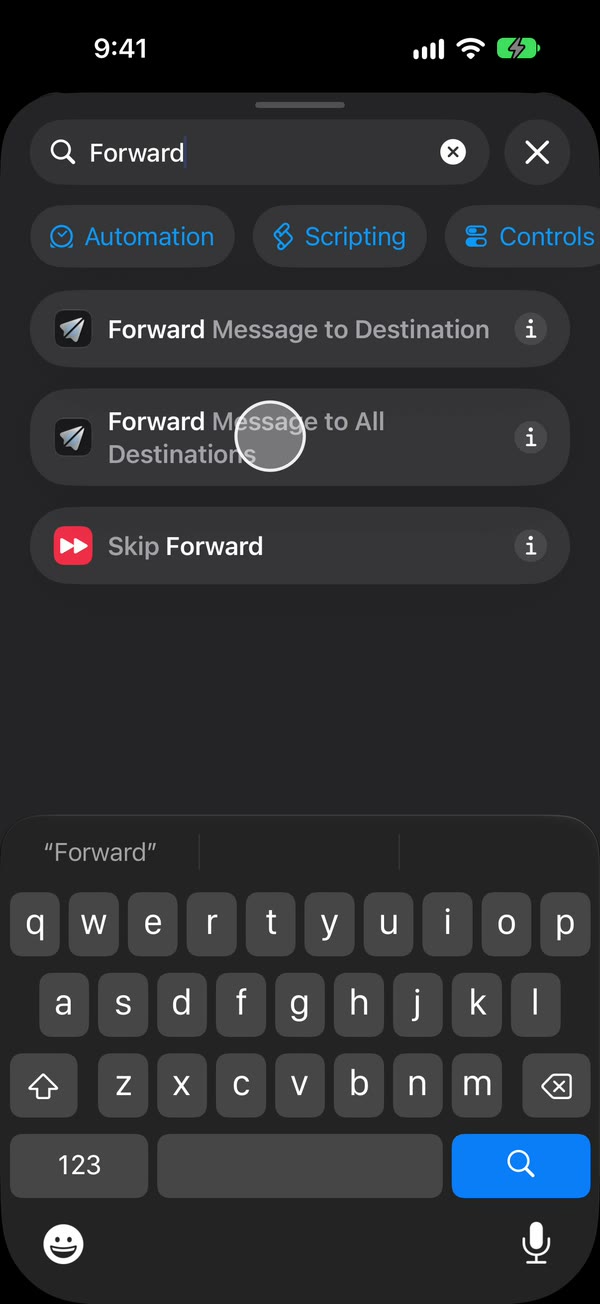
เรียบร้อย ต่อจากนี้ข้อความใหม่ที่มีคำของคุณจะถูกส่งต่อไปยัง Telegram โดยอัตโนมัติ ไม่ว่า iPhone จะล็อคอยู่หรือไม่
คู่มือตั้งค่า Telegram แสดงทุกขั้นตอนเป็นวิดีโอ และหน้า Telegram ของ Fwrd ตอบคำถามที่พบบ่อย
Fwrd ช่วยอะไรกับการส่งต่อไป Telegram ของคุณ
Fwrd ส่งแต่ละข้อความที่ตรงเงื่อนไขไปยังบอทของคุณให้ การทำงานอัตโนมัติจึงต้องมีการทำงานของ Fwrd เพียงรายการเดียว นี่คือสิ่งที่ Fwrd จัดการให้
- Fwrd ตรวจรูปแบบของโทเค็นและ chat ID ก่อนคุณบันทึก ถ้าพิมพ์ผิดก็รู้ทันที
- โทเค็นอยู่ใน Keychain ของ iPhone แทนที่จะอยู่ในคำสั่งลัด ซึ่งอาจเผลอแชร์ออกไปได้ง่าย
- ถ้า Telegram ตอบไม่ทัน หรือกำลังยุ่งหรือล่มชั่วคราว Fwrd จะลองใหม่ได้สูงสุดสองครั้ง
- ประวัติบนโทรศัพท์แสดงทุกการส่งต่อ และบอกว่า Telegram รับหรือไม่
- การทำงานเดียวกันนี้ส่งไปยัง Discord, Slack, อีเมล หรือปลายทาง Fwrd อื่นได้ด้วย โดยไม่ต้องมีคำสั่งลัดที่สอง
- ใน Fwrd ฟิลเตอร์ของปลายทาง Telegram เก็บไว้เฉพาะข้อความที่มีคำที่คุณเลือก ข้อความที่ดูเหมือนรหัสยืนยัน หรือข้อความที่เข้ามาในช่วงเวลาที่กำหนดได้
สิ่งที่ทำไม่ได้
- ส่งต่อเฉพาะข้อความใหม่ ข้อความที่เข้ามาก่อนคุณตั้งค่าจะอยู่ที่เดิม
- ต้องมีกฎ แอปคำสั่งลัดทำงานกับข้อความที่มีคำที่คุณเลือก หรือมาจากคนในรายชื่อของคุณ ช่องว่างหนึ่งตัวจับข้อความที่มีช่องว่างได้ทุกข้อความ ข้อความที่ไม่มีช่องว่าง เช่น คำตอบคำเดียวหรือลิงก์เปล่าๆ จะไม่ตรง
- iPhone ของคุณเป็นเครื่องที่ส่ง ต้องเปิดเครื่องและเชื่อมต่ออินเทอร์เน็ต ผ่าน Wi-Fi หรือข้อมูลมือถือ ตอนที่แต่ละข้อความเข้ามา
- หลังจาก iPhone เริ่มการทำงานใหม่ ให้ปลดล็อคหนึ่งครั้ง Fwrd เก็บโทเค็นไว้หลังการล็อคของ iPhone ดังนั้นจะไม่มีอะไรถูกส่งต่อจนกว่าจะปลดล็อคครั้งแรก iPhone ที่ไม่ได้ปลดล็อคสามวันก็จะเริ่มการทำงานใหม่เองด้วย
- ข้อความตัวอักษรเท่านั้น รูปภาพไม่ถูกส่งต่อ และการตอบบอทไม่ถึงคนที่ส่งข้อความมา ผู้ส่งจะไม่แสดงเว้นแต่คุณเปิด “Include Who Sent It”
คำถามเกี่ยวกับการส่งต่อไป Telegram
ส่งต่อข้อความไปกลุ่ม Telegram ได้ไหม
ได้ Fwrd รับ chat ID ของแชทกลุ่ม เพิ่มบอทเข้ากลุ่ม แล้วส่ง /start@your_bot ในกลุ่มนั้น chat ID ของกลุ่มเป็นเลขลบ และเครื่องหมายลบเป็นส่วนหนึ่งของเลขนั้น
Fwrd แสดง “chat not found” เกิดอะไรขึ้น
บอทส่งข้อความหาคุณไม่ได้จนกว่าคุณจะเปิดแชทของมันและแตะ “Start” ทำตามนั้น ส่งข้อความให้บอท แล้วอ่าน chat ID อีกครั้งจากหน้า getUpdates
Telegram แสดงชื่อผู้ส่งของแต่ละข้อความได้ไหม
ได้ ถ้าคุณต้องการ ให้เปิด “Include Who Sent It” ใน “Settings” ของ Fwrd แล้วเลือก “Sender” ในการทำงานของ Fwrd ในแอปคำสั่งลัด “Settings” แสดงการแตะที่ต้องทำ จากนั้นทุกข้อความจากบอทของคุณจะขึ้นต้นด้วยบรรทัด From: ที่ระบุผู้ส่ง ถ้าปิดอยู่ Fwrd จะส่งเฉพาะข้อความ
ใช้ได้ไหมขณะ iPhone ล็อคอยู่
ได้ ตราบใดที่ตั้งการทำงานอัตโนมัติให้สั่งทำงานโดยไม่ต้องถาม หลังจาก iPhone เริ่มการทำงานใหม่ใหม่ๆ มันจะรอจนกว่าคุณจะปลดล็อคหนึ่งครั้ง
ส่งข้อความจาก iPhone ที่ตรงเงื่อนไขไป Telegram
เชื่อมบอท Telegram ของคุณ แล้วให้การทำงานอัตโนมัติข้อความในแอปคำสั่งลัดส่งข้อความใหม่ที่ตรงเงื่อนไขผ่าน Fwrd ส่งต่อฟรี 15 ครั้งต่อเดือน
ส่งต่อได้ฟรี 15 ครั้งต่อเดือน Pro ไม่จำกัดจำนวนการส่งต่อและฟิลเตอร์ และเพิ่มรายการ “Never Forward” โดยแผนรายปีมีช่วงทดลองใช้ฟรีสำหรับผู้มีสิทธิ์
iPhone · iOS 26 ขึ้นไป