
Cara meneruskan SMS iPhone ke Telegram
Diperbarui
Chat bot
Teruskan pesan iPhone pilihan ke chat Telegram Anda sendiri lewat bot yang Anda buat.
15 penerusan gratis per bulan · Fwrd Pro jika Anda memerlukan lebih banyak
Cara kerja tujuan ini
Fwrd mengirim setiap SMS yang cocok melalui HTTPS, langsung dari iPhone ke tujuan ini, selama tujuan itu aktif di Fwrd.
Teruskan SMS iPhone ke Telegram: ringkasan dan FAQSebelum mulai
- Akun Telegram, agar Anda dapat mengirim pesan ke BotFather dan membuat bot
- Beberapa menit di Telegram di perangkat apa pun; bot dibuat di sana, bukan di Fwrd
- Fwrd terpasang di iPhone yang menerima pesan
Atur tujuan
10 langkah
Buat bot dengan BotFather
Ini dilakukan di Telegram pada iPhone. Cari @BotFather (bertanda centang biru), buka chat-nya, dan kirim /newbot. BotFather meminta nama, yang boleh apa saja, lalu username: 5 sampai 32 huruf, angka, atau garis bawah, diakhiri “bot”, seperti my_texts_bot. Username tidak dapat diubah nanti.
Salin token bot
BotFather membalas dengan token: angka, titik dua, lalu rangkaian panjang. Siapa pun yang memilikinya mengendalikan bot Anda, jadi jaga kerahasiaannya. Kirim /token ke BotFather jika suatu saat Anda perlu menggantinya.
110201543:AAHdqTcvCH1vGWJxfSeofSAs0K5PALDsawMulai chat sendiri
Bot Telegram tidak bisa mengirim pesan lebih dulu. Ketuk tautan t.me yang dikirim BotFather, ketuk “Start”, lalu kirim pesan apa saja ke bot, misalnya halo, agar langkah berikutnya punya sesuatu untuk dibaca.
Baca ID chat Anda
Buka alamat di bawah di browser, dengan token Anda menggantikan <YOUR_TOKEN>. Kata bot langsung di depan token, tanpa spasi. Cari "chat":{"id": diikuti angka, dan salin angka itu persis. Chat Anda sendiri berupa angka positif. Jika halaman menampilkan "result":[], kirim pesan lain ke bot dan muat ulang: Telegram hanya menyimpannya selama 24 jam.
https://api.telegram.org/bot<YOUR_TOKEN>/getUpdatesAtau tempel token Anda ke pencari ID chat Telegram, dan nomornya akan ditampilkan untuk Anda.
Pilih Telegram di penyiapan Fwrd
Di iPhone, buka Fwrd dan ketuk “Atur Penerusan” di akhir pengantar. Saat Fwrd menanyakan ke mana SMS Anda harus dikirim, pilih Telegram.
Masukkan token dan ID chat
Tempel token ke “Token bot” dan nomor ke “ID chat”, lalu lanjutkan. Fwrd lebih dulu memeriksa bentuk keduanya.
Token bot + ID chat ← BotFather dan getUpdatesTambahkan pintasan siap pakai
Pilih SMS mana yang diteruskan. Ketuk “Dapatkan Pintasan”. Di Pintasan, ketuk “Tambah Pintasan”, lalu ◀ Fwrd di kiri atas.
Nyalakan
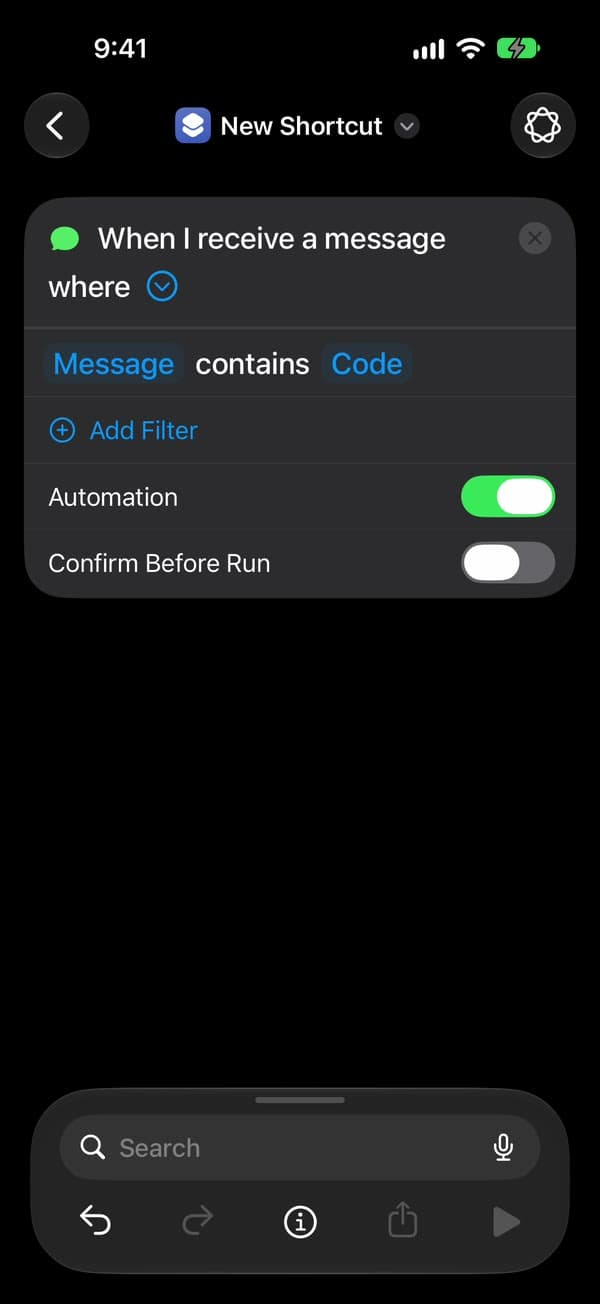
Di iOS 27, ketuk “Buka Pintasan”. Di Pintasan, ketuk tanda › kecil di ujung baris pertama, “Saat saya menerima pesan tempat” (bukan ×), dan nyalakan “Automasi”, seperti pada gambar. Di iOS 26, Fwrd menyebut langkah ini “Jadikan otomatis”: ketuk “Buka App Pintasan”, lalu “Automasi Baru” atau +, lalu “Pesan”. Ketik satu spasi di “Pesan Berisi” dan ketuk “Selesai”. Pilih “Segera Jalankan”, ketuk “Berikutnya”, dan ketuk pintasan yang baru Anda tambahkan, di bawah “Pintasan Saya”.
Izinkan saat pertama kali berjalan
Fwrd menjalankan pintasan sekali dengan contoh SMS. Pintasan meminta izin dua kali pada kali pertama: ketuk “Izinkan”, lalu “Selalu Izinkan”.
Semuanya siap
Selesai. SMS baru yang cocok kini diteruskan ke chat Telegram Anda dengan sendirinya, baik iPhone terkunci maupun tidak. Setelah iPhone dimulai ulang, buka kuncinya sekali dan penerusan berlanjut.

Mengirim ke grup sebagai gantinya
Fwrd juga menerima ID chat grup. Ada tiga hal yang berubah: tambahkan bot ke grup, kirim /start@your_bot di sana karena Telegram menyembunyikan pesan grup biasa dari bot, dan siapkan ID chat negatif: supergrup diawali -100, dan tanda minus adalah bagian darinya. Mengubah grup menjadi supergrup mengubah ID-nya, jadi Anda perlu memperbaruinya di sini. Masukkan ID chat grup di Fwrd, ketuk “Kirim Pesan Uji Coba”, lalu simpan.
Buat sendiri
Ingin membuat automasinya sendiri? Ikuti langkah-langkah ini. Jika Fwrd sudah meneruskan ke suatu tempat, berhenti begitu Telegram tersimpan: automasi Anda mengirim ke setiap tujuan aktif.
Tambahkan Telegram di Fwrd
Di iPhone, buka Fwrd, ketuk + di bagian bawah layar, dan pilih Telegram. Anda dapat mengganti namanya untuk membedakan tujuan.
Masukkan token dan ID chat
Tempel token ke “Token bot” dan nomor ke “ID chat”. Fwrd memeriksa bentuk keduanya sebelum Anda dapat melanjutkan.
Token bot + ID chat ← BotFather dan getUpdatesSimpan dan biarkan tujuan tetap aktif
Ketuk “Kirim Pesan Uji Coba”, lalu ketuk tanda centang di kanan atas untuk menyimpan. Jika iOS menawarkan untuk menyimpan kata sandi, ketuk “Nanti”: Fwrd sudah menyimpannya di Rantai Kunci iPhone. Biarkan “Tujuan Aktif” tetap menyala. Tujuan yang tidak aktif tetap tersimpan di iPhone tetapi dilewati saat pesan masuk.
Tujuan Aktif ← MenyalaBuat automasi Pesan
Di iPhone penerima, buka Pintasan. Di iOS 27, buka “Perpustakaan” → “Automasi” dan ketuk +. Ketuk “Automasi”, lalu “Pesan”, dan ubah “Pengirim” menjadi “Pesan”. Ketik kata yang ada di SMS Anda, seperti kode atau verifikasi: pencocokan pada isi pesan menangkap nomor singkat dan pengirim di luar Kontak Anda, yang tidak bisa dilakukan “Pengirim”. Lalu ketuk tanda › di samping pemicu dan pastikan “Konfirmasi Sebelum Menjalankan” mati. Di bawah ⓘ, lalu “Privasi”, pastikan “Izinkan Berjalan Saat Terkunci” menyala. Di iOS 26, ketuk “Automasi”, lalu +, lalu “Pesan”, dan pilih “Segera Jalankan”.
Pesan berisi ← kata Anda · Konfirmasi Sebelum Menjalankan ← Mati · Izinkan Berjalan Saat Terkunci ← MenyalaTambahkan tindakan Fwrd “Forward Message to All Destinations”
Cari “Fwrd”, lalu tambahkan “Forward Message to All Destinations” di bawah pemicu. Ketuk “Pesan” di dalamnya, ketuk “Pilih Variabel”, lalu pilih “Input Pintasan”; Pintasan menambahkan blok “Terima … sebagai input” di bagian atas, dan itu tidak masalah. Ketuk “Kembali” untuk menyimpan. Di iOS 26, ketuk “Buat Pintasan Baru” lebih dulu, lalu tambahkan tindakannya, atur “Pesan” ke “Input Pintasan”, dan ketuk “Selesai”.
Pesan = Input Pintasan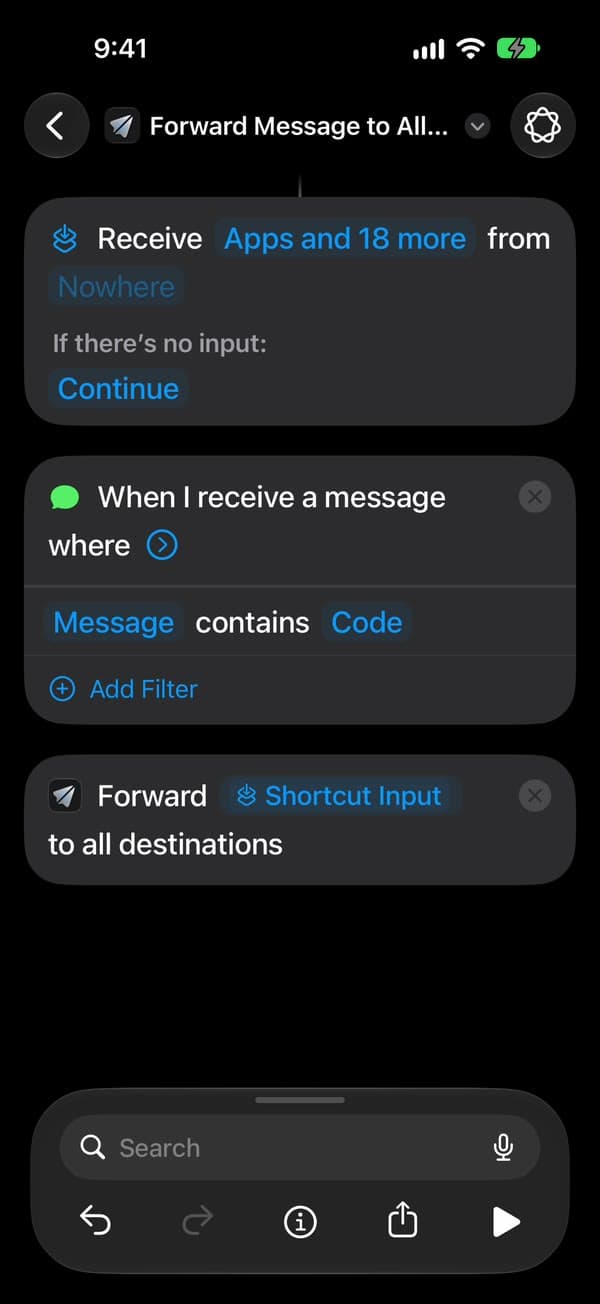
Semuanya siap
Selesai. SMS baru yang cocok kini diteruskan ke chat Telegram Anda dengan sendirinya, baik iPhone terkunci maupun tidak. Setelah iPhone dimulai ulang, buka kuncinya sekali dan penerusan berlanjut.
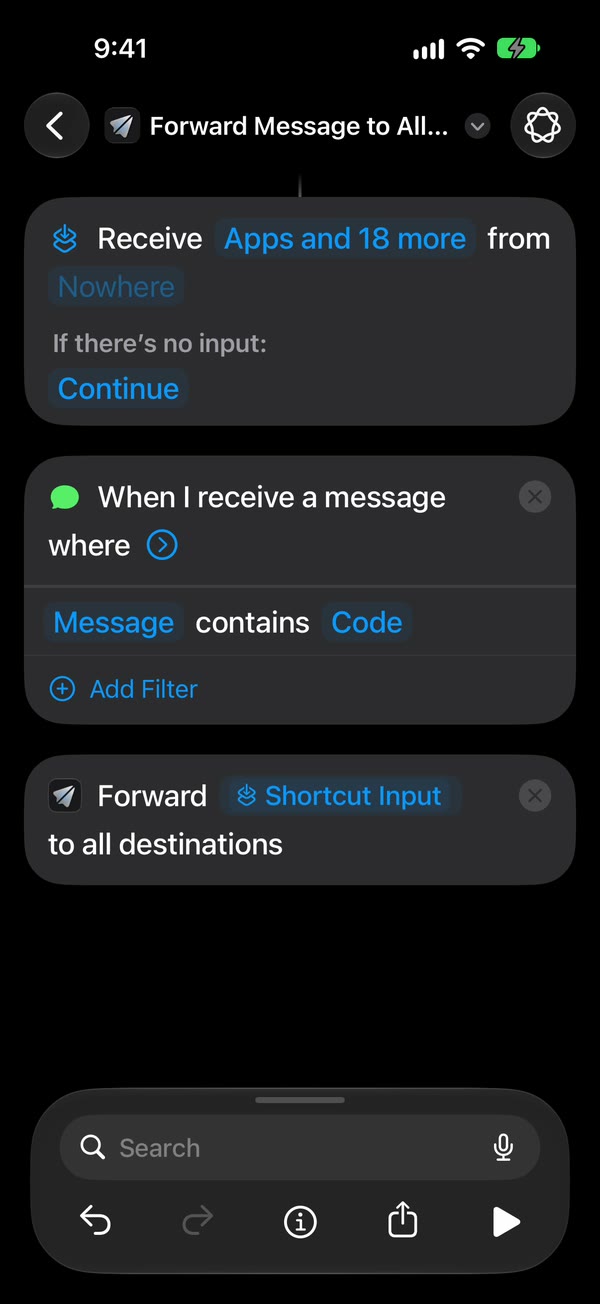
Layar Pintasan berbeda antara iOS 26 dan iOS 27. Panduan automasi menjelaskan keduanya.
Jika pesan tidak sampai
- “Kirim Pesan Uji Coba” gagal dengan “chat not found”
- Bot tidak bisa mengirim pesan kepada Anda sampai Anda membuka chatnya dan mengetuk “Start”. Lakukan itu, lalu baca lagi ID chat dengan getUpdates.
- getUpdates menampilkan daftar kosong
- Kirim pesan ke bot lebih dulu, lalu muat ulang halaman. Jika bot memiliki webhook yang diatur di tempat lain, getUpdates tetap kosong sampai Anda menghapusnya.
- Berhenti berfungsi setelah saya mengganti token
- Token baru dari BotFather langsung menggantikan yang lama. Tempel token baru itu di Fwrd.
Masalah yang berlaku untuk setiap tujuan, seperti SMS yang tidak pernah memicu automasi, ada di panduan pemecahan masalah.
Pertanyaan umum
Setiap jawaban terbuka di halaman ikhtisar Telegram.
- Bisakah saya meneruskan SMS iPhone ke Telegram secara otomatis?
- Bagaimana cara meneruskan SMS dari iPhone ke Telegram?
- Apakah saya perlu bot Telegram sendiri?
- Mengapa meneruskan SMS iPhone ke Telegram?
- Bisakah saya meneruskan SMS ke lebih dari satu chat Telegram?
- Apakah penerusan ke Telegram berfungsi saat iPhone saya terkunci?
- Apakah meneruskan SMS iPhone ke Telegram gratis?
- Bisakah Fwrd meneruskan SMS ke grup Telegram?
- Bisakah saya memilih SMS mana yang diteruskan ke Telegram?
- Apakah Fwrd melihat atau menyimpan SMS yang saya teruskan ke Telegram?
Cara umum memakai Fwrd
Bantuan lainnya
Perlu diketahui
Biarkan iPhone yang menerima SMS tetap menyala dan online. Setelah dimulai ulang, buka kuncinya sekali dan penerusan berlanjut. Setiap penerusan tercantum di “Aktivitas” Fwrd.
Mulai meneruskan SMS Anda
Gratis untuk 15 penerusan per bulan
iPhone · iOS 26 atau yang lebih baru