
ส่งข้อความจากคำสั่งลัดโดยไม่ต้องยืนยัน
โดย Fwrd · · อัปเดตเมื่อ
หากต้องการส่งข้อความจากแอปคำสั่งลัดโดยไม่ต้องยืนยัน ให้ปิดสองอย่าง: การถามของการทำงานอัตโนมัติเอง (“ยืนยันก่อนสั่งทำงาน” บน iOS 27 ส่วนบน iOS 26 ให้เลือก “สั่งทำงานทันที”) และ “แสดงแผ่นงานการเขียน” ในการทำงาน “ส่งข้อความ” เมื่อปิดทั้งสองอย่าง ข้อความจะถูกส่งทันทีที่การทำงานอัตโนมัติสั่งทำงาน
ถ้าคุณกำลังตั้งค่านี้เพื่อส่งต่อข้อความ Fwrd ให้คำสั่งลัดสำเร็จรูปที่ส่งต่อข้อความโดยไม่ต้องแตะ ส่งต่อฟรี 15 ครั้งต่อเดือน
สิ่งที่คุณต้องมี: iPhone ที่มีแอปคำสั่งลัด (มีอยู่ในโทรศัพท์ของคุณแล้ว) และการทำงานอัตโนมัติที่มีตัวสั่งทำงานซึ่ง Apple ให้ทำงานเองได้ เช่น “ข้อความ”, “เวลาของวัน” หรือ “ถึง” ถ้าจะใช้ Fwrd ด้วย ต้องใช้ iOS 26 ขึ้นไป
ทำไมแอปคำสั่งลัดถามก่อนส่งข้อความ
เพราะมีการถามสองแบบแยกกัน และแต่ละแบบมีสวิตช์ของตัวเอง แบบหนึ่งเป็นของการทำงานอัตโนมัติ อีกแบบเป็นของการทำงาน “ส่งข้อความ” ที่อยู่ข้างใน
- การทำงานอัตโนมัติถามว่าจะสั่งทำงานไหม บทนำเกี่ยวกับการทำงานอัตโนมัติส่วนบุคคล ของ Apple ระบุว่าการทำงานอัตโนมัติใหม่จะส่งการแจ้งเตือนให้คุณเพื่อถามว่าจะสั่งทำงานไหม เว้นแต่คุณแก้ไขให้สั่งทำงานโดยไม่ต้องถาม “สั่งทำงานทันที” กับ “สั่งทำงานหลังจากยืนยัน” อธิบายสองตัวเลือกนี้
- การทำงานถามว่าจะส่งไหม หน้า การให้การทำงานอัตโนมัติสั่งทำงานโดยไม่ต้องถาม ของ Apple เสริมว่าคุณอาจต้องตั้งแต่ละการทำงานให้ทำงานอัตโนมัติด้วย สำหรับ “ส่งข้อความ” นั่นคือแผ่นงานการเขียน: เมื่อเปิดอยู่ แอปข้อความจะเปิดข้อความขึ้นมาแล้วรอให้คุณแตะส่ง
การปิดแค่สวิตช์ใดสวิตช์หนึ่งเป็นสาเหตุที่พบบ่อยที่ทำให้การทำงานอัตโนมัติแบบ “เงียบ” ยังหยุดถามอยู่
| สิ่งที่คุณเห็น | มาจากไหน | ต้องปิดอะไร |
|---|---|---|
| การแจ้งเตือนถามว่าจะสั่งทำงานคำสั่งลัดไหม | การทำงานอัตโนมัติ | iOS 27: “ยืนยันก่อนสั่งทำงาน” iOS 26: เลือก “สั่งทำงานทันที” |
| แอปข้อความเปิดขึ้นพร้อมข้อความที่พิมพ์ไว้และรออยู่ | การทำงาน “ส่งข้อความ” ของ Apple | “แสดงแผ่นงานการเขียน” |
| แอปเมลเปิดร่างอีเมลขึ้นมา | การทำงาน “ส่งอีเมล” ของ Apple | “แสดงแผ่นงานการเขียน” |
| คำถาม “อันไหน” เกี่ยวกับรายชื่อ | รายชื่อที่มีมากกว่าหนึ่งเบอร์ | เลือกหนึ่งเบอร์สำหรับผู้รับ |
วิธีทำให้แอปคำสั่งลัดส่งข้อความอัตโนมัติ
ขั้นตอนเหล่านี้สร้างการทำงานอัตโนมัติข้อความที่ส่งข้อความที่ตรงเงื่อนไขแต่ละข้อความไปยังโทรศัพท์อีกเครื่อง โดยใช้ Fwrd คู่กับ “ส่งข้อความ” ของ Apple สวิตช์สองตัวเดียวกันใช้ได้กับตัวสั่งทำงานใดก็ตามที่ Apple ให้ทำงานโดยไม่ต้องถาม
สร้างการทำงานอัตโนมัติ บน iOS 27 เปิดแอปคำสั่งลัด แตะ “คลัง” แล้ว “การทำงานอัตโนมัติ” แล้วแตะ + จากนั้นแตะ “การทำงานอัตโนมัติ” แล้ว “ข้อความ” บน iOS 26 เปิดแท็บ “การทำงานอัตโนมัติ” แตะ + แล้วเลือก “ข้อความ”
เลือกข้อความที่จะเป็นตัวสั่งทำงาน เลือก “ข้อความประกอบด้วย” (บน iOS 27 เปลี่ยน “ผู้ส่ง” เป็น “ข้อความ”) แล้วพิมพ์คำที่ข้อความของคุณมี เช่น OTP หรือรหัส ตัวสั่งทำงานข้อความ ของ Apple ทำงานตามผู้ส่งหรือคำในข้อความ
ตั้งให้สั่งทำงานโดยไม่ต้องถาม บน iOS 27 แตะลูกศรข้างตัวสั่งทำงาน แล้วดูว่า “ยืนยันก่อนสั่งทำงาน” ปิดอยู่ แตะ ⓘ แล้วแตะ “ความเป็นส่วนตัว” และดูว่า “อนุญาตให้ทำงานในระหว่างล็อค” เปิดอยู่ บน iOS 26 เลือก “สั่งทำงานทันที” แล้วแตะ “ถัดไป”

เพิ่มการทำงานของ Fwrd แล้วต่อด้วย “ส่งข้อความ” ของ Apple เริ่มจากเพิ่ม “Forward Message to All Destinations” ของ Fwrd โดยตั้ง “Message” เป็น “ข้อมูลเข้าของคำสั่งลัด” และเพิ่มปลายทาง “Another Phone” ใน Fwrd จากนั้นใต้การทำงานนั้น ค้นหา “ส่งข้อความ” แล้วแตะของ Apple ที่มีไอคอนแอปข้อความสีเขียว ตั้ง “ข้อความ” เป็น “Forward Message to All Destinations” และตั้ง “ผู้รับ” เป็นหนึ่งเบอร์
ปิดแผ่นงานการเขียน แตะลูกศรที่ท้าย “ส่งข้อความ” แล้วดูว่า “แสดงแผ่นงานการเขียน” ปิดอยู่ บน iOS 27 ปิดอยู่ตั้งแต่แรก
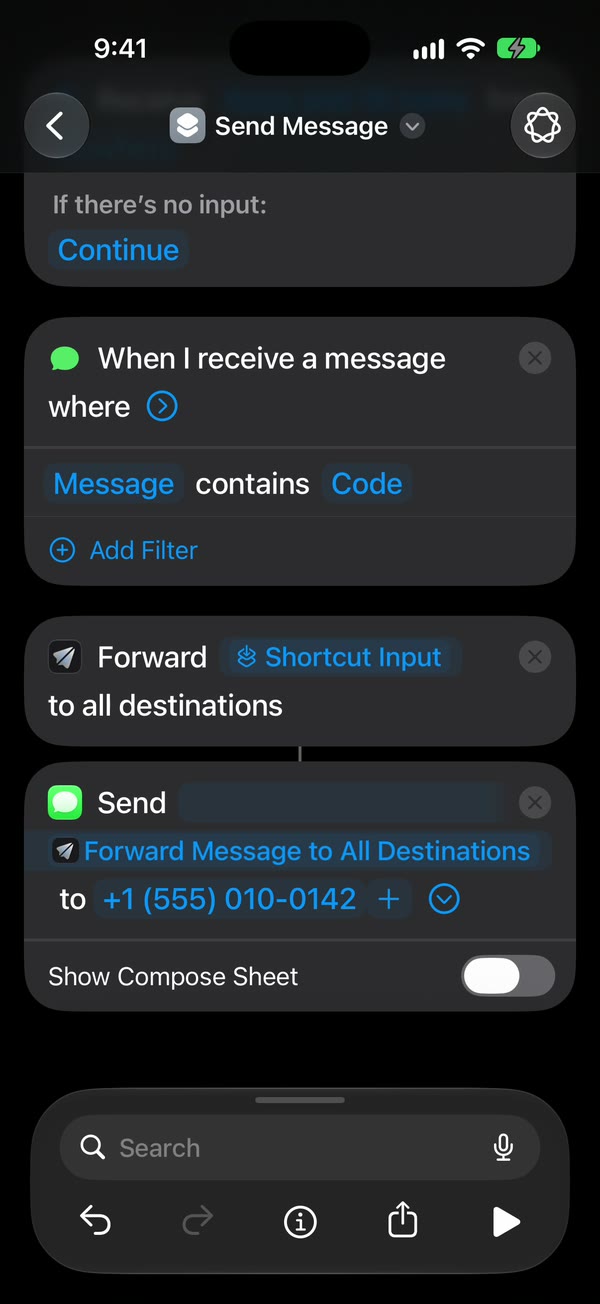
เรียบร้อย แตะปุ่มย้อนกลับเพื่อบันทึก (บน iOS 26 แตะ “เสร็จสิ้น”) ต่อจากนี้ข้อความใหม่ที่มีคำของคุณจะถูกส่งไปยังเบอร์นั้นโดยอัตโนมัติ โดยคุณไม่ต้องแตะอะไร
คู่มือการทำงานอัตโนมัติ แสดงหน้าจอ iOS 26 และ iOS 27 เทียบกัน
แอปคำสั่งลัดส่งข้อความ WhatsApp โดยไม่ต้องยืนยันได้ไหม
ได้ เพิ่มปลายทาง WhatsApp ใน Fwrd แล้วเพิ่มการทำงาน “Send Message” ของ WhatsApp เองไว้ใต้การทำงานของ Fwrd การทำงานนี้ไม่มีแผ่นงานการเขียนหรือสวิตช์ยืนยัน เมื่อการทำงานอัตโนมัติสั่งทำงานโดยไม่ต้องถามแล้ว ข้อความจะถูกส่งทันทีจากบัญชี WhatsApp ส่วนตัวของคุณ
มีสองเรื่องที่คนมักพลาด
- เลือกการทำงานให้ถูก ค้นหา WhatsApp แตะแอป WhatsApp แล้วเลือก “Send Message” ส่วน “Send Message via WhatsApp” เป็นการทำงานรุ่นเก่า: เปิด WhatsApp พร้อมข้อความแล้วค้างไว้ที่นั่น
- เลือกหนึ่งเบอร์ ถ้ารายชื่อมีเบอร์ WhatsApp มากกว่าหนึ่งเบอร์ ให้แตะ › ข้างเบอร์นั้นแล้วเลือกหนึ่งเบอร์ ไม่อย่างนั้นแอปคำสั่งลัดจะถาม “อันไหน” ทุกครั้ง
คู่มือ WhatsApp แสดงทุกการแตะ
แล้วเรื่องนี้เกี่ยวกับปลายทางอื่นของ Fwrd อย่างไร
ปลายทางอีเมล โทรศัพท์เครื่องอื่น และ WhatsApp ของ Fwrd ต้องใช้สวิตช์เหล่านี้พอดี การทำงานของ Fwrd ทำงานก่อนและส่งข้อความต่อให้การทำงานที่ใช้ส่งของ Apple หรือของ WhatsApp ซึ่งเป็นตัวส่ง สำหรับอีเมล ใช้ “ส่งอีเมล” พิมพ์ชื่อเรื่อง และปิด “แสดงแผ่นงานการเขียน”
Slack, Discord, Telegram, Microsoft Teams และ webhook ของคุณเองทำงานต่างออกไป Fwrd โพสต์ไปยังปลายทางเหล่านั้นเอง ตรงจาก iPhone จึงไม่มีการทำงานส่งและไม่มีแผ่นงานการเขียนให้ปิด ทุกปลายทางตั้งให้ส่งต่อเฉพาะบางข้อความได้: ข้อความที่มีคำที่คุณเลือก, ข้อความที่ดูเหมือนรหัสยืนยัน หรือข้อความที่เข้ามาในบางช่วงเวลา ข้อความที่ฟิลเตอร์ข้ามไปไม่ใช้การส่งต่อฟรี สำหรับอีเมล โทรศัพท์เครื่องอื่น และ WhatsApp ให้วางการทำงานที่ใช้ส่งไว้ใน “ถ้า” ที่ตั้งเป็น “Forward Message to All Destinations” “มีค่าใดค่าหนึ่ง” แล้วเปิด “I Added the If” ใน “Which Texts” ของปลายทางนั้น
สิ่งที่สวิตช์เหล่านี้ทำไม่ได้
- ไม่ใช่ทุกตัวสั่งทำงานที่ทำงานเองได้ Apple ระบุรายการที่ทำได้ ซึ่งรวมถึง “ข้อความ”, “อีเมล”, “เวลาของวัน”, “ถึง” และ “ออก” บน iOS 26 “ก่อนฉันเดินทาง” ถามเสมอ
- ข้อความถามที่คุณเพิ่มเองยังแสดงอยู่ “Ask for Input” ซึ่งเป็นการทำงานที่ให้พิมพ์ค่าเอง, “แสดงการเตือน” และตัวแปร “ถามทุกครั้ง” จะแสดงหรือถามบางอย่างขณะที่คำสั่งลัดสั่งทำงาน ตามที่คู่มือของ Apple เรื่อง การใช้ข้อความถาม อธิบาย
- หนึ่งการทำงานมีรายชื่อผู้รับได้ชุดเดียว “ส่งข้อความ” ส่งไปยังคนที่คุณตั้งไว้ในการทำงานนั้น เพิ่มการทำงานอีกรายการสำหรับคนอื่น
- iPhone เป็นตัวส่ง ต้องเปิดอยู่เมื่อการทำงานอัตโนมัติสั่งทำงาน และออนไลน์สำหรับอีเมล iMessage หรือ WhatsApp หลังจากเริ่มการทำงานใหม่ ให้ปลดล็อคหนึ่งครั้งก่อนที่ปลายทางของ Fwrd จะทำงานอีกครั้ง
คำถามที่คนมักถามต่อ
ทำไมยังมีการแจ้งเตือนถามให้สั่งทำงาน
การทำงานอัตโนมัติเองถูกตั้งให้ถาม บน iOS 27 แตะลูกศรข้างตัวสั่งทำงานแล้วปิด “ยืนยันก่อนสั่งทำงาน” และดูว่า “อนุญาตให้ทำงานในระหว่างล็อค” เปิดอยู่ใต้ ⓘ แล้วแตะ “ความเป็นส่วนตัว” บน iOS 26 เลือก “สั่งทำงานทันที” (ถ้าเห็น “แจ้งเตือนเมื่อสั่งทำงาน” ให้ปิด) Apple ระบุว่าข้อความเป็นหนึ่งในตัวสั่งทำงานที่ทำงานโดยไม่ต้องถามได้
ทำไมแอปข้อความเปิดขึ้นมาแทนที่จะส่งเลย
“แสดงแผ่นงานการเขียน” เปิดอยู่ในการทำงาน “ส่งข้อความ” แตะลูกศรที่ท้ายของการทำงานแล้วปิด เมื่อเปิดอยู่ แอปข้อความจะแสดงข้อความแล้วรอให้คุณแตะส่ง
ใช้ได้ขณะที่ iPhone ล็อคอยู่ไหม
ได้ กับช่องทางของ Fwrd ตราบใดที่การทำงานอัตโนมัติสั่งทำงานโดยไม่ต้องถามและไม่มีการทำงานใดหยุดถาม แผ่นงานการเขียนหรือคำถาม “อันไหน” ตอบบนหน้าจอที่ล็อคอยู่ไม่ได้ จึงต้องปิดสิ่งเหล่านั้นก่อน หลังจากเริ่มการทำงานใหม่ ให้ปลดล็อค iPhone หนึ่งครั้ง
มีค่าใช้จ่ายไหม
Fwrd ส่งต่อได้ฟรี 15 ครั้งต่อเดือน และข้อความหนึ่งข้อความนับเป็นหนึ่งครั้งไม่ว่าจะส่งไปกี่แห่ง Fwrd Pro ไม่จำกัดจำนวน
อยากให้ส่งข้อความใหม่ต่อโดยไม่ต้องแตะสักครั้งไหม
ด้วย Fwrd และการทำงานอัตโนมัติในแอปคำสั่งลัดหนึ่งรายการ ข้อความใหม่ที่ตรงเงื่อนไขจะไปยัง Slack, Discord, Telegram, อีเมล และอื่นๆ เริ่มต้นด้วยการส่งต่อฟรี 15 ครั้งต่อเดือน
ส่งต่อได้ฟรี 15 ครั้งต่อเดือน Pro ไม่จำกัดจำนวนการส่งต่อและฟิลเตอร์ และเพิ่มรายการ “Never Forward” โดยแผนรายปีมีช่วงทดลองใช้ฟรีสำหรับผู้มีสิทธิ์
iPhone · iOS 26 ขึ้นไป