
Atalhos da Apple
Como configurar a automação de Mensagem no Atalhos
Atualizado em
O Fwrd roda quando o Atalhos da Apple entrega uma mensagem a ele: uma automação de Mensagem passa cada mensagem correspondente ao Fwrd, que a encaminha para todos os destinos ativos, a menos que o filtro do destino a ignore. No iOS 27, a configuração do Fwrd entrega essa automação como um atalho pronto, então não há nada para montar. No iOS 26, você monta a automação por conta própria, como mostrado abaixo.
Deixe o Fwrd configurar
Abra o Fwrd e toque em “Configurar o envio” no fim da introdução.
Escolha para onde as suas mensagens vão e preencha o formulário desse destino.
Escolha quais mensagens encaminhar. Você pode mudar isso depois nos Ajustes do Fwrd.
Toque em “Obter atalho”. No Atalhos, toque em “Adicionar Atalho” e depois em ◀ Fwrd, no canto superior esquerdo.
Toque em “Abrir atalho”. No Atalhos, toque em “Editar”, toque em › após “em que” (não no ×) e ative “Automação”.
O Fwrd roda o atalho uma vez com uma mensagem de exemplo, o que conta como um encaminhamento. Na primeira vez, o Atalhos pergunta duas vezes: toque em “Permitir” e depois em “Permitir Sempre”.
Para e-mail, outro telefone ou WhatsApp, o atalho é Fwrd to Email, Fwrd to Phone ou Fwrd to WhatsApp. Ele já contém a ação de envio da Apple ou do próprio WhatsApp, que envia para o endereço ou número que você digitou no Fwrd.
Tocou em “Depois”? O cartão “Primeiros passos” no painel do Fwrd retoma de onde você parou.
Monte você mesmo
No iOS 26, ou para montar a automação você mesmo, siga estas etapas.
Escolha quais mensagens encaminhar
Use “A Mensagem Contém” com uma palavra que aparece nas mensagens desejadas, como code, verificação ou entrega. Ele pega mensagens de números curtos e de números desconhecidos, o que “Remetente” não consegue, porque “Remetente” só oferece os seus Contatos. Se você definir os dois, a mensagem precisa corresponder a ambos.
Para encaminhar qualquer mensagem que tenha um espaço, digite um único espaço “ ” em “A Mensagem Contém”. Respostas de uma palavra só, como “Ok”, um emoji sozinho ou um link solto não têm espaço, então não correspondem. Faça isso só de propósito: toda mensagem correspondente vai para todos os destinos ativos, a menos que você dê a esse destino um filtro no Fwrd, por palavras, códigos de verificação ou horário.
No iOS 26
Abra o Atalhos e toque em “Automação” na parte de baixo.
Toque em + ou, se for a sua primeira, em “Nova Automação” e escolha “Mensagem”.
Toque em “A Mensagem Contém”, digite a sua palavra-chave e toque em “OK”.
Escolha “Executar Imediatamente”. Se aparecer “Notificar Quando Executar”, desative. Toque em “Seguinte”.
Toque em “Criar Novo Atalho”, pesquise por Fwrd e escolha “Forward Message to All Destinations” (Encaminhar Mensagem para Todos os Destinos).
A “Mensagem” do Fwrd é preenchida com “Entrada do Atalho”. Toque em “OK”.
No iOS 27
O iOS 27 incorporou as automações aos atalhos, então não há aba “Automação” nem tela “Executar Imediatamente”. As peças são as mesmas; só ficam em outro lugar. Estas imagens são do iOS 27.0.
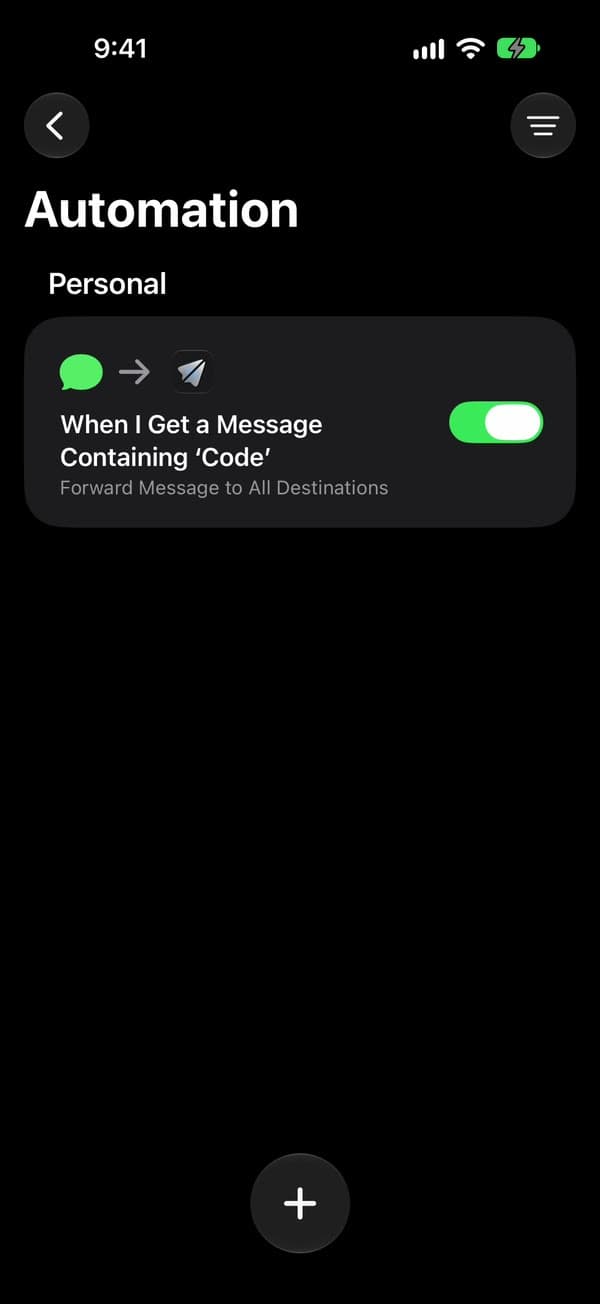
Abra o Atalhos e vá em “Biblioteca” e depois em “Automação”. No iOS 27, as automações são salvas como atalhos, e é aqui que elas aparecem listadas.
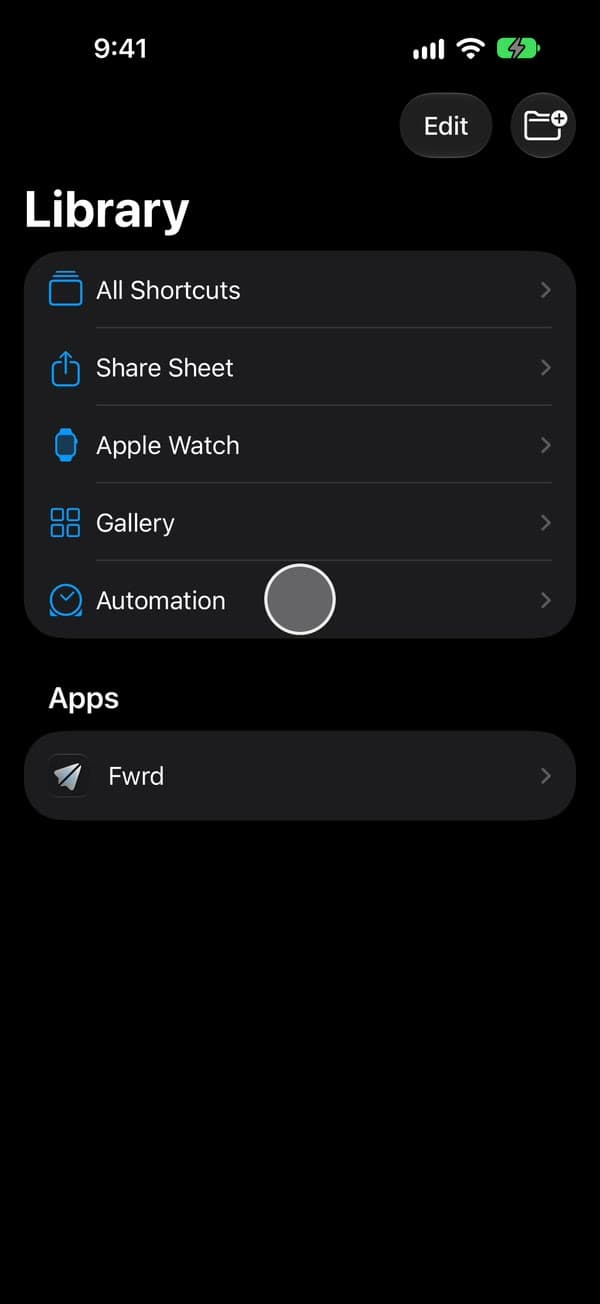
Toque em + para criar uma automação nova.
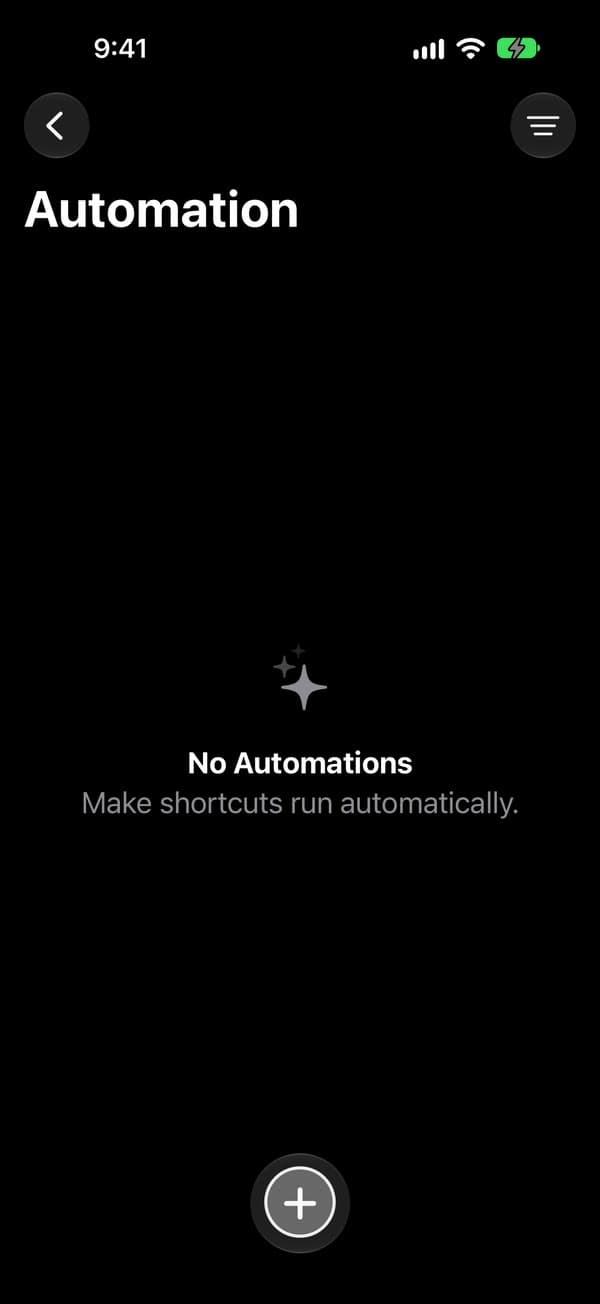
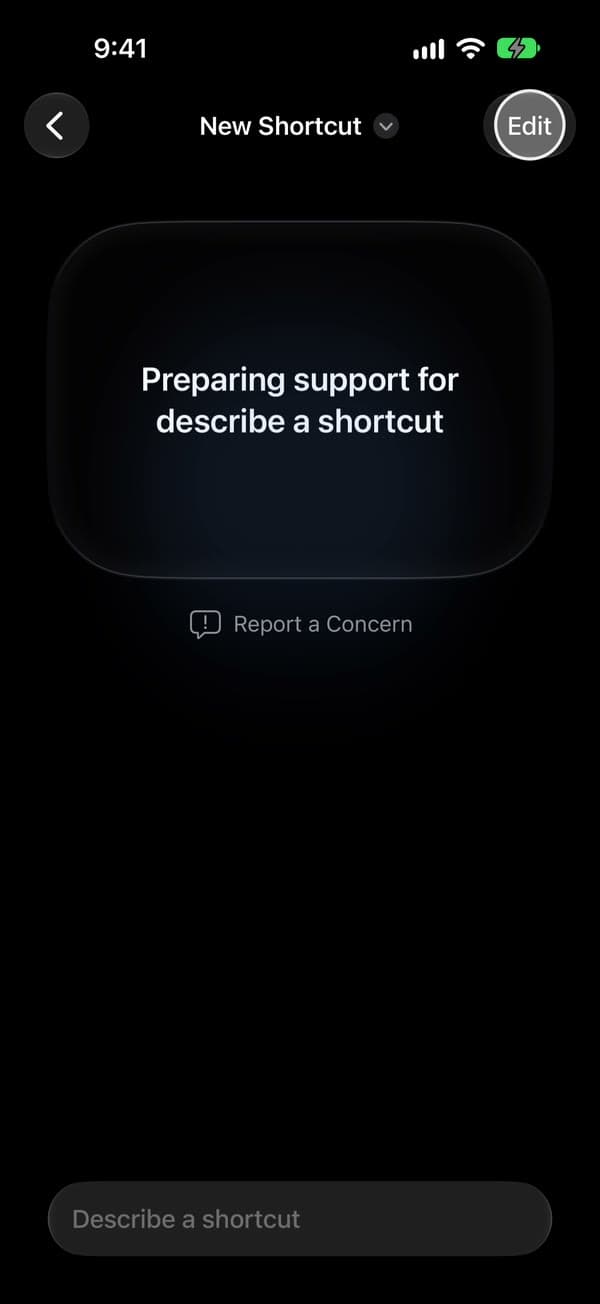
Se abrir em “Descrever um atalho”, toque em “Editar” para ver as etapas.
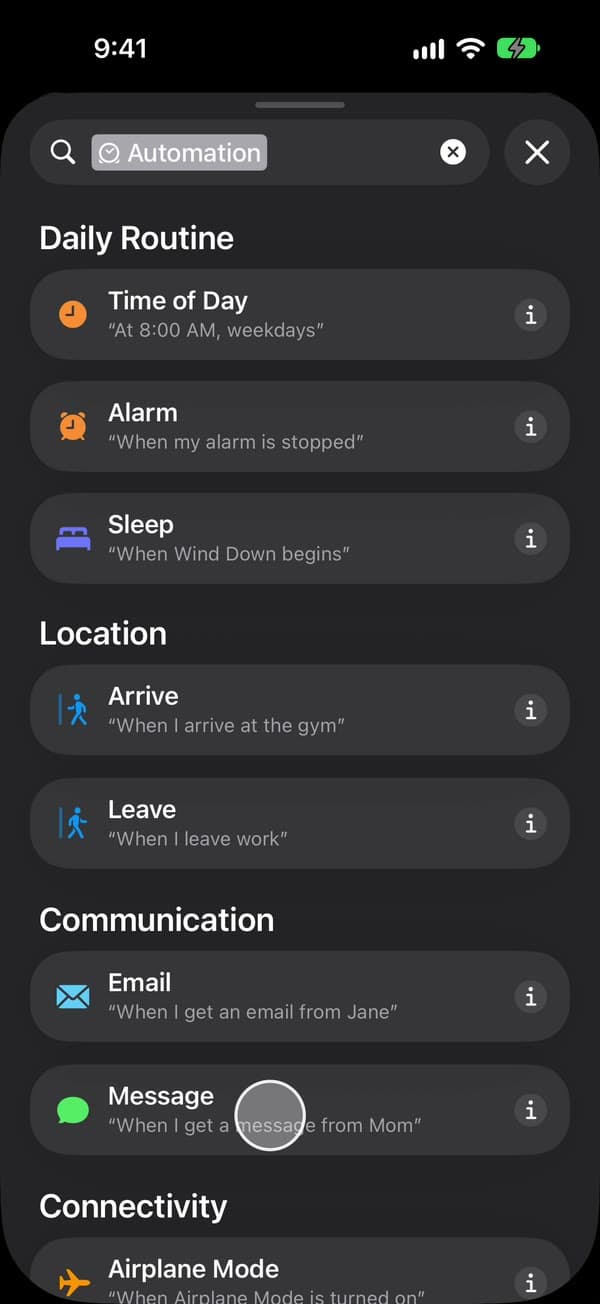
Toque em “Automação” e depois em “Mensagem”.
Troque “Remetente” por “Mensagem” e digite a sua palavra-chave. O acionador é a primeira etapa do atalho: “Quando eu receber uma mensagem em que Mensagem contém …”.
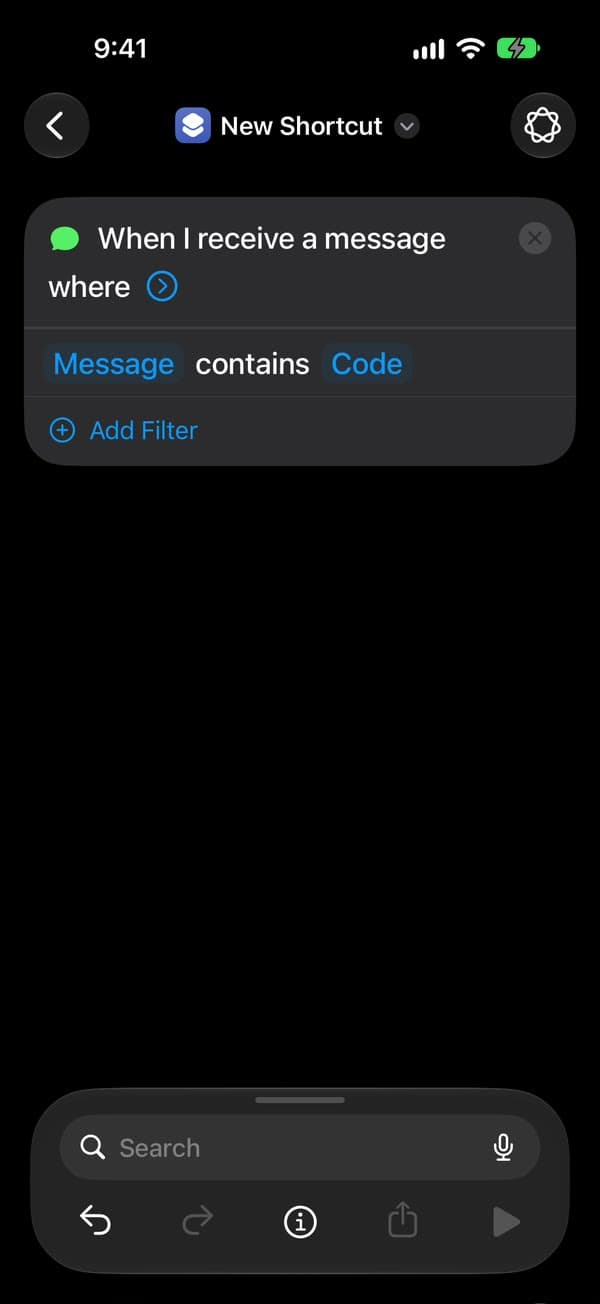
Toque na seta ao lado do acionador. Deixe “Automação” ativada e “Confirmar Antes de Executar” desativado, para que ela rode sem perguntar. Se alguma notificação pedir para você executá-la, o “Confirmar Antes de Executar” foi ativado.

Toque em ⓘ na parte de baixo, depois em “Privacidade”, e verifique se “Permitir Execução Quando Bloqueado” está ativado. Ele já vem ativado.
Pesquise por “Forward” e adicione “Forward Message to All Destinations” (Encaminhar Mensagem para Todos os Destinos) do Fwrd abaixo do acionador.
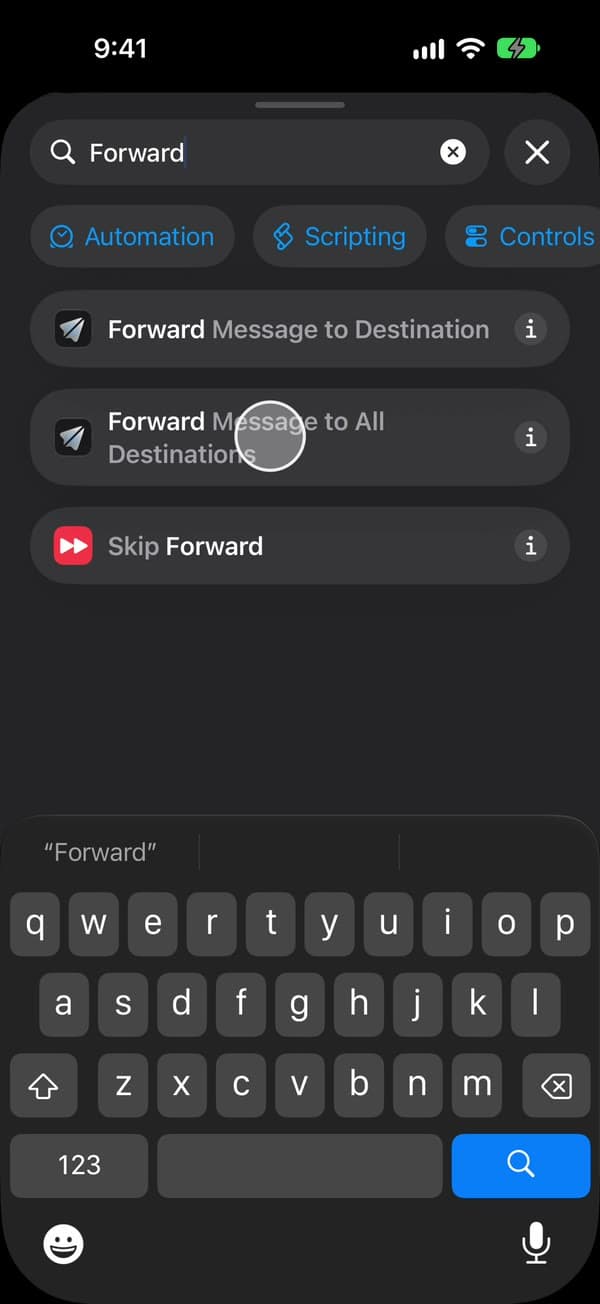
Toque em “Mensagem” na ação do Fwrd, toque em “Selecionar Variável” e escolha “Entrada do Atalho”. Ao fazer isso, o Atalhos adiciona no topo o bloco “Receber … como entrada”; deixe-o como está.

Toque em “Voltar” para salvar. A automação aparece em “Automação”, ativada.
Para E-mail, Outro telefone e WhatsApp
Esses três precisam de mais uma etapa. Depois da ação do Fwrd, adicione “Enviar E-mail” ou “Enviar Mensagem” da Apple, ou “Send Message” do próprio WhatsApp. Toque no campo “Mensagem” dela e escolha “Forward Message to All Destinations”, a saída da ação do Fwrd, na barra acima do teclado. Essa ação faz o envio. Cada guia traz os campos exatos, com imagens: E-mail, Telefone / iMessage e WhatsApp.
Para o filtro do Fwrd ignorar mensagens num desses três, coloque a ação de envio dele dentro de um Se… definido como “Forward Message to All Destinations” (Encaminhar Mensagem para Todos os Destinos) “tem qualquer valor” e ative “I Added the If” (Já adicionei o Se) em “Which Texts” (Quais mensagens) desse destino. Até lá, ele recebe toda mensagem que a automação repassa.
Tudo pronto
Pronto. As novas mensagens correspondentes vão para todos os destinos ativos sozinhas, com o iPhone desbloqueado ou bloqueado. Mantenha o iPhone ligado e online. Depois de um reinício, desbloqueie-o uma vez: até lá, o iOS mantém trancados os dados salvos dos destinos do Fwrd.
Desative
No iOS 26, abra “Automação”, toque na automação e escolha “Não Executar”. No iOS 27, encontre-a em “Biblioteca” → “Automação” e desative-a ali, ou remova o acionador do atalho. Desativar um destino no Fwrd é outra coisa: a automação continua rodando, e o Fwrd ignora esse destino.