
Raccourcis d’Apple
Comment configurer l’automatisation Message dans Raccourcis
Mis à jour le
Fwrd s’exécute quand Raccourcis d’Apple lui transmet un SMS : une automatisation Message transmet à Fwrd chaque SMS correspondant, et Fwrd le transfère vers toutes les destinations actives, sauf si le filtre d’une destination l’écarte. Sur iOS 27, la configuration de Fwrd vous remet cette automatisation sous forme de raccourci tout prêt : vous n’avez rien à créer. Sur iOS 26, vous la créez vous-même, comme indiqué ci-dessous.
Laissez Fwrd le configurer
Ouvrez Fwrd et touchez Transfert des SMS à la fin de l’introduction.
Choisissez où envoyer vos SMS et remplissez le formulaire de cette destination.
Choisissez quels SMS transférer. Vous pourrez modifier cela plus tard dans les Réglages de Fwrd.
Touchez Obtenir le raccourci. Dans Raccourcis, touchez Ajouter ce raccourci, puis ◀ Fwrd en haut à gauche.
Touchez Ouvrir le raccourci. Dans Raccourcis, touchez Modifier, puis › après « contenant » (pas la ×), et activez Automatisation.
Fwrd exécute le raccourci une fois avec un SMS d’exemple, ce qui compte pour un transfert. La première fois, Raccourcis demande deux fois : touchez Autoriser, puis Toujours autoriser.
Pour l’e-mail, un autre téléphone ou WhatsApp, le raccourci s’appelle Fwrd to Email, Fwrd to Phone ou Fwrd to WhatsApp. Il contient déjà l’action d’envoi d’Apple ou celle de WhatsApp, qui envoie à l’adresse ou au numéro que vous avez saisi dans Fwrd.
Vous avez touché Plus tard ? La carte Premiers pas du tableau de bord de Fwrd reprend là où vous en étiez.
Faites-le vous-même
Sur iOS 26, ou pour créer l’automatisation vous-même, suivez plutôt ces étapes.
Choisissez les SMS à transférer
Utilisez Le message contient avec un mot qui figure dans les SMS voulus, comme code, vérification ou livraison. Cette règle attrape les SMS des numéros courts et des numéros inconnus, ce que l’option Expéditeur ne peut pas faire, car Expéditeur ne propose que vos Contacts. Si vous réglez les deux, un SMS doit remplir les deux conditions.
Pour transférer tout SMS qui contient une espace, saisissez une seule espace « » dans Le message contient. Les réponses d’un seul mot comme « Ok », un emoji seul ou un lien nu n’ont pas d’espace : ils ne correspondent donc pas. Ne le faites que volontairement : chaque SMS correspondant part vers chaque destination active, sauf si vous donnez un filtre Fwrd à cette destination, par mots, par codes de vérification ou par heure de la journée.
Sur iOS 26
Ouvrez Raccourcis et touchez Automatisation en bas de l’écran.
Touchez + (ou Nouvelle automatisation s’il s’agit de votre première) et choisissez Message.
Touchez Le message contient et saisissez votre mot-clé, puis touchez OK.
Choisissez Exécuter immédiatement. Si vous voyez Me prévenir lors de l’exécution, désactivez-le. Touchez Suivant.
Touchez Créer un raccourci, puis cherchez Fwrd et choisissez Forward Message to All Destinations (Transférer le message vers toutes les destinations).
Le champ Message de Fwrd se remplit avec Entrée de raccourci. Touchez OK.
Sur iOS 27
iOS 27 a intégré les automatisations aux raccourcis : il n’y a donc plus d’onglet Automatisation ni d’écran Exécuter immédiatement. Les éléments sont les mêmes ; ils se trouvent simplement ailleurs. Ces images viennent d’iOS 27.0.
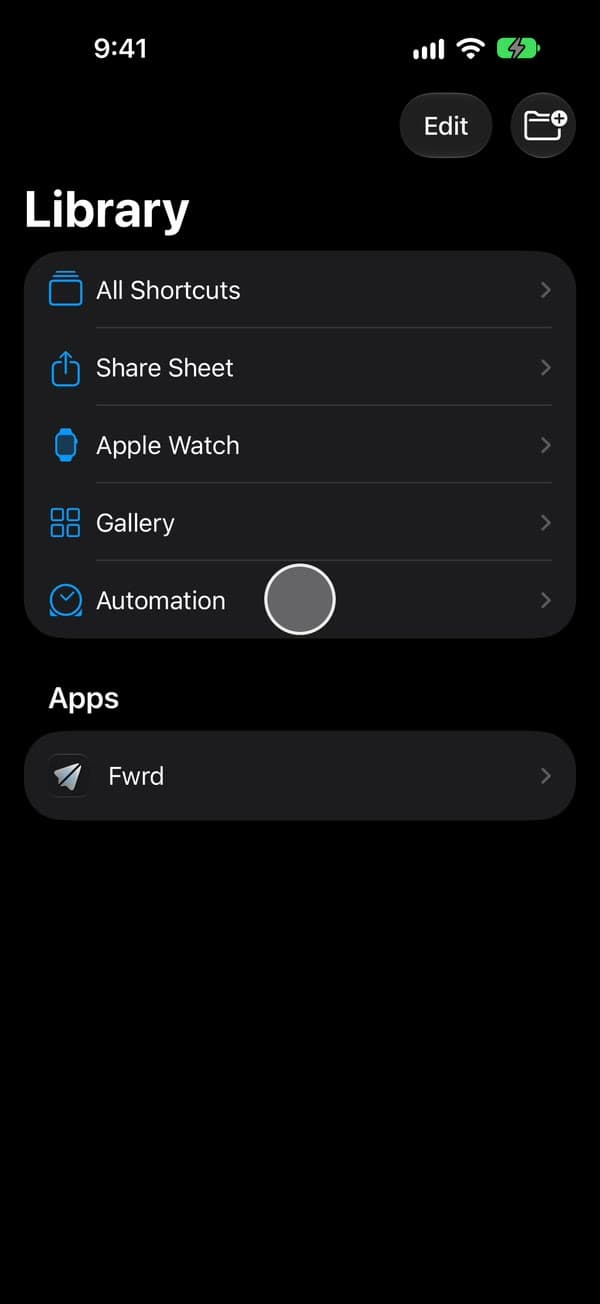
Ouvrez Raccourcis et allez dans Bibliothèque, puis Automatisation. Sur iOS 27, les automatisations sont enregistrées comme des raccourcis, et c’est ici qu’elles sont listées.
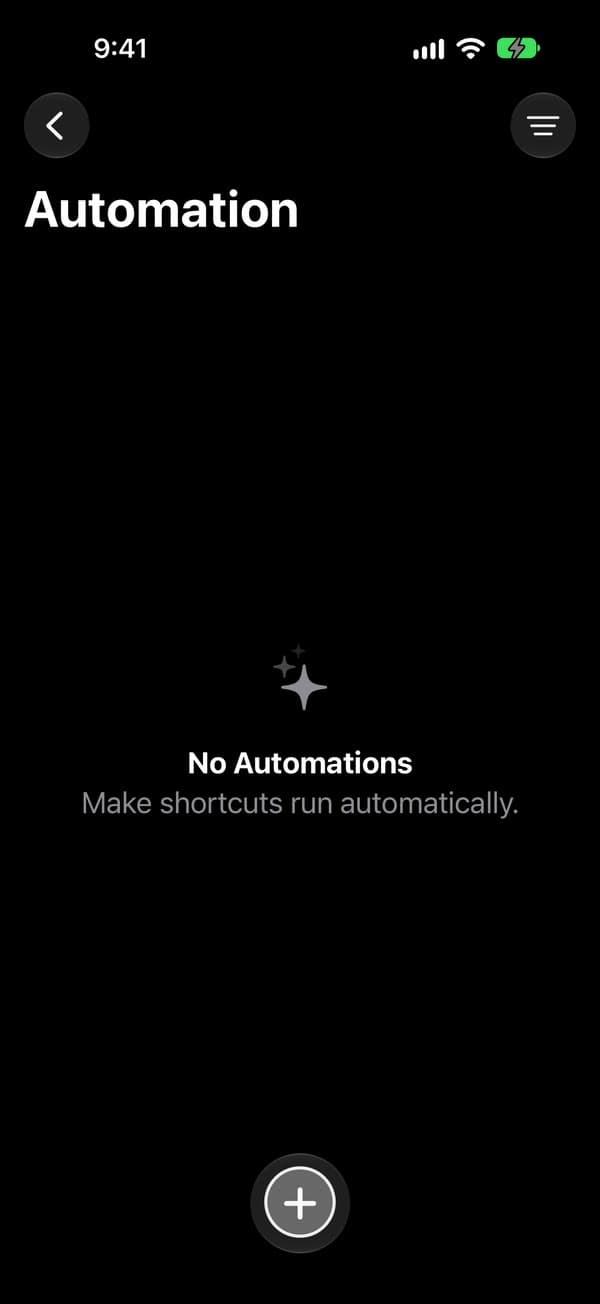
Touchez + pour créer une automatisation.
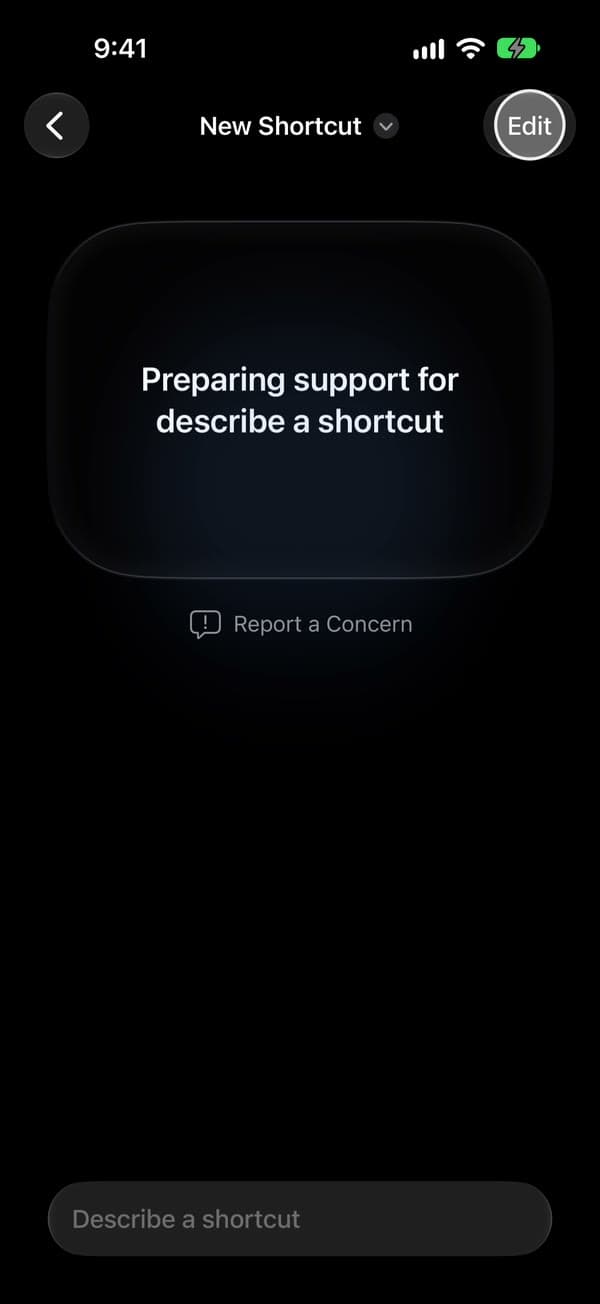
S’il s’ouvre sur Décrire un raccourci, touchez Modifier pour voir les étapes.
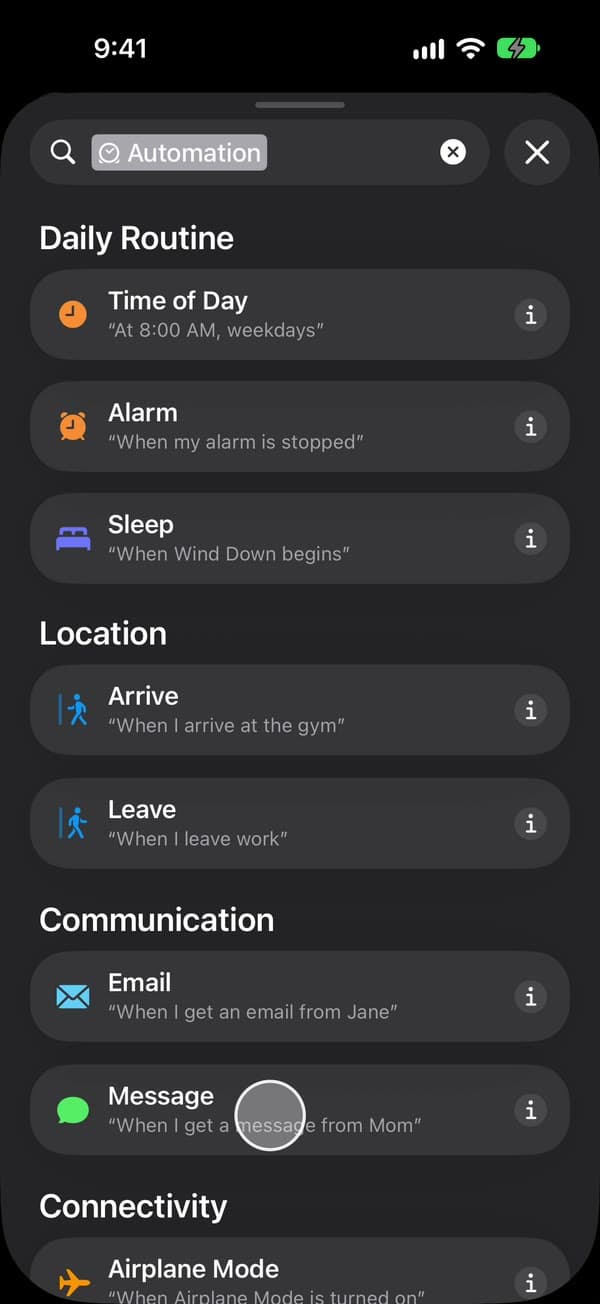
Touchez Automatisation, puis Message.
Remplacez Expéditeur par Message et saisissez votre mot-clé. Le déclencheur est la première étape du raccourci : « Lorsque je reçois un message contenant Message contient … ».
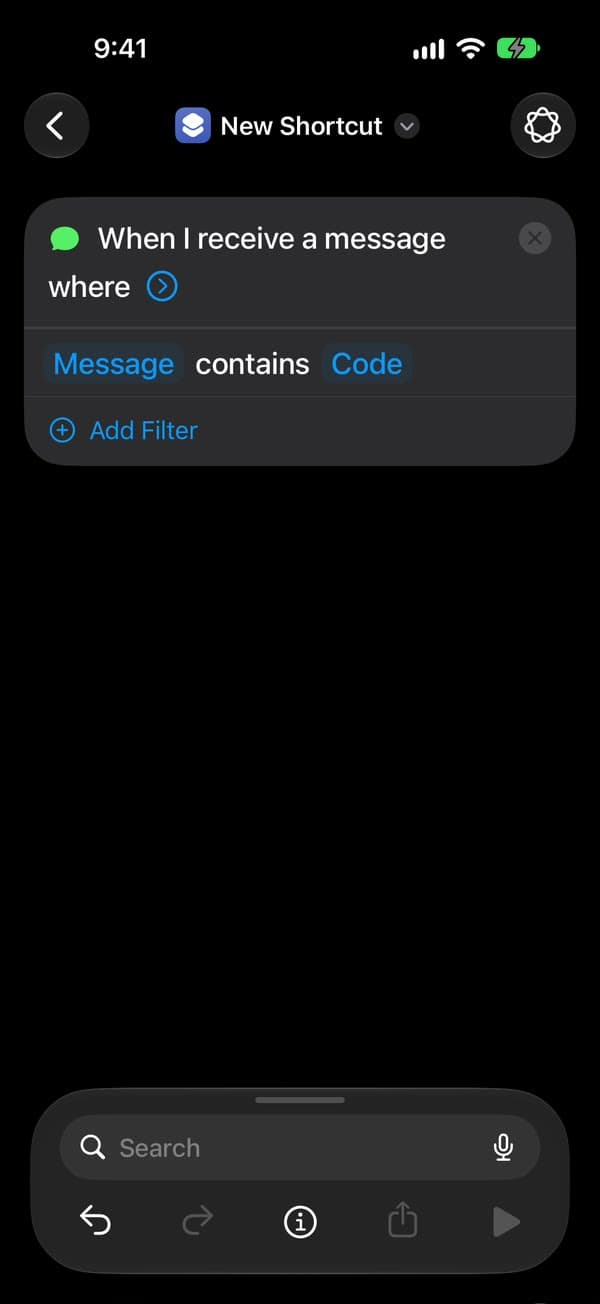
Touchez la flèche à côté du déclencheur. Laissez l’interrupteur Automatisation activé et Confirmer avant l’exécution désactivé, pour que l’automatisation s’exécute sans demander. Si une notification vous demande un jour de l’exécuter, c’est que Confirmer avant l’exécution a été activé.

Touchez ⓘ en bas, puis Confidentialité, et vérifiez qu’Autoriser l’exécution en mode verrouillé est activé. C’est le cas par défaut.
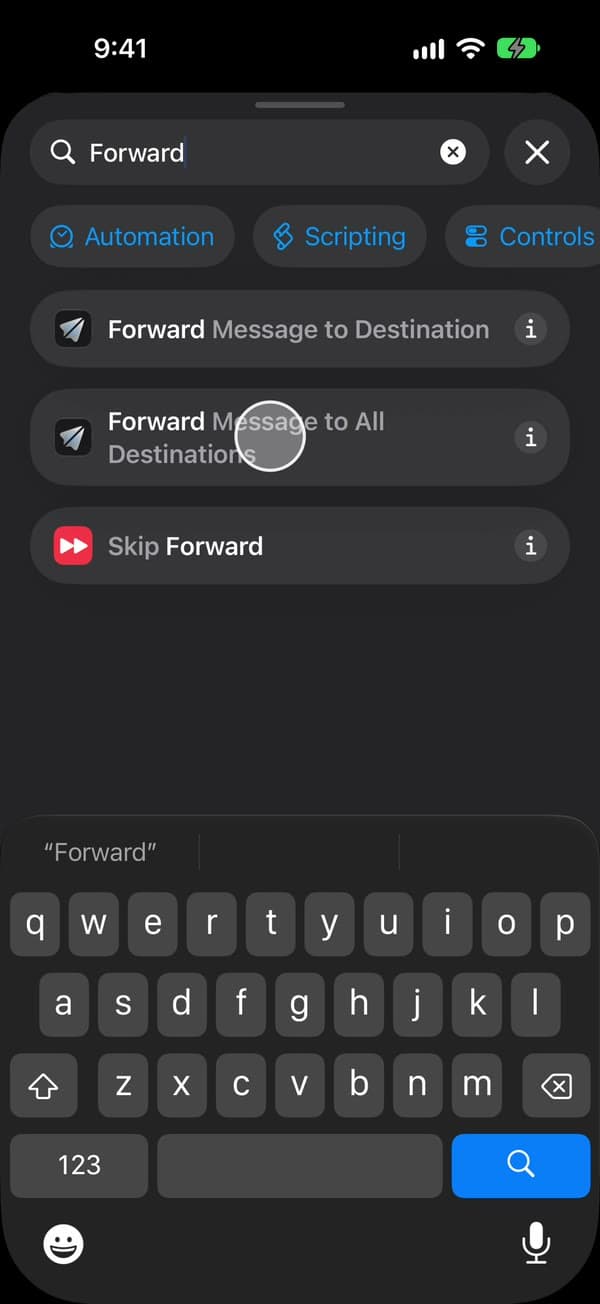
Cherchez Forward et ajoutez l’action Forward Message to All Destinations (Transférer le message vers toutes les destinations) de Fwrd sous le déclencheur.
Touchez Message dans l’action de Fwrd, touchez Sélectionner une variable et choisissez Entrée de raccourci. Raccourcis ajoute alors un bloc Recevoir en haut ; laissez-le tel quel.

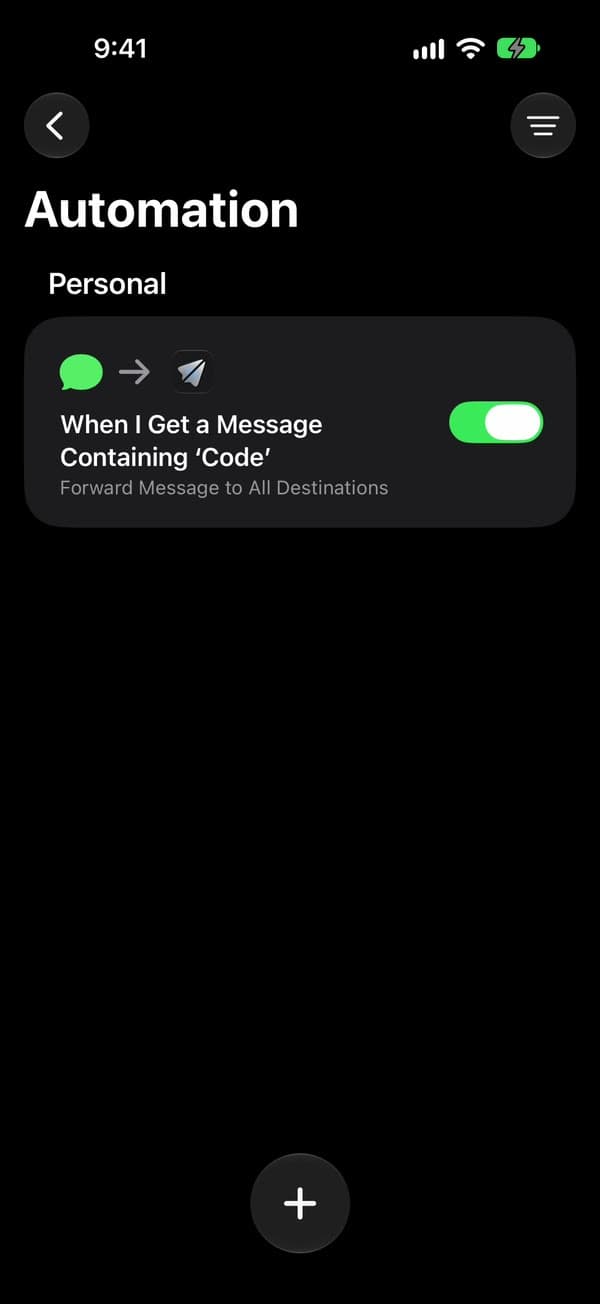
Revenez en arrière pour enregistrer. L’automatisation apparaît dans Automatisation, activée.
Pour l’e-mail, un autre téléphone et WhatsApp
Ces trois destinations demandent une étape de plus. Après l’action de Fwrd, ajoutez l’action Envoyer un e-mail ou Envoyer un message d’Apple, ou la propre action Send Message de WhatsApp. Touchez son champ Message et choisissez Forward Message to All Destinations, le résultat de l’action de Fwrd, dans la barre au-dessus du clavier. C’est cette action qui envoie. Chaque guide montre les champs exacts, avec des images : E-mail, Téléphone / iMessage et WhatsApp.
Pour que le filtre de Fwrd écarte des SMS pour l’une de ces trois destinations, placez son action d’envoi dans un Si réglé sur Transférer le message vers toutes les destinations possède n’importe quelle valeur, puis activez I Added the If (J’ai ajouté le Si) dans Which Texts (Quels SMS) de cette destination. D’ici là, elle reçoit tous les SMS que l’automatisation transmet.
Tout est prêt
C’est tout. Les nouveaux SMS correspondants partent désormais tout seuls vers chaque destination active, avec l’iPhone déverrouillé ou verrouillé. Gardez l’iPhone allumé et connecté à internet. Après un redémarrage, déverrouillez-le une fois : jusque-là, iOS garde sous clé les informations de destination enregistrées par Fwrd.
La désactiver
Sur iOS 26, ouvrez Automatisation, touchez l’automatisation et choisissez l’option qui l’empêche de s’exécuter. Sur iOS 27, retrouvez-la sous Bibliothèque → Automatisation et désactivez-la à cet endroit, ou retirez le déclencheur du raccourci. Désactiver une destination dans Fwrd est une autre affaire : l’automatisation s’exécute toujours, et Fwrd ignore cette destination.