
Appleのショートカット
ショートカットの「メッセージ」のオートメーションの設定方法
更新:
Fwrdは、AppleのショートカットからSMSを受け取ったときに動きます。「メッセージ」のオートメーション1つが、条件に合う各SMSをFwrdに渡し、FwrdがそのSMSを、有効なすべての送り先に転送します。ただし、その送り先のフィルタが除外した場合は転送しません。iOS 27では、Fwrdのセットアップがこのオートメーションを、用意されたショートカットとして渡します。作る必要はありません。iOS 26では、下の手順で自分で作ります。
Fwrdにセットアップを任せる
Fwrdを開き、イントロの最後にある「転送を設定」をタップします。
SMSの送り先を選び、その送り先のフォームに入力します。
転送するSMSを選びます。あとからFwrdの「設定」で変更できます。
「ショートカットを入手」をタップします。ショートカットアプリで、「ショートカットを追加」をタップしてから、左上の「◀ Fwrd」をタップしてください。
「ショートカットを開く」をタップします。ショートカットアプリで、「編集」をタップし、「次のメッセージを受信したとき」の行の › をタップして(×ではありません)、「オートメーション」をオンにします。
Fwrdは、サンプルのSMSでこのショートカットを1回実行します。これは1件の転送として数えます。初回はショートカットが2回確認します。「許可」をタップし、次に「常に許可」をタップしてください。
メール、別の電話、WhatsAppの場合、ショートカットは「Fwrd to Email」、「Fwrd to Phone」、または「Fwrd to WhatsApp」です。このショートカットには、Apple純正またはWhatsApp自身の送信アクションがすでに入っていて、Fwrdで入力したアドレスまたは番号へ送信します。
「あとで」をタップした場合は、Fwrdのダッシュボードにある「はじめに」カードから続きを進められます。
自分で作る
iOS 26の場合、またはオートメーションを自分で作る場合は、代わりに次の手順に沿って進めてください。
転送するSMSを選ぶ
「メッセージが次を含む」に、必要なSMSに出てくる単語(code、verification、deliveryなど)を設定します。「差出人」では選べないショートコードや知らない番号からのSMSも対象にできます。「差出人」の選択肢は連絡先だけだからです。両方を設定した場合は、両方に一致する必要があります。
スペースを含むSMSをすべて転送するには、「メッセージが次を含む」にスペースを1つ「 」入力します。「Ok」のような一語の返信、絵文字だけ、URLだけのSMSにはスペースがないため、一致しません。意図して使うときだけにしてください。一致するSMSはすべて、有効な送り先すべてへ送られます。ただし、送り先ごとにFwrdでフィルタ(単語、認証コード、時間帯)を設定した場合は、その条件で選ばれます。
iOS 26では
ショートカットアプリを開き、下部の「オートメーション」をタップします。
「+」をタップします(初めての場合は「新規オートメーション」)。続けて「メッセージ」を選びます。
「メッセージが次を含む」をタップしてキーワードを入力し、「完了」をタップします。
「すぐに実行」を選びます。「実行時に通知」が表示されている場合はオフにします。「次へ」をタップします。
「新規ショートカットを作成」をタップし、「Fwrd」で検索して「メッセージをすべての送り先に転送」を選びます。
Fwrdの「メッセージ」には、「ショートカットの入力」が入ります。「完了」をタップします。
iOS 27では
iOS 27では、オートメーションがショートカットの中に統合されたため、「オートメーション」タブも「すぐに実行」の画面もありません。部品は同じで、置かれている場所が違うだけです。これらの画像はiOS 27.0のものです。
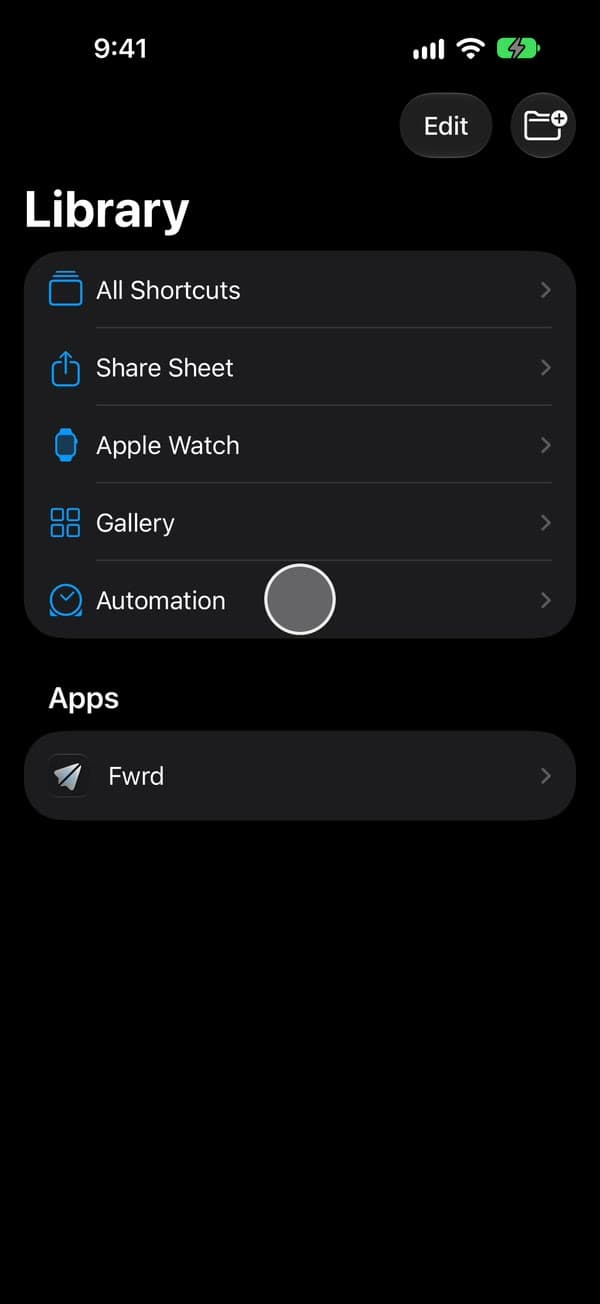
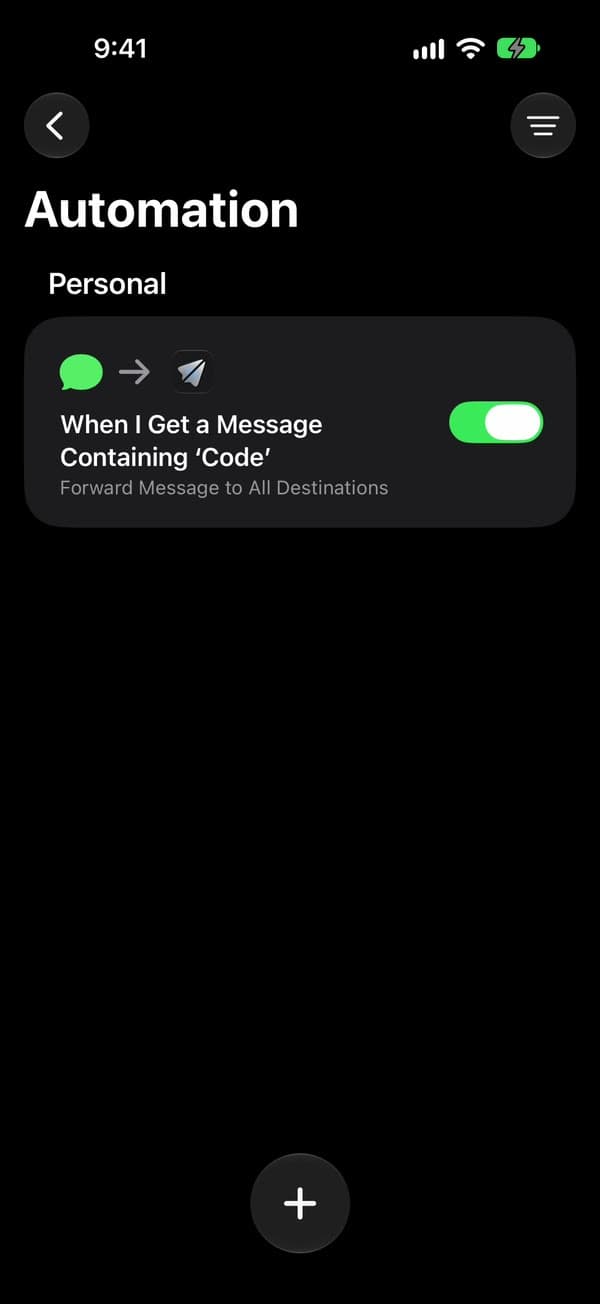
ショートカットアプリを開き、「ライブラリ」>「オートメーション」に進みます。iOS 27では、オートメーションはショートカットとして保存され、ここに一覧表示されます。
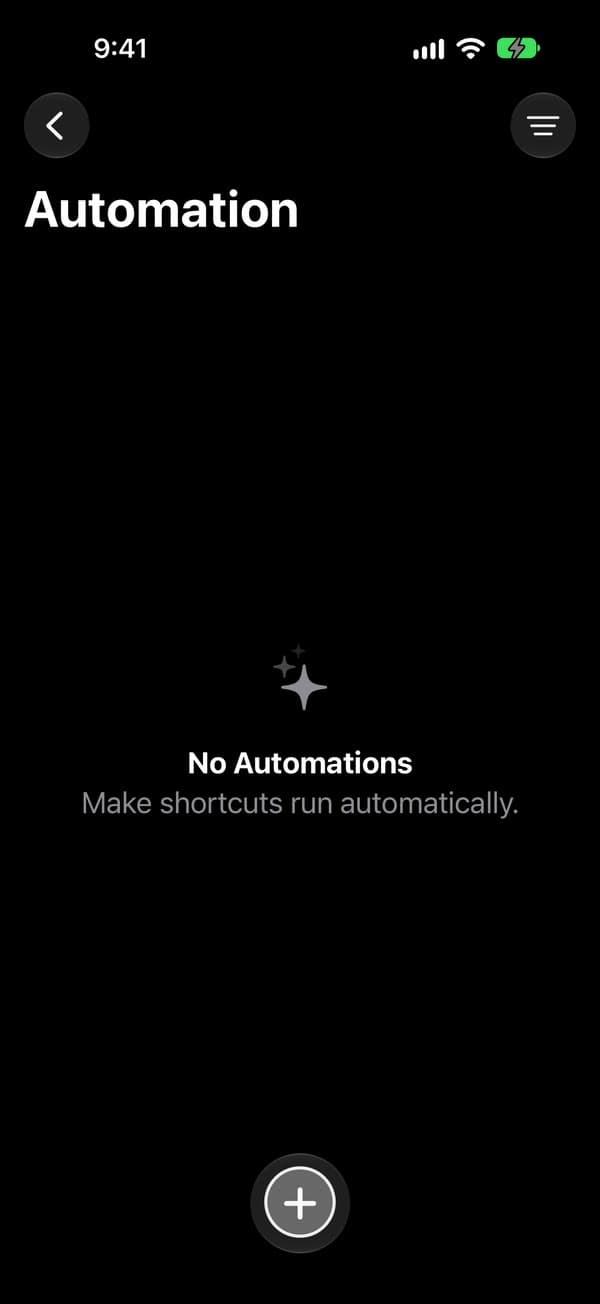
「+」をタップして、新しいオートメーションを作ります。
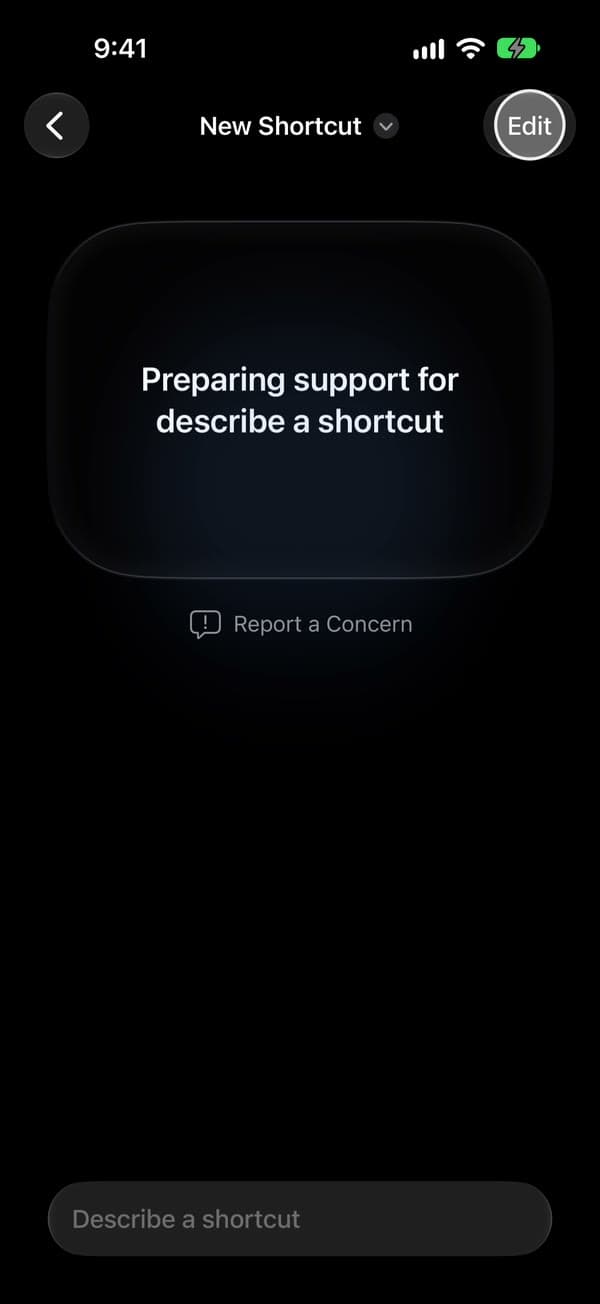
「ショートカットを説明」が開いた場合は、「編集」をタップして手順を表示します。
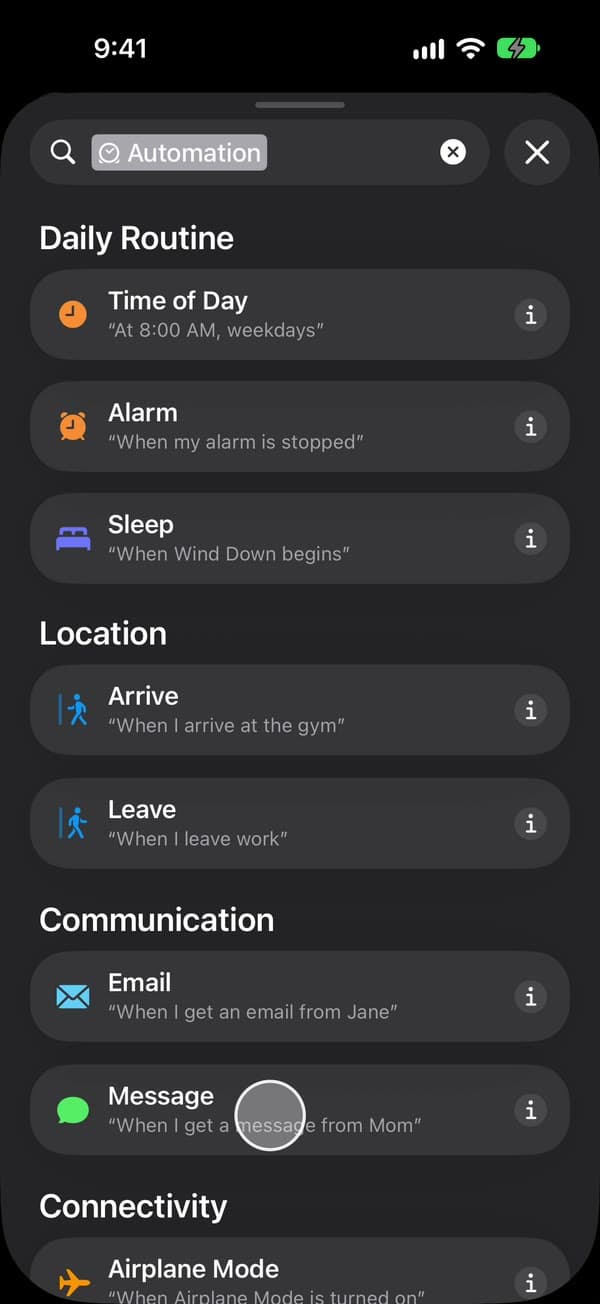
「オートメーション」をタップし、「メッセージ」をタップします。
「差出人」を「メッセージ」に変更し、キーワードを入力します。トリガーはショートカットの最初のステップで、「次のメッセージを受信したとき: メッセージ 次を含む …」のように表示されます。
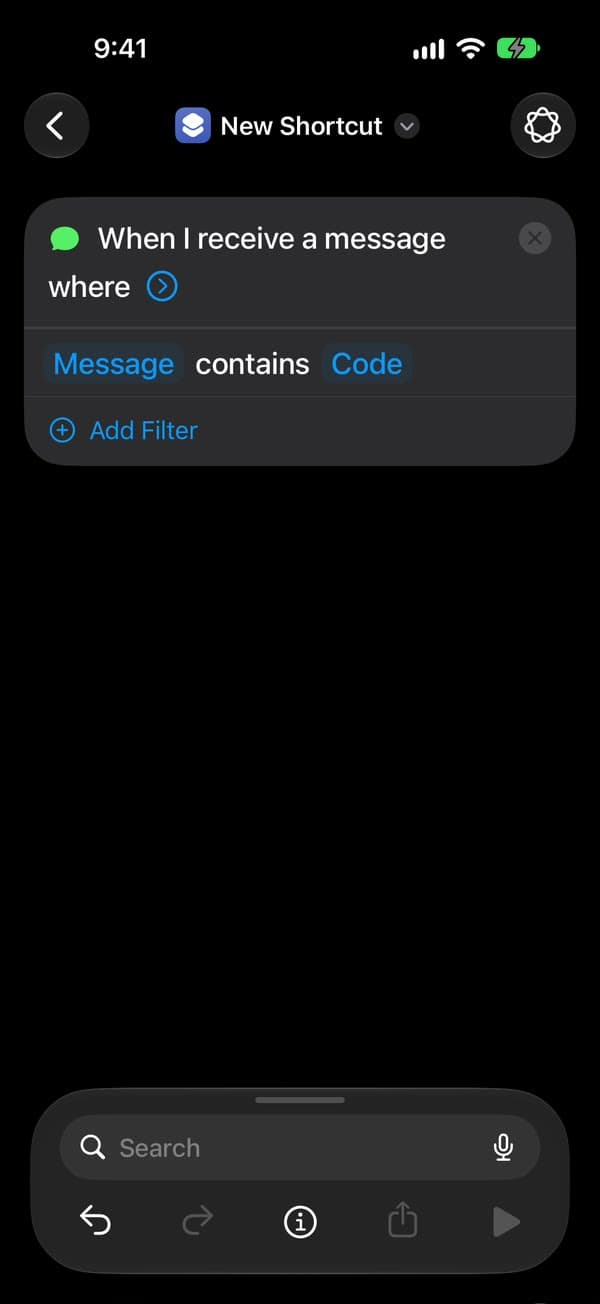
トリガーの横の矢印をタップします。「オートメーション」はオン、「実行前に確認」はオフのままにして、確認なしで実行されるようにします。通知で実行を求められたら、「実行前に確認」がオンになっています。

下にあるⓘをタップし、「プライバシー」をタップして、「ロック中に実行を許可」がオンになっていることを確認します。最初からオンです。
「転送」を検索し、トリガーの下にFwrdの「メッセージをすべての送り先に転送」を追加します。
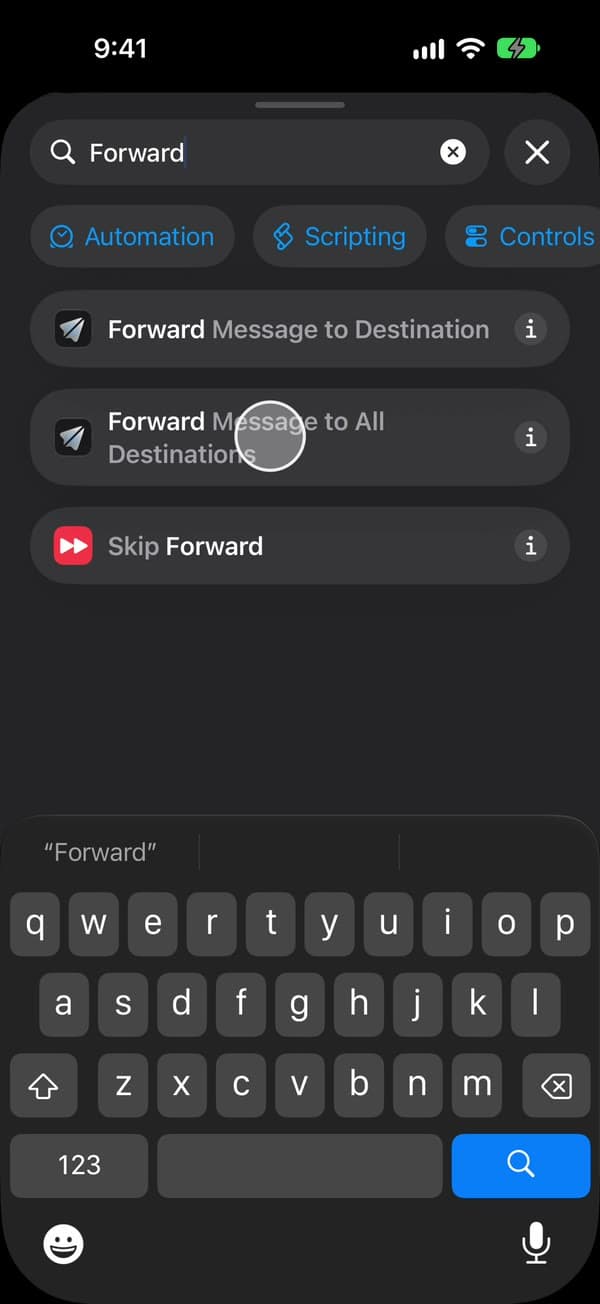
Fwrdのアクションの「メッセージ」をタップし、「変数を選択」をタップして「ショートカットの入力」を選びます。すると、ショートカットが一番上に「…を受け取る」ブロックを追加します。そのままにしておきます。

戻るをタップして保存します。オートメーションは、オンの状態で「オートメーション」に表示されます。
メール、別の電話、WhatsAppの場合
この3つには、もう1ステップ必要です。Fwrdのアクションの後に、Appleの「メールを送信」か「メッセージを送信」、またはWhatsApp自身の「メッセージを送信」を追加します。その「メッセージ」欄をタップし、キーボード上のバーから、Fwrdのアクションの出力である「メッセージをすべての送り先に転送」を選びます。送信するのは、そのアクションです。各ガイドで、画像つきで入力欄を細かく説明しています: メール、電話 / iMessage、WhatsApp。
これら3つの送り先でFwrdのフィルタにSMSを除外させるには、送信アクションを「if文」の中に置き、条件を「メッセージをすべての送り先に転送」が「任意の値」にして、その送り先の「転送するSMS」で「if文を追加済み」をオンにします。それまでは、オートメーションが渡したSMSがすべて届きます。
設定は完了です
これで完了です。条件に合う新しいSMSが、iPhoneのロック中でも解除中でも、自動的に有効な送り先すべてへ届きます。iPhoneは電源を入れたまま、オンラインにしておきます。再起動したあとは一度ロック解除してください。それまでは、iOSがFwrdに保存された送り先の情報をロックしたままにします。
オフにする
iOS 26では、「オートメーション」を開き、オートメーションをタップして、「起動しない」を選びます。iOS 27では、「ライブラリ」>「オートメーション」でそれを見つけてオフにするか、ショートカットからトリガーを削除します。Fwrdで送り先をオフにするのは別の操作で、オートメーションは実行され、その送り先だけがスキップされます。