
Atajos de Apple
Cómo configurar la automatización de mensajes en Atajos
Actualizado el
Fwrd se ejecuta cuando Atajos de Apple le entrega un SMS: una sola automatización de Mensaje pasa a Fwrd cada SMS que coincide, y Fwrd lo reenvía a todos los destinos activos, salvo que el filtro de ese destino lo omita. En iOS 27, la configuración de Fwrd te entrega esta automatización como un atajo listo, así que no hay nada que armar. En iOS 26, la armas tú mismo, como se explica más abajo.
Deja que Fwrd lo configure
Abre Fwrd y toca Configurar reenvío al final de la introducción.
Elige adónde van tus SMS y llena el formulario de ese destino.
Elige qué SMS reenviar. Puedes cambiarlo después en la Configuración de Fwrd.
Toca Obtener atajo. En Atajos, toca Agregar atajo y luego ◀ Fwrd arriba a la izquierda.
Toca Abrir atajo. En Atajos, toca Editar, luego › después de “en el que” (no la ×), y activa Automatización.
Fwrd ejecuta el atajo una vez con un SMS de ejemplo, que cuenta como un reenvío. La primera vez, Atajos pregunta dos veces: toca Permitir y luego Permitir siempre.
Para correo electrónico, otro teléfono o WhatsApp, el atajo es Fwrd to Email, Fwrd to Phone o Fwrd to WhatsApp. Ya incluye la acción de envío de Apple o la propia de WhatsApp, que envía a la dirección o al número que escribiste en Fwrd.
¿Tocaste Después? La tarjeta Primeros pasos del panel de Fwrd retoma donde lo dejaste.
Ármalo tú mismo
En iOS 26, o para armar la automatización tú mismo, sigue estos pasos en su lugar.
Elige qué SMS reenviar
Usa la opción El mensaje contiene con una palabra que aparezca en los SMS que quieres, como código, verificación o entrega. Así captas SMS de números cortos y de números desconocidos, algo que la opción Remitente no logra, porque Remitente solo ofrece tus Contactos. Si configuras ambas, un SMS tiene que cumplir las dos.
Para reenviar cualquier SMS que tenga un espacio, escribe un solo espacio “ ” en la opción El mensaje contiene. Las respuestas de una palabra como “Ok”, un emoji suelto o un enlace sin más no tienen espacio, así que no coinciden. Hazlo solo a propósito: cada SMS que coincide va a todos los destinos activos, salvo que le pongas a ese destino un filtro en Fwrd, por palabras, por códigos de verificación o por hora del día.
En iOS 26
Abre Atajos y toca Automatización, en la parte inferior.
Toca + o, si es la primera, Nueva automatización, y elige Mensaje.
Toca la opción El mensaje contiene, escribe tu palabra clave y toca Listo.
Elige Ejecutar de inmediato. Si ves Notificar al ejecutar, desactívalo. Toca Siguiente.
Toca Crear nuevo atajo, luego busca Fwrd y elige Forward Message to All Destinations (Reenviar mensaje a todos los destinos).
El campo Message (Mensaje) de Fwrd se rellena con Entrada de atajo. Toca Listo.
En iOS 27
iOS 27 integró las automatizaciones en los atajos, así que ya no hay una pestaña Automatización ni una pantalla Ejecutar de inmediato. Las piezas son las mismas; solo están en otro lugar. Estas imágenes son de iOS 27.0.
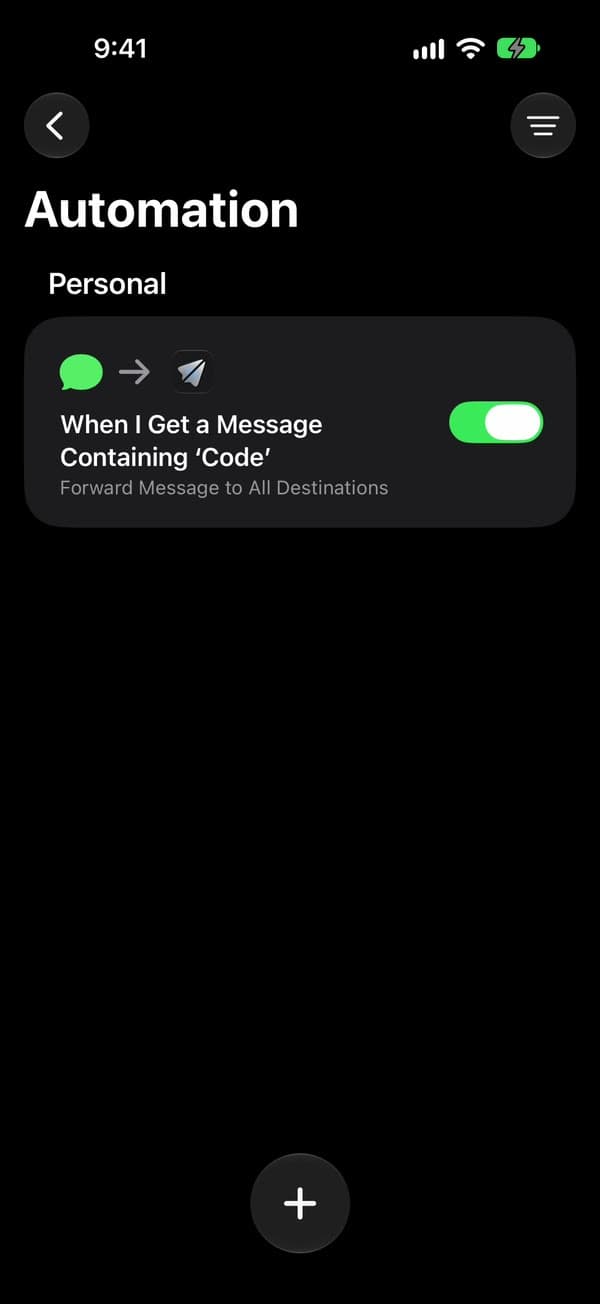
Abre Atajos y ve a Biblioteca y luego a Automatización. En iOS 27 las automatizaciones se guardan como atajos, y aquí aparecen en la lista.
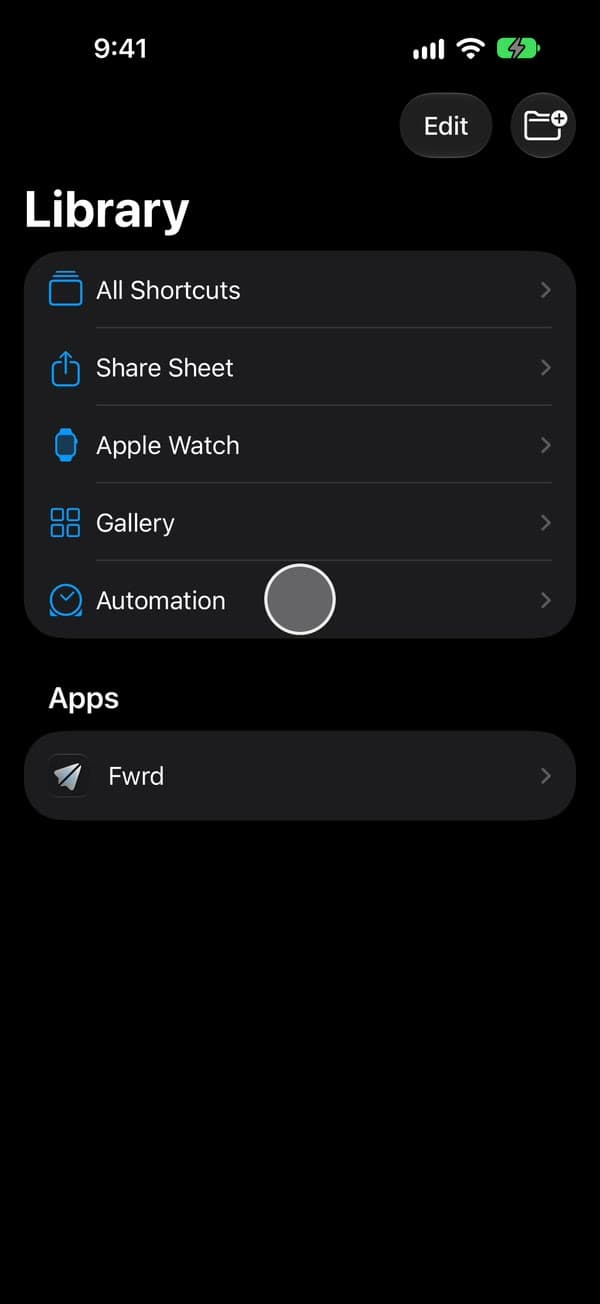
Toca + para crear una automatización nueva.
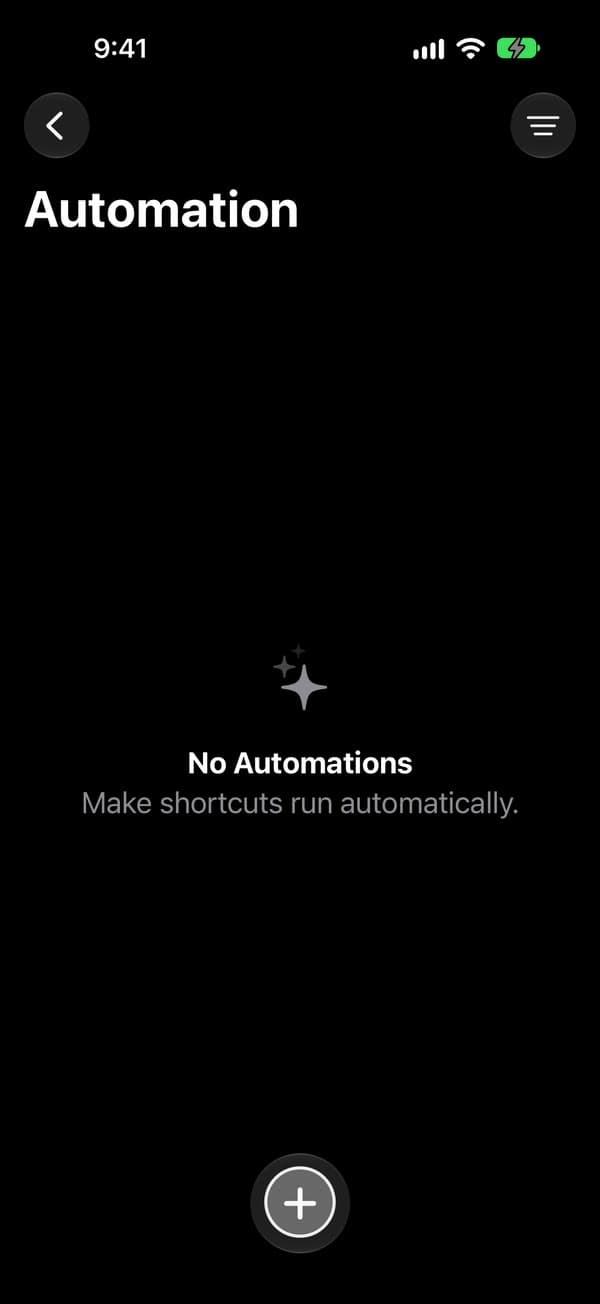
Si se abre en Describir un atajo, toca Editar para ver los pasos.
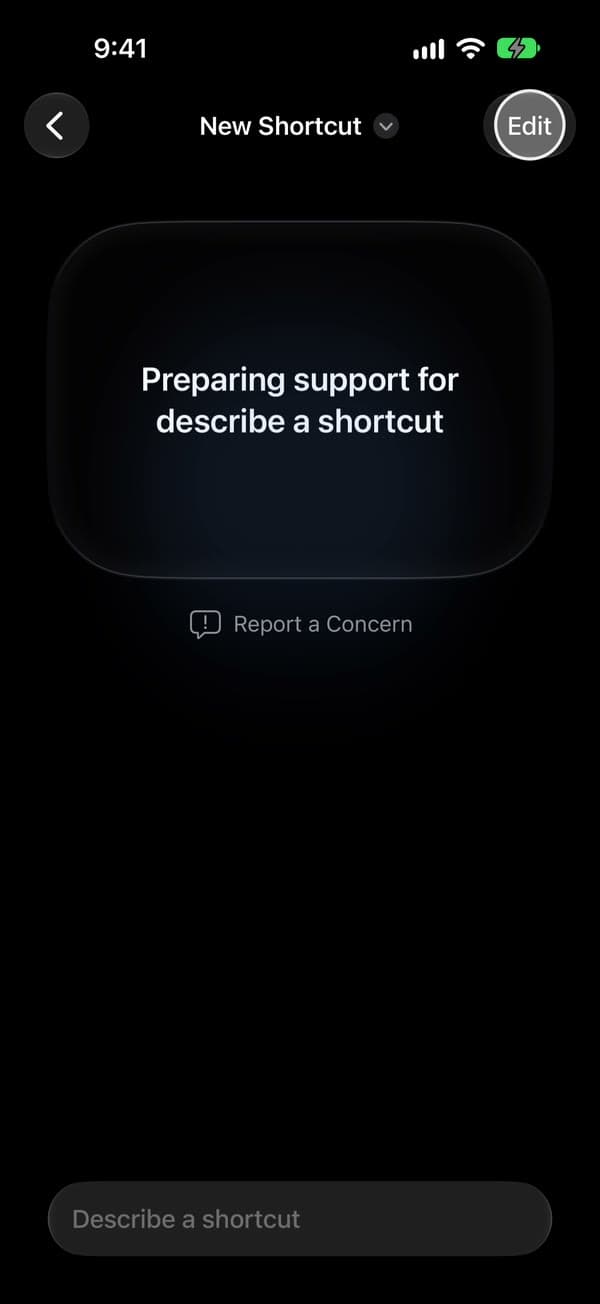
Toca Automatización y luego Mensaje.
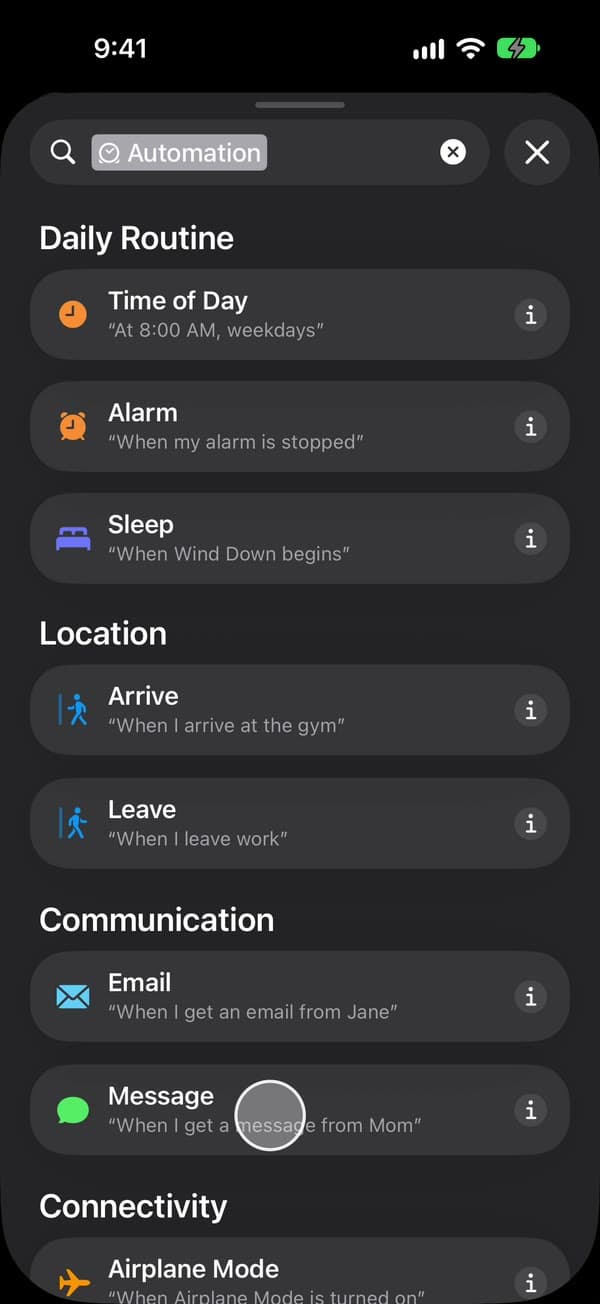
Cambia Remitente por Mensaje y escribe tu palabra clave. El activador es el primer paso del atajo: “Al recibir un mensaje en el que Mensaje contiene …”.
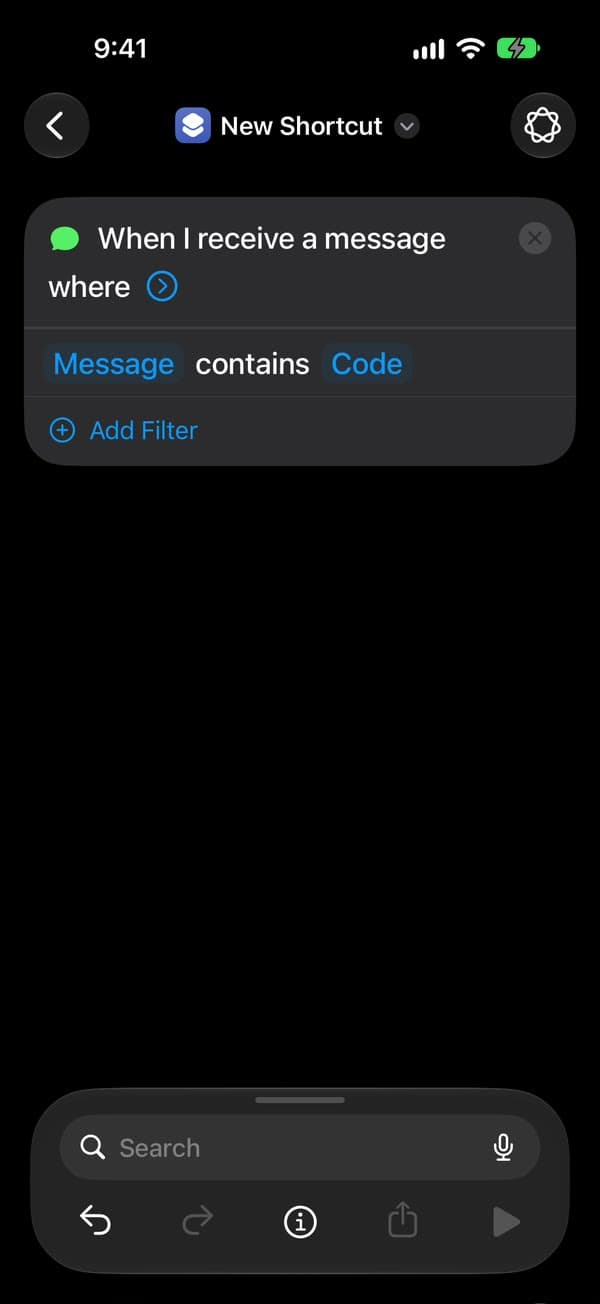
Toca la flecha junto al activador. Deja Automatización activada y Confirmar antes de ejecutar desactivado, para que se ejecute sin preguntar. Si alguna vez una notificación te pide ejecutarla, Confirmar antes de ejecutar está activado.

Toca ⓘ abajo, luego Privacidad, y revisa que Permitir ejecución en dispositivo bloqueado esté activado. Viene activado de forma predeterminada.
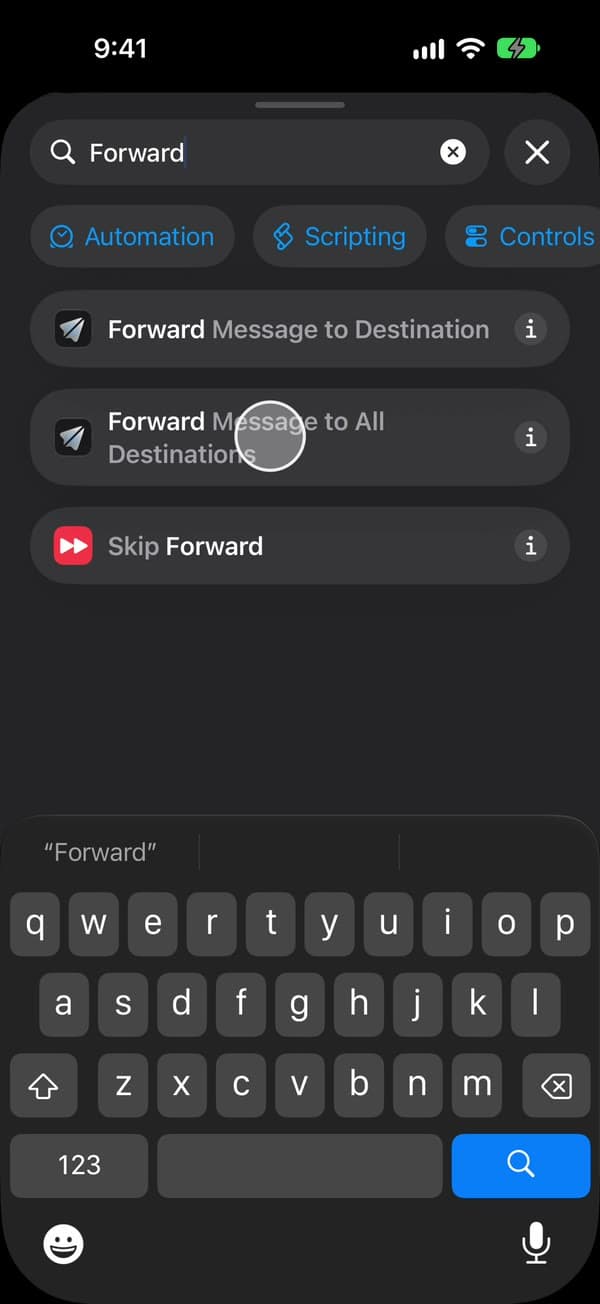
Busca Forward y agrega la acción Forward Message to All Destinations (Reenviar mensaje a todos los destinos) de Fwrd debajo del activador.
Toca Message en la acción de Fwrd, toca Seleccionar variable y elige Entrada de atajo. Al hacerlo, Atajos agrega un bloque Recibir en la parte superior; déjalo como está.

Toca el botón de regreso para guardar. La automatización aparece en Automatización, activada.
Para correo electrónico, otro teléfono y WhatsApp
Estos tres necesitan un paso más. Después de la acción de Fwrd, agrega Enviar correo o Enviar mensaje de Apple, o “Send Message” (enviar mensaje) de WhatsApp. Toca el campo del mensaje y elige Forward Message to All Destinations, el resultado de la acción de Fwrd, en la barra sobre el teclado. Esa acción hace el envío. Cada guía muestra los campos exactos, con imágenes: Correo electrónico, Teléfono / iMessage y WhatsApp.
Para que el filtro de Fwrd omita SMS en uno de estos tres, pon la acción de envío de tu atajo dentro de un Si con “Reenviar mensaje a todos los destinos tiene cualquier valor”, y luego activa I Added the If (Ya añadí el Si) en Which Texts (Qué SMS) de ese destino. Hasta entonces recibe todos los SMS que la automatización le pasa.
Todo listo
Eso es todo: los SMS nuevos que coinciden ya llegan solos a todos los destinos activos, con el iPhone desbloqueado o bloqueado. Mantén el iPhone encendido y con conexión a internet. Después de un reinicio, desbloquéalo una vez: hasta entonces, iOS mantiene bloqueados los datos de destino que Fwrd guardó.
Desactívala
En iOS 26, abre Automatización, toca la automatización y elige No iniciar. En iOS 27, búscala en Biblioteca → Automatización y desactívala ahí, o quita el activador del atajo. Desactivar un destino en Fwrd es algo aparte: la automatización se sigue ejecutando y Fwrd omite ese destino.