
วิธีส่งต่อข้อความ SMS บน iPhone Duo
โดย Fwrd · · อัปเดตเมื่อ
คุณส่งต่อข้อความบน iPhone Duo แบบเดียวกับ iPhone ทุกเครื่องที่ใช้ iOS 27: การทำงานอัตโนมัติข้อความในแอปคำสั่งลัดของ Apple จะทำงานเมื่อมีข้อความที่ตรงเงื่อนไขเข้ามา และส่งต่อให้ Fwrd จากนั้น Fwrd จะโพสต์ไปยัง Slack, Discord, Microsoft Teams, Telegram หรือ webhook ของคุณเอง ส่วนอีเมล โทรศัพท์เครื่องอื่น หรือ WhatsApp การทำงานส่งของ Apple หรือของ WhatsApp เองที่อยู่ต่อจากการทำงานของ Fwrd เป็นตัวส่ง ไม่มีสวิตช์ส่งต่ออยู่ในการตั้งค่า และไม่มีอะไรบน iPhone Duo ที่ทำงานต่างออกไปสำหรับเรื่องนี้
สิ่งที่คุณต้องมี: iPhone Duo (มาพร้อม iOS 27.1) แอปคำสั่งลัด (มีอยู่ในเครื่องแล้ว) Fwrd และที่ที่จะส่งข้อความไป เช่นช่องแชทหรือที่อยู่อีเมล
ส่งต่อข้อความบน iPhone Duo อย่างไร
ด้วยการทำงานอัตโนมัติหนึ่งรายการในคำสั่งลัดและการทำงานของ Fwrd iPhone Duo คือ iPhone ที่ใช้ iOS 27.1 และ Fwrd ใช้ได้กับ iPhone ทุกเครื่องที่ใช้ iOS 26 ขึ้นไป การตั้งค่าจึงเป็นแบบเดียวกับที่ คู่มือการทำงานอัตโนมัติ ของ Fwrd แสดงสำหรับ iPhone ทุกเครื่อง
ประกาศเปิดตัว iPhone Duo ของ Apple (อ่านเมื่อ 26 ตุลาคม 2026) ระบุว่า iPhone Duo เริ่มวางจำหน่ายเมื่อวันที่ 23 ตุลาคม 2026 ในสหรัฐอเมริกาและอีกกว่า 70 ประเทศและภูมิภาค และในอีก 28 ประเทศและภูมิภาคตั้งแต่วันที่ 30 ตุลาคม Apple ไม่ได้อธิบายการเปลี่ยนแปลงใดๆ กับคำสั่งลัดหรือการทำงานอัตโนมัติข้อความสำหรับเครื่องนี้
วิธีตั้งค่าการส่งต่อข้อความบน iPhone Duo
สร้างปลายทางใน Fwrd ก่อน แล้วค่อยสร้างการทำงานอัตโนมัติ คุณทำได้ทุกขั้นตอนบนจอด้านนอกหรือจอด้านใน ไม่ว่าจะพับหรือกางออก
เพิ่มปลายทางใน Fwrd เปิด Fwrd แตะ + แล้วเลือกที่ที่ข้อความจะไป วางที่อยู่ที่แอปขอในช่อง “Configuration” เช่น URL เว็บฮุกของ Slack หรือ Discord หรือโทเค็นบอทและ Chat ID ของ Telegram แตะ “Send Test Message” แล้วบันทึกด้วยเครื่องหมายถูก
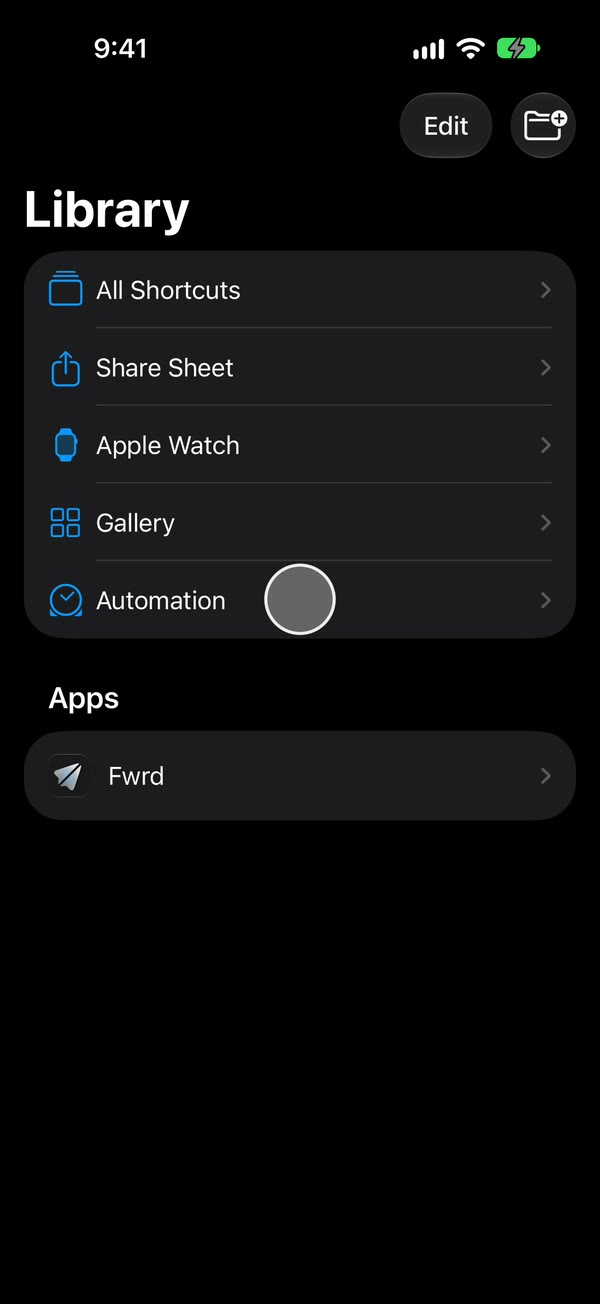
เปิดรายการการทำงานอัตโนมัติ เปิดแอปคำสั่งลัดแล้วแตะ “คลัง” แล้วแตะ “การทำงานอัตโนมัติ” บน iOS 27 การทำงานอัตโนมัติจะถูกบันทึกเป็นคำสั่งลัด และแสดงอยู่ที่นี่
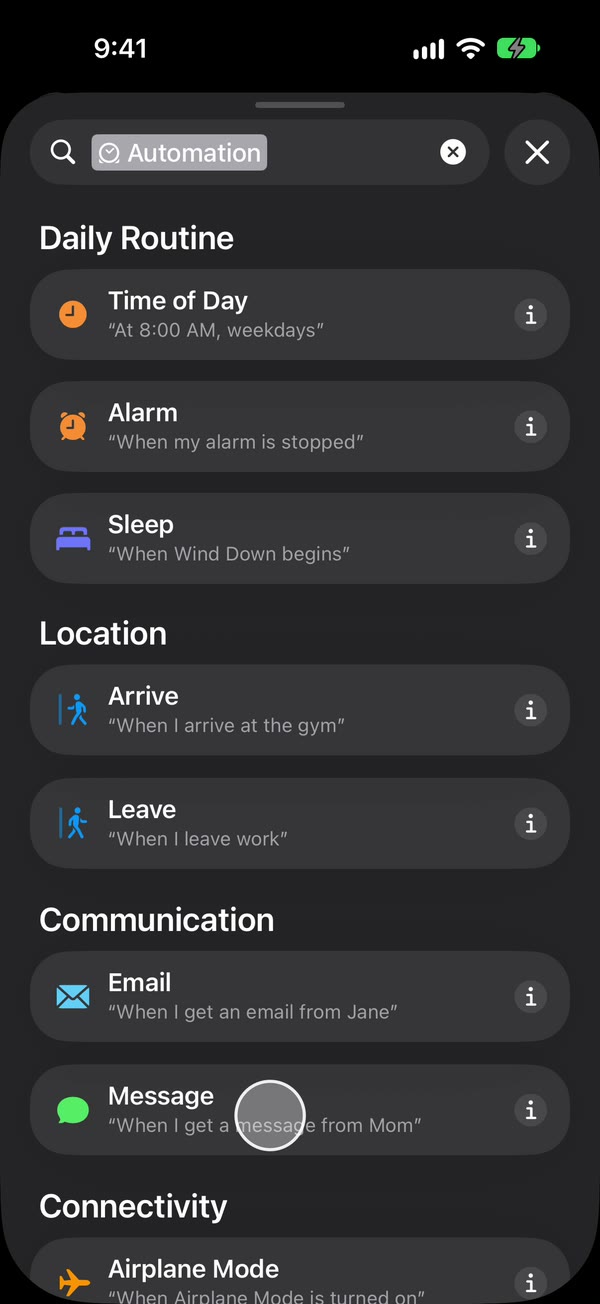
เริ่มการทำงานอัตโนมัติใหม่ แตะ + ตัวแก้ไขจะเปิดขึ้นทันที แตะ “การทำงานอัตโนมัติ” แล้วแตะ “ข้อความ”
เลือกข้อความที่จะส่งต่อ เปลี่ยน “ผู้ส่ง” เป็น “ข้อความ” แล้วพิมพ์คำที่ข้อความของคุณมี เช่น OTP ถ้าจะส่งต่อทุกข้อความที่มีช่องว่าง ให้พิมพ์ช่องว่างหนึ่งครั้งแทน

ตั้งให้สั่งทำงานโดยไม่ต้องถาม แตะลูกศรข้างตัวสั่งทำงาน เปิด “การทำงานอัตโนมัติ” ไว้และปิด “ยืนยันก่อนสั่งทำงาน” จากนั้นแตะ ⓘ แล้วแตะ “ความเป็นส่วนตัว” และดูว่า “อนุญาตให้ทำงานในระหว่างล็อค” เปิดอยู่ ซึ่งเปิดไว้ตั้งแต่แรก

เพิ่มการทำงานของ Fwrd ค้นหา “Forward” แล้วเพิ่ม “Forward Message to All Destinations” ไว้ใต้ตัวสั่งทำงาน แตะ “Message” ในการทำงานนั้น แตะ “เลือกตัวแปร” แล้วเลือก “ข้อมูลเข้าของคำสั่งลัด” แตะปุ่มย้อนกลับเพื่อบันทึก
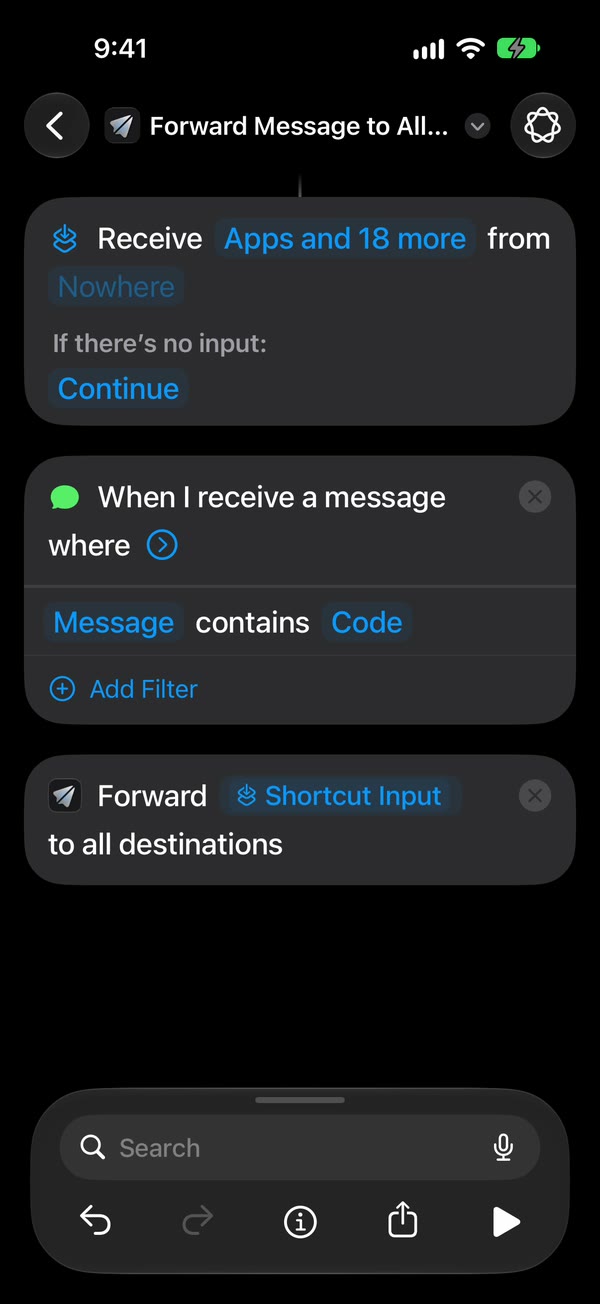
เรียบร้อย ต่อจากนี้ข้อความใหม่ที่มีคำของคุณจะไปยังปลายทางของคุณโดยอัตโนมัติ ไม่ว่า iPhone Duo จะพับหรือกางออก ปลดล็อคหรือล็อคอยู่
สำหรับอีเมล โทรศัพท์เครื่องอื่น หรือ WhatsApp ให้เพิ่มการทำงานส่งของ Apple หรือของ WhatsApp เองไว้ใต้การทำงานของ Fwrd และให้ผลลัพธ์ของ Fwrd แก่การทำงานนั้น การทำงานนั้นเป็นตัวส่ง วิดีโอการตั้งค่าของ Fwrd แสดงทุกการแตะ
iPhone Duo จะพับหรือไม่มีผลไหม
ไม่มีผล การทำงานอัตโนมัติเริ่มเมื่อมีข้อความเข้ามา ไม่ใช่เมื่อคุณเปิดโทรศัพท์ จึงทำงานเหมือนกันไม่ว่า iPhone Duo จะพับ กางออก หรือล็อคอยู่ สิ่งที่เปลี่ยนมีเพียงหน้าตาของหน้าจอ คู่มือแอปสำหรับ iPhone Duo ของ Apple (อ่านเมื่อ 26 ตุลาคม 2026) ระบุว่าจอด้านนอกแสดงแถบแท็บและแถบเครื่องมือของแอปเป็นแนวตั้งที่ด้านข้างเมื่อพับโทรศัพท์ ดังนั้นในแอปคำสั่งลัด “คลัง” อาจอยู่ที่ด้านข้างแทนที่จะอยู่ด้านล่าง การส่งต่อข้อความทำงานเมื่อพับ iPhone Duo หรือไม่ อธิบายแต่ละแบบ
ข้อความจาก iPhone Duo ไปที่ไหนได้บ้าง
Fwrd ส่งต่อไปยังแปดที่ ห้าแบบ Fwrd เป็นผู้ส่งเอง สามแบบผ่านการทำงานส่งที่คุณเพิ่มต่อจากการทำงานของ Fwrd
| ปลายทาง | ใครเป็นผู้ส่ง |
|---|---|
| Slack, Discord, Telegram, Microsoft Teams, webhook ของคุณเอง | Fwrd ตรงจาก iPhone |
| อีเมล | การทำงาน “ส่งอีเมล” ของ Apple ต่อจากการทำงานของ Fwrd |
| โทรศัพท์เครื่องอื่นหรือ iMessage | การทำงาน “ส่งข้อความ” ของ Apple ต่อจากการทำงานของ Fwrd |
| การทำงาน “Send Message” ของ WhatsApp เอง ต่อจากการทำงานของ Fwrd |
การทำงานอัตโนมัติหนึ่งรายการส่งไปถึงทุกปลายทางที่คุณเปิดไว้ และแต่ละปลายทางเลือกเก็บเฉพาะบางข้อความได้: ข้อความที่มีคำที่คุณเลือก ข้อความที่ดูเหมือนรหัสยืนยัน หรือข้อความที่เข้ามาในบางช่วงเวลา ไม่มีบัญชีและไม่มีเซิร์ฟเวอร์ของ Fwrd ข้อความส่งจาก iPhone ไปยังแอปที่คุณเลือก และที่อยู่ webhook กับโทเค็นบอทเก็บอยู่ในพวงกุญแจของ iPhone
สิ่งที่การส่งต่อบน iPhone Duo ทำไม่ได้
ข้อจำกัดเหมือนกับ iPhone ทุกเครื่อง
- ส่งต่อข้อความที่เข้ามาก่อนหน้านี้ไม่ได้ การทำงานอัตโนมัติเริ่มจากข้อความถัดไปที่ตรงเงื่อนไข
- ต้องมีกฎ คำสั่งลัดทำงานกับข้อความที่มีคำของคุณ ช่องว่างหนึ่งครั้งจับทุกข้อความที่มีช่องว่าง ข้อความตอบกลับคำเดียวจึงไม่ตรง
- โทรศัพท์ต้องเปิดเครื่องและเชื่อมต่ออินเทอร์เน็ตไว้ ใช้ Wi-Fi หรือข้อมูลเซลลูลาร์ก็ได้
- หลังจากเริ่มการทำงานใหม่ ให้ปลดล็อคหนึ่งครั้ง Fwrd เก็บปลายทางของคุณไว้หลังการล็อคของ iPhone การส่งต่อจึงรอจนกว่าจะปลดล็อคครั้งแรก
- เฉพาะข้อความตัวอักษร และทางเดียว รูปภาพไม่ถูกส่งต่อ และการตอบกลับยังต้องทำจาก iPhone Duo เอง
คำถามเกี่ยวกับการส่งต่อข้อความบน iPhone Duo
Fwrd ใช้บน iPhone Duo ได้ไหม
ได้ Fwrd ต้องใช้ iOS 26 ขึ้นไป และ iPhone Duo มาพร้อม iOS 27.1 ติดตั้งจาก App Store แล้วตั้งค่าด้วยขั้นตอนเดียวกับ iPhone ทุกเครื่อง
ต้องตั้งค่าใหม่หลังจากพับหรือกางโทรศัพท์ไหม
ไม่ต้อง คุณตั้งการทำงานอัตโนมัติครั้งเดียว การพับหรือกาง iPhone Duo ไม่ทำให้การทำงานอัตโนมัติปิดหรือเปลี่ยนว่าจะส่งต่อข้อความไหน
ส่งต่อข้อความจาก iPhone Duo ไปยังโทรศัพท์ Android ได้ไหม
ได้ เพิ่มปลายทาง “Another Phone” ใน Fwrd แล้วเพิ่ม “ส่งข้อความ” ของ Apple ไว้ใต้การทำงานของ Fwrd โดยใช้หมายเลขของโทรศัพท์ Android คุณยังส่งต่อไปยังแชท Telegram, Discord หรือ Slack แล้วอ่านบนโทรศัพท์เครื่องไหนก็ได้
ราคาเท่าไร
ณ เดือนตุลาคม 2026 Fwrd ส่งต่อได้ฟรี 15 ครั้งต่อเดือน และข้อความหนึ่งข้อความนับเป็นหนึ่งครั้งไม่ว่าจะส่งไปกี่ที่ Fwrd Pro ไม่จำกัดจำนวน
ส่งต่อข้อความจาก iPhone Duo ของคุณ
เพิ่มการทำงานของ Fwrd ในการทำงานอัตโนมัติข้อความของคำสั่งลัด แล้วข้อความใหม่ที่ตรงเงื่อนไขจะไปยังปลายทางใดก็ได้จากแปดแบบ โดยไม่ต้องมีบัญชี เริ่มต้นด้วยการส่งต่อฟรี 15 ครั้งต่อเดือน
ส่งต่อได้ฟรี 15 ครั้งต่อเดือน Pro ไม่จำกัดจำนวนการส่งต่อและฟิลเตอร์ และเพิ่มรายการ “Never Forward” โดยแผนรายปีมีช่วงทดลองใช้ฟรีสำหรับผู้มีสิทธิ์
iPhone · iOS 26 ขึ้นไป