
Pintasan Apple
Cara mengatur automasi pesan di Pintasan
Diperbarui
Fwrd berjalan saat Pintasan Apple menyerahkan SMS kepadanya: satu automasi Pesan meneruskan setiap SMS yang cocok ke Fwrd, yang meneruskannya ke setiap tujuan aktif, kecuali filter tujuan itu melewatinya. Penyiapan Fwrd memberi Anda pintasan siap pakai. Di iOS 27 pintasan itu sudah membawa automasinya, jadi tidak ada yang perlu dibuat; di iOS 26 Anda membuat automasinya dalam satu langkah singkat.
Biarkan Fwrd mengaturnya
Buka Fwrd dan ketuk “Atur Penerusan” di akhir pengantar.
Pilih tujuan SMS Anda, lalu isi formulir tujuan itu.
Pilih SMS mana yang diteruskan. Anda dapat mengubahnya nanti di “Pengaturan” Fwrd.
Ketuk “Dapatkan Pintasan”. Di Pintasan, ketuk “Tambah Pintasan”, lalu ◀ Fwrd di kiri atas.
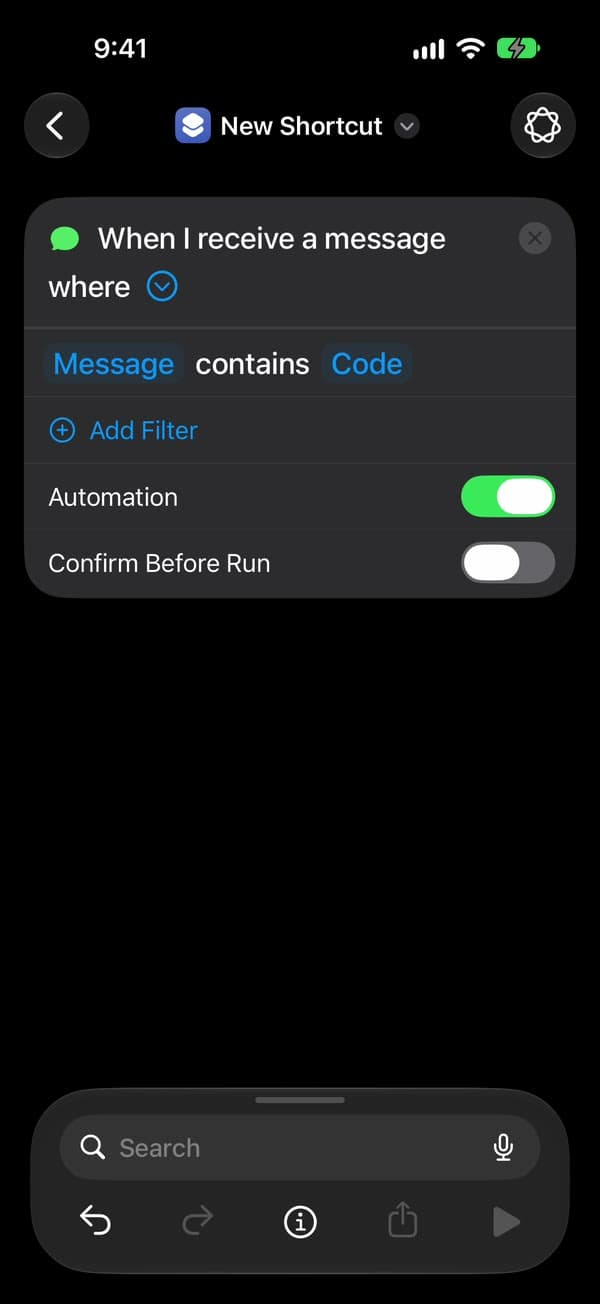
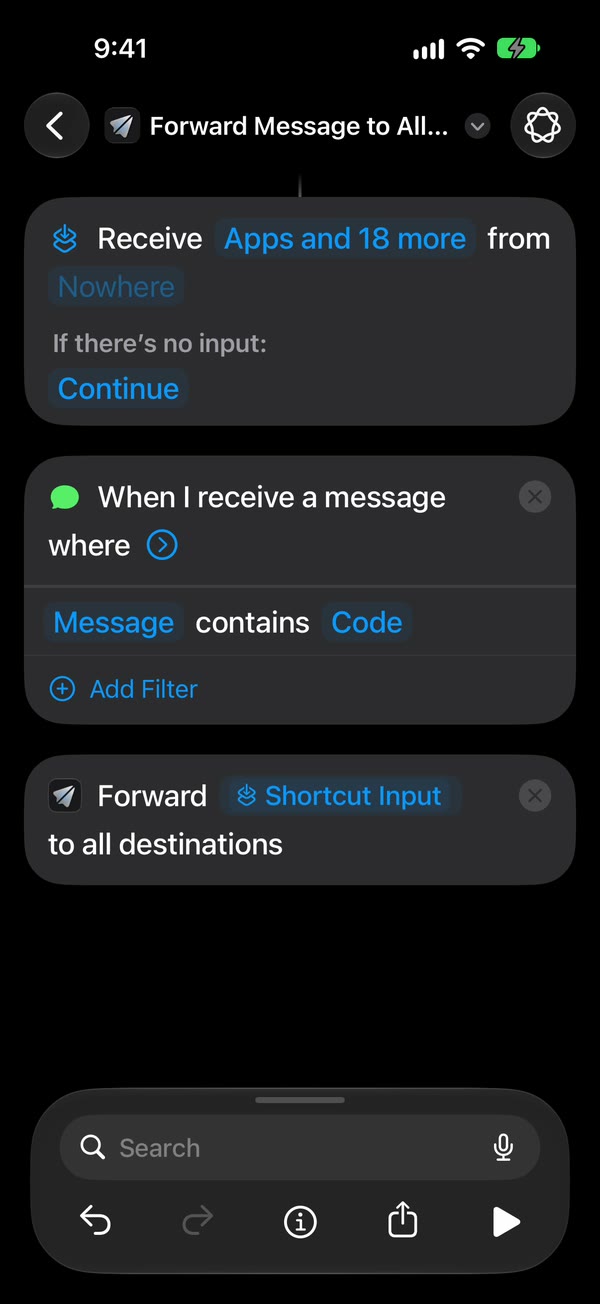
Di iOS 27, ketuk “Buka Pintasan”. Di Pintasan, ketuk tanda › kecil di ujung baris pertama, “Saat saya menerima pesan tempat” (bukan ×), dan nyalakan “Automasi”, seperti pada gambar. Di iOS 26, Fwrd menyebut langkah ini “Jadikan otomatis”: ketuk “Buka App Pintasan”, lalu “Automasi Baru” atau +, lalu “Pesan”. Ketik satu spasi di “Pesan Berisi” dan ketuk “Selesai”. Pilih “Segera Jalankan”, ketuk “Berikutnya”, dan ketuk pintasan yang baru Anda tambahkan, di bawah “Pintasan Saya”.
Fwrd menjalankan pintasan sekali dengan contoh SMS. Pintasan meminta izin dua kali pada kali pertama: ketuk “Izinkan”, lalu “Selalu Izinkan”.

Untuk email, ponsel lain, atau WhatsApp, pintasannya adalah “Fwrd to Email”, “Fwrd to Phone”, atau “Fwrd to WhatsApp”. Pintasan itu sudah berisi tindakan kirim milik Apple atau WhatsApp sendiri, yang mengirim ke alamat atau nomor yang Anda ketik di Fwrd.
Sudah mengetuk “Nanti”? Kartu “Mulai” di dasbor Fwrd melanjutkan dari tempat Anda berhenti.
Buat sendiri
Ingin membuat automasinya sendiri? Ikuti langkah-langkah ini.
Pilih SMS mana yang diteruskan
Gunakan “Pesan Berisi” dengan kata yang ada di SMS yang Anda inginkan, seperti kode, verifikasi, atau pengiriman. Ini menangkap SMS dari kode singkat dan nomor tak dikenal, yang tidak dapat dilakukan opsi “Pengirim”, karena “Pengirim” hanya menawarkan Kontak Anda. Jika Anda mengatur keduanya, SMS harus cocok dengan keduanya.
Untuk meneruskan SMS apa pun yang memiliki spasi, ketik satu spasi “ ” di “Pesan Berisi”. Balasan satu kata seperti “Ok”, satu emoji, atau tautan saja tidak memiliki spasi, jadi tidak akan cocok. Lakukan itu hanya dengan sengaja: setiap SMS yang cocok masuk ke setiap tujuan aktif, kecuali Anda memberi tujuan itu filter di Fwrd, berdasarkan kata, kode verifikasi, atau jam.
Di iOS 26
Buka Pintasan dan ketuk “Automasi” di bagian bawah.
Ketuk +, atau “Automasi Baru” jika ini yang pertama bagi Anda, lalu pilih “Pesan”.
Ketuk “Pesan Berisi”, ketik kata kunci Anda, lalu ketuk “Selesai”.
Pilih “Segera Jalankan”. Jika Anda melihat “Beri Tahu Saat Dijalankan”, matikan. Ketuk “Berikutnya”.
Ketuk “Buat Pintasan Baru”, lalu cari “Fwrd” dan pilih “Forward Message to All Destinations”.
Atur “Pesan” di tindakan Fwrd ke “Input Pintasan”, lalu ketuk “Selesai”.
Di iOS 27
iOS 27 menggabungkan automasi ke dalam pintasan, jadi tidak ada tab Automasi dan tidak ada layar “Segera Jalankan”. Bagian-bagiannya sama; hanya letaknya yang berbeda. Gambar-gambar ini berasal dari iOS 27.0.
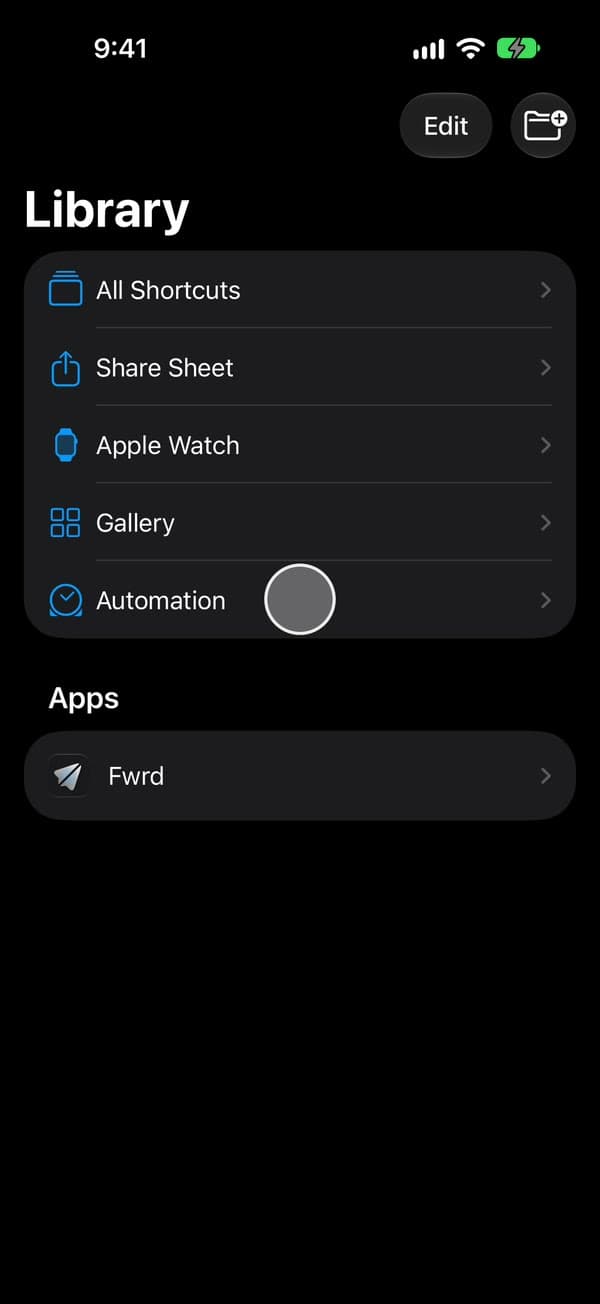
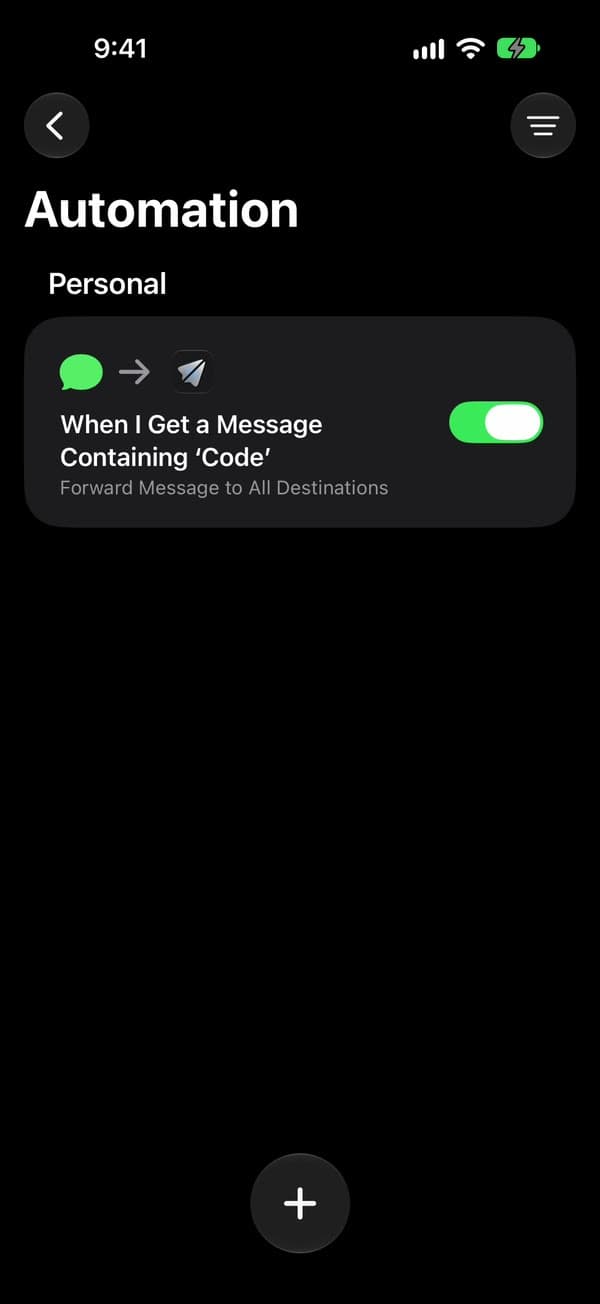
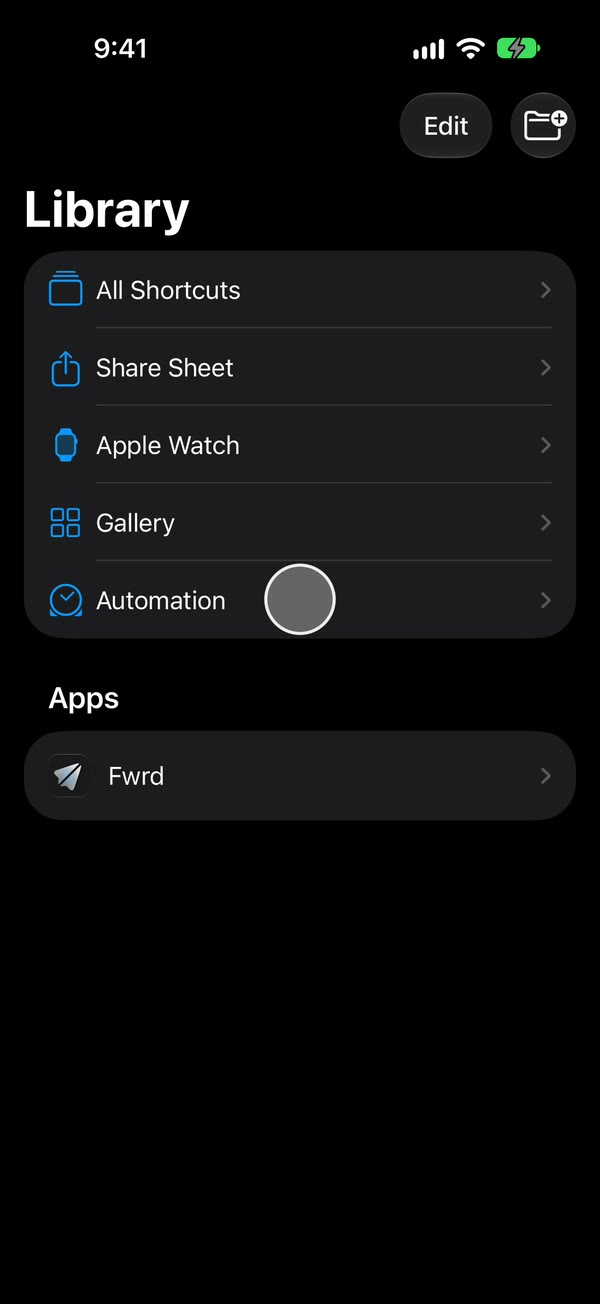
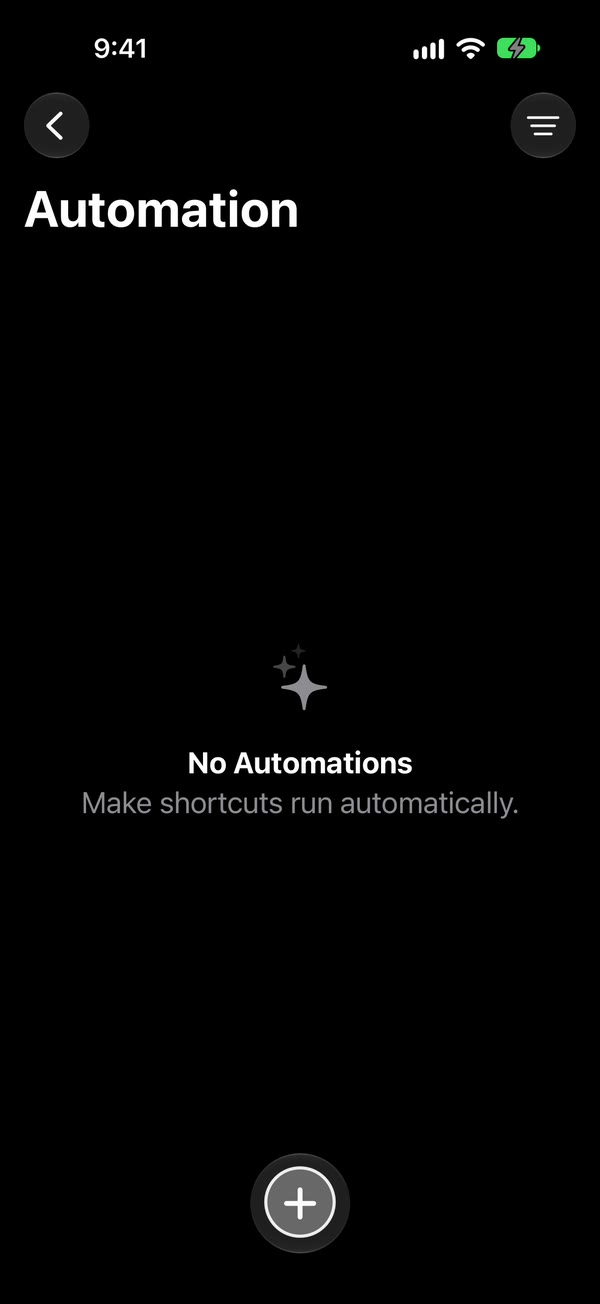
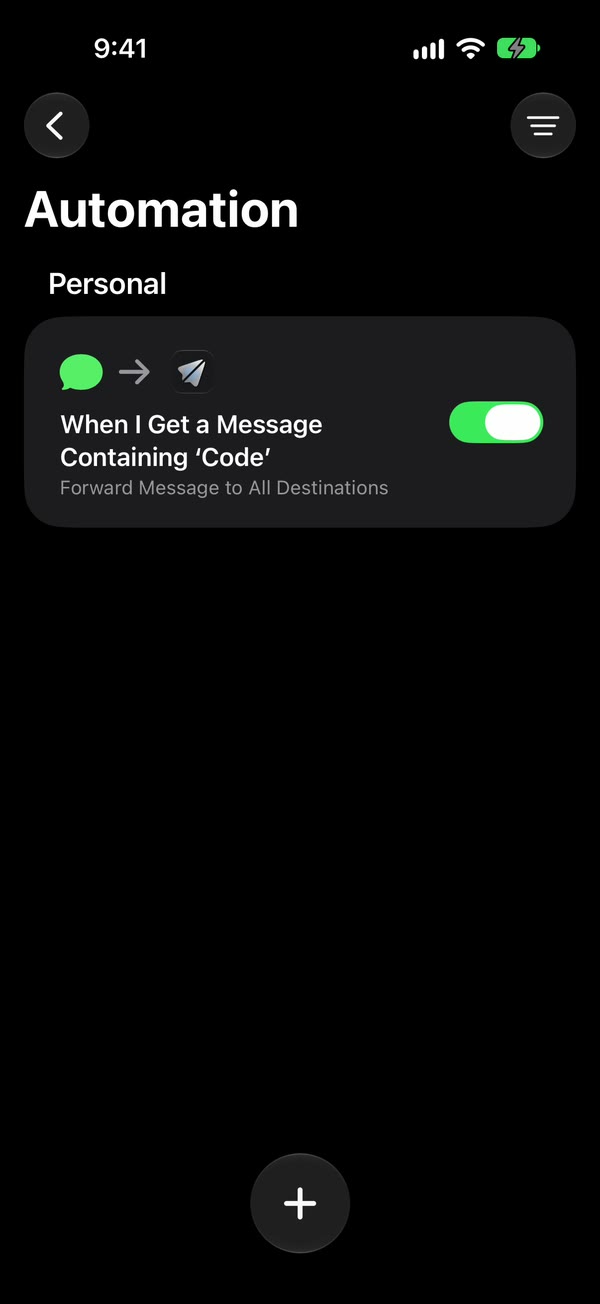
Buka Pintasan dan buka “Perpustakaan”, lalu “Automasi”. Automasi disimpan sebagai pintasan di iOS 27, dan di sinilah daftarnya.
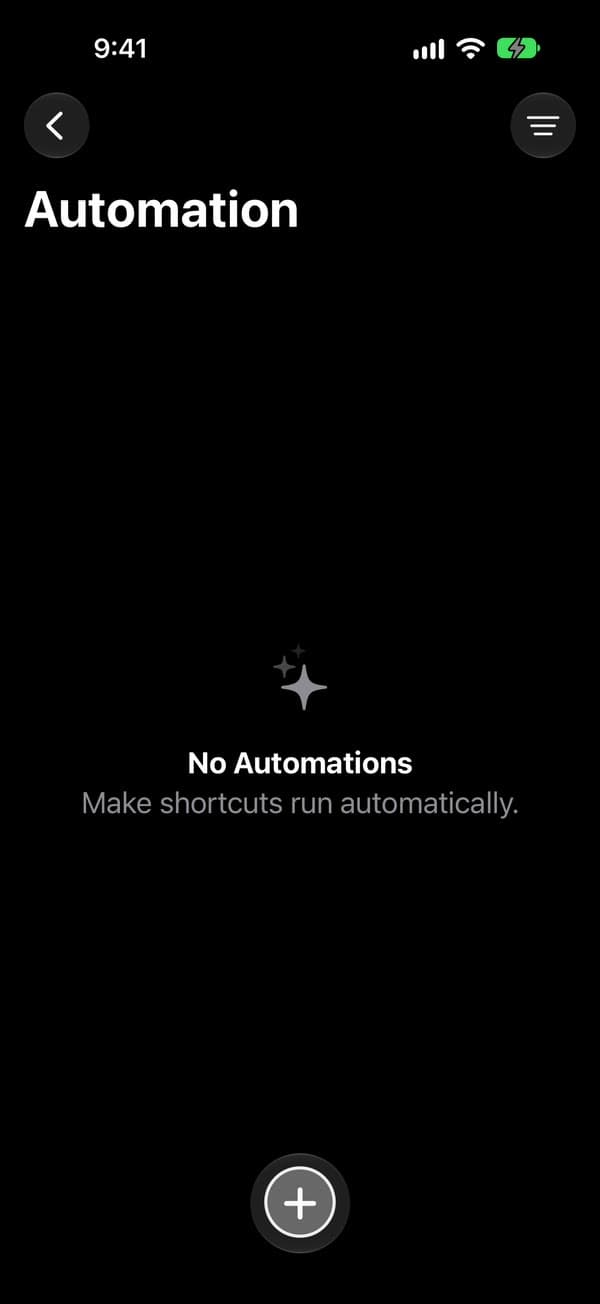
Ketuk + untuk membuat automasi baru.
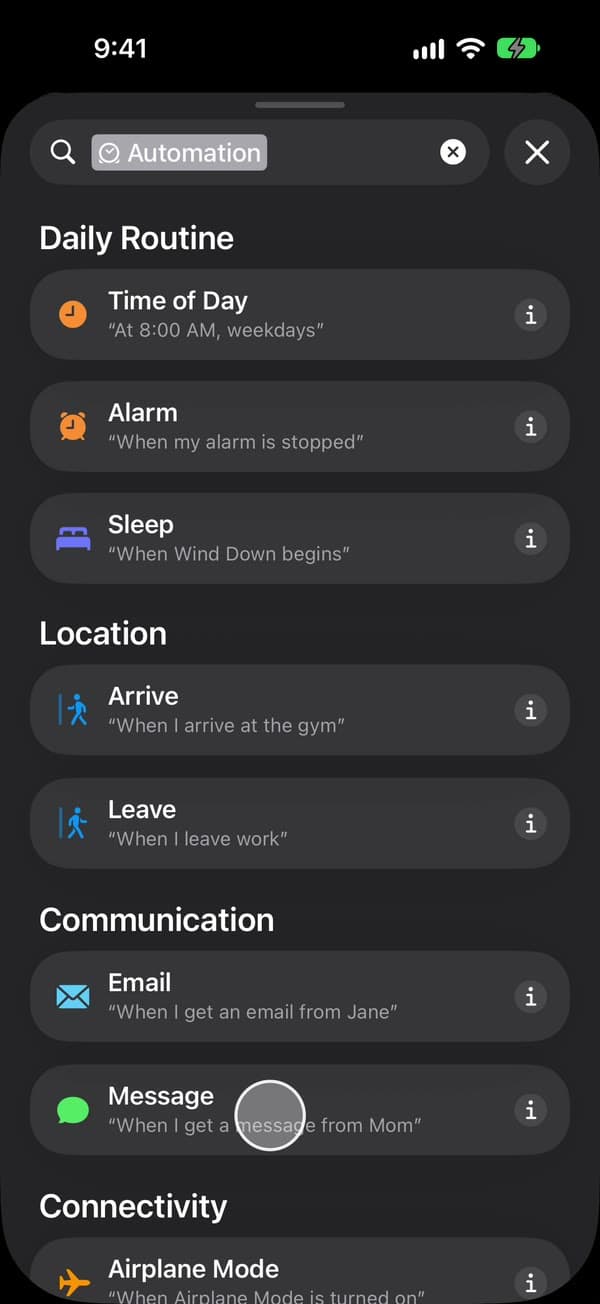
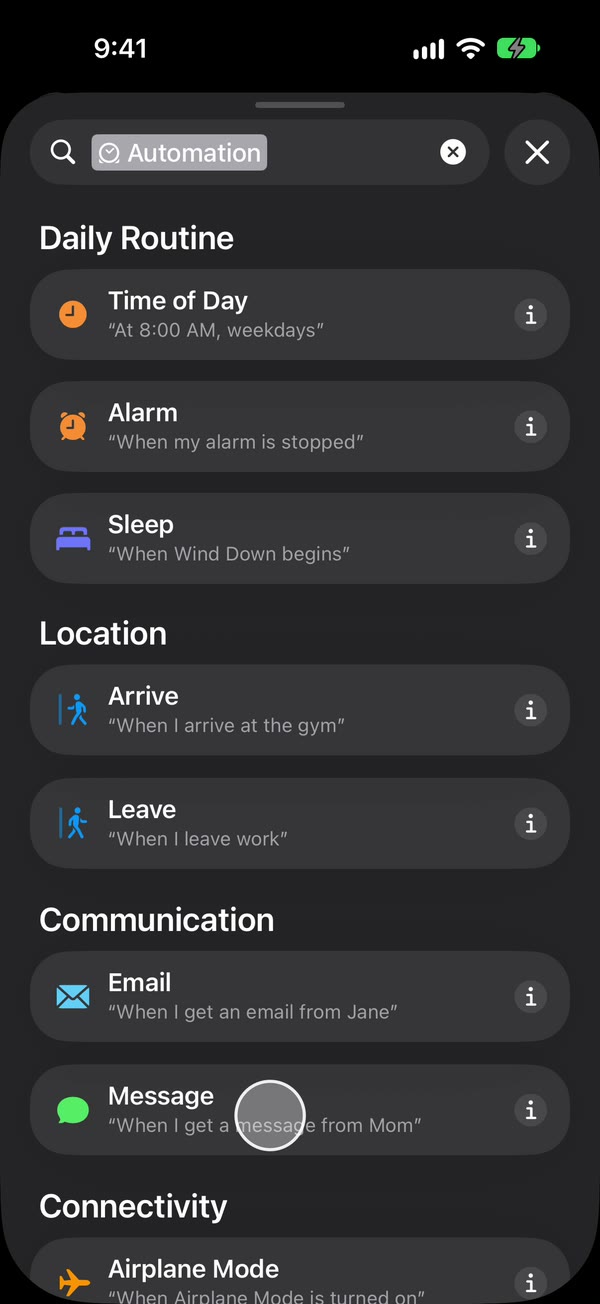
Ketuk “Automasi”, lalu “Pesan”.
Ubah “Pengirim” menjadi “Pesan”, lalu ketik kata kunci Anda. Pemicu adalah langkah pertama pintasan: “Saat saya menerima pesan tempat Pesan berisi …”.
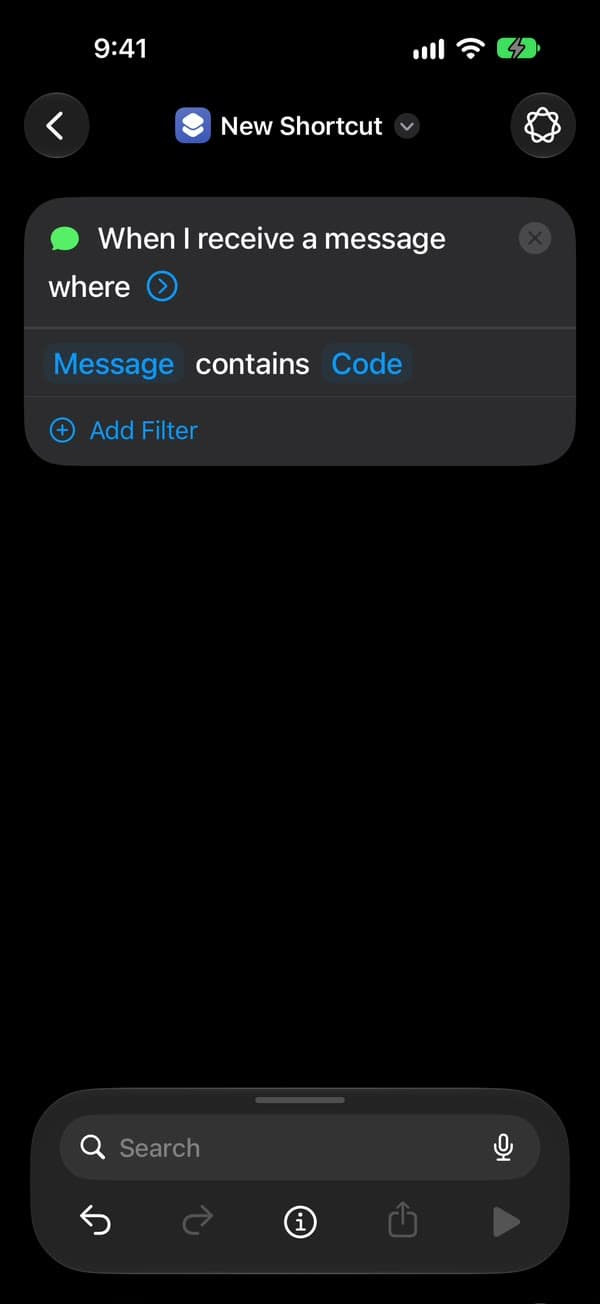
Ketuk tanda › di samping pemicu. Biarkan “Automasi” menyala dan “Konfirmasi Sebelum Menjalankan” mati, agar berjalan tanpa bertanya. Jika suatu saat notifikasi meminta Anda menjalankannya, berarti “Konfirmasi Sebelum Menjalankan” telah dinyalakan.
Ketuk ⓘ di bagian bawah, lalu “Privasi”, dan pastikan “Izinkan Berjalan Saat Terkunci” menyala. Pengaturan ini menyala sejak awal.
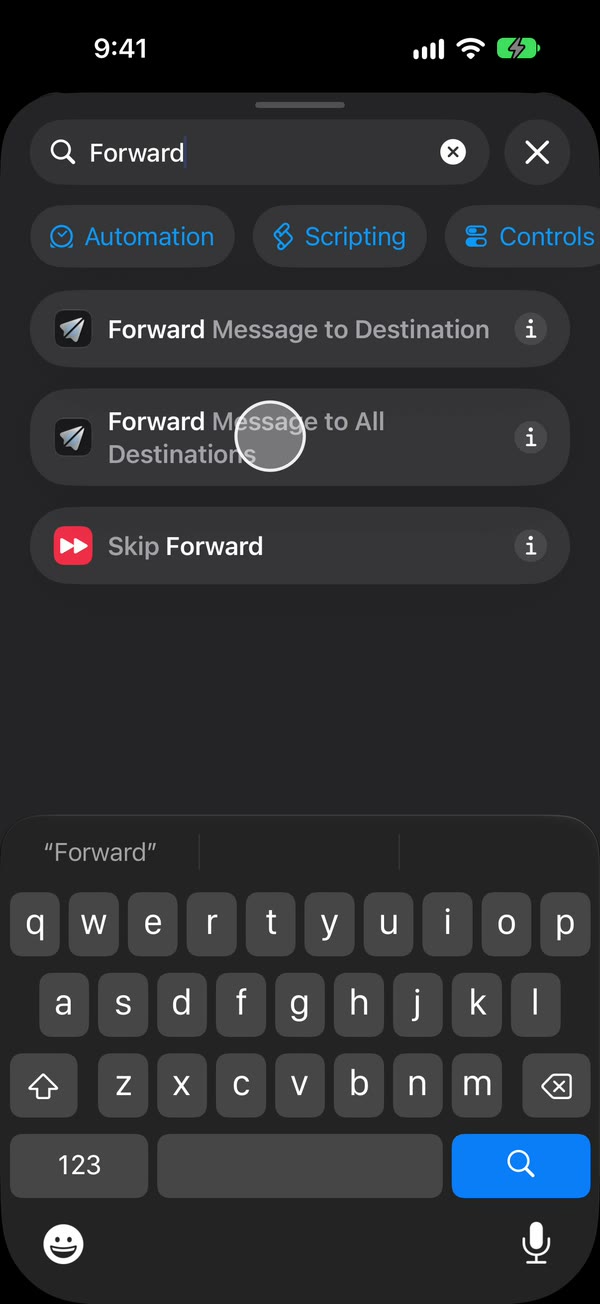
Cari “Fwrd”, lalu tambahkan “Forward Message to All Destinations” di bawah pemicu.
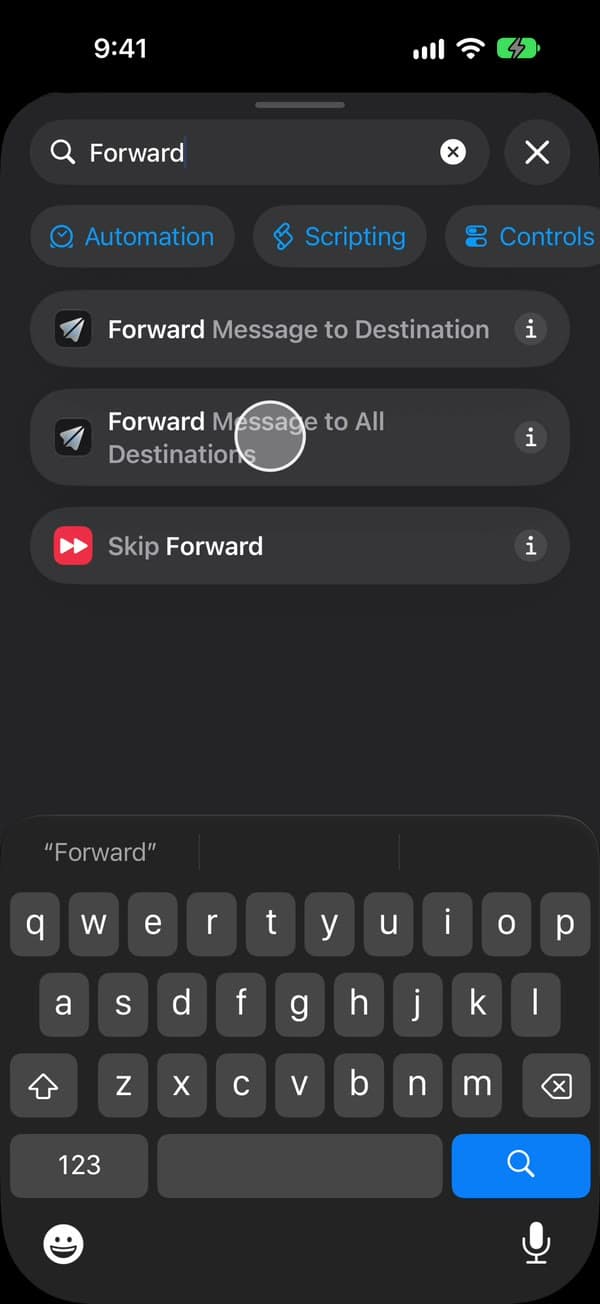
Ketuk “Pesan” di tindakan Fwrd, ketuk “Pilih Variabel”, lalu pilih “Input Pintasan”. Pintasan lalu menambahkan blok “Terima … sebagai input” di bagian atas; biarkan apa adanya.
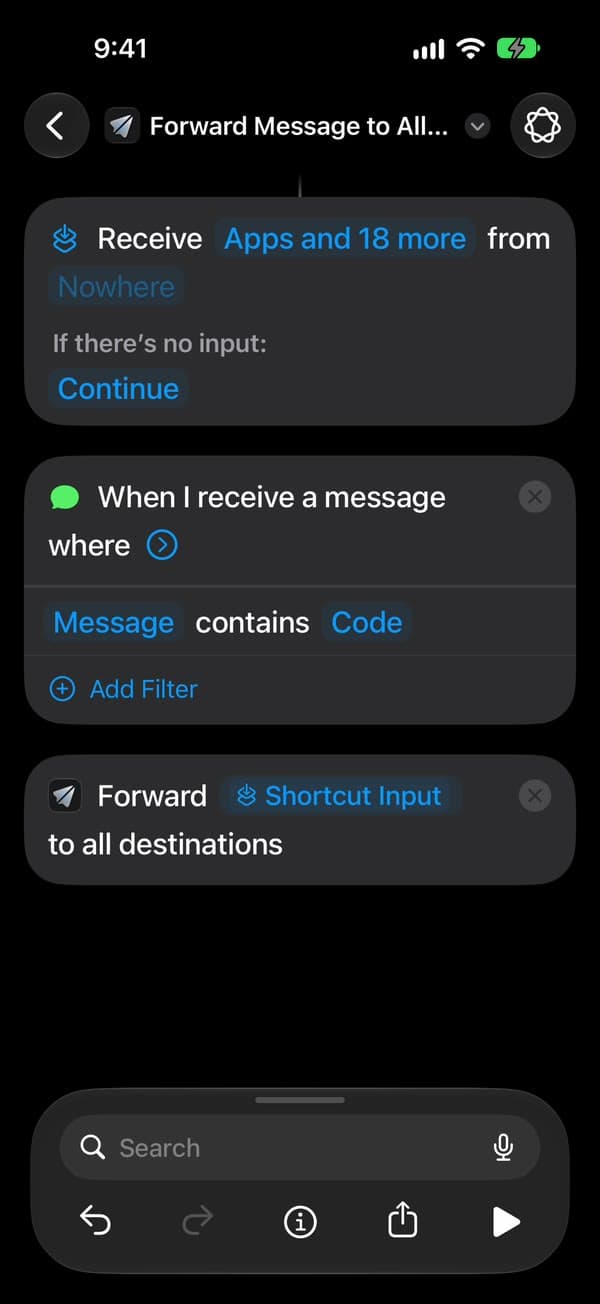
Ketuk “Kembali” untuk menyimpan. Automasi muncul di “Automasi”, dalam keadaan menyala.

Untuk Email, Ponsel Lain, dan WhatsApp
Ketiganya memerlukan satu langkah lagi. Setelah tindakan Fwrd, tambahkan “Send Email” atau “Send Message” milik Apple, atau “Send Message” milik WhatsApp. Ketuk kolom “Pesan”-nya dan pilih “Teruskan Pesan ke Semua Tujuan”, keluaran tindakan Fwrd, dari bilah di atas keyboard. Tindakan itulah yang mengirim. Setiap panduan memuat kolom yang tepat, dengan gambar: Email, Ponsel / iMessage, dan WhatsApp.
Agar filter Fwrd dapat melewati SMS untuk salah satu dari ketiganya, letakkan tindakan kirimnya di dalam “Jika” yang diatur ke “Teruskan Pesan ke Semua Tujuan” “memiliki nilai apa pun”, lalu nyalakan “Jika” Sudah Ditambahkan di “SMS yang Diteruskan” milik tujuan itu. Sebelum itu, tujuan tersebut menerima setiap SMS yang diteruskan automasi.
Semuanya siap
Selesai. SMS baru yang cocok kini diteruskan ke setiap tujuan aktif dengan sendirinya, baik iPhone terkunci maupun tidak. Biarkan iPhone menyala dan online. Setelah dimulai ulang, buka kuncinya sekali: sebelum itu, iOS menjaga detail tujuan Fwrd yang tersimpan tetap terkunci.
Matikan
Di iOS 26, buka “Automasi”, ketuk automasinya, dan pilih “Jangan Jalankan”. Di iOS 27, temukan di “Perpustakaan” → “Automasi” dan matikan di sana, atau hapus pemicu dari pintasan. Mematikan tujuan di Fwrd itu terpisah: automasi tetap berjalan, dan Fwrd melewati tujuan itu.