
Gửi tin nhắn SMS từ Phím tắt mà không cần xác nhận
Bởi Fwrd · · Cập nhật
Để gửi một tin nhắn từ Phím tắt mà không cần xác nhận, hãy tắt hai thứ: lời nhắc của chính mục tự động hóa (“Xác nhận trước khi chạy” trên iOS 27; trên iOS 26, chọn “Chạy ngay lập tức”), và “Hiển thị trang soạn thảo” trên tác vụ “Gửi tin nhắn”. Khi cả hai đều tắt, tin nhắn được gửi đi ngay khi mục tự động hóa chạy.
Nếu bạn đang làm việc này để chuyển tiếp tin nhắn, Fwrd đưa cho bạn một phím tắt dựng sẵn chuyển tiếp chúng mà không cần chạm, miễn phí 15 lượt mỗi tháng.
Bạn cần: một iPhone có ứng dụng Phím tắt (có sẵn trên máy) và một mục tự động hóa có điều kiện kích hoạt mà Apple cho phép tự chạy, chẳng hạn “Tin nhắn”, “Thời gian trong ngày” hoặc “Đến”. Để dùng cả Fwrd, bạn cần iOS 26 trở lên.
Vì sao Phím tắt hỏi trước khi gửi tin nhắn?
Vì có hai lời nhắc riêng biệt, và mỗi lời nhắc có công tắc riêng. Một thuộc về mục tự động hóa, cái kia thuộc về tác vụ “Gửi tin nhắn” bên trong nó.
- Mục tự động hóa hỏi để chạy. Phần giới thiệu về tự động hóa cá nhân của Apple nói một mục tự động hóa mới gửi cho bạn một thông báo hỏi có chạy nó không, trừ khi bạn sửa để nó chạy mà không hỏi. “Chạy ngay lập tức” và “Chạy sau khi xác nhận” giải thích hai lựa chọn này.
- Tác vụ hỏi để gửi. Trang của Apple về chạy tự động hóa mà không hỏi nói thêm rằng bạn có thể cũng cần đặt từng tác vụ chạy tự động. Với “Gửi tin nhắn”, đó là trang soạn thảo: khi nó bật, ứng dụng Tin nhắn mở tin nhắn ra và chờ bạn chạm vào gửi.
Chỉ tắt một trong hai là lý do thường gặp khiến một mục tự động hóa “im lặng” vẫn dừng lại.
| Bạn thấy gì | Nó đến từ đâu | Cần tắt gì |
|---|---|---|
| Một thông báo hỏi có chạy phím tắt không | Mục tự động hóa | iOS 27: “Xác nhận trước khi chạy”. iOS 26: chọn “Chạy ngay lập tức” |
| Ứng dụng Tin nhắn mở ra với tin nhắn đã nhập sẵn, đang chờ | Tác vụ “Gửi tin nhắn” của Apple | “Hiển thị trang soạn thảo” |
| Ứng dụng Mail mở một bản nháp | Tác vụ “Gửi email” của Apple | “Hiển thị trang soạn thảo” |
| “Tùy chọn nào?” về một liên hệ | Một liên hệ có nhiều hơn một số | Chọn một số cho người nhận |
Cách làm cho Phím tắt tự động gửi tin nhắn
Các bước này tạo một mục tự động hóa Tin nhắn dùng Fwrd để gửi từng tin nhắn phù hợp đến một điện thoại khác. Hai công tắc này cũng dùng được cho bất kỳ điều kiện kích hoạt nào mà Apple cho phép chạy mà không hỏi.
Tạo mục tự động hóa. Trên iOS 27, mở Phím tắt, chạm vào “Thư viện”, rồi “Tự động hóa”, rồi +. Nếu bạn thấy “Mô tả phím tắt”, hãy chạm vào “Sửa”. Chạm vào “Tự động hóa”, rồi “Tin nhắn”. Trên iOS 26, mở tab “Tự động hóa”, chạm vào +, và chọn “Tin nhắn”.
Chọn những tin nhắn kích hoạt nó. Chọn “Tin nhắn chứa” (trên iOS 27, đổi “Người gửi” thành “Tin nhắn”), rồi nhập một từ có trong tin nhắn của bạn, chẳng hạn “mã”. Điều kiện kích hoạt Tin nhắn của Apple chạy theo người gửi hoặc theo các từ trong tin nhắn.
Để nó chạy mà không hỏi. Trên iOS 27, chạm vào mũi tên bên cạnh điều kiện kích hoạt và xem “Xác nhận trước khi chạy” đã tắt chưa. Trong ⓘ, rồi “Quyền riêng tư”, xem “Cho phép chạy khi bị khóa” đã bật chưa. Trên iOS 26, chọn “Chạy ngay lập tức”, rồi chạm vào “Tiếp”.

Thêm tác vụ của Fwrd, rồi “Gửi tin nhắn” của Apple. Trước tiên thêm tác vụ “Forward Message to All Destinations” của Fwrd với “Message” đặt thành “Đầu vào phím tắt”, và một nơi nhận “Another Phone” trong Fwrd. Bên dưới nó, tìm “Gửi tin nhắn” và chạm vào tác vụ của Apple, cái có biểu tượng Tin nhắn màu xanh lá. Đặt “Tin nhắn” của nó thành “Forward Message to All Destinations”, và “Người nhận” thành một số.
Tắt trang soạn thảo. Chạm vào mũi tên ở cuối tác vụ “Gửi tin nhắn” và xem “Hiển thị trang soạn thảo” đã tắt chưa. Trên iOS 27, mục này tắt sẵn từ đầu.
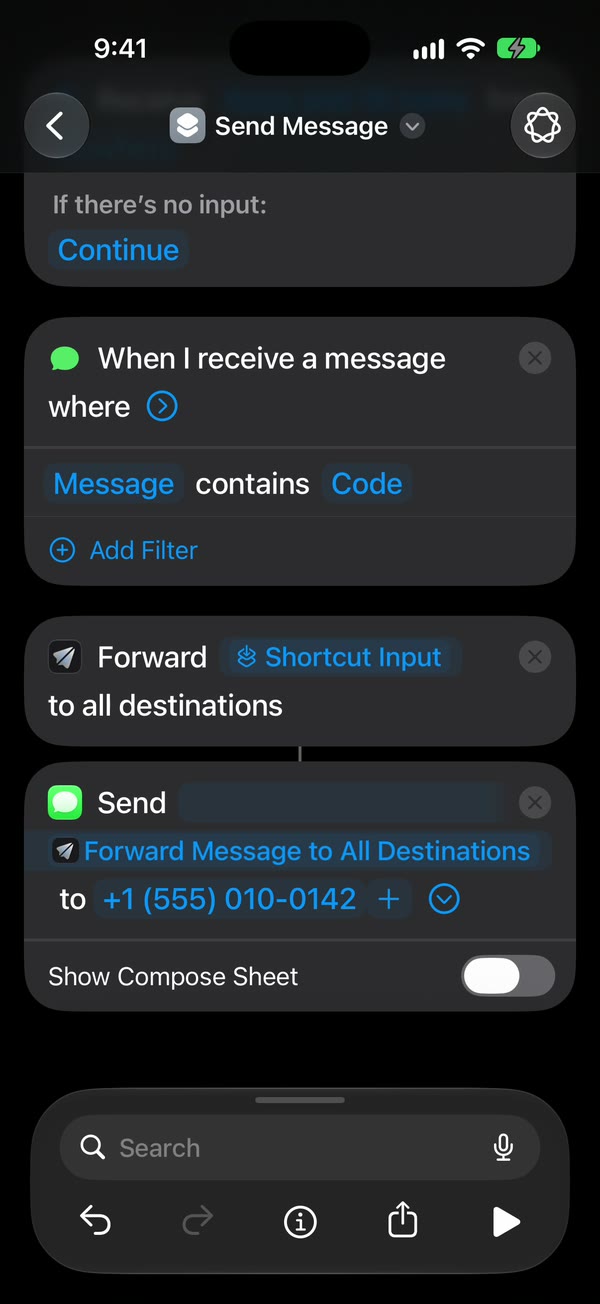
Xong. Chạm vào nút quay lại để lưu (trên iOS 26 là “Xong”). Từ giờ, tin nhắn mới có từ khóa của bạn sẽ tự động đến số đó, không cần bạn chạm gì.
Hướng dẫn tự động hóa cho thấy các màn hình iOS 26 và iOS 27 cạnh nhau.
Phím tắt có gửi được tin nhắn WhatsApp mà không cần xác nhận không?
Có. Thêm một nơi nhận WhatsApp trong Fwrd, rồi thêm tác vụ “Send Message” của chính WhatsApp bên dưới tác vụ của Fwrd. Nó không có trang soạn thảo hay công tắc xác nhận, nên khi mục tự động hóa chạy mà không hỏi, nó gửi ngay từ tài khoản WhatsApp cá nhân của bạn.
Có hai điều hay làm người ta vấp:
- Chọn đúng tác vụ. Tìm “WhatsApp”, chạm vào ứng dụng WhatsApp, rồi chọn “Send Message”. “Send Message via WhatsApp” là một tác vụ cũ hơn: nó mở WhatsApp với tin nhắn và để đó.
- Chọn một số. Nếu liên hệ có nhiều hơn một số WhatsApp, hãy chạm vào › bên cạnh nó và chọn một số. Nếu không, Phím tắt sẽ hỏi “Tùy chọn nào?” mỗi lần.
Hướng dẫn WhatsApp chỉ từng thao tác chạm.
Điều này khớp với các nơi nhận khác của Fwrd thế nào?
Các nơi nhận Email, điện thoại khác và WhatsApp của Fwrd dựa đúng vào những công tắc này. Tác vụ của Fwrd chạy trước và đưa tin nhắn cho tác vụ gửi của Apple hoặc WhatsApp, tác vụ đó làm việc gửi. Với email, hãy dùng “Gửi email”, nhập một chủ đề, và tắt “Hiển thị trang soạn thảo”.
Slack, Discord, Telegram, Microsoft Teams và webhook của riêng bạn hoạt động khác. Fwrd tự đăng đến các nơi đó, thẳng từ iPhone, nên không có tác vụ gửi và không có trang soạn thảo nào để tắt. Mọi nơi nhận đều có thể chỉ giữ một số tin nhắn: tin nhắn có những từ bạn chọn, tin nhắn giống mã xác minh, hoặc tin nhắn đến vào những giờ nhất định. Một tin nhắn bị bộ lọc bỏ qua không tốn một lượt chuyển tiếp miễn phí. Với Email, điện thoại khác và WhatsApp, hãy đặt tác vụ gửi bên trong một khối “Nếu” với điều kiện “Forward Message to All Destinations” “có giá trị bất kỳ”, rồi bật “I Added the If” trong “Which Texts” của nơi nhận đó.
Những gì các công tắc này không làm được
- Không phải điều kiện kích hoạt nào cũng tự chạy được. Apple liệt kê những điều kiện có thể, trong đó có “Tin nhắn”, “Email”, “Thời gian trong ngày”, “Đến” và “Rời khỏi”. Trên iOS 26, “Trước khi tôi di chuyển” luôn hỏi.
- Các lời nhắc bạn thêm vẫn hiện. “Yêu cầu đầu vào”, “Hiển thị cảnh báo” và biến “Hỏi mỗi lần” hiện ra hoặc hỏi điều gì đó trong lúc phím tắt chạy, như hướng dẫn về lời nhắc của Apple giải thích.
- Mỗi tác vụ một danh sách người nhận. “Gửi tin nhắn” đến những người bạn đặt trong tác vụ. Hãy thêm một tác vụ khác cho người khác.
- iPhone là nơi gửi. Nó phải đang bật khi mục tự động hóa chạy, và có kết nối cho email, iMessage hay WhatsApp. Sau khi khởi động lại, hãy mở khóa một lần để các nơi nhận của Fwrd hoạt động lại.
Những câu hỏi tiếp theo
Vì sao vẫn có thông báo hỏi tôi có chạy không?
Chính mục tự động hóa được đặt để hỏi. Trên iOS 27, chạm vào mũi tên bên cạnh điều kiện kích hoạt và tắt “Xác nhận trước khi chạy”, và xem “Cho phép chạy khi bị khóa” đã bật chưa trong ⓘ, rồi “Quyền riêng tư”. Trên iOS 26, chọn “Chạy ngay lập tức” (nếu bạn thấy “Thông báo khi chạy”, hãy tắt nó). Apple nói “Tin nhắn” nằm trong số các điều kiện kích hoạt có thể chạy mà không hỏi.
Vì sao ứng dụng Tin nhắn mở ra thay vì gửi?
“Hiển thị trang soạn thảo” đang bật trong tác vụ “Gửi tin nhắn”. Chạm vào mũi tên ở cuối tác vụ và tắt nó. Khi nó bật, ứng dụng Tin nhắn hiện tin nhắn và chờ bạn chạm vào gửi.
Nó có chạy khi iPhone đang khóa không?
Có, với các nơi nhận của Fwrd, miễn là mục tự động hóa chạy mà không hỏi và không có tác vụ nào dừng lại để hỏi. Một trang soạn thảo hay câu hỏi “Tùy chọn nào?” không thể được trả lời trên màn hình đang khóa, nên hãy tắt chúng trước. Sau khi khởi động lại, hãy mở khóa iPhone một lần.
Có mất phí không?
Fwrd miễn phí 15 lượt chuyển tiếp mỗi tháng, và một tin nhắn chỉ tính một lần dù được chuyển tiếp đến bao nhiêu nơi. Fwrd Pro bỏ giới hạn này.
Muốn tin nhắn mới được gửi đi mà không cần chạm lần nào?
Với Fwrd và một mục tự động hóa trong Phím tắt, các tin nhắn mới phù hợp đi đến Slack, Discord, Telegram, email và nhiều nơi khác. Bắt đầu với 15 lượt chuyển tiếp miễn phí mỗi tháng.
Miễn phí 15 lượt chuyển tiếp mỗi tháng. Pro bỏ giới hạn số lượt chuyển tiếp và bộ lọc, thêm danh sách “Never Forward”, và gói theo năm có thời gian dùng thử miễn phí cho người đủ điều kiện.
iPhone · iOS 26 trở lên