
ショートカットで確認なしにSMSを送る方法
Fwrd · · 更新:
ショートカットで確認なしにSMSを送るには、2つをオフにします。オートメーション自体の確認(iOS 27では「実行前に確認」、iOS 26では「すぐに実行」を選びます)と、「メッセージを送信」アクションの「作成シートを表示」です。どちらもオフにすると、オートメーションが動いた瞬間にメッセージが送信されます。
必要なもの: ショートカットアプリが入ったiPhone(最初から入っています)と、自動で実行できるトリガーのオートメーションです。トリガーは、メッセージ、時刻、到着など、Appleが自動実行を認めているものです。Fwrdも使う場合は、iOS 26以降が必要です。
ショートカットが送信前に確認を求めるのはなぜですか?
確認は2種類あり、それぞれに別のスイッチがあるからです。1つはオートメーションの確認、もう1つはその中の「メッセージを送信」アクションの確認です。
- オートメーションが実行の確認を求めます。 Appleの個人用オートメーションの紹介によると、新しいオートメーションは、実行してよいかを尋ねる通知を送ってきます。確認なしで動くように編集すれば、通知は出なくなります。
- アクションが送信の確認を求めます。 Appleの確認なしでオートメーションを実行する方法には、個々のアクションも自動で動くように設定が必要な場合がある、とあります。「メッセージを送信」では、それが作成シートです。オンのままだと、メッセージアプリが本文を表示して、送信のタップを待ちます。
片方だけをオフにして、「静かなはずのオートメーション」が止まってしまうのが、よくある原因です。
| 見えるもの | 原因 | オフにするもの |
|---|---|---|
| ショートカットの実行を尋ねる通知 | オートメーション | iOS 27は「実行前に確認」、iOS 26は「すぐに実行」を選ぶ |
| 本文が入力された状態で、メッセージアプリが待っている | Appleの「メッセージを送信」アクション | 「作成シートを表示」 |
| メールアプリが下書きを開く | Appleの「メールを送信」アクション | 「作成シートを表示」 |
| 連絡先について「どれですか?」と尋ねられる | 連絡先に電話番号が複数ある | 宛先の番号を1つに決める |
ショートカットでメッセージを自動送信する手順
ここでは、Fwrdを使って、条件に合うSMSをそれぞれ別の電話へ送る「メッセージ」のオートメーションを作ります。2つのスイッチは、Appleが確認なしでの実行を認めているどのトリガーでも同じです。
オートメーションを作成します。 iOS 27では、ショートカットを開き、「ライブラリ」>「オートメーション」の順にタップして、「+」をタップします。「ショートカットを説明」が表示されたら「編集」をタップします。「オートメーション」>「メッセージ」の順にタップします。iOS 26では、「オートメーション」タブを開き、「+」をタップして「メッセージ」を選びます。
どのSMSで動かすかを選びます。 「メッセージが次を含む」を選び(iOS 27では「差出人」を「メッセージ」に変更し)、SMSに含まれる単語、たとえばcodeを入力します。Appleの「メッセージ」トリガーは、差出人またはメッセージ内の単語で動きます。
確認なしで実行されるようにします。 iOS 27では、トリガーの横の矢印をタップし、「実行前に確認」がオフになっていることを確認します。ⓘ>「プライバシー」で、「ロック中に実行を許可」がオンになっていることを確認します。iOS 26では「すぐに実行」を選び、「次へ」をタップします。
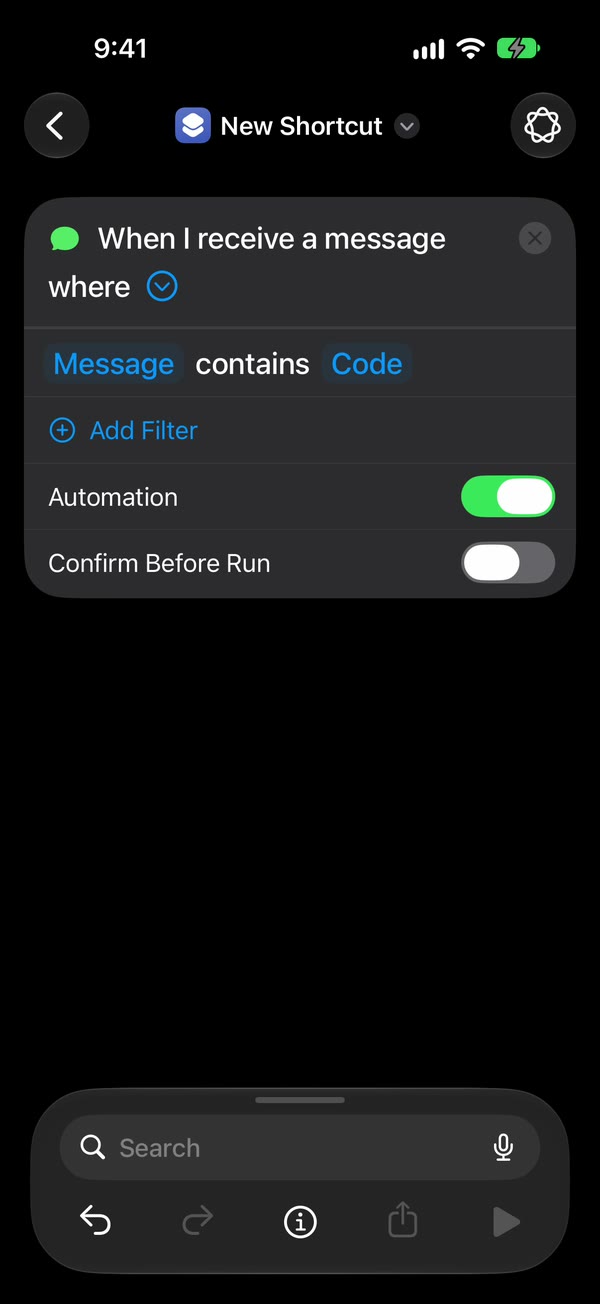
Fwrdのアクションに続けて、Appleの「メッセージを送信」を追加します。 先にFwrdの「メッセージをすべての送り先に転送」を追加して「メッセージ」を「ショートカットの入力」に設定し、Fwrdで「別の電話」の送り先も追加します。その下で「メッセージを送信」を検索し、緑の「メッセージ」アイコンが付いたAppleのものをタップします。「メッセージ」を「メッセージをすべての送り先に転送」に、「宛先」を電話番号1つに設定します。
作成シートをオフにします。 「メッセージを送信」の右端の矢印をタップし、「作成シートを表示」がオフになっていることを確認します。iOS 27では、最初からオフです。
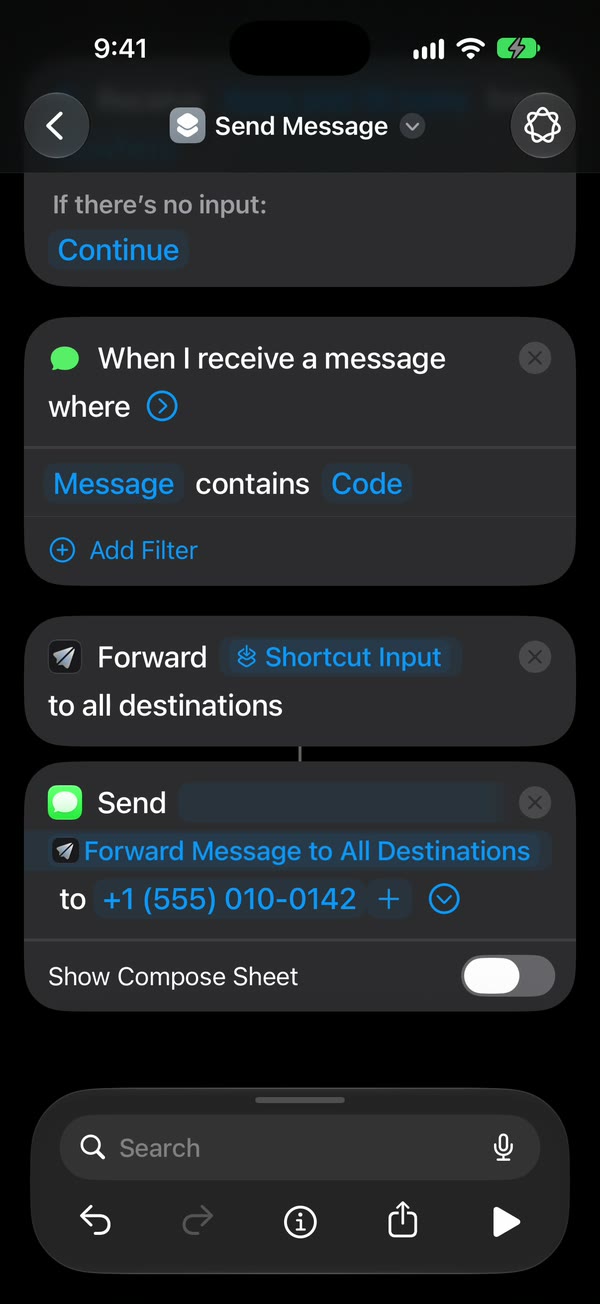
これで完了です。 戻るをタップして保存します(iOS 26では「完了」)。その単語を含む新着SMSが、タップしなくても、自動的にその番号へ届きます。
オートメーションのガイドでは、iOS 26とiOS 27の画面を並べて紹介しています。
ショートカットは、確認なしでWhatsAppのメッセージを送れますか?
はい。FwrdでWhatsAppの送り先を追加し、その下にWhatsApp自身の「メッセージを送信」アクションを置きます。作成シートも確認のスイッチもないため、オートメーションが確認なしで動くようにすれば、ご自分のWhatsAppアカウントからすぐに送信されます。
つまずきやすい点が2つあります。
- 正しいアクションを選びます。 「WhatsApp」で検索し、WhatsAppアプリをタップしてから、「メッセージを送信」を選びます。「WhatsApp経由でメッセージを送信」は古いアクションで、WhatsAppを開いてメッセージを入力した状態のまま止まります。
- 番号を1つに決めます。 連絡先にWhatsAppの番号が複数ある場合は、その横の›をタップして1つ選びます。選ばないと、毎回「どれですか?」と尋ねられます。
WhatsAppのガイドでは、すべての操作を紹介しています。
Fwrdのほかの送り先との関係は?
Fwrdのメール、別の電話、WhatsAppの送り先は、まさにこの2つのスイッチに頼っています。Fwrdのアクションが先に動き、受け取ったSMSをAppleまたはWhatsAppの送信アクションに渡して、実際の送信はそちらが行います。メールの場合は「メールを送信」を使い、件名を入力して、「作成シートを表示」をオフにします。
Slack、Discord、Telegram、Microsoft Teams、ご自分のWebhookは仕組みが異なります。Fwrdがこれらへ直接投稿するため、送信アクションも、オフにする作成シートもありません。どの送り先でも、選んだ単語を含むSMS、認証コードに見えるSMS、特定の時間帯に届いたSMSだけを残せます。フィルタが除外したSMSは、無料の15件に数えません。メール、別の電話、WhatsAppでは、送信アクションを、条件が「メッセージをすべての送り先に転送」が「任意の値」の「if文」の中に置き、その送り先の「転送するSMS」で「if文を追加済み」をオンにします。
これらのスイッチでできないこと
- すべてのトリガーが自動で動くわけではありません。 自動で動くトリガーはAppleが一覧にしていて、メッセージ、メール、時刻、到着、出発などが含まれます。iOS 26では、「通勤/通学する前」は常に確認を求めます。
- 自分で追加した確認は表示されます。 「入力を要求」、「アラートを表示」、「毎回尋ねる」の変数は、ショートカットの実行中に表示や質問を行います。Appleの確認ダイアログの使い方で説明されています。
- アクション1つにつき、宛先の一覧は1つです。 「メッセージを送信」は、アクションに設定した相手に届きます。別の相手には、アクションをもう1つ追加します。
- 送信するのはiPhoneです。 オートメーションが動くときにiPhoneの電源が入っている必要があり、メール、iMessage、WhatsAppではオンラインでなければなりません。再起動後は、Fwrdの送り先が再び動くように、一度ロックを解除してください。
よくある質問
通知が出て、実行の確認を求められるのはなぜですか?
オートメーション自体が、確認を求める設定になっているためです。iOS 27では、トリガーの横の矢印をタップして「実行前に確認」をオフにし、ⓘ>「プライバシー」で「ロック中に実行を許可」がオンになっていることを確認します。iOS 26では「すぐに実行」を選びます(「実行時に通知」が表示されたらオフにします)。Appleは、「メッセージ」を確認なしで動かせるトリガーの1つとして挙げています。
送信されずにメッセージアプリが開くのはなぜですか?
「メッセージを送信」アクションで、「作成シートを表示」がオンになっているためです。アクションの右端の矢印をタップして、オフにします。オンのままだと、メッセージアプリが本文を表示して、送信のタップを待ちます。
iPhoneがロックされていても動きますか?
はい。Fwrdの送り先なら、オートメーションが確認なしで動き、途中で確認を求めるアクションがなければ動きます。作成シートや「どれですか?」という質問は、ロックされた画面では答えられないため、先にオフにしてください。再起動後は、iPhoneのロックを一度解除します。
料金はかかりますか?
Fwrdは毎月15件まで無料で、1通のSMSは、いくつの送り先に届いても1件として数えます。Fwrd Proなら上限がなくなります。料金は、米国で月額$4.99、または年額$29.99です。
新着SMSを、タップなしで転送しませんか?
Fwrdは、ショートカットにアクションを1つ加えるだけで、条件に合う新着SMSをSlack、Discord、Telegram、メールなどへ転送します。毎月15件まで無料で始められます。
毎月15件まで無料。Fwrd Proなら、転送とフィルタの上限がなくなり、「転送しない」リストも使えます。料金は月額$4.99、または年額$29.99で、年額プランには対象の方向けに7日間の無料トライアルがあります。
iPhone · iOS 26以降