
Enviar mensagem pelo Atalhos sem confirmação
Por Fwrd · · Atualizado em
Para enviar uma mensagem pelo Atalhos sem confirmar, desative duas coisas: o aviso da própria automação (“Confirmar Antes de Executar” no iOS 27; no iOS 26, escolha “Executar Imediatamente”) e “Folha de Redação” na ação “Enviar Mensagem”. Com os dois desativados, a mensagem sai assim que a automação roda.
O que você precisa: um iPhone com o app Atalhos (que já vem no celular) e uma automação com um acionador que a Apple deixa rodar sozinho, como “Mensagem”, “Hora do Dia” ou “Ao Chegar”. Para usar o Fwrd também, você precisa do iOS 26 ou posterior.
Por que o Atalhos pede confirmação antes de enviar uma mensagem?
Porque há dois avisos separados, e cada um tem o próprio botão. Um pertence à automação, o outro à ação “Enviar Mensagem” que está dentro dela.
- A automação pede para rodar. A introdução à automação pessoal da Apple diz que uma automação nova envia uma notificação pedindo que você a rode, a menos que você a edite para rodar sem perguntar.
- A ação pede para enviar. A página da Apple sobre rodar automações sem perguntar acrescenta que talvez você também precise configurar ações individuais para rodarem automaticamente. No caso de “Enviar Mensagem”, isso é a folha de redação: com ela ativada, o Mensagens abre o texto e espera você tocar em enviar.
Desativar só um dos dois é o motivo mais comum de uma automação “silenciosa” ainda parar.
| O que você vê | De onde vem | O que desativar |
|---|---|---|
| Uma notificação pedindo para rodar o atalho | A automação | iOS 27: “Confirmar Antes de Executar”. iOS 26: escolha “Executar Imediatamente” |
| O Mensagens abre com o texto digitado, esperando | A ação “Enviar Mensagem” da Apple | “Folha de Redação” |
| O Mail abre um rascunho | A ação “Enviar E-mail” da Apple | “Folha de Redação” |
| “Qual?” sobre um contato | Um contato com mais de um número | Escolha um número para o destinatário |
Como fazer o Atalhos enviar uma mensagem automaticamente
Estes passos criam uma automação de Mensagem que usa o Fwrd para enviar cada mensagem correspondente para outro telefone. Os mesmos dois botões servem para qualquer acionador que a Apple deixa rodar sem perguntar.
Crie a automação. No iOS 27, abra o Atalhos e toque em “Biblioteca”, depois em “Automação” e em +. Se aparecer “Descrever um atalho”, toque em “Editar”. Toque em “Automação” e depois em “Mensagem”. No iOS 26, abra a aba “Automação”, toque em + e escolha “Mensagem”.
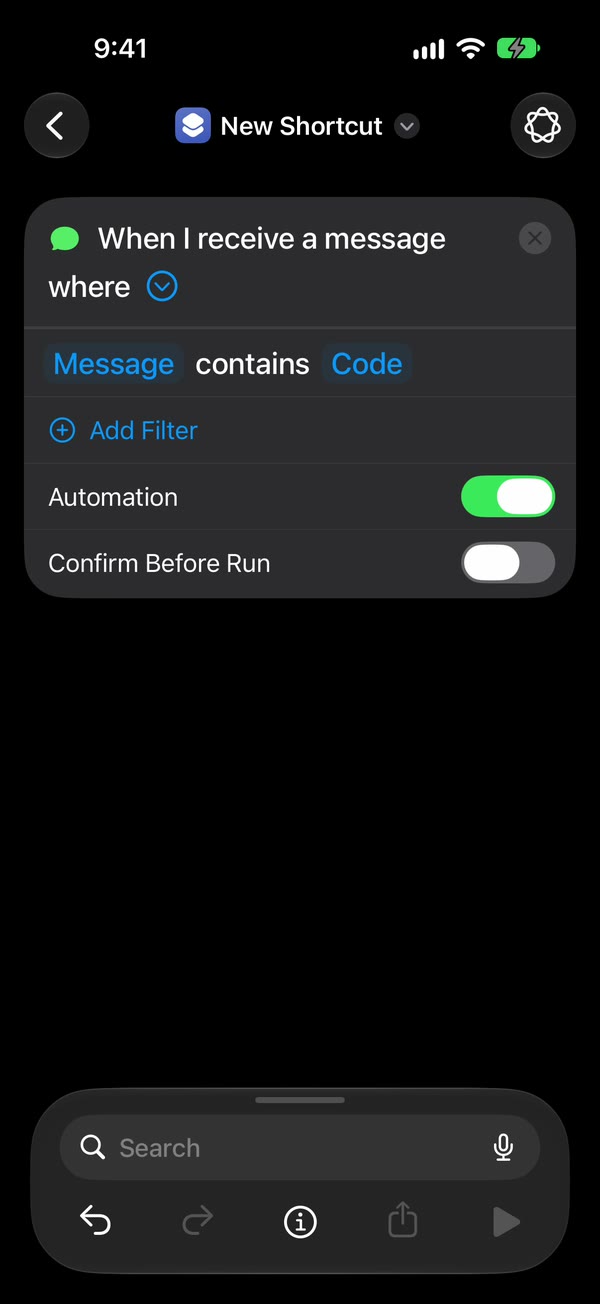
Escolha quais mensagens a acionam. Escolha “A Mensagem Contém” (no iOS 27, mude “Remetente” para “Mensagem”) e digite uma palavra que as suas mensagens contenham, como code. O acionador de Mensagem da Apple roda com base num remetente ou em palavras da mensagem.
Faça a automação rodar sem perguntar. No iOS 27, toque na seta ao lado do acionador e verifique se “Confirmar Antes de Executar” está desativado. Em ⓘ, depois em “Privacidade”, verifique se “Permitir Execução Quando Bloqueado” está ativado. No iOS 26, escolha “Executar Imediatamente” e toque em “Seguinte”.
Adicione a ação do Fwrd e depois o “Enviar Mensagem” da Apple. Primeiro adicione “Forward Message to All Destinations” (Encaminhar Mensagem para Todos os Destinos), do Fwrd, com o campo “Message” (Mensagem) dela definido como “Entrada do Atalho”, e um destino “Another Phone” (Outro telefone) no Fwrd. Abaixo dela, pesquise por “Enviar Mensagem” e toque na da Apple, a que tem o ícone verde do Mensagens. Defina o campo “Mensagem” dela como “Forward Message to All Destinations” e “Destinatários” como um número.
Desative a folha de redação. Toque na seta no fim de “Enviar Mensagem” e verifique se “Folha de Redação” está desativada. No iOS 27, ela já vem desativada.
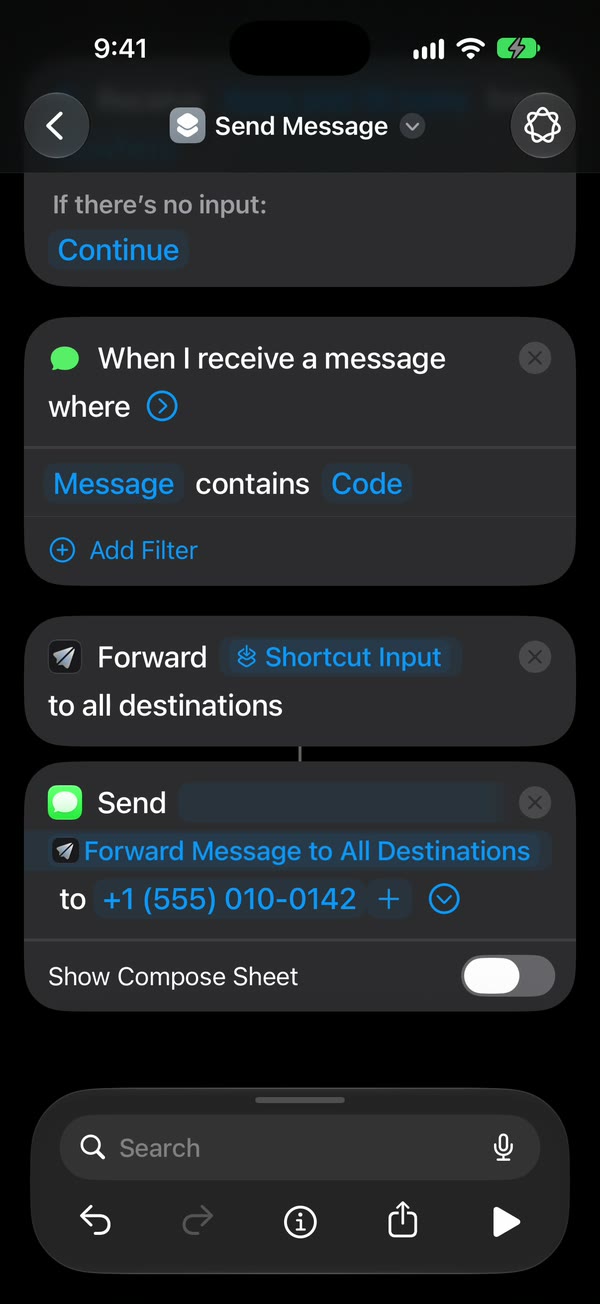
Pronto. Toque em voltar para salvar (“OK” no iOS 26). As novas mensagens com a sua palavra vão para esse número sozinhas, sem nenhum toque seu.
O guia da automação mostra as telas do iOS 26 e do iOS 27 lado a lado.
O Atalhos consegue enviar uma mensagem do WhatsApp sem confirmação?
Consegue. Adicione um destino WhatsApp no Fwrd e, abaixo da ação do Fwrd, a ação “Send Message” do próprio WhatsApp. Ela não tem folha de redação nem botão de confirmação, então, quando a automação roda sem perguntar, ela envia na hora pela sua conta pessoal do WhatsApp.
Duas coisas atrapalham as pessoas:
- Escolha a ação certa. Pesquise por WhatsApp, toque no app WhatsApp e depois escolha “Send Message”. “Send Message via WhatsApp” é uma ação mais antiga: ela abre o WhatsApp com a mensagem e a deixa lá.
- Escolha um número. Se o contato tem mais de um número de WhatsApp, toque em › ao lado dele e escolha um. Senão, o Atalhos pergunta “Qual?” a cada vez.
O guia do WhatsApp mostra cada toque.
Como isso se encaixa nos outros destinos do Fwrd?
Os destinos E-mail, outro telefone e WhatsApp do Fwrd dependem exatamente desses botões. A ação do Fwrd roda primeiro e entrega o texto à ação de envio da Apple ou do WhatsApp, que faz o envio. Para e-mail, use “Enviar E-mail”, digite um assunto e desative “Folha de Redação”.
Slack, Discord, Telegram, Microsoft Teams e o seu próprio webhook funcionam de outro jeito. O Fwrd posta nesses destinos por conta própria, direto do iPhone, então não há ação de envio nem folha de redação para desativar. Todo destino pode guardar só algumas mensagens: as que têm palavras que você escolhe, as que parecem um código de verificação ou as que chegam em certos horários. Uma mensagem que um filtro descarta não gasta um encaminhamento grátis. Em E-mail, outro telefone e WhatsApp, coloque a ação de envio dentro de um “Se” definido como “Forward Message to All Destinations” “tem qualquer valor” e ative “I Added the If” (Já adicionei o Se) em “Which Texts” (Quais mensagens) desse destino.
O que esses botões não fazem
- Nem todo acionador consegue rodar sozinho. A Apple lista os que conseguem, “Mensagem”, “E-mail”, “Hora do Dia”, “Ao Chegar” e “Ao Sair” entre eles. No iOS 26, “Antes de Sair” sempre pergunta.
- Os avisos que você adiciona continuam aparecendo. “Pedir Entrada”, “Mostrar Alerta” e a variável “Sempre Perguntar” mostram ou pedem algo enquanto o atalho roda, como explica o guia da Apple sobre como usar avisos.
- Uma lista de destinatários por ação. “Enviar Mensagem” vai para as pessoas que você definiu na ação. Adicione outra ação para outra pessoa.
- É o iPhone que envia. Ele precisa estar ligado quando a automação roda, e online para e-mail, iMessage ou WhatsApp. Depois de reiniciar, desbloqueie-o uma vez para os destinos do Fwrd voltarem a funcionar.
Perguntas que as pessoas fazem em seguida
Por que uma notificação ainda pede para eu rodar a automação?
A própria automação está configurada para perguntar. No iOS 27, toque na seta ao lado do acionador e desative “Confirmar Antes de Executar”, e verifique se “Permitir Execução Quando Bloqueado” está ativado, em ⓘ e depois em “Privacidade”. No iOS 26, escolha “Executar Imediatamente” (se aparecer “Notificar Quando Executar”, desative). A Apple diz que “Mensagem” está entre os acionadores que podem rodar sem perguntar.
Por que o Mensagens abre em vez de enviar?
“Folha de Redação” está ativada na ação “Enviar Mensagem”. Toque na seta no fim da ação e desative-a. Com ela ativada, o Mensagens mostra o texto e espera você tocar em enviar.
Funciona com o iPhone bloqueado?
Funciona, com as rotas do Fwrd, desde que a automação rode sem perguntar e nenhuma ação pare para pedir algo. Uma folha de redação ou uma pergunta “Qual?” não pode ser respondida numa tela bloqueada, então desative essas antes. Depois de um reinício, desbloqueie o iPhone uma vez.
Isso custa alguma coisa?
O Fwrd é grátis para 15 encaminhamentos por mês, e uma mensagem conta uma vez, não importa para quantos lugares ela vá. O Fwrd Pro tira o limite por $4.99 por mês ou $29.99 por ano nos EUA. A App Store mostra o preço na sua própria moeda.
Quer as mensagens novas enviadas sem nenhum toque?
O Fwrd adiciona ao Atalhos uma ação que envia as novas mensagens correspondentes para Slack, Discord, Telegram, e-mail e mais. Comece com 15 encaminhamentos grátis por mês.
Grátis para 15 encaminhamentos por mês. O Pro remove os limites de encaminhamentos e de filtros e inclui uma lista “Never Forward” (Nunca encaminhar), por $4.99/mês ou $29.99/ano, com 7 dias de avaliação gratuita no plano anual para clientes elegíveis.
iPhone · iOS 26 ou posterior