
Enviar un SMS desde Atajos sin confirmación
Por Fwrd · · Actualizado
Para enviar un mensaje desde Atajos sin confirmarlo, desactiva dos cosas: el aviso de la propia automatización (Confirmar antes de ejecutar en iOS 27; en iOS 26, elige Ejecutar de inmediato) y Mostrar hoja de redacción en la acción Enviar mensaje. Con las dos desactivadas, el mensaje sale en cuanto se ejecuta la automatización.
Qué necesitas: un iPhone con la app Atajos (ya viene en tu teléfono) y una automatización con un activador que Apple deja ejecutar solo, como Mensaje, Hora del día o Llegada. Para usar también Fwrd, necesitas iOS 26 o posterior.
¿Por qué Atajos pregunta antes de enviar un mensaje?
Porque hay dos avisos distintos, y cada uno tiene su propio interruptor. Uno es de la automatización y el otro, de la acción Enviar mensaje que está dentro.
- La automatización pide permiso para ejecutarse. La introducción a las automatizaciones personales de Apple dice que una automatización nueva te envía una notificación para pedirte que la ejecutes, a menos que la edites para que se ejecute sin preguntar.
- La acción pide permiso para enviar. La página de Apple sobre activar o desactivar una automatización personal agrega que también es posible que tengas que configurar acciones individuales para que se ejecuten automáticamente. En Enviar mensaje, eso es la hoja de redacción: si está activada, Mensajes abre el texto y espera a que toques enviar.
Desactivar solo uno de los dos es la razón más común de que una automatización “silenciosa” se siga deteniendo.
| Lo que ves | De dónde viene | Qué desactivar |
|---|---|---|
| Una notificación que te pide ejecutar el atajo | La automatización | iOS 27: Confirmar antes de ejecutar. iOS 26: elige Ejecutar de inmediato |
| Mensajes se abre con el texto escrito, esperando | La acción Enviar mensaje de Apple | Mostrar hoja de redacción |
| Mail abre un borrador | La acción Enviar correo de Apple | Mostrar hoja de redacción |
| “¿Cuál?” sobre un contacto | Un contacto con más de un número | Elige un solo número para el destinatario |
Cómo hacer que Atajos envíe un mensaje automáticamente
Estos pasos crean una automatización Mensaje que usa Fwrd para enviar cada SMS que coincida a otro teléfono. Los mismos dos interruptores sirven para cualquier activador que Apple deje ejecutar sin preguntar.
Crea la automatización. En iOS 27, abre Atajos, toca Biblioteca, luego Automatización y después +. Si ves Describir un atajo, toca Editar. Toca Automatización y luego Mensaje. En iOS 26, abre la pestaña Automatización, toca + y elige Mensaje.
Elige qué SMS la activan. Elige El mensaje contiene (en iOS 27, cambia Remitente por Mensaje) y escribe una palabra que contengan tus SMS, como código. El activador Mensaje de Apple se activa según el remitente o según palabras del mensaje.
Haz que se ejecute sin preguntar. En iOS 27, toca la flecha junto al activador y revisa que Confirmar antes de ejecutar esté desactivado. En ⓘ, luego Privacidad, revisa que Permitir ejecución en dispositivo bloqueado esté activado. En iOS 26, elige Ejecutar de inmediato y luego toca Siguiente.
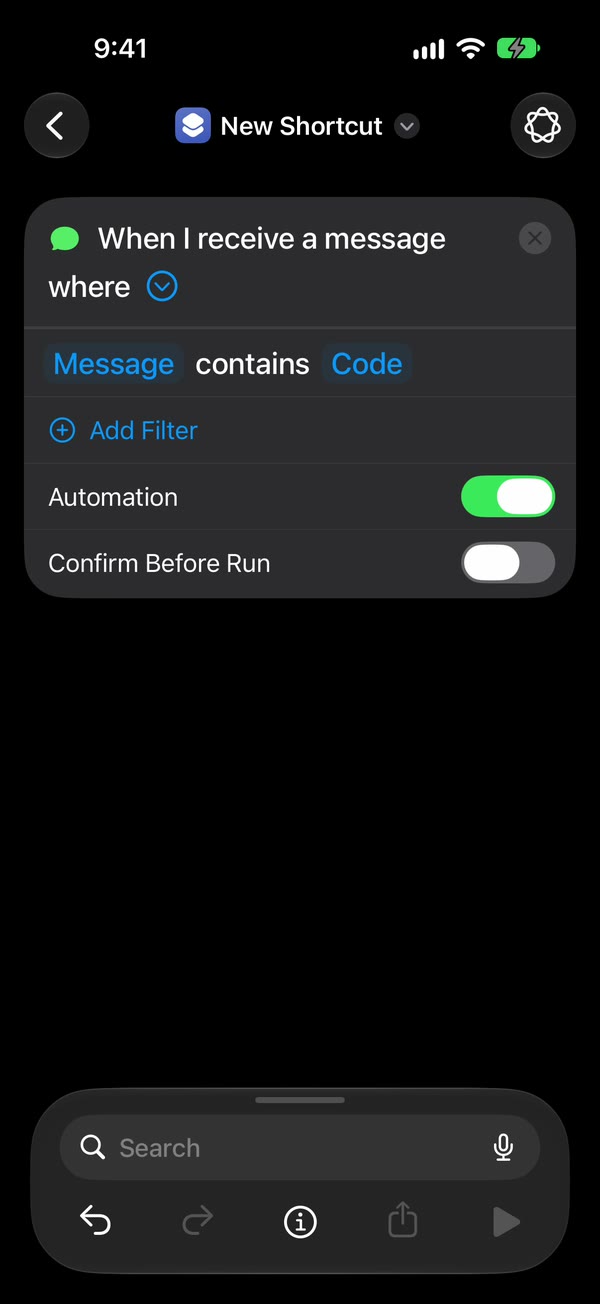
Agrega la acción de Fwrd y luego Enviar mensaje de Apple. Primero agrega la acción Forward Message to All Destinations (Reenviar mensaje a todos los destinos) de Fwrd con su Message (Mensaje) configurado como Entrada de atajo, y un destino Another Phone (Otro teléfono) en Fwrd. Debajo, busca Enviar mensaje y toca la de Apple, la que tiene el ícono verde de Mensajes. Configura su Mensaje como Forward Message to All Destinations y sus Destinatarios con un solo número.
Desactiva la hoja de redacción. Toca la flecha al final de Enviar mensaje y revisa que Mostrar hoja de redacción esté desactivado. En iOS 27 viene desactivado de entrada.
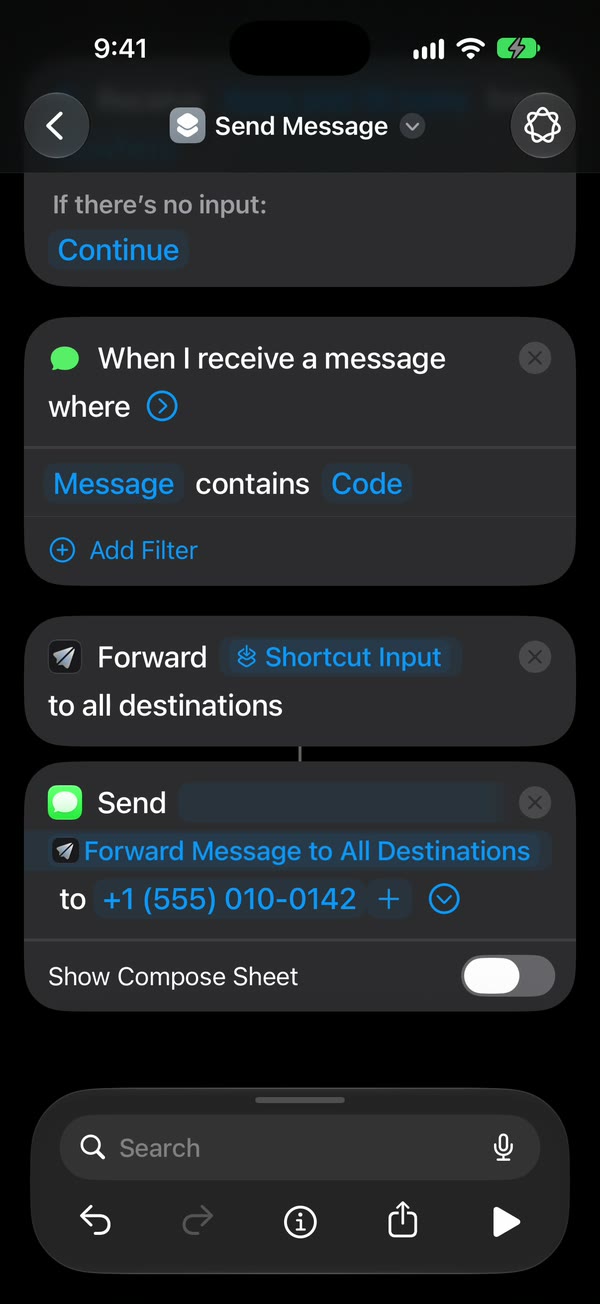
Eso es todo: toca atrás para guardar (Listo en iOS 26). Los SMS nuevos con tu palabra ya llegan solos a ese número, sin que toques nada.
La guía de la automatización muestra las pantallas de iOS 26 y de iOS 27 lado a lado.
¿Atajos puede enviar un mensaje de WhatsApp sin confirmación?
Sí. Agrega un destino WhatsApp en Fwrd y, debajo de la acción de Fwrd, la propia acción Send Message de WhatsApp. No tiene hoja de redacción ni interruptor de confirmación, así que una vez que la automatización se ejecuta sin preguntar, envía el mensaje al instante desde tu cuenta personal de WhatsApp.
Hay dos cosas que confunden a la gente:
- Elige la acción correcta. Busca WhatsApp, toca la app de WhatsApp y elige Send Message. Enviar mensaje por WhatsApp es una acción más antigua: abre WhatsApp con el mensaje y lo deja ahí.
- Elige un solo número. Si el contacto tiene más de un número de WhatsApp, toca › junto a él y elige uno. Si no, Atajos pregunta “¿Cuál?” cada vez.
La guía de WhatsApp muestra cada toque.
¿Cómo encaja con los demás destinos de Fwrd?
Los destinos de correo electrónico, otro teléfono y WhatsApp de Fwrd dependen justo de estos interruptores. La acción de Fwrd se ejecuta primero y le pasa el SMS a la acción de envío de Apple o de WhatsApp, que es la que envía. Para correo electrónico, usa Enviar correo, escribe un asunto y desactiva Mostrar hoja de redacción.
Slack, Discord, Telegram, Microsoft Teams y tu propio webhook funcionan de otra forma. Fwrd publica en ellos por su cuenta, directo desde el iPhone, así que no hay acción de envío ni hoja de redacción que desactivar. Todos los destinos pueden quedarse solo con algunos SMS: los que tienen palabras que eliges, los que parecen un código de verificación o los que llegan en ciertos horarios. Un SMS que un filtro omite no gasta un reenvío gratis. Para correo electrónico, otro teléfono y WhatsApp, pon la acción de envío dentro de un Si con la condición “Forward Message to All Destinations (Reenviar mensaje a todos los destinos) tiene cualquier valor” y activa “I Added the If (Ya añadí el Si)” en Which Texts (Qué SMS) de ese destino.
Lo que estos interruptores no pueden hacer
- No todos los activadores pueden ejecutarse solos. Apple indica cuáles sí, entre ellos Mensaje, Correo electrónico, Hora del día, Llegada y Salida. En iOS 26, Antes de ir al trabajo siempre pregunta.
- Los avisos que agregas se siguen mostrando. Solicitar entrada, Mostrar alerta y la variable Preguntar cada vez muestran o piden algo mientras se ejecuta el atajo, como explica la guía de Apple sobre usar solicitudes.
- Una lista de destinatarios por acción. Enviar mensaje va a las personas que configuras en la acción. Agrega otra acción para otra persona.
- El iPhone es el que envía. Tiene que estar encendido cuando se ejecuta la automatización, y con internet para correo, iMessage o WhatsApp. Después de un reinicio, desbloquéalo una vez antes de que los destinos de Fwrd vuelvan a funcionar.
Preguntas frecuentes
¿Por qué una notificación todavía me pide ejecutarla?
La automatización misma está configurada para preguntar. En iOS 27, toca la flecha junto al activador y desactiva Confirmar antes de ejecutar, y revisa que Permitir ejecución en dispositivo bloqueado esté activado en ⓘ, luego Privacidad. En iOS 26, elige Ejecutar de inmediato (si ves Notificar al ejecutar, desactívalo). Apple dice que Mensaje está entre los activadores que pueden ejecutarse sin preguntar.
¿Por qué se abre Mensajes en lugar de enviar?
Mostrar hoja de redacción está activado en la acción Enviar mensaje. Toca la flecha al final de la acción y desactívalo. Si está activado, Mensajes muestra el texto y espera a que toques enviar.
¿Funciona con el iPhone bloqueado?
Sí, con las rutas de Fwrd, siempre que la automatización se ejecute sin preguntar y ninguna acción se detenga a preguntar. Una hoja de redacción o la pregunta “¿Cuál?” no se pueden responder con la pantalla bloqueada, así que desactívalas antes. Después de un reinicio, desbloquea el iPhone una vez.
¿Cuesta algo?
Fwrd es gratis hasta 15 reenvíos al mes, y un SMS cuenta una sola vez sin importar a cuántos lugares vaya. Fwrd Pro quita el límite por $4.99 al mes o $29.99 al año en Estados Unidos (precios en dólares estadounidenses, USD).
¿Quieres que los SMS nuevos se reenvíen sin tocar nada?
Fwrd agrega una acción a Atajos que envía los SMS nuevos que coincidan a Slack, Discord, Telegram, el correo y más. Empieza con 15 reenvíos gratis cada mes.
Gratis hasta 15 reenvíos al mes. Pro elimina los límites de reenvíos y filtros y agrega una lista Never Forward (Nunca reenviar), por $4.99 USD al mes o $29.99 USD al año en Estados Unidos, con una prueba gratuita de 7 días en el plan anual para clientes elegibles. La App Store muestra el precio en tu propia moneda.
iPhone · iOS 26 o posterior