
Envoyer un SMS depuis Raccourcis sans confirmation
Par Fwrd · · Mis à jour le
Pour envoyer un SMS depuis Raccourcis sans le confirmer, désactivez deux choses : la demande propre à l’automatisation (Confirmer avant l’exécution sur iOS 27 ; sur iOS 26, choisissez Exécuter immédiatement) et Afficher la feuille de composition dans l’action Envoyer un message. Une fois les deux désactivées, le message part dès que l’automatisation s’exécute.
Ce qu’il vous faut : un iPhone avec l’app Raccourcis (elle est déjà sur votre téléphone) et une automatisation dont le déclencheur peut, selon Apple, s’exécuter tout seul, comme Message, une heure de la journée ou une arrivée quelque part. Pour utiliser aussi Fwrd, il vous faut iOS 26 ou version ultérieure.
Pourquoi Raccourcis demande-t-il avant d’envoyer un message ?
Parce qu’il y a deux demandes distinctes, chacune avec son propre réglage. L’une appartient à l’automatisation, l’autre à l’action Envoyer un message qu’elle contient.
- L’automatisation demande à s’exécuter. L’introduction aux automatisations personnelles d’Apple indique qu’une nouvelle automatisation vous envoie une notification qui vous demande de l’exécuter, sauf si vous la modifiez pour qu’elle s’exécute sans demander.
- L’action demande à envoyer. La page d’Apple sur l’exécution des automatisations sans demande ajoute que vous devrez peut-être aussi régler certaines actions pour qu’elles s’exécutent automatiquement. Pour Envoyer un message, c’est la feuille de composition : si elle est activée, Messages ouvre le texte et attend que vous touchiez Envoyer.
N’en désactiver qu’une des deux, c’est la raison habituelle pour laquelle une automatisation « silencieuse » s’arrête encore.
| Ce que vous voyez | D’où ça vient | Ce qu’il faut désactiver |
|---|---|---|
| Une notification qui vous demande d’exécuter le raccourci | L’automatisation | iOS 27 : Confirmer avant l’exécution. iOS 26 : choisissez Exécuter immédiatement |
| Messages s’ouvre avec le texte saisi, et attend | L’action Envoyer un message d’Apple | Afficher la feuille de composition |
| Mail ouvre un brouillon | L’action Envoyer un e-mail d’Apple | Afficher la feuille de composition |
| « Laquelle ? » à propos d’un contact | Un contact qui a plusieurs numéros | Choisissez un seul numéro pour le destinataire |
Comment faire envoyer un message automatiquement par Raccourcis
Ces étapes créent une automatisation Message qui utilise Fwrd pour envoyer chaque SMS correspondant vers un autre téléphone. Les deux mêmes réglages valent pour tout déclencheur qu’Apple autorise à s’exécuter sans demander.
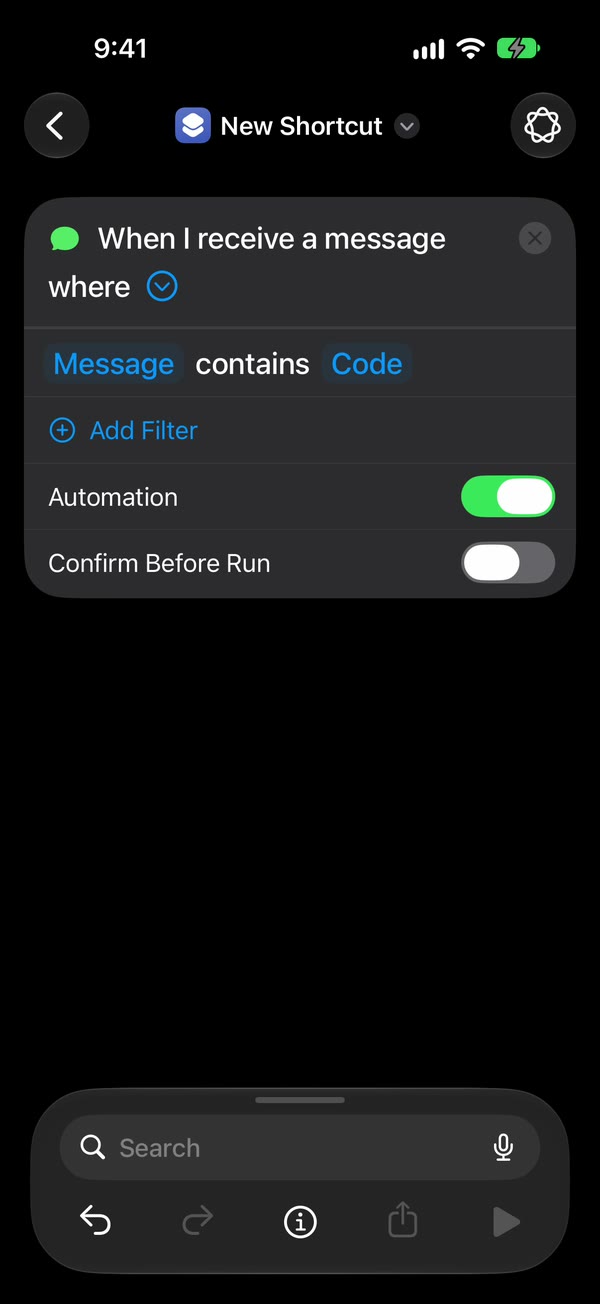
Créez l’automatisation. Sur iOS 27, ouvrez Raccourcis, touchez Bibliothèque, puis Automatisation, puis +. Si vous voyez Décrire un raccourci, touchez Modifier. Touchez Automatisation, puis Message. Sur iOS 26, ouvrez l’onglet Automatisation, touchez + et choisissez Message.
Choisissez les SMS qui la déclenchent. Choisissez Le message contient (sur iOS 27, remplacez Expéditeur par Message), puis saisissez un mot que contiennent vos SMS, comme code. Le déclencheur Message d’Apple se base sur un expéditeur ou sur des mots du message.
Faites-la s’exécuter sans demander. Sur iOS 27, touchez la flèche à côté du déclencheur et vérifiez que Confirmer avant l’exécution est désactivé. Sous ⓘ, puis Confidentialité, vérifiez qu’Autoriser l’exécution en mode verrouillé est activé. Sur iOS 26, choisissez Exécuter immédiatement, puis touchez Suivant.
Ajoutez l’action de Fwrd, puis Envoyer un message d’Apple. Ajoutez d’abord l’action Forward Message to All Destinations (Transférer le message vers toutes les destinations) de Fwrd, avec son champ Message réglé sur Entrée de raccourci, et une destination Another Phone (Autre téléphone) dans Fwrd. En dessous, recherchez Envoyer un message et touchez celle d’Apple, avec l’icône verte de Messages. Réglez son champ Message sur Forward Message to All Destinations, et ses Destinataires sur un seul numéro.
Désactivez la feuille de composition. Touchez la flèche au bout d’Envoyer un message et vérifiez qu’Afficher la feuille de composition est désactivé. Ce réglage est désactivé au départ sur iOS 27.
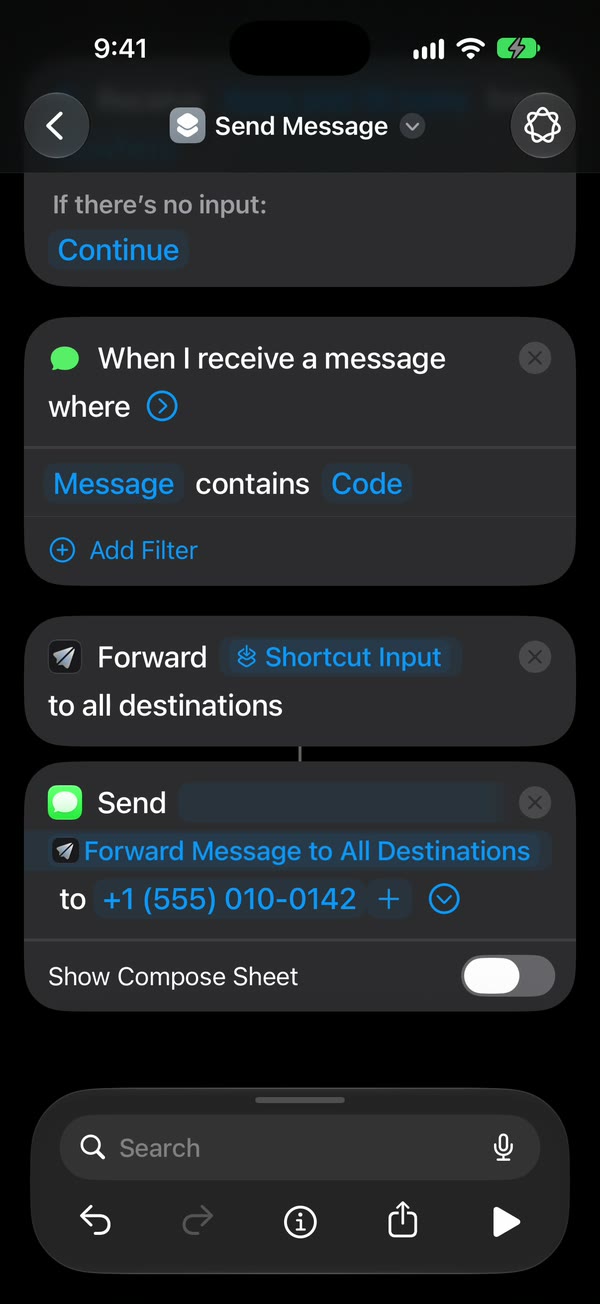
C’est tout. Revenez en arrière pour enregistrer (OK sur iOS 26). Les nouveaux SMS contenant votre mot partent désormais tout seuls vers ce numéro, sans que vous ayez à toucher quoi que ce soit.
Le guide de l’automatisation montre côte à côte les écrans d’iOS 26 et d’iOS 27.
Raccourcis peut-il envoyer un message WhatsApp sans confirmation ?
Oui. Ajoutez une destination WhatsApp dans Fwrd, puis l’action d’envoi de message propre à WhatsApp sous celle de Fwrd. Elle n’a ni feuille de composition ni réglage de confirmation : dès que l’automatisation s’exécute sans demander, elle envoie aussitôt le message depuis votre compte WhatsApp personnel.
Deux choses piègent souvent :
- Choisissez la bonne action. Recherchez WhatsApp, touchez l’app WhatsApp, puis choisissez son action d’envoi de message. Envoyer un message avec WhatsApp est une action plus ancienne : elle ouvre WhatsApp avec le message et s’arrête là.
- Choisissez un seul numéro. Si le contact a plusieurs numéros WhatsApp, touchez › à côté et choisissez-en un. Sinon, Raccourcis demande « Laquelle ? » à chaque fois.
Le guide WhatsApp montre chaque geste.
Comment cela s’articule-t-il avec les autres destinations de Fwrd ?
Les destinations e-mail, autre téléphone et WhatsApp de Fwrd reposent exactement sur ces réglages. L’action de Fwrd s’exécute en premier et transmet le SMS à l’action d’envoi d’Apple ou de WhatsApp, qui se charge de l’envoi. Pour l’e-mail, utilisez Envoyer un e-mail, saisissez un objet et désactivez Afficher la feuille de composition.
Slack, Discord, Telegram, Microsoft Teams et votre propre webhook fonctionnent autrement. Fwrd y publie lui-même, directement depuis l’iPhone : il n’y a donc ni action d’envoi ni feuille de composition à désactiver. Chaque destination peut aussi ne garder que certains SMS : ceux qui contiennent des mots que vous choisissez, ceux qui ressemblent à un code de vérification, ou ceux qui arrivent à certaines heures. Un SMS qu’un filtre écarte n’utilise aucun transfert gratuit. Pour l’e-mail, un autre téléphone et WhatsApp, placez l’action d’envoi dans un Si réglé sur « Forward Message to All Destinations possède n’importe quelle valeur », puis activez I Added the If (J’ai ajouté le Si) dans Which Texts (Quels SMS) pour cette destination.
Ce que ces réglages ne peuvent pas faire
- Tous les déclencheurs ne peuvent pas s’exécuter seuls. Apple liste ceux qui le peuvent, dont Message, e-mail, heure de la journée, arrivée et départ. Sur iOS 26, le déclencheur qui s’exécute avant votre trajet demande toujours.
- Les demandes que vous ajoutez s’affichent toujours. Les actions qui demandent une saisie ou affichent une alerte, et la variable Demander à chaque fois, affichent ou demandent quelque chose pendant l’exécution du raccourci, comme l’explique le guide d’Apple sur l’utilisation des demandes.
- Une liste de destinataires par action. Envoyer un message part vers les personnes que vous indiquez dans l’action. Ajoutez une autre action pour une autre personne.
- C’est l’iPhone qui envoie. Il doit être allumé quand l’automatisation s’exécute, et connecté pour l’e-mail, iMessage ou WhatsApp. Après un redémarrage, déverrouillez-le une fois pour que les destinations de Fwrd fonctionnent à nouveau.
Les questions qu’on se pose ensuite
Pourquoi une notification me demande-t-elle encore de l’exécuter ?
C’est l’automatisation elle-même qui est réglée pour demander. Sur iOS 27, touchez la flèche à côté du déclencheur et désactivez Confirmer avant l’exécution, puis vérifiez qu’Autoriser l’exécution en mode verrouillé est activé sous ⓘ, puis Confidentialité. Sur iOS 26, choisissez Exécuter immédiatement (si vous voyez Me prévenir lors de l’exécution, désactivez-le). Apple indique que Message fait partie des déclencheurs qui peuvent s’exécuter sans demander.
Pourquoi Messages s’ouvre-t-il au lieu d’envoyer ?
Afficher la feuille de composition est activé dans l’action Envoyer un message. Touchez la flèche au bout de l’action et désactivez ce réglage. Quand il est activé, Messages affiche le texte et attend que vous touchiez Envoyer.
Est-ce que ça fonctionne quand mon iPhone est verrouillé ?
Oui, avec les méthodes de Fwrd, tant que l’automatisation s’exécute sans demander et qu’aucune action ne s’arrête pour demander. Sur un écran verrouillé, impossible de répondre à une feuille de composition ou à une question « Laquelle ? » : désactivez-les donc d’abord. Après un redémarrage, déverrouillez l’iPhone une fois.
Est-ce que ça coûte quelque chose ?
Fwrd est gratuit jusqu’à 15 transferts par mois, et un SMS ne compte qu’une fois, quel que soit le nombre de destinations vers lesquelles il part. Fwrd Pro supprime la limite pour $4.99 par mois ou $29.99 par an aux États-Unis (prix en dollars américains, USD). L’App Store affiche le prix dans votre propre devise.
Envie que les nouveaux SMS partent sans le moindre geste ?
Fwrd ajoute à Raccourcis une action qui envoie les nouveaux SMS correspondants vers Slack, Discord, Telegram, un e-mail et plus encore. Commencez avec 15 transferts gratuits chaque mois.
Gratuit jusqu’à 15 transferts par mois. Pro supprime les limites de transferts et de filtres et ajoute une liste Never Forward (Ne jamais transférer), pour $4.99 par mois ou $29.99 par an aux États-Unis (USD), avec un essai gratuit de 7 jours sur l’abonnement annuel pour les clients éligibles. L’App Store affiche le prix dans votre propre devise.
iPhone · iOS 26 ou version ultérieure