
Kirim SMS dari Pintasan Tanpa Konfirmasi
Oleh Fwrd · · Diperbarui
Untuk mengirim SMS dari Pintasan tanpa konfirmasi, matikan dua hal: prompt milik automasi itu sendiri (“Konfirmasi Sebelum Menjalankan” di iOS 27; di iOS 26, pilih “Segera Jalankan”), dan “Tampilkan Lembar Tulis” pada tindakan “Kirim Pesan”. Dengan keduanya mati, pesan terkirim begitu automasi berjalan.
Jika Anda membangun ini untuk meneruskan SMS, Fwrd memberi Anda pintasan siap pakai yang meneruskannya tanpa ketukan, gratis untuk 15 penerusan per bulan.
Yang Anda perlukan: iPhone dengan app Pintasan (sudah ada di ponsel Anda) dan automasi dengan pemicu yang oleh Apple boleh berjalan sendiri, seperti pesan, waktu, atau tiba di suatu tempat. Untuk memakai Fwrd juga, Anda memerlukan iOS 26 atau yang lebih baru.
Mengapa Pintasan bertanya sebelum mengirim pesan?
Karena ada dua prompt terpisah, dan masing-masing punya pengaturannya sendiri. Yang satu milik automasi, yang lain milik tindakan “Kirim Pesan” di dalamnya.
- Automasi meminta untuk dijalankan. Pengantar automasi pribadi dari Apple menyebut automasi baru mengirim notifikasi yang meminta Anda menjalankannya, kecuali Anda mengubahnya agar berjalan tanpa bertanya. “Segera Jalankan” dan “Jalankan Setelah Konfirmasi” menjelaskan kedua pilihan itu.
- Tindakan meminta untuk mengirim. Halaman Apple tentang menjalankan automasi tanpa bertanya menambahkan bahwa Anda mungkin juga perlu mengatur tindakan satu per satu agar berjalan otomatis. Untuk “Kirim Pesan”, itulah lembar tulis: saat menyala, app Pesan membuka SMS itu dan menunggu Anda mengetuk kirim.
Mematikan hanya salah satunya sering menjadi alasan automasi “senyap” tetap berhenti.
| Yang Anda lihat | Asalnya | Yang dimatikan |
|---|---|---|
| Notifikasi yang meminta Anda menjalankan pintasan | Automasi | iOS 27: “Konfirmasi Sebelum Menjalankan”. iOS 26: pilih “Segera Jalankan” |
| App Pesan terbuka dengan teks sudah diketik, menunggu | Tindakan “Send Message” milik Apple | “Tampilkan Lembar Tulis” |
| App Mail membuka draf | Tindakan “Send Email” milik Apple | “Tampilkan Lembar Tulis” |
| “Yang mana?” tentang sebuah kontak | Kontak dengan lebih dari satu nomor | Pilih satu nomor untuk penerima |
Cara membuat Pintasan mengirim pesan secara otomatis
Langkah-langkah ini membuat automasi Pesan yang memakai Fwrd untuk mengirim setiap SMS yang cocok ke ponsel lain. Dua pengaturan yang sama berlaku untuk pemicu apa pun yang oleh Apple boleh berjalan tanpa bertanya.
Buat automasinya. Di iOS 27, buka app Pintasan, ketuk “Perpustakaan”, lalu “Automasi”, lalu +. Ketuk “Automasi”, lalu “Pesan”. Di iOS 26, buka tab “Automasi”, ketuk +, lalu pilih “Pesan”.
Pilih SMS yang memicunya. Pilih “Pesan Berisi” (di iOS 27, ubah “Pengirim” menjadi “Pesan”), lalu ketik kata yang ada di SMS Anda, misalnya kode. Pemicu Pesan milik Apple berjalan berdasarkan pengirim atau kata di dalam pesan.
Biarkan berjalan tanpa bertanya. Di iOS 27, ketuk tanda › di samping pemicu dan pastikan “Konfirmasi Sebelum Menjalankan” mati. Di bawah ⓘ, lalu “Privasi”, pastikan “Izinkan Berjalan Saat Terkunci” menyala. Di iOS 26, pilih “Segera Jalankan”, lalu ketuk “Berikutnya”.

Tambahkan tindakan Fwrd, lalu “Send Message” milik Apple. Pertama tambahkan “Forward Message to All Destinations” dari Fwrd (di pintasan, kartunya bertuliskan “Teruskan Pesan ke Semua Tujuan”) dengan “Pesan” diatur ke “Input Pintasan”, dan tujuan “Ponsel Lain” di Fwrd. Di bawahnya, cari “Send Message” dan ketuk yang milik Apple, yang berikon Pesan hijau (di pintasan, kartunya bertuliskan “Kirim Pesan”). Atur “Pesan” ke “Teruskan Pesan ke Semua Tujuan”, dan “Penerima” ke satu nomor.
Matikan lembar tulis. Ketuk tanda panah di ujung “Kirim Pesan” dan pastikan “Tampilkan Lembar Tulis” mati. Di iOS 27, pengaturan ini mati secara bawaan.
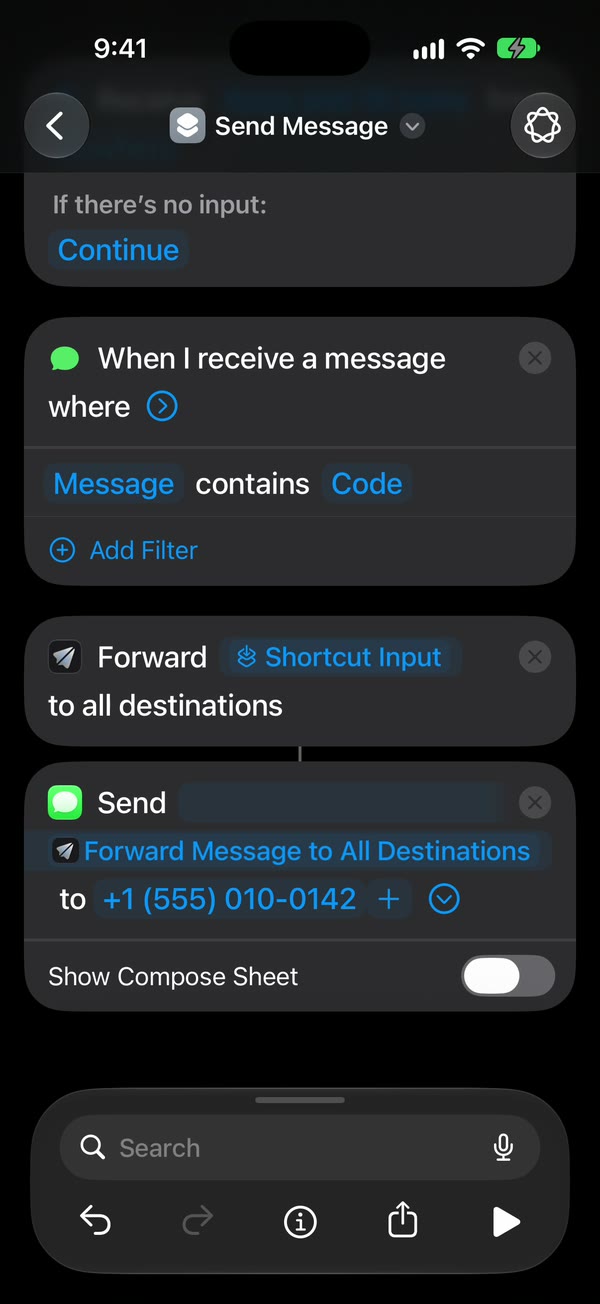
Selesai. Ketuk Kembali untuk menyimpan (“Selesai” di iOS 26). SMS baru yang berisi kata Anda kini masuk ke nomor itu dengan sendirinya, tanpa ketukan dari Anda.
Panduan automasi menampilkan layar iOS 26 dan iOS 27 berdampingan.
Bisakah Pintasan mengirim pesan WhatsApp tanpa konfirmasi?
Bisa. Tambahkan tujuan WhatsApp di Fwrd, lalu tindakan “Send Message” milik WhatsApp sendiri di bawah tindakan Fwrd. Tindakan itu tidak punya lembar tulis atau pengaturan konfirmasi, jadi begitu automasi berjalan tanpa bertanya, pesan langsung terkirim dari akun WhatsApp pribadi Anda.
Dua hal yang sering membuat orang tersandung:
- Pilih tindakan yang tepat. Cari “WhatsApp”, ketuk app WhatsApp, lalu pilih “Send Message”. “Send Message via WhatsApp” adalah tindakan yang lebih lama: tindakan itu membuka WhatsApp dengan pesannya dan membiarkannya di sana.
- Pilih satu nomor. Jika kontak punya lebih dari satu nomor WhatsApp, ketuk › di sampingnya dan pilih satu. Jika tidak, Pintasan menanyakan “Yang mana?” setiap kali.
Panduan WhatsApp menunjukkan setiap ketukan.
Bagaimana ini berkaitan dengan tujuan Fwrd lainnya?
Tujuan Email, ponsel lain, dan WhatsApp di Fwrd bergantung persis pada pengaturan ini. Tindakan Fwrd berjalan lebih dulu dan menyerahkan teksnya ke tindakan kirim milik Apple atau WhatsApp, yang melakukan pengiriman. Untuk email, pakai “Send Email”, ketik subjek, dan matikan “Tampilkan Lembar Tulis”.
Slack, Discord, Telegram, Microsoft Teams, dan webhook Anda sendiri bekerja berbeda. Fwrd sendiri yang mengirim ke semuanya, langsung dari iPhone, jadi tidak ada tindakan kirim dan tidak ada lembar tulis yang perlu dimatikan. Setiap tujuan bisa menyimpan hanya sebagian SMS: yang berisi kata pilihan Anda, yang terlihat seperti kode verifikasi, atau yang masuk pada jam tertentu. SMS yang dilewati filter tidak memakai penerusan gratis. Untuk Email, ponsel lain, dan WhatsApp, taruh tindakan kirim di dalam “Jika” yang diatur ke “Teruskan Pesan ke Semua Tujuan” “memiliki nilai apa pun”, lalu nyalakan ““Jika” Sudah Ditambahkan” di “SMS yang Diteruskan” pada tujuan itu.
Yang tidak bisa dilakukan pengaturan ini
- Tidak semua pemicu bisa berjalan sendiri. Apple mencantumkan yang bisa, di antaranya pemicu pesan, email, waktu, tiba, dan pergi. Di iOS 26, pemicu sebelum perjalanan harian selalu bertanya.
- Prompt yang Anda tambahkan tetap muncul. “Ask for Input”, “Show Alert”, dan variabel “Tanya Setiap Saat” menampilkan atau menanyakan sesuatu saat pintasan berjalan, seperti dijelaskan panduan Apple tentang memakai prompt.
- Satu daftar penerima per tindakan. “Kirim Pesan” menuju orang yang Anda atur di tindakan itu. Tambahkan tindakan lain untuk orang yang berbeda.
- iPhone yang melakukan pengiriman. iPhone harus menyala saat automasi berjalan, dan terhubung ke internet untuk email, iMessage, atau WhatsApp. Setelah dimulai ulang, buka kuncinya sekali sebelum tujuan Fwrd berfungsi lagi.
Pertanyaan yang sering diajukan berikutnya
Mengapa notifikasi masih meminta saya menjalankannya?
Automasinya sendiri diatur untuk bertanya. Di iOS 27, ketuk tanda panah di samping pemicu lalu matikan “Konfirmasi Sebelum Menjalankan”, dan pastikan “Izinkan Berjalan Saat Terkunci” menyala di bawah ⓘ, lalu “Privasi”. Di iOS 26, pilih “Segera Jalankan” (jika Anda melihat “Beri Tahu Saat Dijalankan”, matikan). Apple menyebut “Pesan” termasuk pemicu yang bisa berjalan tanpa bertanya.
Mengapa app Pesan terbuka, bukan langsung mengirim?
“Tampilkan Lembar Tulis” menyala di tindakan “Kirim Pesan”. Ketuk tanda panah di ujung tindakan itu dan matikan. Saat menyala, app Pesan menampilkan teksnya dan menunggu Anda mengetuk kirim.
Apakah ini berfungsi saat iPhone saya terkunci?
Ya, dengan jalur milik Fwrd, selama automasi berjalan tanpa bertanya dan tidak ada tindakan yang berhenti untuk bertanya. Lembar tulis atau pertanyaan “Yang mana?” tidak bisa dijawab di layar terkunci, jadi matikan keduanya lebih dulu. Setelah dimulai ulang, buka kunci iPhone sekali.
Apakah ada biayanya?
Fwrd gratis untuk 15 penerusan per bulan, dan satu SMS dihitung sekali ke berapa pun tujuannya. Fwrd Pro menghapus batasnya.
Ingin SMS baru diteruskan tanpa satu ketukan pun?
Dengan Fwrd dan satu automasi Pintasan, SMS baru yang cocok dikirim ke Slack, Discord, Telegram, email, dan lainnya. Mulai dengan 15 penerusan gratis setiap bulan.
Gratis untuk 15 penerusan per bulan. Pro menghapus batas penerusan dan filter serta menambahkan daftar “Jangan Pernah Teruskan”, dengan uji coba gratis pada paket tahunan untuk pelanggan yang memenuhi syarat.
iPhone · iOS 26 atau yang lebih baru