
用「捷徑」不經確認就傳送簡訊
作者:Fwrd · · 更新於
要讓「捷徑」不經確認就傳送簡訊,請關閉兩個地方:自動化操作本身的提示(iOS 27 是「執行前確認」;iOS 26 請選擇「立即執行」),以及「傳送訊息」動作上的「顯示編寫工作表」。兩者都關閉後,自動化操作一執行,訊息就會送出。
你需要: 一支裝有「捷徑」App(手機本來就有)的 iPhone,以及一個觸發器是 Apple 允許自行執行的自動化操作,例如「訊息」、「特定時間」或「抵達」。要同時使用 Fwrd,需要 iOS 26 或以上版本。
為什麼「捷徑」在傳送訊息前會先詢問?
因為有兩個各自獨立的提示,每個都有自己的開關。一個屬於自動化操作,另一個屬於其中的「傳送訊息」動作。
- 自動化操作會詢問是否執行。 Apple 的個人自動化操作簡介說明,新的自動化操作會傳送通知問你要不要執行,除非你把它編輯成無需詢問便自動執行。
- 動作會詢問是否傳送。 Apple 關於無需詢問便執行自動化操作的頁面補充,你可能還需要把個別動作設為自動執行。對「傳送訊息」來說,就是編寫工作表:開啟時,「訊息」會打開這則簡訊,等你點一下傳送。
只關閉其中一個,通常就是「靜默」的自動化操作仍然停下來的原因。
| 你看到什麼 | 來自哪裡 | 要關閉什麼 |
|---|---|---|
| 一則詢問是否執行捷徑的通知 | 自動化操作 | iOS 27:「執行前確認」。iOS 26:選擇「立即執行」 |
| 「訊息」打開,簡訊已輸入好,正在等待 | Apple 的「傳送訊息」動作 | 「顯示編寫工作表」 |
| 「郵件」打開一封草稿 | Apple 的「傳送電子郵件」動作 | 「顯示編寫工作表」 |
| 關於聯絡人的「哪一個?」 | 有不只一個號碼的聯絡人 | 為收件人選定一個號碼 |
如何讓「捷徑」自動傳送訊息
這些步驟會建立一個「訊息」自動化操作,用 Fwrd 把每則符合條件的簡訊轉寄到另一支手機。這兩個開關同樣適用於 Apple 允許無需詢問便執行的任何觸發器。
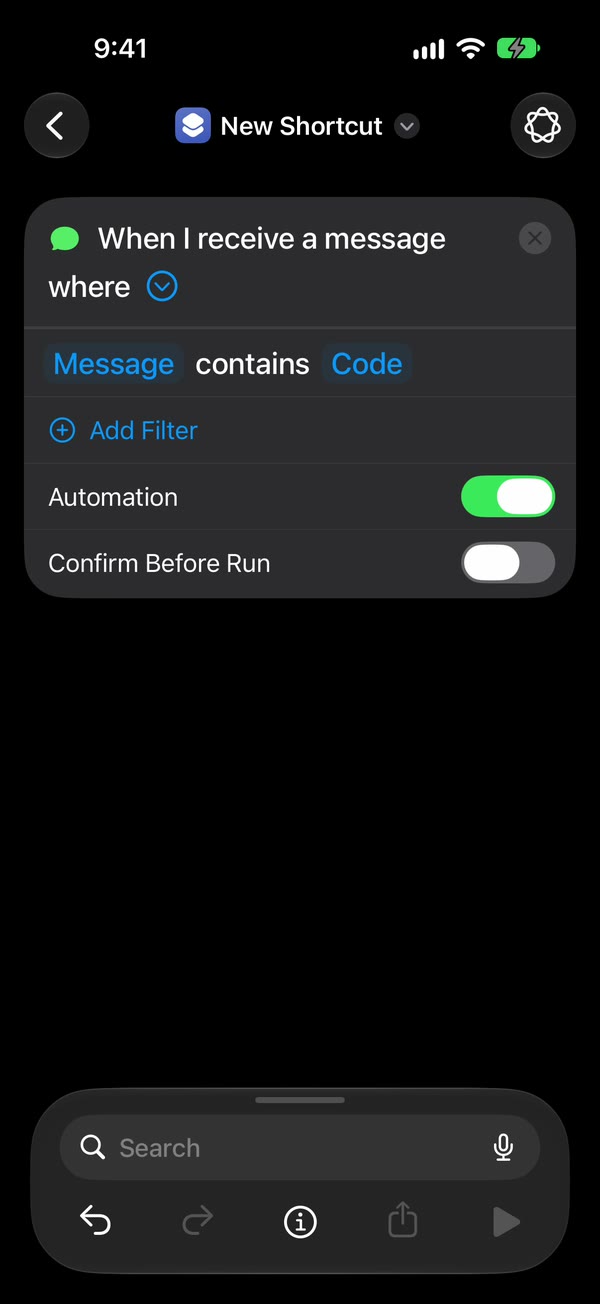
建立自動化操作。 在 iOS 27 上,打開「捷徑」,點一下「資料庫」,再點一下「自動化」,然後點一下 +。如果看到「描述捷徑」,點一下「編輯」。點一下「自動化操作」,再點一下「訊息」。在 iOS 26 上,打開「自動化」標籤頁,點一下 +,然後選擇「訊息」。
選擇由哪些簡訊觸發。 選擇「訊息包含」(在 iOS 27 上,把「寄件人」改成「訊息」),然後輸入你的簡訊會有的一個字詞,例如 code。Apple 的「訊息」觸發器可以依寄件人或訊息中的字詞執行。
讓它無需詢問便自動執行。 在 iOS 27 上,點一下觸發器旁的箭頭,確認「執行前確認」已關閉。在 ⓘ 底下的「隱私權」中,確認「鎖定時允許執行」已開啟。在 iOS 26 上,選擇「立即執行」,然後點一下「下一步」。
加入 Fwrd 的動作,再加入 Apple 的「傳送訊息」。 先加入 Fwrd 的「轉寄訊息到所有轉寄目標」,把它的「訊息」設為「捷徑輸入」,並在 Fwrd 中加入一個「另一支手機」轉寄目標。在它下方搜尋「傳送訊息」,點一下 Apple 的那個,也就是帶綠色「訊息」圖示的。把它的「訊息」設為「轉寄訊息到所有轉寄目標」,並把「收件人」設為一個號碼。
關閉編寫工作表。 點一下「傳送訊息」末端的箭頭,確認「顯示編寫工作表」已關閉。它在 iOS 27 上一開始就是關閉的。
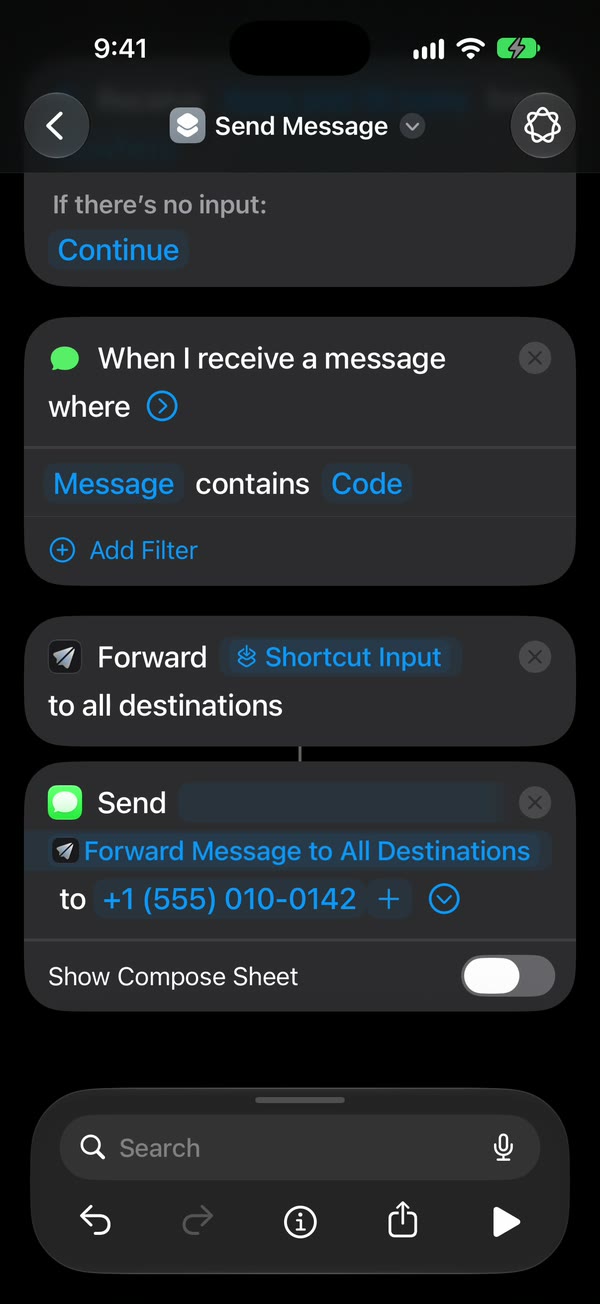
這樣就完成了。 點一下返回來儲存(iOS 26 上是「完成」)。含有你所設字詞的新簡訊現在會自動轉寄到那個號碼,不需要你點任何東西。
自動化指南並排展示了 iOS 26 和 iOS 27 的畫面。
「捷徑」能不經確認傳送 WhatsApp 訊息嗎?
可以。在 Fwrd 中加入 WhatsApp 轉寄目標,再在 Fwrd 的動作下方加入 WhatsApp 自己的「Send Message」動作。它沒有編寫工作表,也沒有確認開關,所以自動化操作一旦無需詢問便執行,就會立刻從你個人的 WhatsApp 帳號送出。
有兩個地方容易讓人弄錯:
- 選對動作。 搜尋 WhatsApp,點一下 WhatsApp App,再選擇「Send Message」。「Send Message via WhatsApp」是較早的動作:它會帶著訊息打開 WhatsApp,然後停在那裡。
- 選定一個號碼。 如果聯絡人有不只一個 WhatsApp 號碼,請點一下它旁邊的 ›,選擇其中一個。否則「捷徑」每次都會問「哪一個?」。
WhatsApp 指南展示了每一步操作。
這與 Fwrd 的其他轉寄目標有什麼關係?
Fwrd 的電子郵件、另一支手機和 WhatsApp 轉寄目標,靠的正是這些開關。Fwrd 的動作先執行,再把簡訊交給 Apple 或 WhatsApp 的傳送動作,由後者負責傳送。電子郵件請使用「傳送電子郵件」,輸入標題,並關閉「顯示編寫工作表」。
Slack、Discord、Telegram、Microsoft Teams 和你自己的 Webhook 運作方式不同。Fwrd 直接從 iPhone 傳送到這些地方,所以沒有傳送動作,也沒有需要關閉的編寫工作表。每個轉寄目標都可以只保留部分簡訊:含有你所選字詞的、看起來像驗證碼的,或在特定時段收到的。被篩選條件略過的簡訊不會用掉免費轉寄次數。對於電子郵件、另一支手機和 WhatsApp,請把傳送動作放進一個「如果」裡,條件設為「轉寄訊息到所有轉寄目標」「包含任何數值」,再到該轉寄目標的「轉寄哪些簡訊」中開啟「已加入『如果』」。
這些開關做不到什麼
- 並非每種觸發器都能自行執行。 Apple 列出了可以自行執行的觸發器,其中有「訊息」、「電子郵件」、「特定時間」、「抵達」和「離開」。在 iOS 26 上,「通勤前」一律會先詢問。
- 你加入的提示仍會顯示。 「Ask for Input」、「顯示提示」和「每次都詢問」變數會在捷徑執行時顯示內容或提出問題,如 Apple 的使用提示指南所述。
- 每個動作只有一份收件人清單。 「傳送訊息」會傳給你在動作中設定的人。要傳給另一個人,請再加入一個動作。
- 由 iPhone 負責傳送。 自動化操作執行時它必須開機,傳送電子郵件、iMessage 或 WhatsApp 時還必須連上網路。重新啟動之後,請先解鎖一次,Fwrd 的各個轉寄目標才會再次運作。
大家接下來會問的問題
為什麼仍有通知問我要不要執行?
自動化操作本身被設為先詢問。在 iOS 27 上,點一下觸發器旁的箭頭,關閉「執行前確認」,並在 ⓘ 底下的「隱私權」中確認「鎖定時允許執行」已開啟。在 iOS 26 上,選擇「立即執行」(如果看到「執行時通知」,請把它關閉)。Apple 表示「訊息」是可以無需詢問便執行的觸發器之一。
為什麼「訊息」打開了,而不是直接傳送?
「傳送訊息」動作中的「顯示編寫工作表」是開啟的。點一下動作末端的箭頭,把它關閉。開啟時,「訊息」會顯示這則簡訊,等你點一下傳送。
iPhone 鎖定時也能用嗎?
可以,Fwrd 的各條路線都是如此,只要自動化操作無需詢問便執行,而且沒有任何動作停下來詢問。編寫工作表或「哪一個?」的提問在鎖定的螢幕上無法回答,所以請先把它們關閉。重新啟動之後,請解鎖一次 iPhone。
要花錢嗎?
Fwrd 每月有 15 則免費轉寄,同一則簡訊不論轉寄到幾個地方,都只算一次。Fwrd Pro 可取消這個限制,每月 $4.99 或每年 $29.99,均為美國售價,以美元計。
想讓新簡訊不必點一下就轉寄出去嗎?
Fwrd 為「捷徑」加入一個動作,把符合條件的新簡訊轉寄到 Slack、Discord、Telegram、電子郵件等。每月 15 則免費轉寄。
每月 15 則免費轉寄。Fwrd Pro 移除轉寄和篩選條件的上限,並新增「永不轉寄」清單,每月 $4.99 或每年 $29.99,年度方案為符合資格的客戶提供 7 天免費試用。
iPhone · iOS 26 或以上版本