
iPhoneのSMSを別の電話に転送する方法
更新:
メッセージの別の受信者
Fwrdで処理したメッセージを、ショートカットのネイティブな「メッセージを送信」アクションに渡します。
この送り先の仕組み
Fwrdは、ショートカットのオートメーションから受け取ったSMSを、アクション「メッセージをすべての送り先に転送」の出力として次へ渡します。Appleのショートカットで続く「電話 / iMessage」アクションが配信を行い、Fwrdが直接送ることはありません。
iPhoneのSMSを別の電話に転送: 概要とよくある質問始める前に
- iPhoneに設定されたメッセージ
- SMSの送り先の番号
- SMSを受信するiPhoneにインストールしたFwrd
送り先を設定する
6ステップ
ここで説明するFwrdのセットアップには、iOS 27が必要です。iOS 26では、「自分で作る」の手順で電話 / iMessageを追加します。
Fwrdのセットアップで「別の電話」を選ぶ
iPhoneでFwrdを開き、イントロの最後にある「転送を設定」をタップします。SMSの送り先を尋ねられたら、「別の電話」を選びます。
番号を入力する
「送り先」の欄に、SMSを受け取る番号を入力して、先へ進みます。
「Fwrd to Phone」を追加する
転送するSMSを選びます。「ショートカットを入手」をタップします。ショートカットアプリで、「ショートカットを追加」をタップしてから、左上の「◀ Fwrd」をタップしてください。「Fwrd to Phone」には「メッセージを送信」がすでに入っていて、Fwrdで入力した番号へ送信します。
オンにする
「ショートカットを開く」をタップします。ショートカットアプリで、「編集」をタップし、「次のメッセージを受信したとき」の行の › をタップして(×ではありません)、「オートメーション」をオンにします。
初回の実行を許可する
Fwrdは、サンプルのSMSでこのショートカットを1回実行します。これは1件の転送として数えます。初回はショートカットが2回確認します。「許可」をタップし、次に「常に許可」をタップしてください。
設定は完了です
これで完了です。条件に合う新しいSMSが、iPhoneのロック中でも解除中でも、自動的にもう1台の電話へ届きます。iPhoneを再起動したら、一度ロック解除すると転送が再開します。
自分で作る
iOS 26の場合、またはオートメーションを自分で作る場合は、代わりに次の手順に沿って進めてください。
設定の手順を見る
iOS 27でのFwrdとショートカットの操作をすべて、約1分半で紹介します。どのステップでも一時停止でき、下から選んでそこへ移動できます。
iOS 27のFwrd 1.1で表示しています。アドレスや番号は例です。
Fwrdに「別の電話 / iMessage」を追加
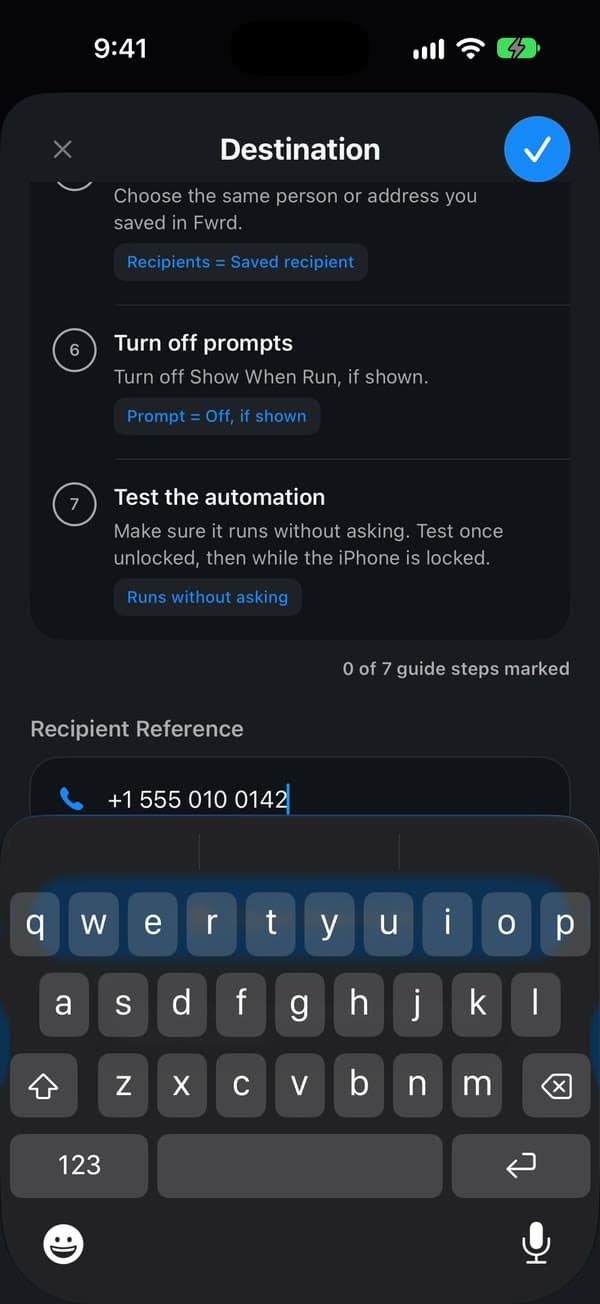
Fwrdで、画面下部の「+」をタップし、「別の電話」を選びます。下にスクロールして「受信者のメモ」に、SMSを受け取る番号を入力します。次に、チェックマークをタップして保存します。Fwrdは、ショートカットの手順を同じ画面にチェックリストとして表示します。
「メッセージ」のオートメーションを作成
ショートカットアプリを開き、「ライブラリ」>「オートメーション」に進んで、「+」をタップします。「ショートカットを説明」が表示されたら、「編集」をタップします。「オートメーション」、「メッセージ」の順にタップします。「差出人」を「メッセージ」に変更し、SMSに含まれる単語(code など)を入力します。次に、トリガーの横の矢印をタップして、「実行前に確認」がオフになっていることを確認します。これで、確認なしで実行されます。「ⓘ」>「プライバシー」で、「ロック中に実行を許可」がオンになっていることを確認します。iOS 26では画面が異なります。オートメーションのガイドで両方を説明しています。
「メッセージ 次を含む」← 単語 · 「実行前に確認」← オフ · 「ロック中に実行を許可」← オン
Fwrdのアクションを追加
「転送」で検索し、「メッセージをすべての送り先に転送」を選んで、トリガーの真下に置きます。
Fwrd · 「メッセージをすべての送り先に転送」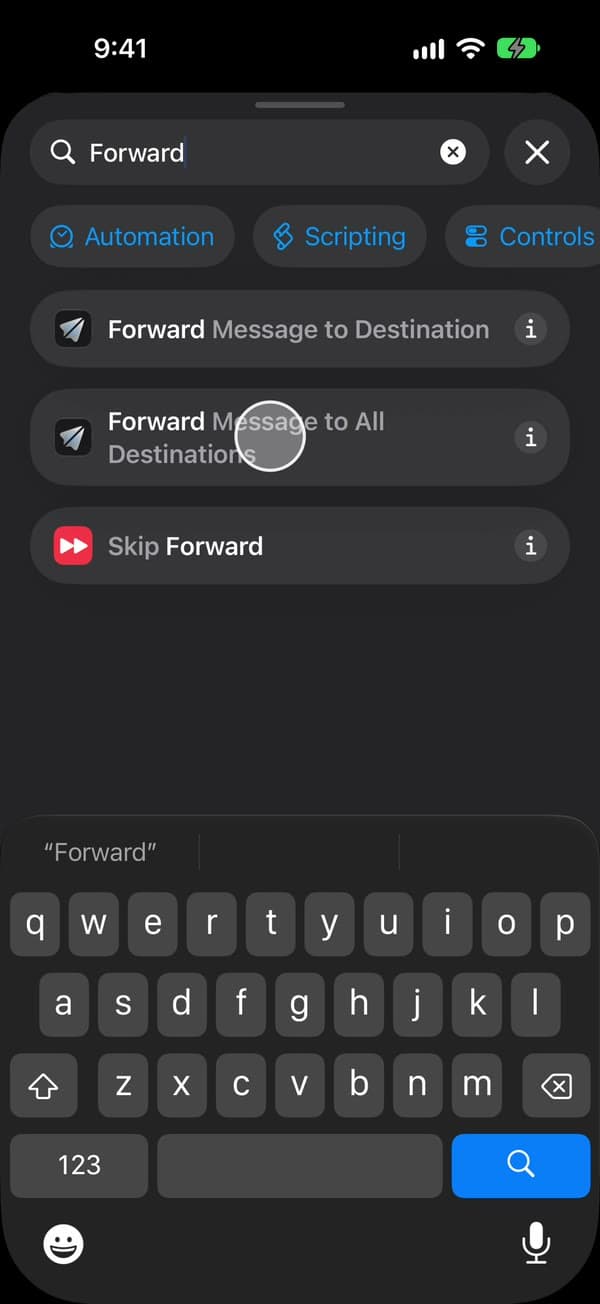
受信したSMSをFwrdに渡す
Fwrdのアクションの「メッセージ」をタップし、「変数を選択」をタップして「ショートカットの入力」を選びます。すると、ショートカットが一番上に「…を受け取る」ブロックを追加します。そのままにしておきます。iOS 26では、「メッセージ」には「ショートカットの入力」が自動で入ります。
「メッセージ」 = 「ショートカットの入力」
「メッセージを送信」を追加
「メッセージを送信」で検索し、緑の「メッセージ」アイコンが付いたAppleの「メッセージを送信」をタップします。Fwrdのアクションの下に置きます。メッセージを送るのはFwrdではなく、このアクションです。
メッセージを送信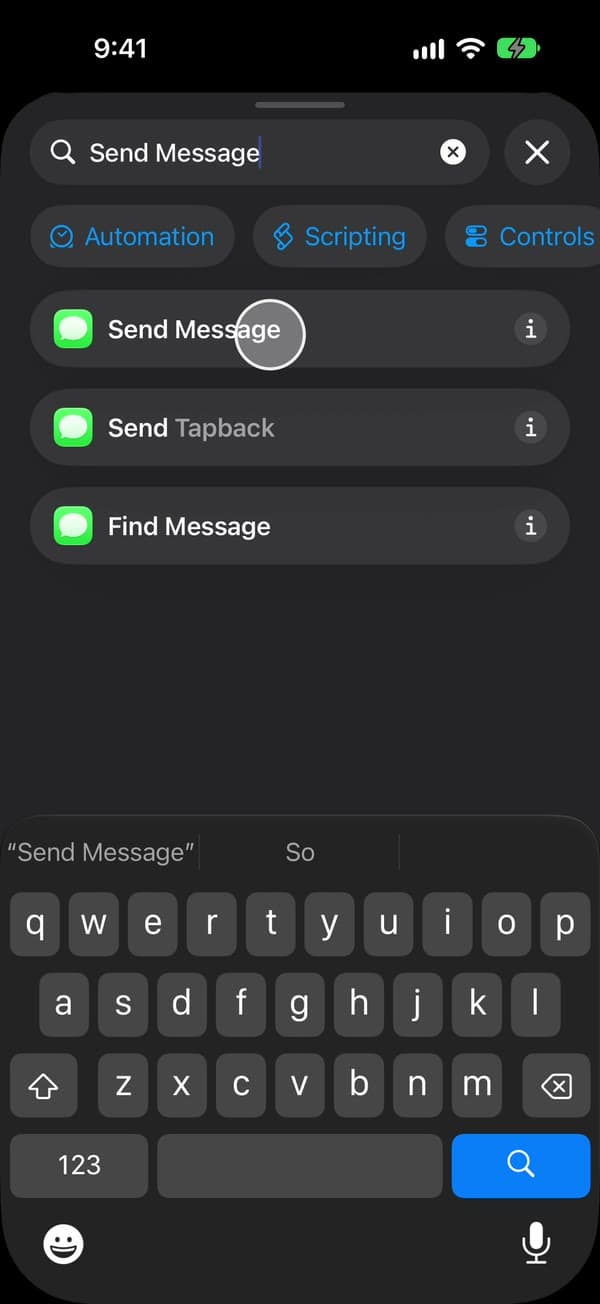
Fwrdの出力を次へ渡す
「メッセージを送信」の「メッセージ」をタップします。キーボード上のバーで、Fwrdのアクションの出力である「メッセージをすべての送り先に転送」を選びます。「変数を選択」でも、Fwrdのアクションの下にある青い出力を選べば同じです。
「メッセージ」 = 「メッセージをすべての送り先に転送」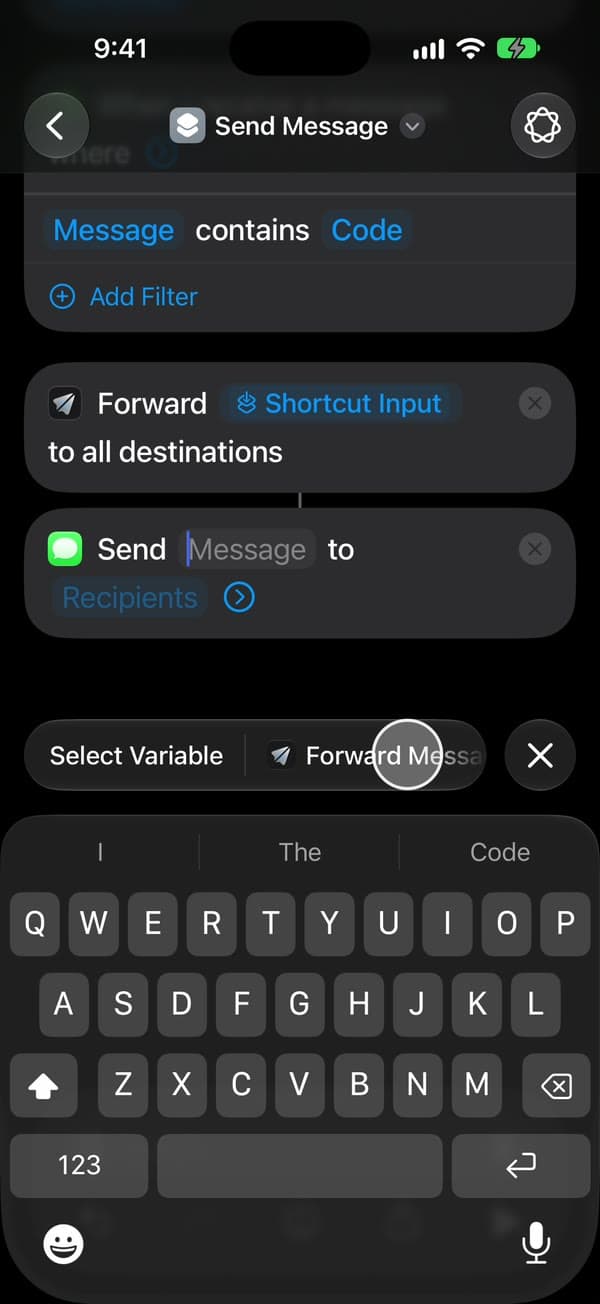
宛先を設定する
「宛先」をタップし、Fwrdに保存したものと同じ番号を追加して、チェックマークをタップします。
「宛先」← Fwrdに保存した番号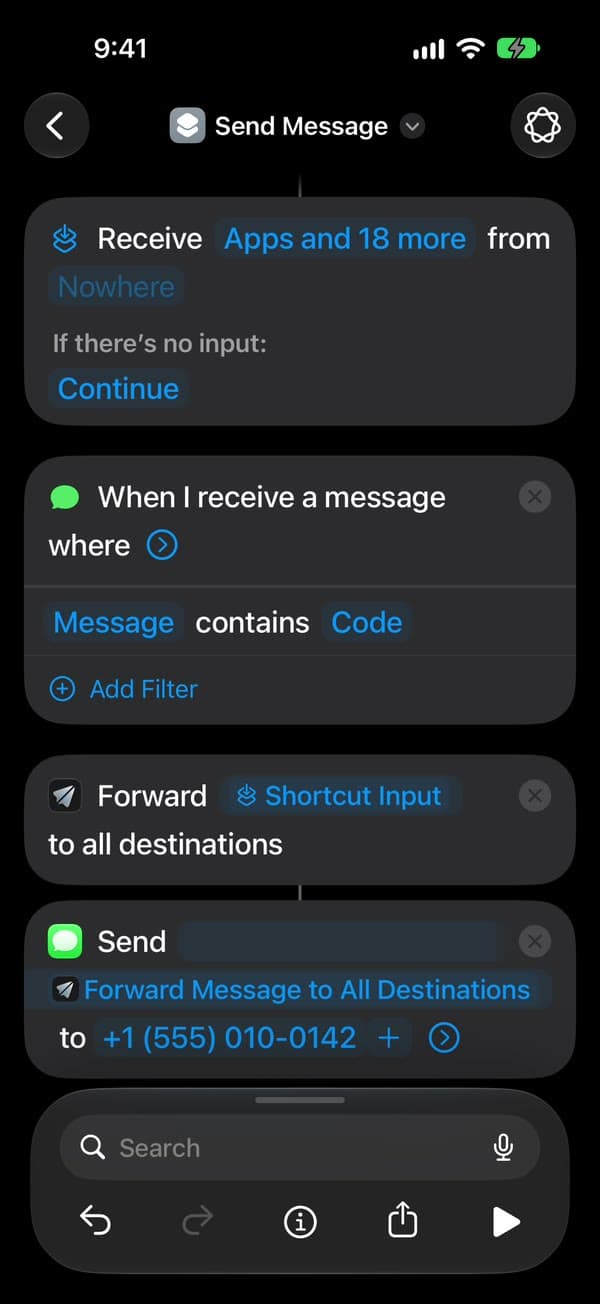
確認の表示をオフにする
「メッセージを送信」の末尾にある矢印をタップし、「作成シートを表示」がオフになっていることを確認します。iOS 27では、最初からオフです。オンのままだと、メッセージが開いて、送信のタップを待ちます。
「作成シートを表示」← オフ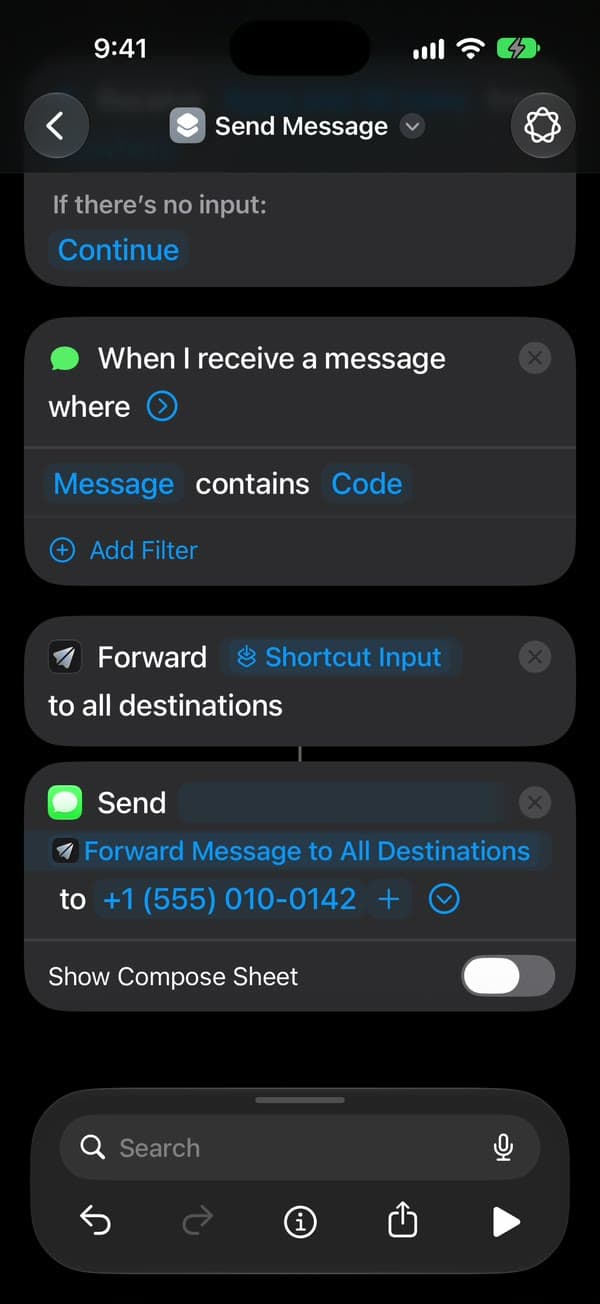
保存すれば、設定は完了です
戻るをタップして保存します。オートメーションは、オンの状態で「オートメーション」に表示されます。Fwrdで、その送り先のチェックリストにチェックを入れます。これで完了です。指定した単語を含む新しいSMSが、iPhoneのロック中でも解除中でも、自動的にもう1台の電話へ届きます。
「オートメーション」← オン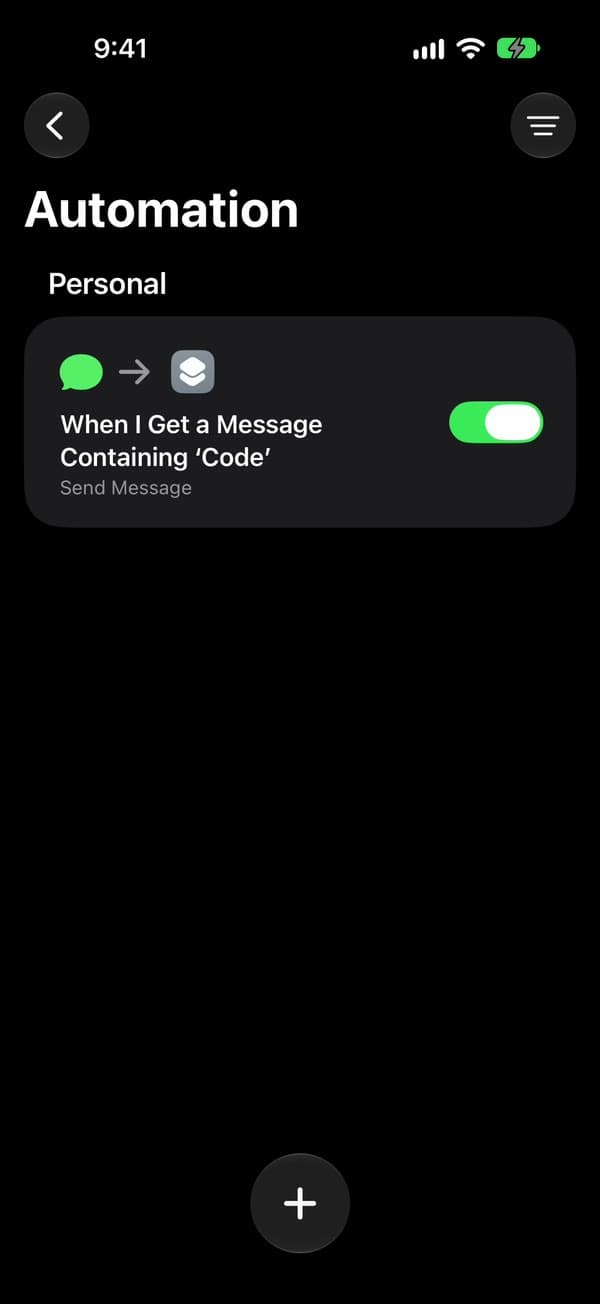
ショートカットの画面は、iOS 26とiOS 27で異なります。オートメーションのガイドで、両方の手順を説明しています。
メッセージが届かない場合
- 送信されずに、メッセージアプリが開く
- 「メッセージを送信」アクションで、「作成シートを表示」をオフにします。
- もう1台の電話に何も届かない
- 「メッセージを送信」の番号を確認します。メッセージアプリは、手で入力した場合と同じように送ります。AppleのデバイスにはiMessage、それ以外にはSMSまたはRCSです。
- Fwrdで「別の電話」のステータスが変わらない
- これは正常です。送信するのはメッセージアプリなので、転送はFwrdの「アクティビティ」ではなく、メッセージアプリの、その番号との会話に表示されます。
すべての送り先に共通する問題(SMSがオートメーションを起動しないなど)は、トラブルシューティングガイドで扱っています。
よくある質問
知っておくと便利なこと
SMSを受け取るiPhoneは、電源を入れてオンラインにしておきます。再起動後は一度ロックを解除すれば、転送が再開されます。送信はメッセージアプリが行うため、転送はFwrdの「アクティビティ」ではなく、メッセージアプリに表示されます。