
So leitest du SMS vom iPhone an ein anderes Telefon weiter
Aktualisiert am
Ein anderer Empfänger in „Nachrichten“
Gib eine verarbeitete Nachricht von Fwrd an die native Aktion „Nachricht senden“ in „Kurzbefehle“ weiter.
So funktioniert dieses Ziel
Fwrd nimmt den eingehenden Text aus deiner Automation in „Kurzbefehle“ und gibt ihn als Ausgabe seiner Aktion „Forward Message to All Destinations“ (Nachricht an alle Ziele weiterleiten) weiter. Die Aktion Telefon / iMessage, die danach in „Kurzbefehle“ folgt, übernimmt die Zustellung; Fwrd sendet ihn nicht direkt.
iPhone-SMS an ein anderes Telefon weiterleiten: Überblick und FAQBevor du anfängst
- In „Nachrichten“ auf dem iPhone eingerichtet
- Die Nummer, die deine SMS bekommen soll
- Fwrd auf dem iPhone, das die Nachrichten empfängt
Das Ziel einrichten
6 Schritte
Die Einrichtung von Fwrd in diesen Schritten braucht iOS 27. Füge Telefon / iMessage unter iOS 26 so hinzu, wie es unter „Selbst bauen“ gezeigt wird.
„Anderes Telefon“ in der Einrichtung von Fwrd wählen
Öffne auf dem iPhone Fwrd und tippe am Ende der Einführung auf „SMS weiterleiten“. Wenn Fwrd fragt, wohin deine SMS gehen sollen, wähle „Anderes Telefon“.
Die Nummer eingeben
Gib unter „Senden an“ die Nummer ein, die deine SMS bekommen soll, und mach dann weiter.
„Fwrd to Phone“ hinzufügen
Wähle, welche SMS weitergeleitet werden sollen. Tippe auf „Kurzbefehl holen“. Tippe in „Kurzbefehle“ auf „Kurzbefehl hinzufügen“ und dann oben links auf „◀ Fwrd“. „Fwrd to Phone“ enthält schon die Aktion „Nachricht senden“. Sie sendet an die Nummer, die du in Fwrd eingegeben hast.
Einschalten
Tippe auf „Kurzbefehl öffnen“. Tippe in „Kurzbefehle“ auf „Bearbeiten“, dann auf › nach „wenn ich eine Nachricht empfange, in der“ (nicht auf das ×), und aktiviere „Automation“.
Den ersten Durchlauf erlauben
Fwrd führt den Kurzbefehl einmal mit einer Beispiel-SMS aus, was als eine Weiterleitung zählt. Beim ersten Mal fragt Kurzbefehle zweimal: Tippe auf „Erlauben“, dann auf „Immer erlauben“.
Du bist startklar
Das war's. Neue passende SMS gehen jetzt von selbst an das andere Telefon, bei entsperrtem und bei gesperrtem iPhone. Entsperre das iPhone nach einem Neustart einmal, dann läuft die Weiterleitung weiter.
Selbst bauen
Unter iOS 26 oder wenn du die Automation selbst bauen willst, folge stattdessen diesen Schritten.
Die Einrichtung ansehen
Jeder Fingertipp in Fwrd und Kurzbefehle auf iOS 27, in etwa anderthalb Minuten. Halte bei jedem Schritt an oder wähle unten einen aus, um dorthin zu springen.
Gezeigt auf iOS 27 mit Fwrd 1.1. Die Adressen und Nummern sind Beispiele.
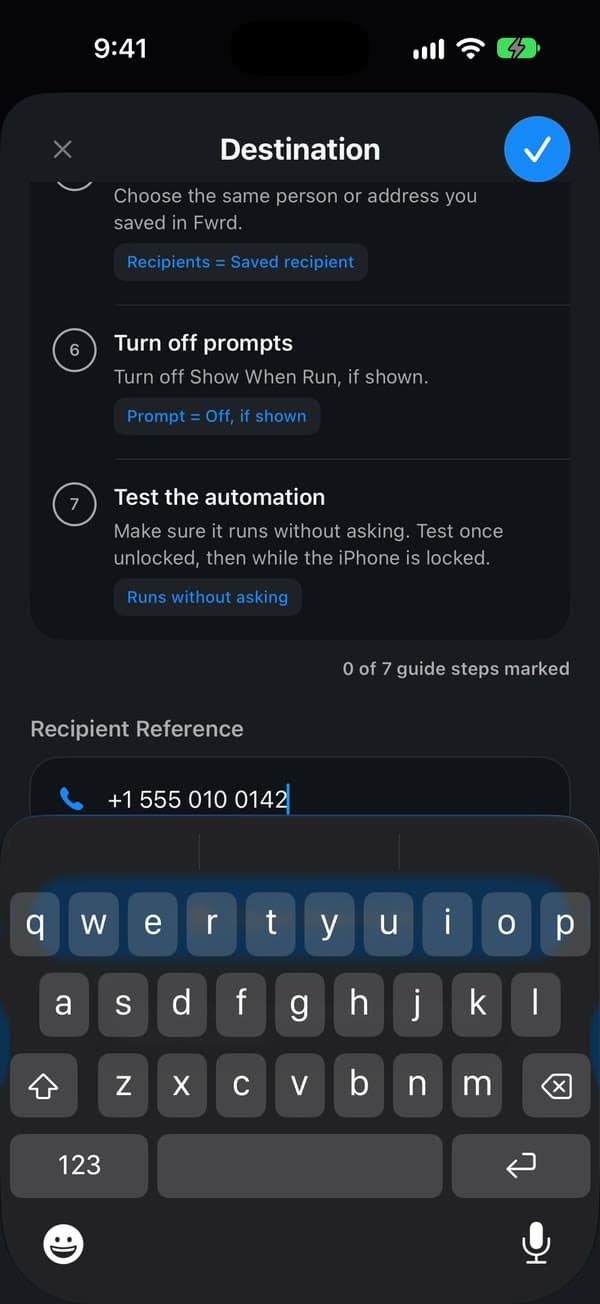
„Phone / iMessage“ (Telefon / iMessage) in Fwrd hinzufügen
Tippe in Fwrd unten auf dem Bildschirm auf + und wähle „Another Phone“ (Anderes Telefon). Scrolle nach unten zu „Recipient Reference“ (Empfänger (Notiz)) und gib die Nummer ein, die deine SMS bekommen soll. Tippe dann zum Speichern auf das Häkchen. Fwrd zeigt dir die Schritte für „Kurzbefehle“ auf demselben Bildschirm als Checkliste.
Eine Nachricht-Automation erstellen
Öffne „Kurzbefehle“ und gehe zu „Mediathek“ → „Automation“, dann tippe auf +. Wenn „Kurzbefehl beschreiben“ erscheint, tippe auf „Bearbeiten“. Tippe auf „Automation“, dann auf „Nachricht“. Ändere „Absender:in“ in „Nachricht“ und gib ein Wort ein, das deine SMS enthalten, etwa „code“. Tippe dann auf den Pfeil neben dem Trigger und stelle sicher, dass „Vor dem Ausführen bestätigen“ ausgeschaltet ist, damit sie ohne Rückfrage läuft. Stelle unter ⓘ und „Datenschutz“ sicher, dass „Ausführung im Sperrzustand erlauben“ eingeschaltet ist. Unter iOS 26 sehen die Bildschirme anders aus: Die Anleitung zur Automation deckt beide ab.
„Nachricht enthält“ ← dein Wort · „Vor dem Ausführen bestätigen“ ← Aus · „Ausführung im Sperrzustand erlauben“ ← Ein
Die Aktion von Fwrd hinzufügen
Suche nach „Forward“ und wähle „Forward Message to All Destinations“, damit die Aktion direkt unter dem Trigger steht.
Fwrd · „Forward Message to All Destinations“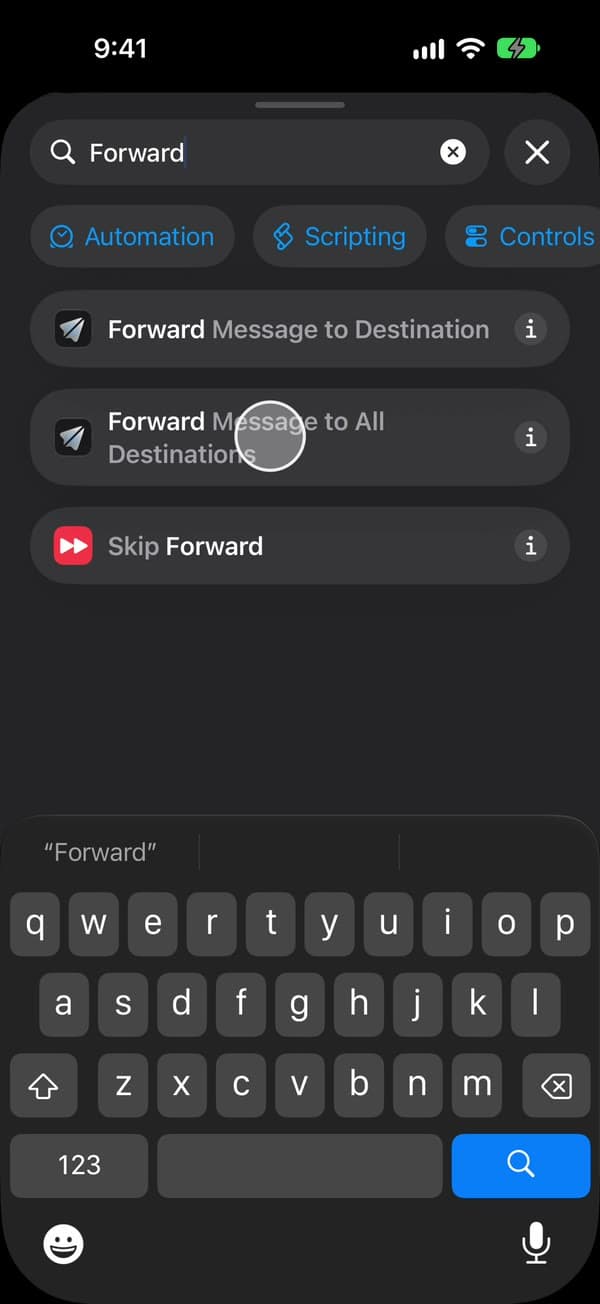
Fwrd die eingehende SMS übergeben
Tippe in der Aktion von Fwrd auf „Nachricht“, tippe auf „Variable auswählen“ und wähle „Kurzbefehleingabe“. „Kurzbefehle“ fügt dann oben einen Block „… als Eingabe empfangen“ hinzu, den du so lässt, wie er ist. Unter iOS 26 wird „Nachricht“ von selbst mit „Kurzbefehleingabe“ ausgefüllt.
„Nachricht“ = „Kurzbefehleingabe“
„Nachricht senden“ hinzufügen
Suche nach „Nachricht senden“ und tippe auf die Aktion „Nachricht senden“ von Apple, die mit dem grünen Nachrichten-Symbol. Sie steht unter der Aktion von Fwrd. Diese Aktion verschickt die Nachricht, nicht Fwrd.
Nachricht senden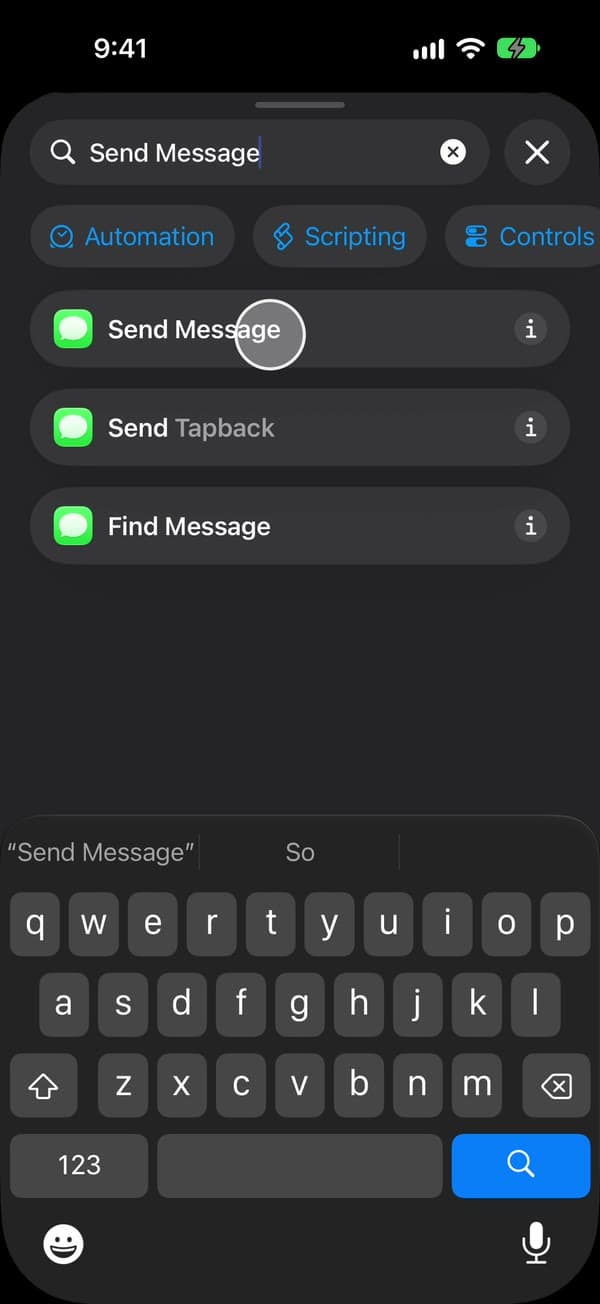
Die Ausgabe von Fwrd weitergeben
Tippe in „Nachricht senden“ auf „Nachricht“. Wähle in der Leiste über der Tastatur „Forward Message to All Destinations“: Das ist das Ergebnis der Aktion von Fwrd. „Variable auswählen“ geht auch, wenn du unter der Aktion von Fwrd die blaue Ausgabe wählst.
„Nachricht“ = „Forward Message to All Destinations“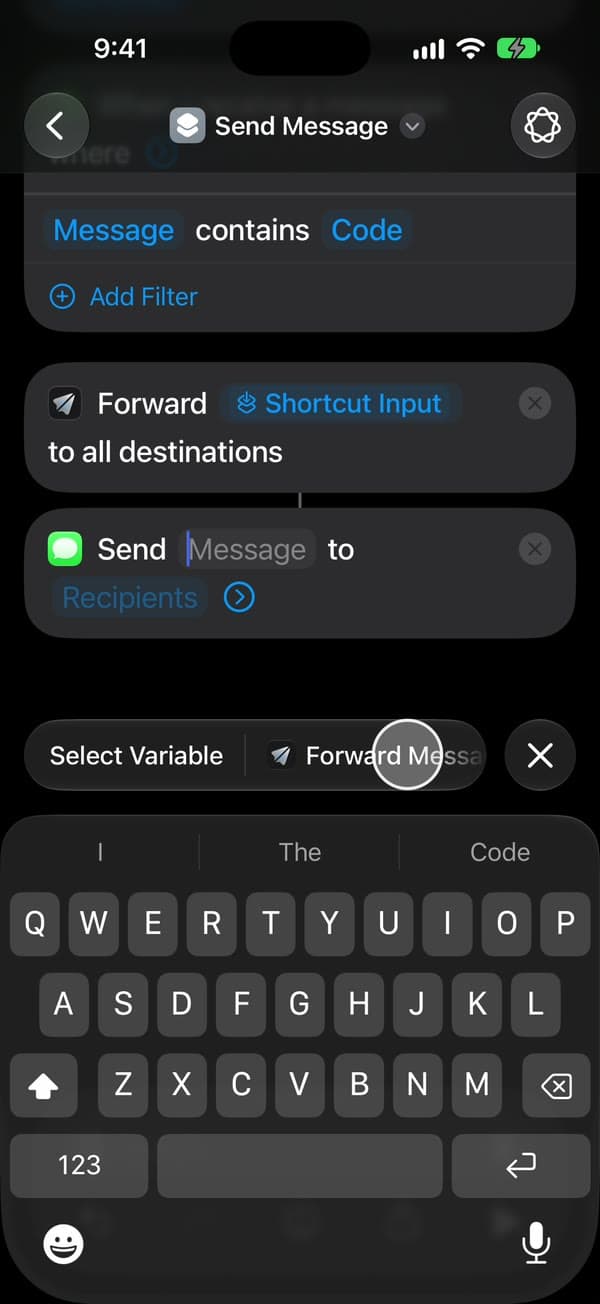
Den Empfänger festlegen
Tippe auf „Empfänger:innen“ und füge dieselbe Nummer hinzu, die du in Fwrd gespeichert hast. Tippe dann auf das Häkchen.
„Empfänger:innen“ ← die in Fwrd gespeicherte Nummer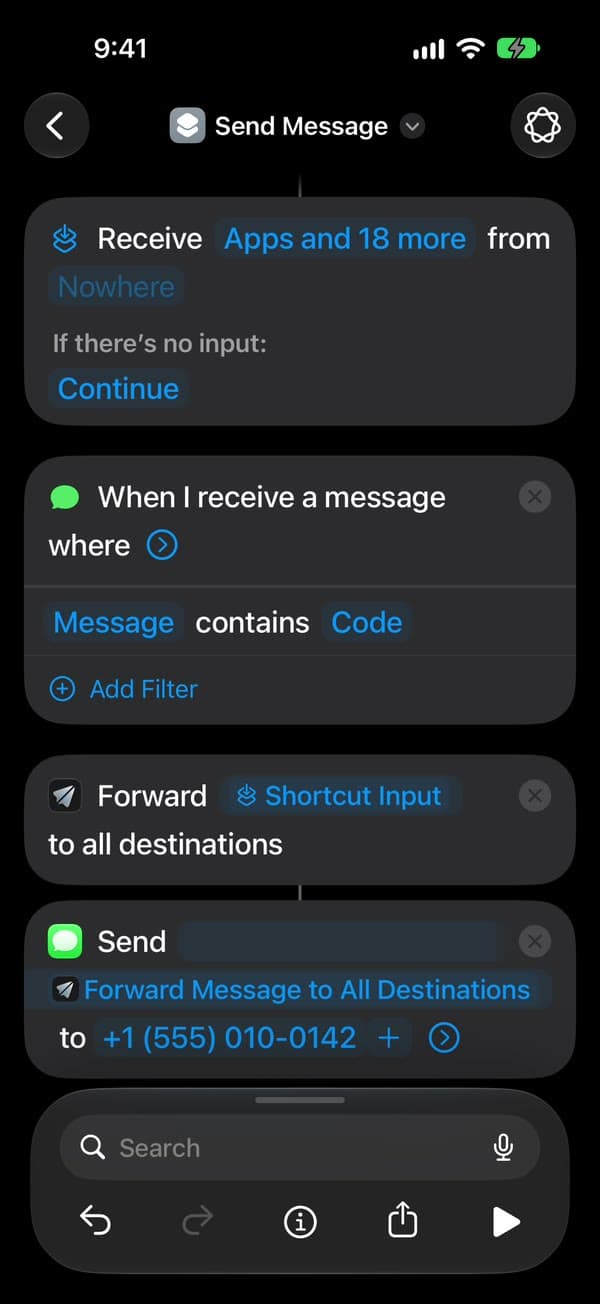
Die Rückfrage ausschalten
Tippe auf den Pfeil am Ende von „Nachricht senden“ und prüfe, dass „Bereich zum Erstellen anzeigen“ ausgeschaltet ist. Unter iOS 27 ist er von Haus aus aus. Ist er eingeschaltet, öffnet sich „Nachrichten“ und wartet darauf, dass du auf „Senden“ tippst.
„Bereich zum Erstellen anzeigen“ ← Aus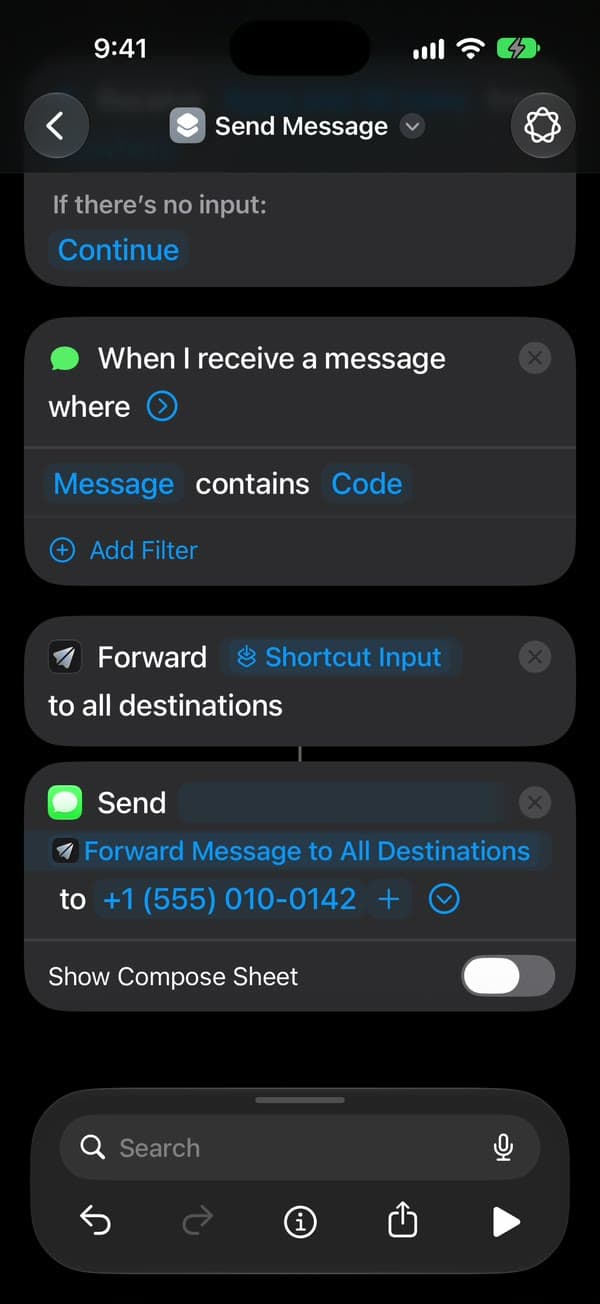
Speichere, und du bist fertig
Tippe auf „Zurück“, um zu speichern. Die Automation erscheint unter „Automation“, eingeschaltet. Hake in Fwrd die Checkliste des Ziels ab. Das war's. Neue SMS mit deinem Wort gehen jetzt von selbst an das andere Telefon, bei entsperrtem und bei gesperrtem iPhone.
Automation ← Ein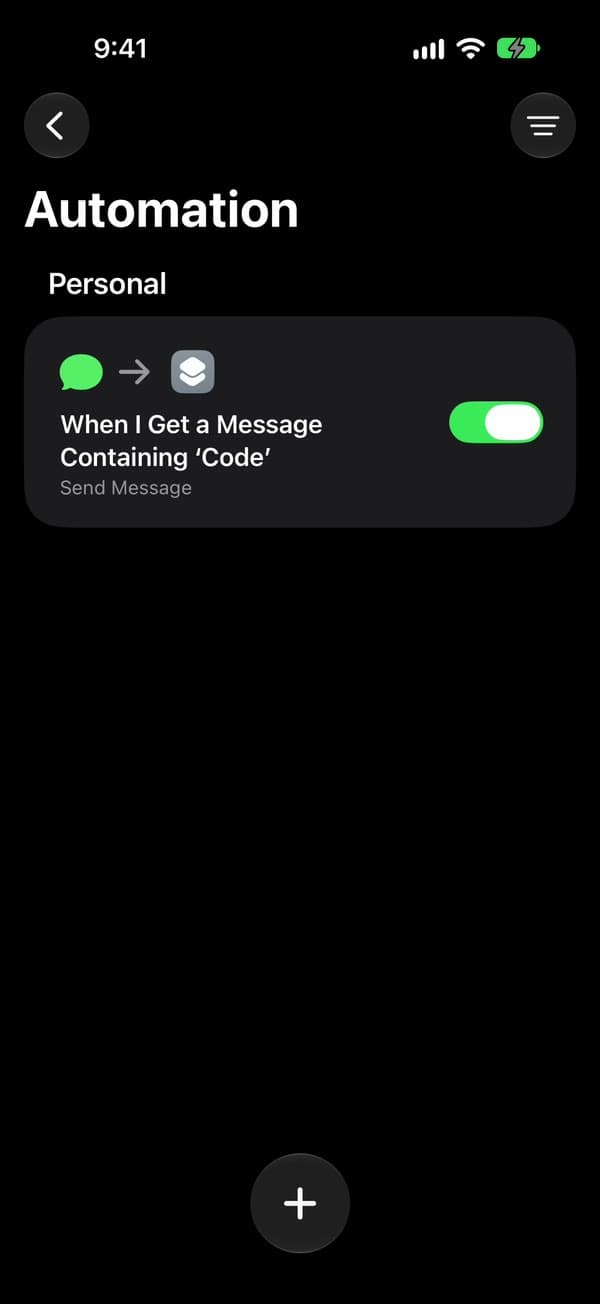
Die Bildschirme von „Kurzbefehle“ unterscheiden sich zwischen iOS 26 und iOS 27. Die Anleitung zur Automation führt durch beide.
Wenn eine Nachricht nicht ankommt
- „Nachrichten“ öffnet sich, statt zu senden
- Schalte „Bereich zum Erstellen anzeigen“ in der Aktion „Nachricht senden“ aus.
- Das andere Telefon bekommt nichts
- Prüfe die Nummer bei „Nachricht senden“. „Nachrichten“ sendet sie so, als hättest du sie selbst eingetippt: als iMessage an Apple-Geräte, sonst als SMS oder RCS.
- Der Status von „Another Phone“ (Anderes Telefon) in Fwrd ändert sich nicht
- Das ist normal. „Nachrichten“ verschickt die Nachricht, deine weitergeleiteten SMS erscheinen also in „Nachrichten“, in deiner Unterhaltung mit dieser Nummer, und nicht in „Activity“ (Aktivität) von Fwrd.
Probleme, die für jedes Ziel gelten, etwa SMS, die die Automation nie auslösen, stehen in der Anleitung zur Fehlerbehebung.
Häufige Fragen
- Kann ich SMS automatisch an ein anderes Telefon weiterleiten?
- Wie leite ich SMS von meinem iPhone an eine andere Nummer weiter?
- Kann ich iPhone-SMS an ein Android-Telefon oder ein anderes iPhone weiterleiten?
- Soll ich das nutzen, um meine SMS auf meinem eigenen iPad oder Mac zu sehen?
- Werden Bilder an das andere Telefon weitergeleitet?
- Funktioniert die Weiterleitung an ein anderes Telefon, wenn mein iPhone gesperrt ist?
- Ist es kostenlos, iPhone-SMS an ein anderes Telefon weiterzuleiten?
- Sieht das andere Telefon, wer die ursprüngliche SMS gesendet hat?
- Kann ich auswählen, welche SMS an ein anderes Telefon weitergeleitet werden?
- Sieht oder speichert Fwrd die SMS, die ich an ein anderes Telefon weiterleite?
Gut zu wissen
Lass das iPhone, das die SMS empfängt, eingeschaltet und online. Nach einem Neustart entsperrst du es einmal, dann läuft die Weiterleitung weiter. „Nachrichten“ übernimmt den Versand, deine Weiterleitungen erscheinen also in „Nachrichten“ statt in „Activity“ (Aktivität) von Fwrd.