
Cómo reenviar mensajes de texto del iPhone a otro teléfono
Actualizado el
Otro destinatario de Mensajes
Pasa un mensaje procesado de Fwrd a la acción nativa Enviar mensaje de Atajos.
Cómo funciona este destino
Fwrd toma el SMS entrante de tu automatización de Atajos y lo pasa como resultado de su acción, Forward Message to All Destinations (Reenviar mensaje a todos los destinos). La entrega la hace la acción que sigue en Atajos de Apple (Teléfono / iMessage); Fwrd no lo envía directamente.
Reenvía SMS del iPhone a otro teléfono: resumen y preguntas frecuentesAntes de empezar
- Mensajes configurado en el iPhone
- El número que debe recibir tus SMS
- Fwrd instalado en el iPhone que recibe los mensajes
Configura el destino
6 pasos
La configuración de Fwrd que se usa en estos pasos necesita iOS 27. En iOS 26, agrega Teléfono / iMessage como se muestra en la sección Ármalo tú mismo.
Elige Otro teléfono al configurar Fwrd
En el iPhone, abre Fwrd y toca Configurar reenvío al final de la introducción. Cuando pregunte adónde van tus SMS, elige Otro teléfono.
Escribe el número
Debajo de Enviar a, escribe el número que debe recibir tus SMS y luego continúa.
Agrega Fwrd to Phone
Elige qué SMS reenviar. Toca Obtener atajo. En Atajos, toca Agregar atajo y luego ◀ Fwrd arriba a la izquierda. Fwrd to Phone ya incluye Enviar mensaje, que envía al número que escribiste en Fwrd.
Actívalo
Toca Abrir atajo. En Atajos, toca Editar, luego › después de “en el que” (no la ×), y activa Automatización.
Permite la primera ejecución
Fwrd ejecuta el atajo una vez con un SMS de ejemplo, que cuenta como un reenvío. La primera vez, Atajos pregunta dos veces: toca Permitir y luego Permitir siempre.
Todo listo
Eso es todo: los SMS nuevos que coinciden ya llegan solos al otro teléfono, con el iPhone desbloqueado o bloqueado. Después de reiniciar el iPhone, desbloquéalo una vez y el reenvío continúa.
Ármalo tú mismo
En iOS 26, o para armar la automatización tú mismo, sigue estos pasos en su lugar.
Mira la configuración
Cada toque en Fwrd y Atajos en iOS 27, en alrededor de minuto y medio. Pausa en cualquier paso o elige uno abajo para saltar a él.
Se muestra en iOS 27 con Fwrd 1.1. Las direcciones y los números son ejemplos.
Agrega Teléfono / iMessage en Fwrd
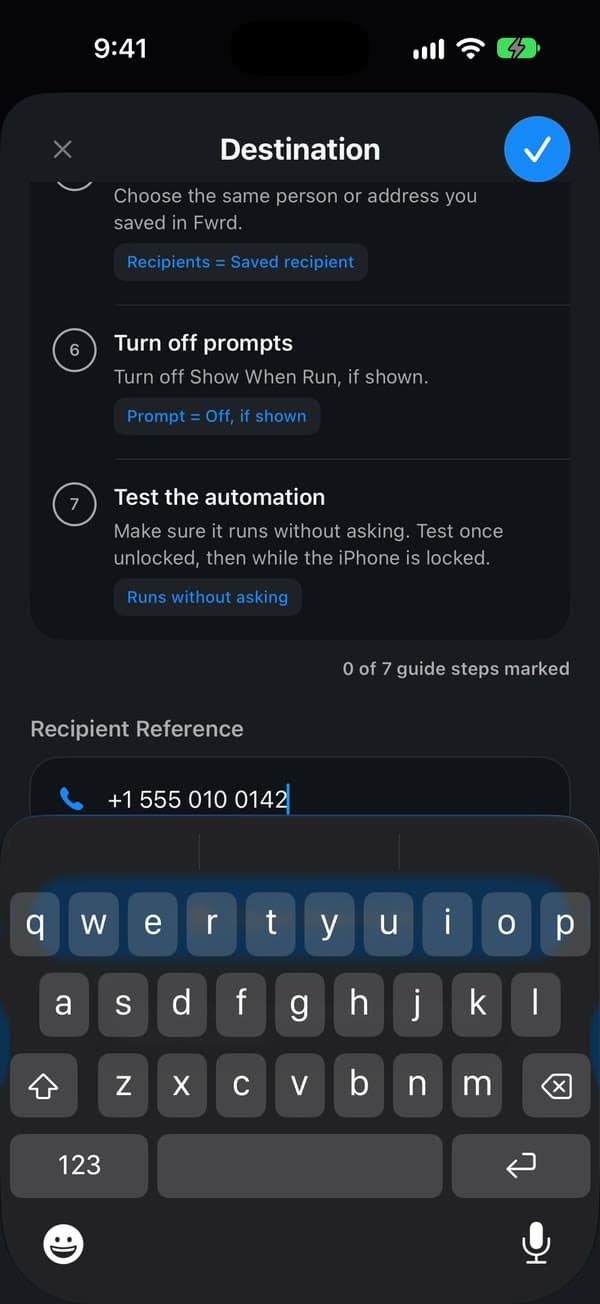
En Fwrd, toca + en la parte inferior de la pantalla y elige Another Phone (Otro teléfono). Desplázate hasta Recipient Reference (Destinatario de referencia) e ingresa el número que debe recibir tus SMS. Luego toca la marca de selección para guardar. Fwrd muestra los pasos de Atajos como una lista de verificación en esa misma pantalla.
Crea una automatización de Mensaje
Abre Atajos y ve a Biblioteca → Automatización; luego toca +. Si ves Describir un atajo, toca Editar. Toca Automatización y luego Mensaje. Cambia Remitente por Mensaje y escribe una palabra que contengan tus SMS, como código. Después toca la flecha junto al activador y revisa que Confirmar antes de ejecutar esté desactivado, para que se ejecute sin preguntar. En ⓘ, luego Privacidad, revisa que Permitir ejecución en dispositivo bloqueado esté activado. En iOS 26 las pantallas son distintas: la guía de la automatización explica ambas versiones.
Mensaje contiene ← tu palabra · Confirmar antes de ejecutar ← Desactivado · Permitir ejecución en dispositivo bloqueado ← Activado
Agrega la acción de Fwrd
Busca Forward y elige Forward Message to All Destinations, para que quede justo debajo del activador.
Fwrd · acción Forward Message to All Destinations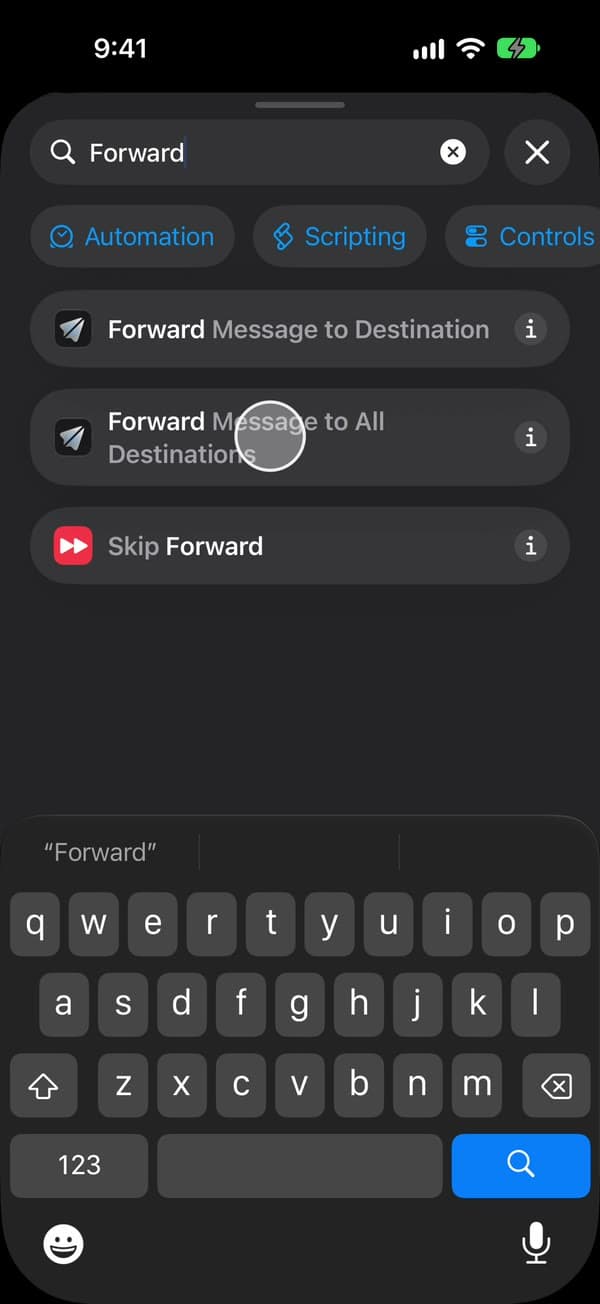
Entrégale a Fwrd el SMS entrante
Toca Message (Mensaje) en la acción de Fwrd, toca Seleccionar variable y elige Entrada de atajo. Entonces Atajos agrega un bloque Recibir en la parte superior; déjalo como está. En iOS 26, Message se rellena automáticamente con Entrada de atajo.
Message = Entrada de atajo
Agrega Enviar mensaje
Busca Enviar mensaje y toca la acción Enviar mensaje de Apple, la que tiene el ícono verde de Mensajes. Va debajo de la acción de Fwrd. Esta acción, no Fwrd, es la que envía el mensaje.
Enviar mensaje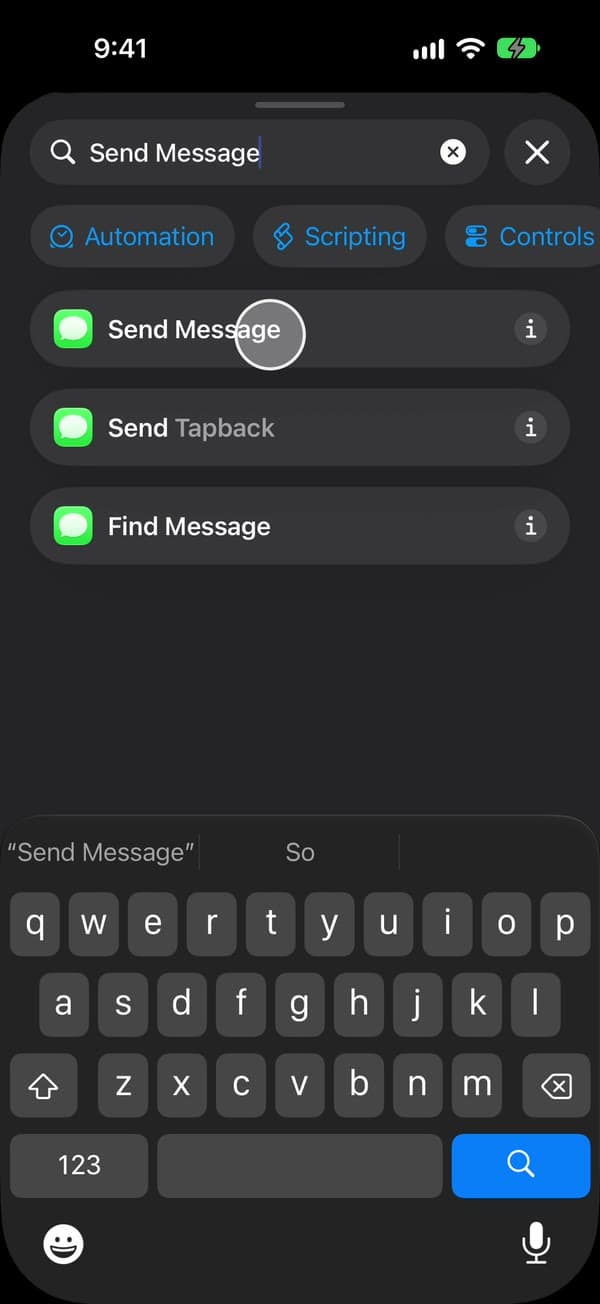
Pasa el resultado de Fwrd a la siguiente acción
Toca Mensaje en Enviar mensaje. En la barra sobre el teclado, elige Forward Message to All Destinations: es el resultado de la acción de Fwrd. Seleccionar variable también sirve, si eliges el resultado azul que aparece bajo la acción de Fwrd.
Mensaje = Forward Message to All Destinations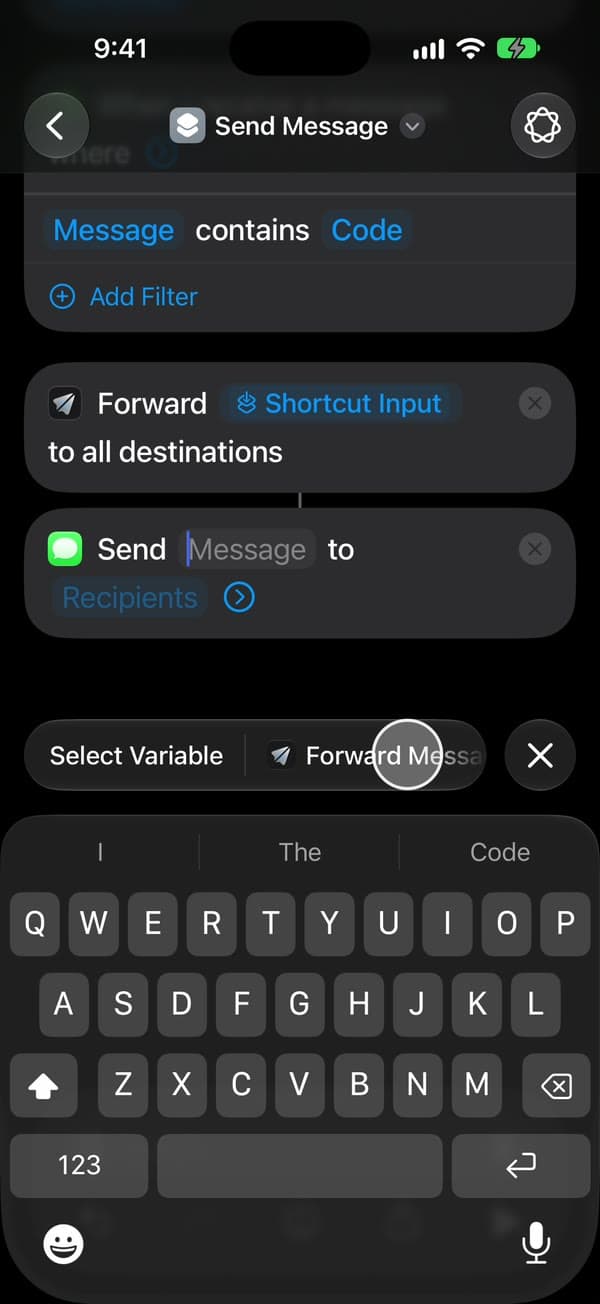
Define el destinatario
Toca Destinatarios y agrega el mismo número que guardaste en Fwrd; luego toca la marca de selección.
Destinatarios ← el número guardado en Fwrd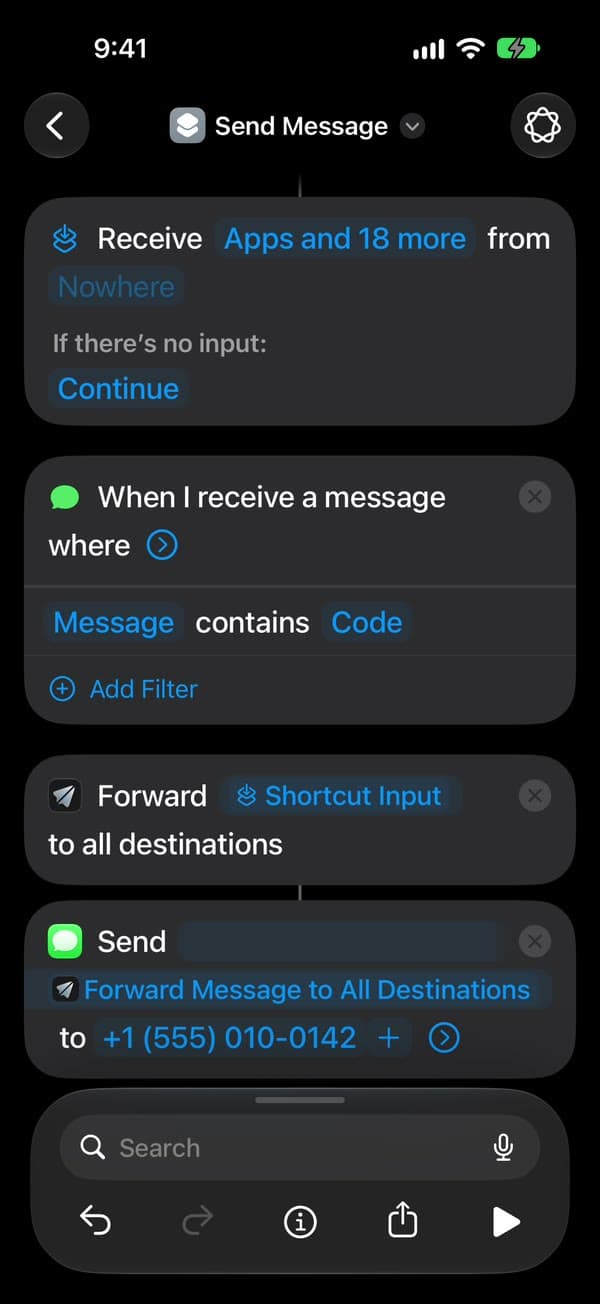
Desactiva el aviso previo
Toca la flecha al final de Enviar mensaje y revisa que Mostrar hoja de redacción esté desactivado. En iOS 27 viene desactivado de inicio. Si está activado, Mensajes se abre y espera a que toques Enviar.
Mostrar hoja de redacción ← Desactivado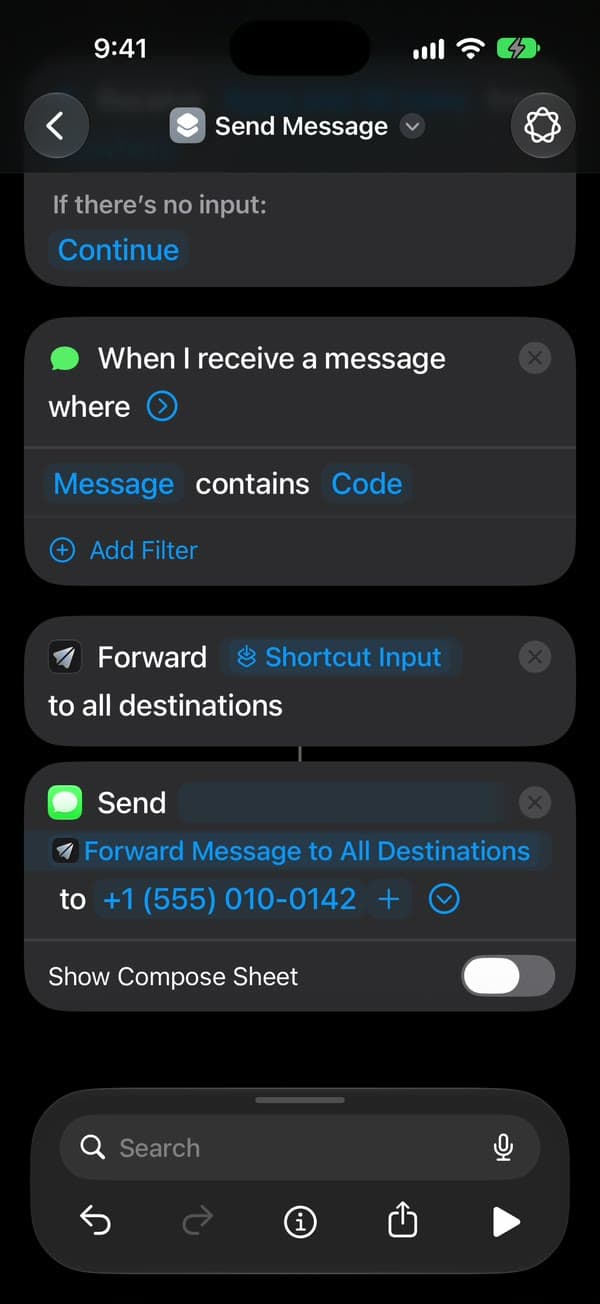
Guarda y ya tienes todo listo
Toca el botón de regreso para guardar. La automatización aparece en Automatización, activada. En Fwrd, marca como terminada la lista de verificación del destino. Eso es todo: los SMS nuevos con tu palabra ya llegan solos al otro teléfono, con el iPhone desbloqueado o bloqueado.
Automatización ← Activado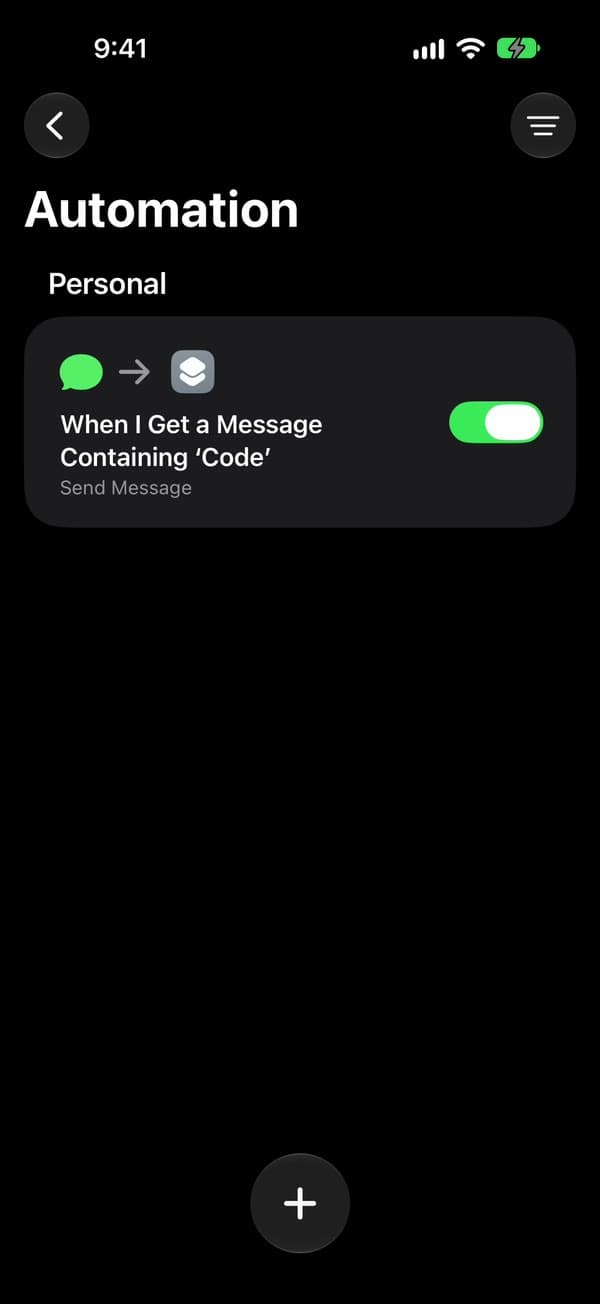
Las pantallas de Atajos son distintas en iOS 26 y en iOS 27. La guía de la automatización explica ambas.
Si un mensaje no llega
- Mensajes se abre en lugar de enviar
- Desactiva Mostrar hoja de redacción en la acción Enviar mensaje.
- El otro teléfono no recibe nada
- Revisa el número en Enviar mensaje. Mensajes lo envía como si lo escribieras tú: por iMessage a dispositivos Apple y por SMS o RCS a los demás.
- El estado de otro teléfono en Fwrd no cambia
- Es normal. Mensajes se encarga del envío, así que tus reenvíos aparecen en Mensajes, en tu conversación con ese número, y no en Activity (Actividad) de Fwrd.
Los problemas que afectan a cualquier destino, como los SMS que nunca ejecutan la automatización, están en la guía de solución de problemas.
Preguntas frecuentes
- ¿Puedo reenviar SMS automáticamente a otro teléfono?
- ¿Cómo reenvío mensajes de texto de mi iPhone a otro número?
- ¿Puedo reenviar SMS del iPhone a un teléfono Android o a otro iPhone?
- ¿Debo usar esto para ver mis SMS en mi propio iPad o Mac?
- ¿Se reenvían las imágenes al otro teléfono?
- ¿Funciona el reenvío a otro teléfono cuando mi iPhone está bloqueado?
- ¿Es gratis reenviar SMS del iPhone a otro teléfono?
- ¿El otro teléfono verá quién envió el SMS original?
- ¿Puedo elegir qué SMS se reenvían a otro teléfono?
- ¿Fwrd ve o guarda los SMS que reenvío a otro teléfono?
Conviene saber
Mantén encendido y con conexión a internet el iPhone que recibe los SMS. Después de reiniciarlo, desbloquéalo una vez y el reenvío continúa. Mensajes se encarga del envío, así que tus reenvíos aparecen en Mensajes y no en Activity de Fwrd.