
iPhone 문자를 다른 전화에 전달하는 방법
업데이트
‘메시지’ 앱의 다른 수신자
Fwrd에서 처리한 메시지를 단축어의 기본 ‘메시지 보내기’ 동작에 넘겨요.
이 보낼 곳의 작동 방식
Fwrd는 단축어 자동화에서 받은 문자를 자신의 동작 ‘모든 보낼 곳으로 메시지 전달’의 출력으로 넘겨요. 실제 전달은 Apple 단축어에서 그다음에 오는 전화 / iMessage 동작이 맡고, Fwrd가 직접 보내지는 않아요.
iPhone 문자를 다른 전화로 전달하기: 개요와 자주 묻는 질문시작하기 전에
- iPhone에 설정된 메시지
- 문자를 받을 번호
- 메시지를 받는 iPhone에 설치한 Fwrd
보낼 곳 설정하기
6단계
이 단계에 나온 Fwrd의 전달 설정은 iOS 27이 필요해요. iOS 26에서는 ‘직접 만들기’ 아래에 나온 대로 전화 / iMessage 보낼 곳을 추가하세요.
Fwrd의 전달 설정에서 ‘다른 전화’ 선택하기
iPhone에서 Fwrd를 열고 소개 페이지 끝에 있는 ‘전달 설정’을 탭하세요. 문자를 어디로 보낼지 물으면 ‘다른 전화’를 선택하세요.
번호 입력하기
‘보낼 곳’ 아래에 문자를 받을 번호를 입력하고 계속하세요.
Fwrd to Phone 추가하기
전달할 문자를 고르세요. ‘단축어 가져오기’를 탭하세요. 단축어 앱에서 ‘단축어 추가’를 탭한 다음 왼쪽 위의 ◀ Fwrd를 탭하세요. Fwrd to Phone에는 ‘메시지 보내기’가 이미 들어 있고, 이 동작은 Fwrd에 입력한 번호로 보내요.
켜기
‘단축어 열기’를 탭하세요. 단축어 앱에서 ‘편집’을 탭하고 ‘다음 조건에 맞는 메시지를 수신할 때’ 줄의 ›를 탭한 다음(×가 아니에요) ‘자동화’를 켜세요.
첫 실행 허용하기
Fwrd가 샘플 문자로 단축어를 한 번 실행하며, 이 실행은 전달 1건으로 세어요. 처음에는 단축어가 두 번 물어봐요. ‘허용’을 탭한 다음 ‘항상 허용’을 탭하세요.
모두 끝났어요
이제 끝났어요. 조건에 맞는 새 문자가 iPhone이 잠겨 있어도 알아서 다른 전화로 전달돼요. iPhone을 재시작한 뒤에는 한 번 잠금을 해제하면 전달이 이어져요.
직접 만들기
iOS 26을 쓰고 있거나 자동화를 직접 만들고 싶다면, 대신 이 단계를 따르세요.
설정 과정 보기
iOS 27의 Fwrd와 단축어에서 하는 모든 탭을 약 1분 30초 안에 보여 드려요. 어느 단계에서든 멈추거나, 아래에서 단계를 골라 바로 이동하세요.
iOS 27의 Fwrd 1.1에서 보여 드려요. 주소와 번호는 예시예요.
Fwrd에 ‘다른 전화’ / iMessage 추가
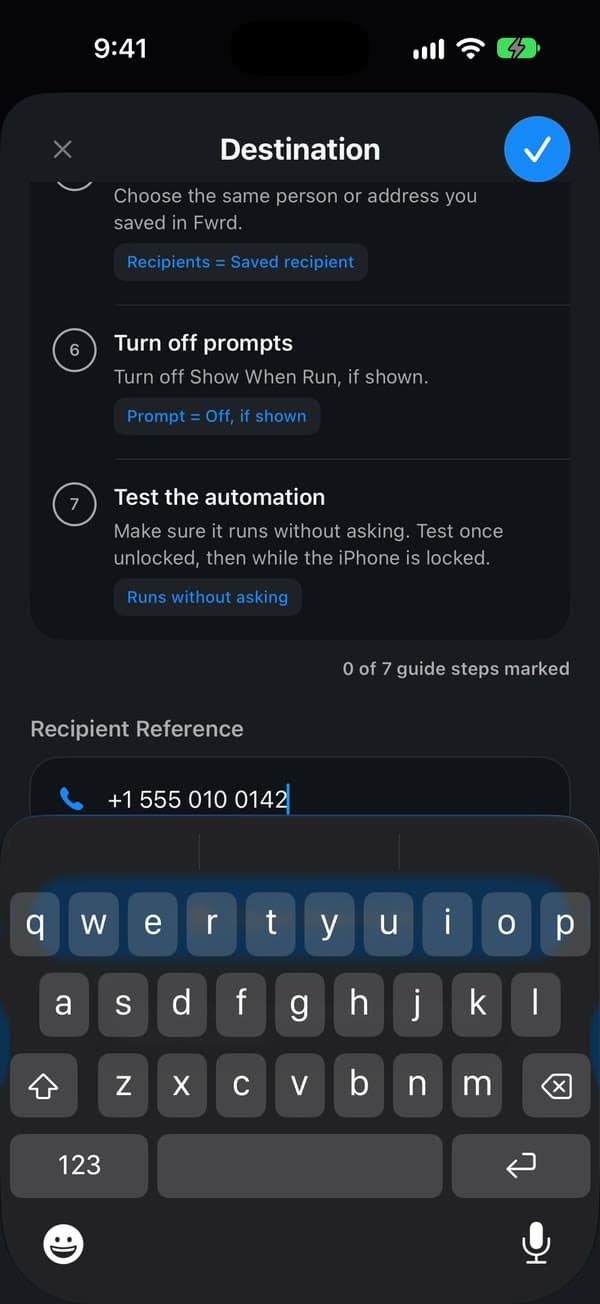
Fwrd에서 화면 아래의 +를 탭하고 ‘다른 전화’를 선택하세요. 아래로 스크롤해 ‘수신자 메모’에 문자를 받을 번호를 입력하세요. 그다음 체크 표시를 탭해서 저장하세요. Fwrd는 같은 화면에 단축어 단계를 체크리스트로 보여 줘요.
‘메시지’ 자동화 만들기
단축어를 열고 ‘보관함’ > ‘자동화’로 이동한 다음 +를 탭하세요. ‘단축어 설명’이 보이면 ‘편집’을 탭하세요. ‘자동화’를 탭한 다음 ‘메시지’를 탭하세요. ‘보낸 사람’을 ‘메시지’로 바꾸고 문자에 들어 있는 단어(예: code)를 입력하세요. 그다음 트리거 옆의 화살표를 탭하고 ‘실행 전에 확인’이 꺼져 있는지 확인해서 묻지 않고 실행되게 하세요. ⓘ > ‘개인정보 보호’에서 ‘잠겨 있는 동안 실행 허용’이 켜져 있는지 확인하세요. iOS 26에서는 화면이 달라요. 자동화 가이드에서 두 버전을 모두 다뤄요.
‘메시지 다음을 포함’ ← 내 단어 · ‘실행 전에 확인’ ← 끔 · ‘잠겨 있는 동안 실행 허용’ ← 켬
Fwrd의 동작 추가
‘전달’을 검색해서 ‘모든 보낼 곳으로 메시지 전달’을 고르세요. 트리거 바로 아래에 놓여요.
Fwrd · ‘모든 보낼 곳으로 메시지 전달’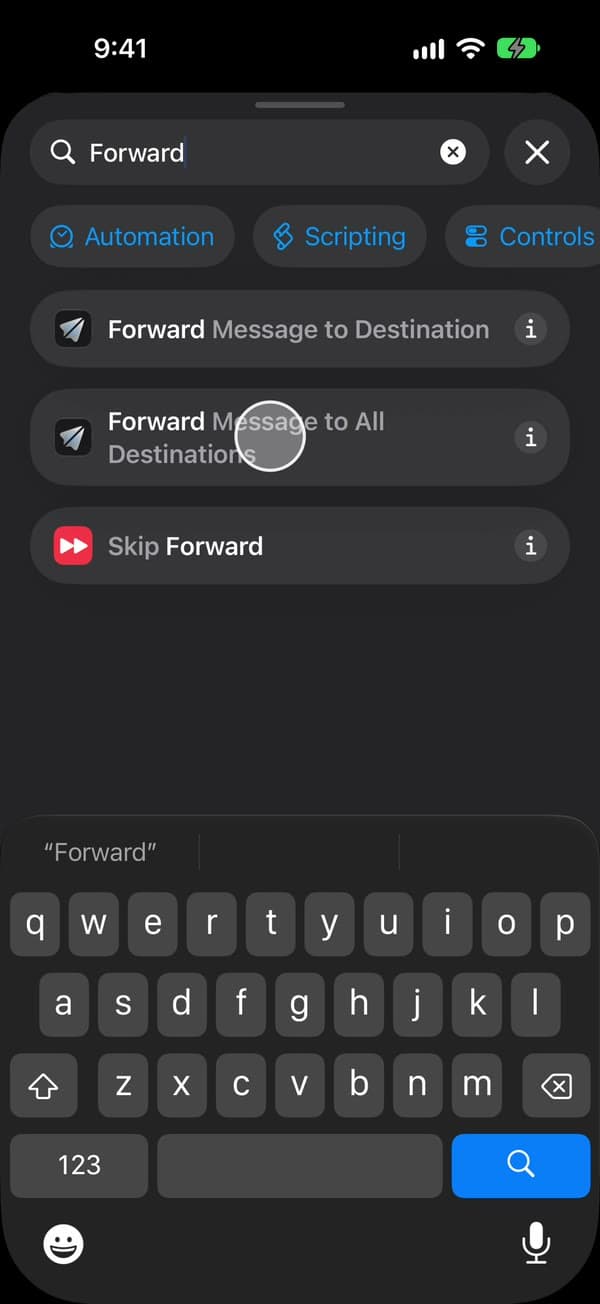
받은 문자를 Fwrd에 넘기기
Fwrd 동작의 ‘메시지’를 탭하고, ‘변수 선택’을 탭한 다음 ‘단축어 입력’을 고르세요. 그러면 단축어가 맨 위에 ‘…받기’ 블록을 추가해요. 그대로 두세요. iOS 26에서는 ‘메시지’가 ‘단축어 입력’으로 저절로 채워져요.
‘메시지’ = ‘단축어 입력’
‘메시지 보내기’ 추가
‘메시지 보내기’를 검색해서 초록색 메시지 아이콘이 있는 Apple의 ‘메시지 보내기’를 탭하세요. Fwrd의 동작 아래에 놓여요. 메시지를 보내는 건 Fwrd가 아니라 이 동작이에요.
메시지 보내기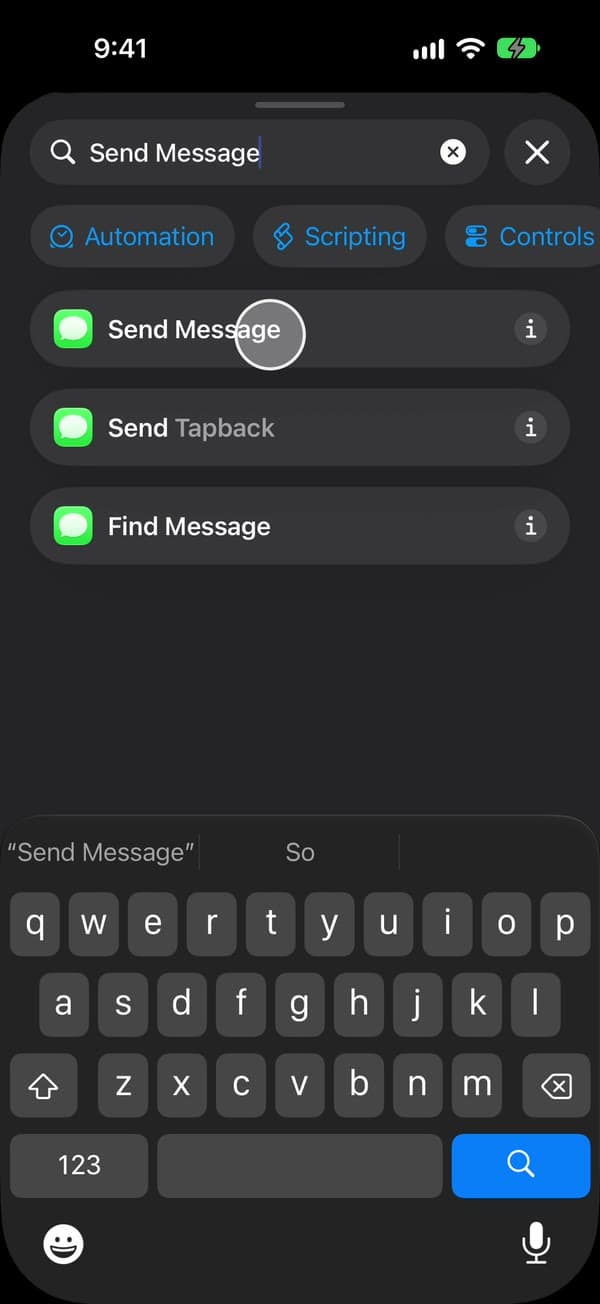
Fwrd의 출력을 다음으로 넘기기
‘메시지 보내기’의 ‘메시지’를 탭하세요. 키보드 위 막대에서 ‘모든 보낼 곳으로 메시지 전달’을 고르세요. Fwrd 동작의 출력이에요. Fwrd 동작 아래의 파란색 출력을 고르면 ‘변수 선택’으로도 할 수 있어요.
‘메시지’ = ‘모든 보낼 곳으로 메시지 전달’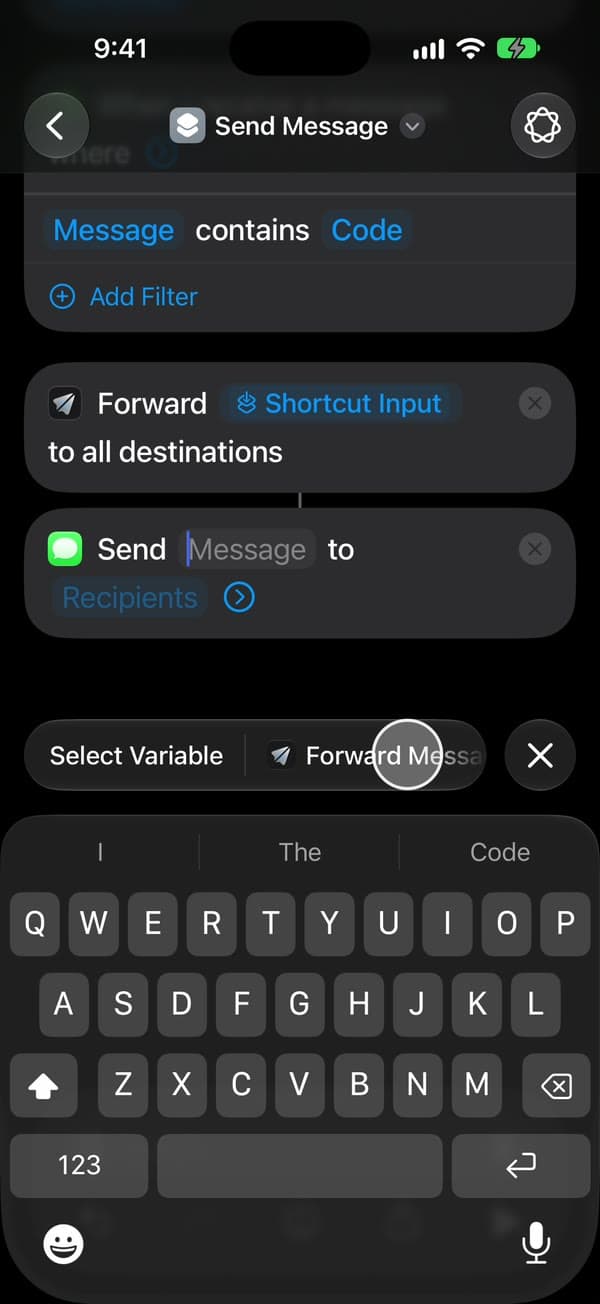
받는 사람 설정하기
‘받는 사람’을 탭하고 Fwrd에 저장한 것과 같은 번호를 추가한 다음 체크 표시를 탭하세요.
‘받는 사람’ ← Fwrd에 저장한 번호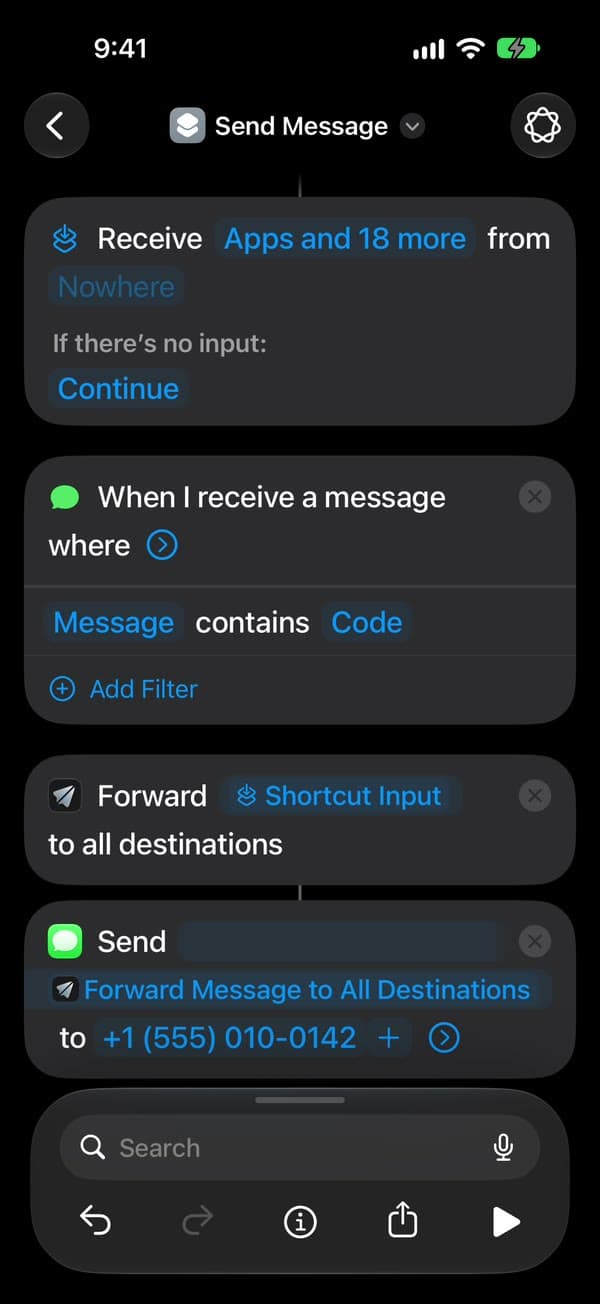
확인 창 끄기
‘메시지 보내기’ 끝의 화살표를 탭하고 ‘구성 시트 보기’가 꺼져 있는지 확인하세요. iOS 27에서는 처음부터 꺼져 있어요. 켜 두면 메시지 앱이 열리고 내가 보내기를 탭하길 기다려요.
‘구성 시트 보기’ ← 꺼짐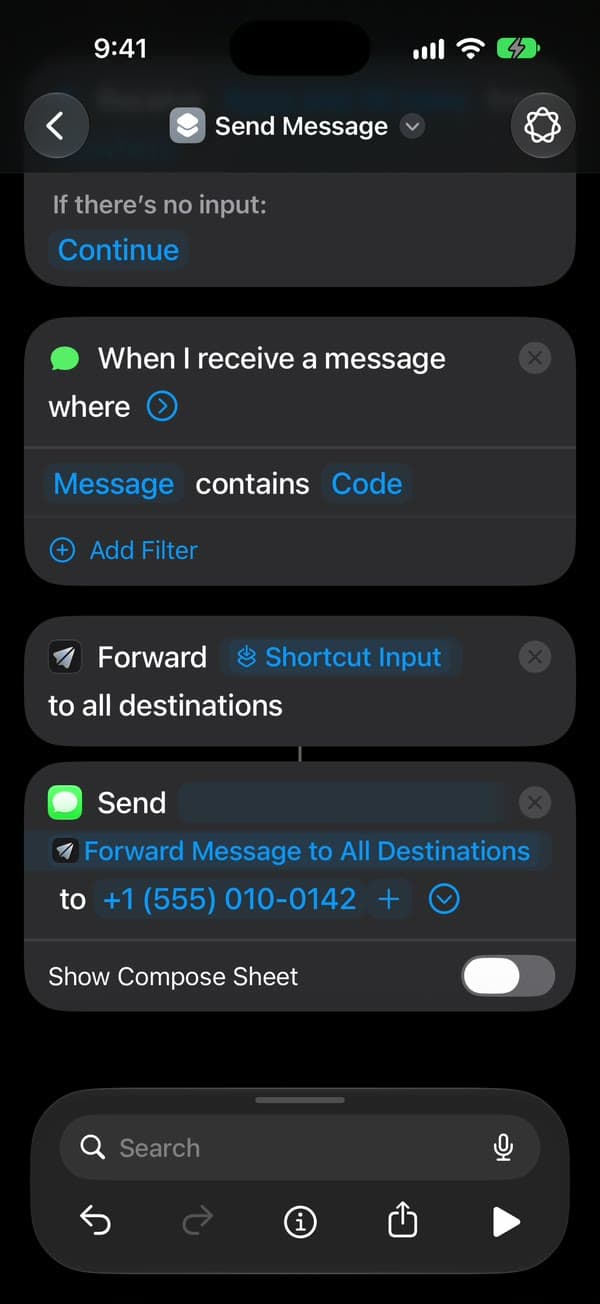
저장하면 설정이 끝나요
뒤로 가기를 탭해서 저장하세요. 자동화가 ‘자동화’ 아래에 켜진 상태로 나타나요. Fwrd에서 보낼 곳의 체크리스트를 체크하세요. 이제 끝났어요. 내 단어가 들어 있는 새 문자가 iPhone이 잠겨 있어도 알아서 다른 전화로 전달돼요.
‘자동화’ ← 켬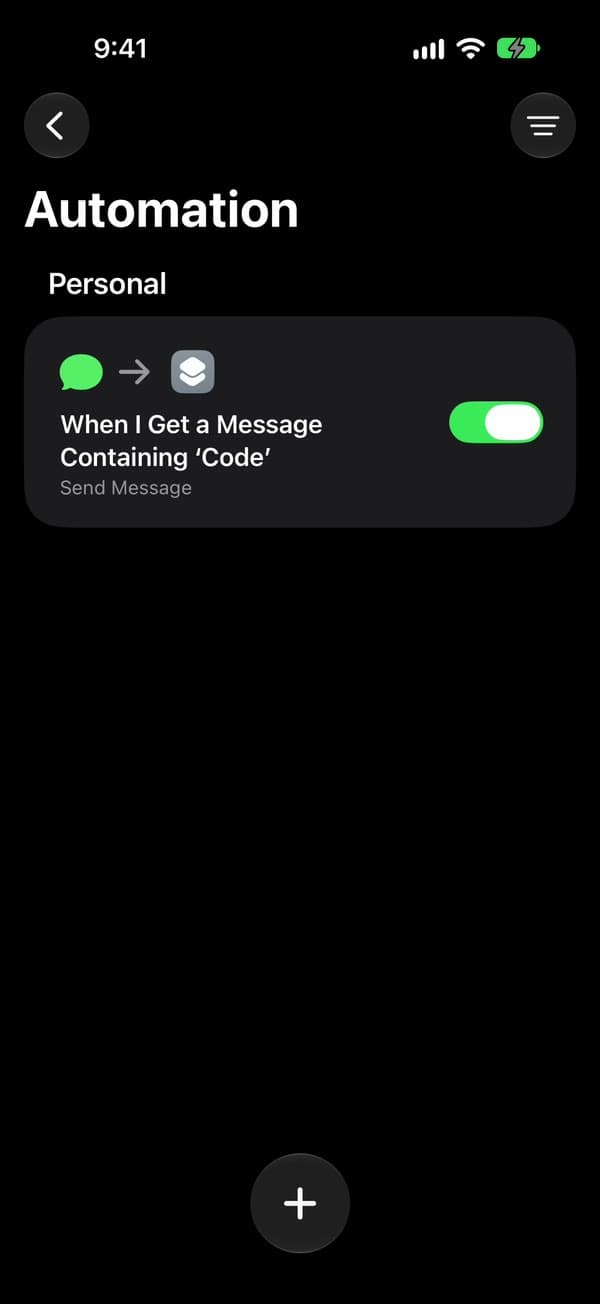
단축어 화면은 iOS 26과 iOS 27에서 서로 달라요. 자동화 가이드에서 두 버전을 모두 안내해요.
메시지가 도착하지 않는 경우
- 보내지 않고 메시지 앱이 열려요
- ‘메시지 보내기’ 동작에서 ‘구성 시트 보기’를 끄세요.
- 다른 전화로 아무것도 오지 않아요
- ‘메시지 보내기’의 번호를 확인해요. 메시지 앱은 직접 입력했을 때와 똑같이 보내요. Apple 기기에는 iMessage로, 그 외에는 SMS나 RCS로 가요.
- Fwrd에서 ‘다른 전화’의 상태가 바뀌지 않아요
- 정상이에요. 전송은 메시지 앱이 하기 때문에, 전달한 내용은 Fwrd의 ‘활동’이 아니라 메시지 앱의 해당 번호와의 대화에 나타나요.
모든 보낼 곳에 해당하는 문제, 예를 들어 문자가 자동화를 실행하지 않는 문제는 문제 해결 가이드에 있어요.
자주 묻는 질문
알아 두면 좋은 점
문자를 받는 iPhone은 켜 두고 온라인 상태를 유지하세요. 재시작한 뒤에는 잠금을 한 번 해제하면 전달이 이어져요. 메시지 앱이 보내기 때문에 전달 내역은 Fwrd의 ‘활동’이 아니라 메시지 앱에 나타나요.