
如何把 iPhone 短信转发到 另一部手机
更新于
另一个“信息”收件人
把 Fwrd 处理后的信息传给快捷指令原生的“发送信息”动作。
这个转发目标如何工作
Fwrd 从你的快捷指令自动化中取得收到的短信,并把它作为自己动作“转发信息到所有目标”的输出传下去。接下来在 Apple 快捷指令中运行的 另一部手机 / iMessage 动作负责发送;Fwrd 不会直接发送。
把 iPhone 短信转发到另一部手机:概览与常见问题开始之前
- 已在 iPhone 上设置好“信息”
- 应该收到你短信的号码
- 在接收信息的 iPhone 上安装 Fwrd
设置转发目标
6 个步骤
这些步骤中用到的 Fwrd 设置流程需要 iOS 27。在 iOS 26 上,请按“自己动手创建”下的步骤添加该转发目标(另一部手机 / iMessage)。
在 Fwrd 的设置流程中选取“另一部手机”
在 iPhone 上,打开 Fwrd,在介绍页的最后轻点“设置转发”。当它询问短信要发到哪里时,选取“另一部手机”。
输入号码
在“发送到”下,输入应该收到你短信的号码,然后继续。
添加“Fwrd to Phone”
选择要转发的短信。轻点“获取快捷指令”。在“快捷指令”中,轻点“添加快捷指令”,然后轻点左上角的“◀ Fwrd”。Fwrd to Phone 里已经有“发送信息”,由它发送到你在 Fwrd 中输入的号码。
将它打开
轻点“打开快捷指令”。在“快捷指令”中,轻点“编辑”,再轻点“我收到符合以下条件的信息时”后面的 ›(不是 ×),然后打开“自动化”。
允许第一次运行
Fwrd 会用一条示例短信运行一次这个快捷指令,这会算作一条转发。第一次运行时,“快捷指令”会询问两次:先轻点“允许”,再轻点“始终允许”。
一切就绪
这就完成了。符合条件的新短信现在会自动发送到另一部手机,无论 iPhone 是否处于锁屏状态。iPhone 重新启动后,解锁一次,转发就会继续。
自己动手创建
在 iOS 26 上,或想自己动手创建自动化时,请改按下面的步骤操作。
观看设置过程
在 iOS 27 上,Fwrd 和“快捷指令”中的每一步操作,用时约一分半钟。可在任意一步暂停,或在下方选择一步直接跳转。
在装有 Fwrd 1.1 的 iOS 27 上演示。地址和号码均为示例。
在 Fwrd 中添加“另一部手机 / iMessage”
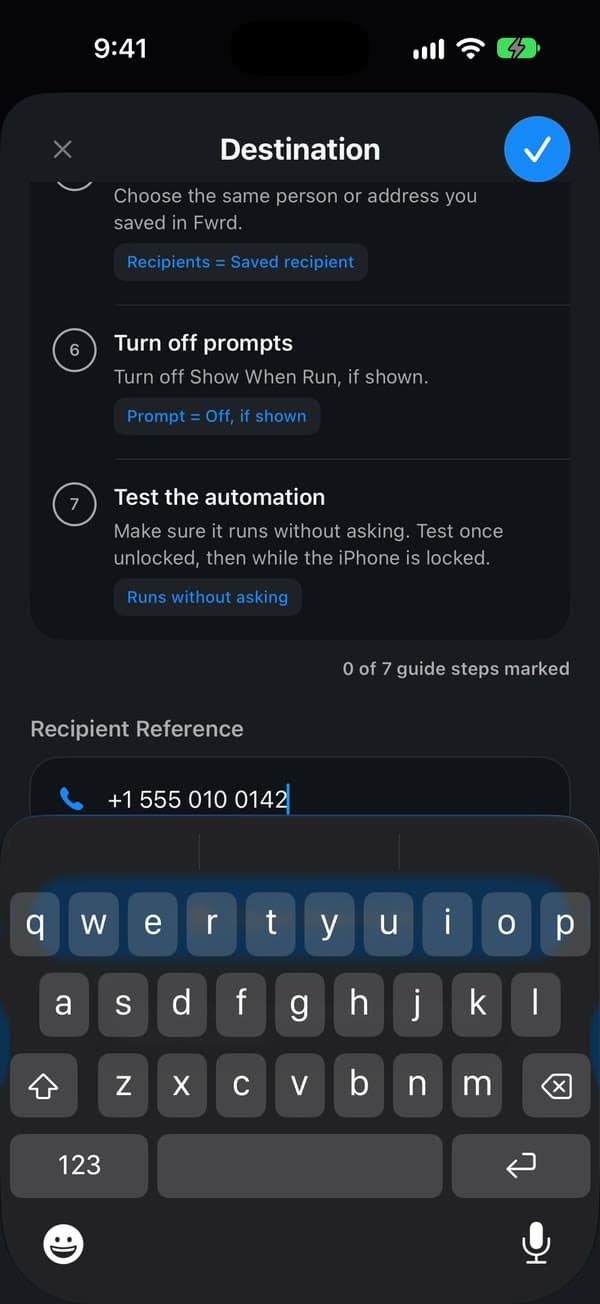
在 Fwrd 中,轻点屏幕底部的 +,选取“另一部手机”。向下滚动到“收件人备忘”,输入应该收到你短信的号码。然后轻点 ✓ 保存。Fwrd 会在同一屏幕上以清单形式显示快捷指令的步骤。
创建“信息”自动化
打开“快捷指令”,前往“资料库”>“自动化”,然后轻点 +。如果看到“描述快捷指令”,请轻点“编辑”。轻点“自动化”,然后选取“信息”。把“发件人”改为“信息”,并键入你的短信里含有的一个词,比如 code。然后轻点触发条件旁的箭头,检查“运行前确认”是否关闭,让它不经询问直接运行。在 ⓘ 下的“隐私”中,检查“锁定时允许运行”是否打开。在 iOS 26 上,屏幕有所不同:自动化指南两个版本都会讲解。
“信息 包含” ← 你的词 · “运行前确认” ← 关闭 · “锁定时允许运行” ← 打开
添加 Fwrd 的动作
搜索“转发”,选取“转发信息到所有目标”,让它紧挨在触发条件的下方。
Fwrd · 转发信息到所有目标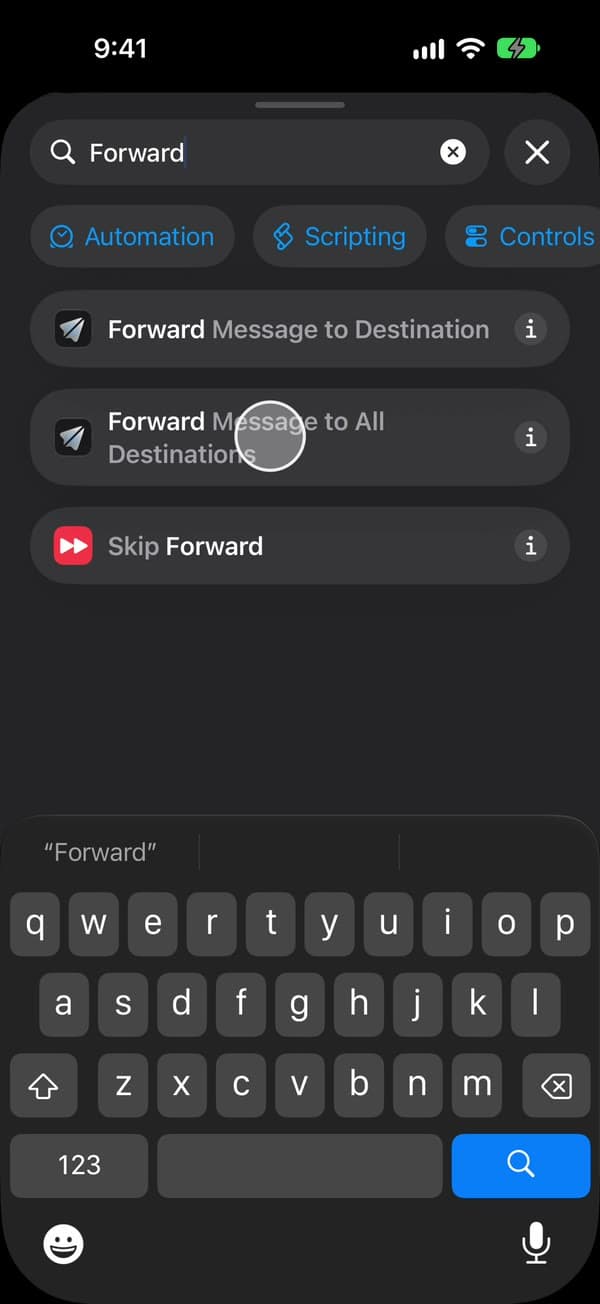
把收到的短信交给 Fwrd
轻点 Fwrd 动作中的“信息”,轻点“选择变量”,选取“输入快捷指令的信息”。这时快捷指令会在顶部添加一个“从 … 接收 …”块,保持原样即可。在 iOS 26 上,“信息”会自动填入“输入快捷指令的信息”。
“信息” = “输入快捷指令的信息”
添加“发送信息”
搜索“发送信息”,轻点 Apple 的“发送信息”,也就是带绿色“信息”图标的那个,把它放在 Fwrd 的动作下方。发送信息的是这个动作,不是 Fwrd。
发送信息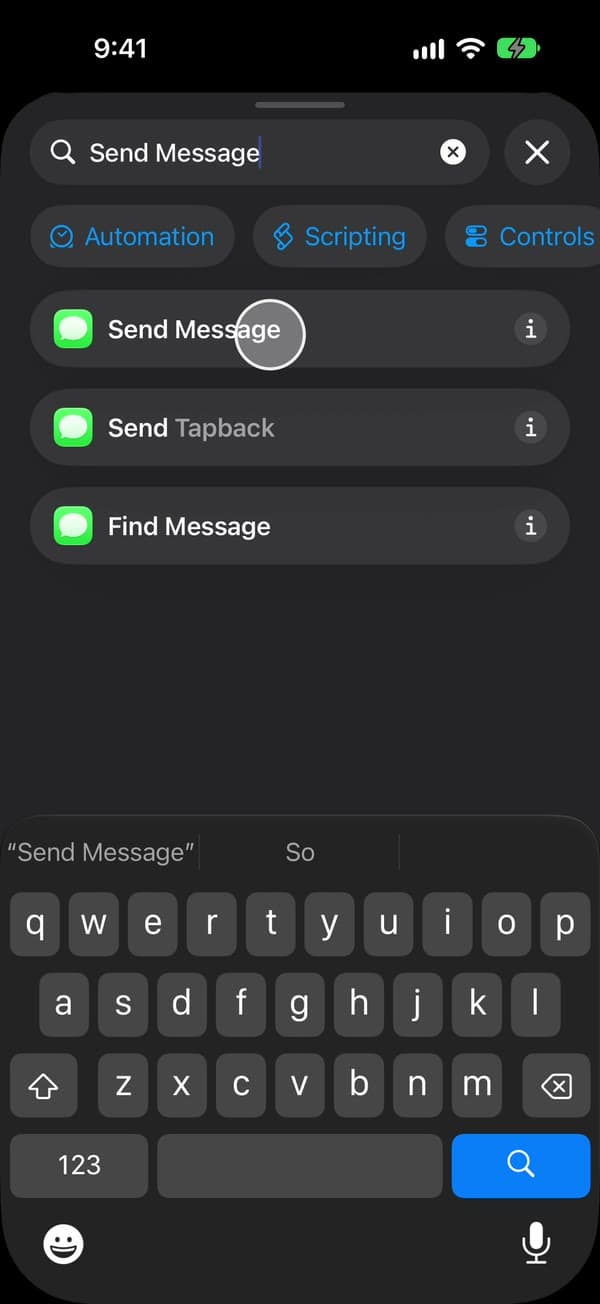
把 Fwrd 的输出传下去
轻点“发送信息”中的“信息”。在键盘上方的栏里选取“转发信息到所有目标”:它是 Fwrd 动作的输出。你也可以用“选择变量”,选 Fwrd 动作下方的蓝色输出。
“信息” = “转发信息到所有目标”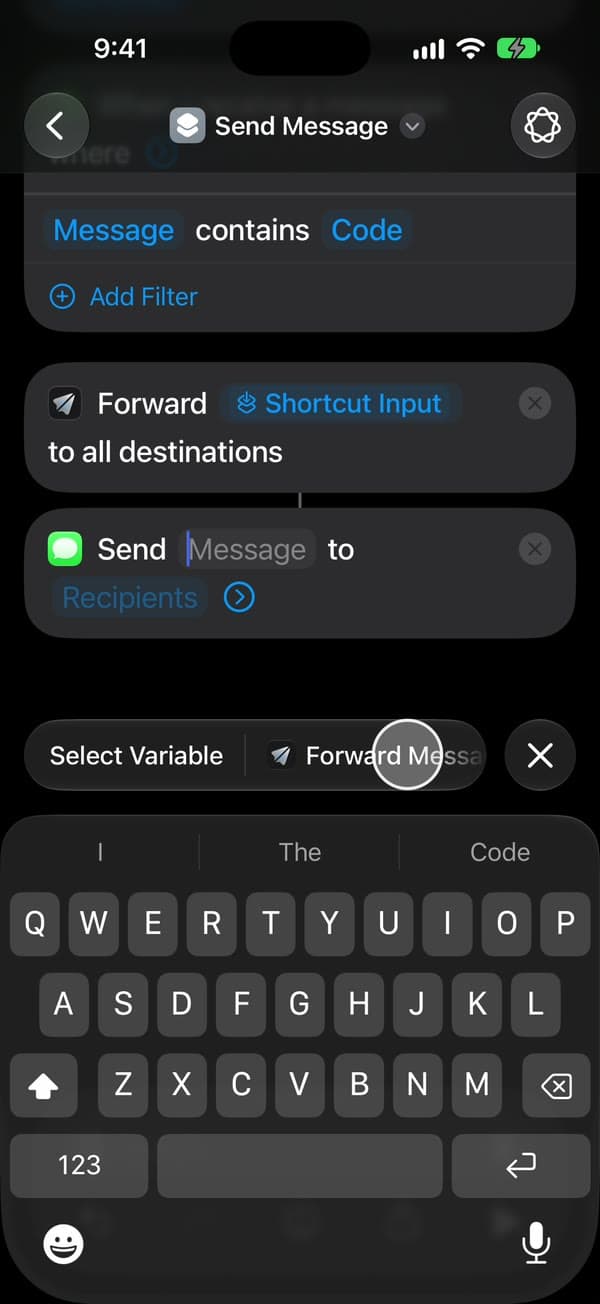
设置收件人
轻点“收件人”,添加你在 Fwrd 中保存的同一个号码,然后轻点 ✓。
“收件人” ← 你在 Fwrd 中保存的号码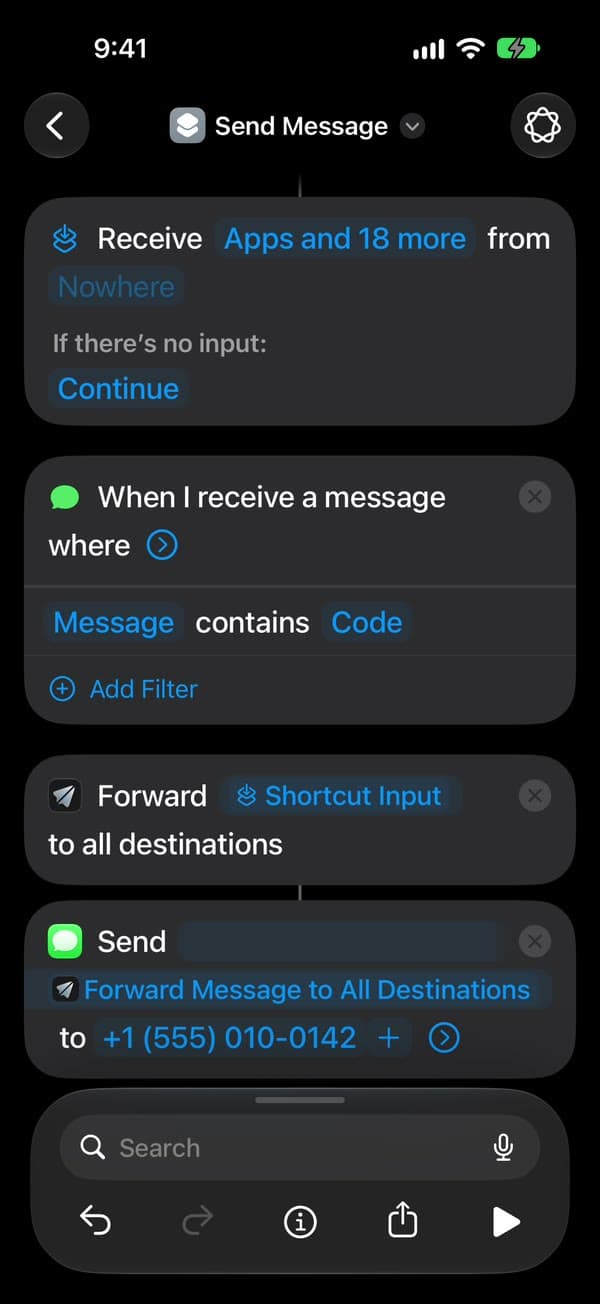
关闭提示
轻点“发送信息”末尾的箭头,检查“显示编写表单”是否关闭。在 iOS 27 上它默认就是关闭的。打开时,“信息”会打开并等你轻点发送。
“显示编写表单” ← 关闭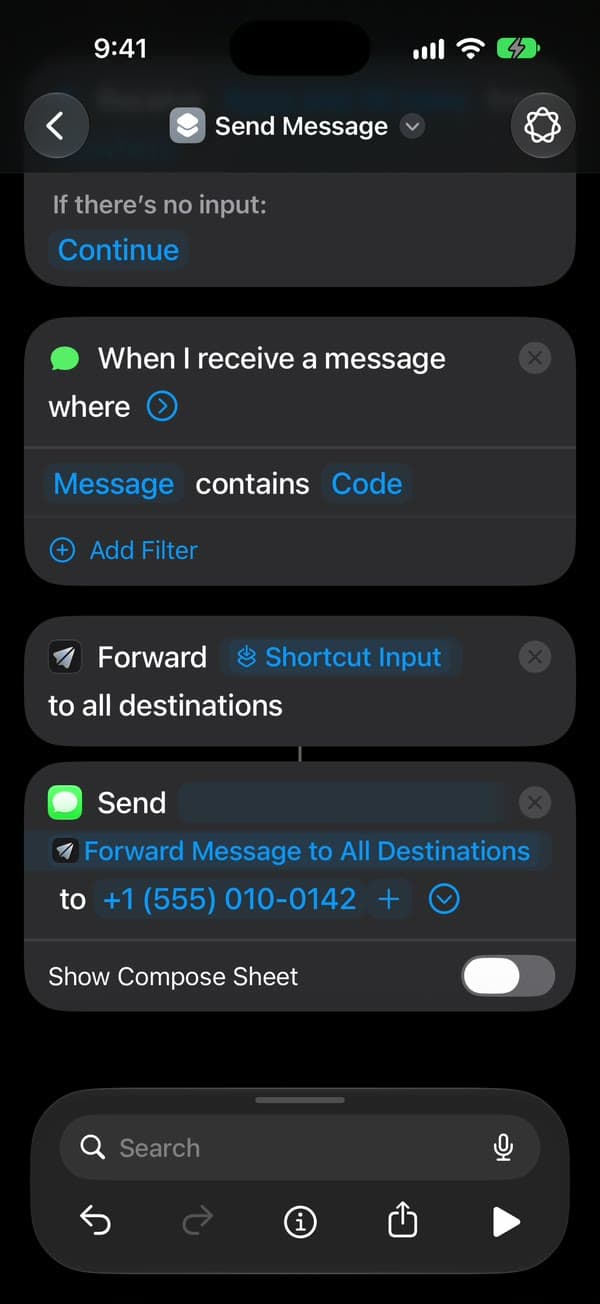
保存,设置就完成了
轻点返回即可保存。这个自动化会出现在“自动化”下,并处于打开状态。在 Fwrd 里勾选该转发目标的清单。这就完成了:含有你的关键词的新短信现在会自动发送到另一部手机,无论 iPhone 是否处于锁屏状态。
“自动化” ← 打开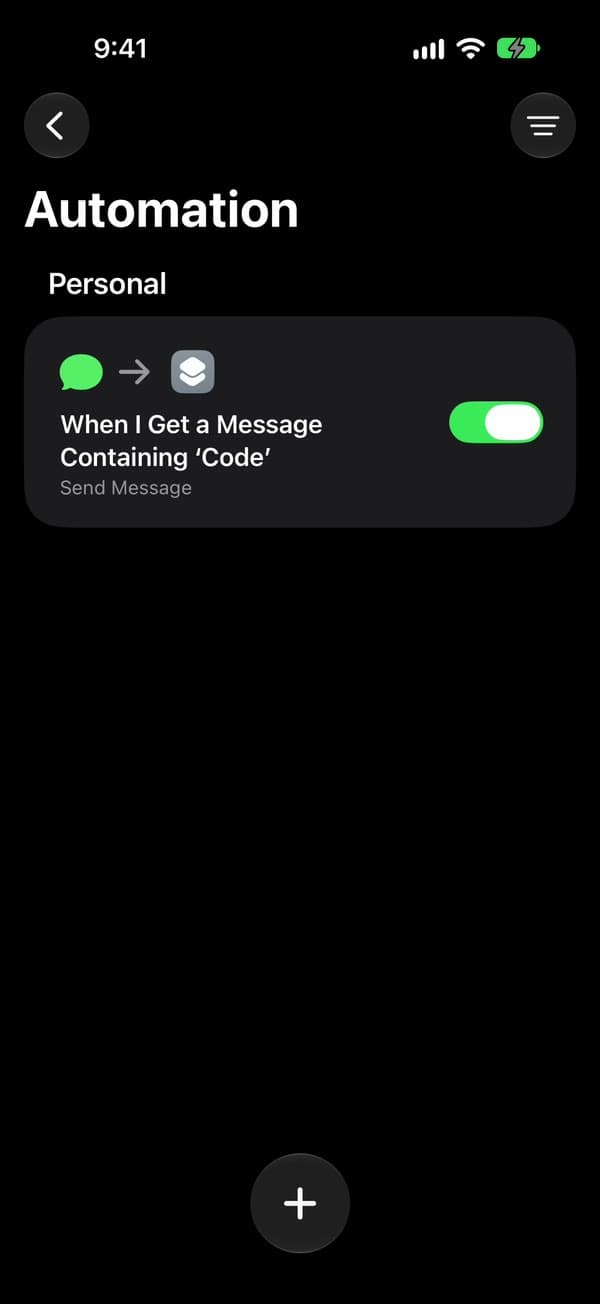
“快捷指令”的屏幕在 iOS 26 和 iOS 27 之间有所不同。自动化指南两个版本都会逐步讲解。
如果信息没有送达
- “信息”打开了,却没有发送
- 在“发送信息”动作中关闭“显示编写表单”。
- 另一部手机什么也收不到
- 检查“发送信息”中的号码。“信息”会像你亲手键入时一样发送:发给 Apple 设备走 iMessage,否则走 SMS 或 RCS。
- “另一部手机”在 Fwrd 中的状态没有变化
- 这是正常的。发送由“信息”完成,所以你的转发记录会出现在“信息”中你与那个号码的对话里,而不是 Fwrd 的“活动”中。
适用于每个转发目标的问题,比如短信始终不触发自动化,都在疑难解答指南里。
常见问题
须知
请让接收短信的 iPhone 保持开机并联网。重新启动后,解锁一次,转发就会继续。发送由“信息”完成,所以你的转发记录会出现在“信息”里,而不是 Fwrd 的“活动”中。