
Cara meneruskan SMS iPhone ke Microsoft Teams
Diperbarui
Saluran dan workflow Teams
Teruskan pesan iPhone pilihan ke webhook workflow Microsoft Teams.
15 penerusan gratis per bulan · Fwrd Pro jika Anda memerlukan lebih banyak
Cara kerja tujuan ini
Fwrd mengirim setiap SMS yang cocok melalui HTTPS, langsung dari iPhone ke tujuan ini, selama tujuan itu aktif di Fwrd.
Teruskan SMS iPhone ke Microsoft Teams: ringkasan dan FAQSebelum mulai
- Ruang kerja Microsoft Teams tempat Anda dapat membuat Workflow
- Saluran khusus untuk pesan yang ingin Anda teruskan
- Fwrd terpasang di iPhone yang menerima pesan
Atur tujuan
10 langkah
Buka Workflows di saluran
Di Teams, buka saluran yang akan menerima SMS Anda, pilih “More options” (•••) di samping namanya, lalu “Workflows”.
Pilih templat yang tepat
Pilih “Send webhook alerts to a channel.” Jangan pilih templat serupa yang berakhiran “from specific people to a channel” atau “from people in an org to a channel”: templat itu mengharuskan siapa pun yang memposting untuk masuk, dan Fwrd tidak bisa melakukannya. Workflow yang dibuat dari pemicu webhook dasar menerima permintaan tetapi tidak memposting apa pun, jadi gunakan templat itu.
Simpan, lalu salin URL-nya
Periksa tim dan saluran, lalu pilih “Save”. Teams membuka detail workflow, tempat Anda bisa menyalin URL webhook-nya; alamatnya memuat powerplatform.com. Untuk menemukannya lagi nanti, pilih ••• → “Workflows” → “Your workflows”, buka workflow-nya, lalu pilih “Copy webhook link”. Siapa pun yang punya URL itu bisa memposting ke saluran tersebut, jadi perlakukan seperti kata sandi.
Lewati URL konektor lama
Microsoft menghentikan konektor Incoming Webhook Office 365 pada Mei 2026, sehingga alamat webhook.office.com tidak lagi mengirim. Buat Workflow sebagai gantinya.
Pilih Microsoft Teams di penyiapan Fwrd
Di iPhone, buka Fwrd dan ketuk “Atur Penerusan” di akhir pengantar. Saat Fwrd menanyakan ke mana SMS Anda harus dikirim, pilih Microsoft Teams.
Tempel URL ke Fwrd
Tempel seluruh URL workflow ke “Tautan Workflow”, lalu lanjutkan.
Tautan Workflow ← URL Workflow TeamsTambahkan pintasan siap pakai
Pilih SMS mana yang diteruskan. Ketuk “Dapatkan Pintasan”. Di Pintasan, ketuk “Tambah Pintasan”, lalu ◀ Fwrd di kiri atas.
Nyalakan
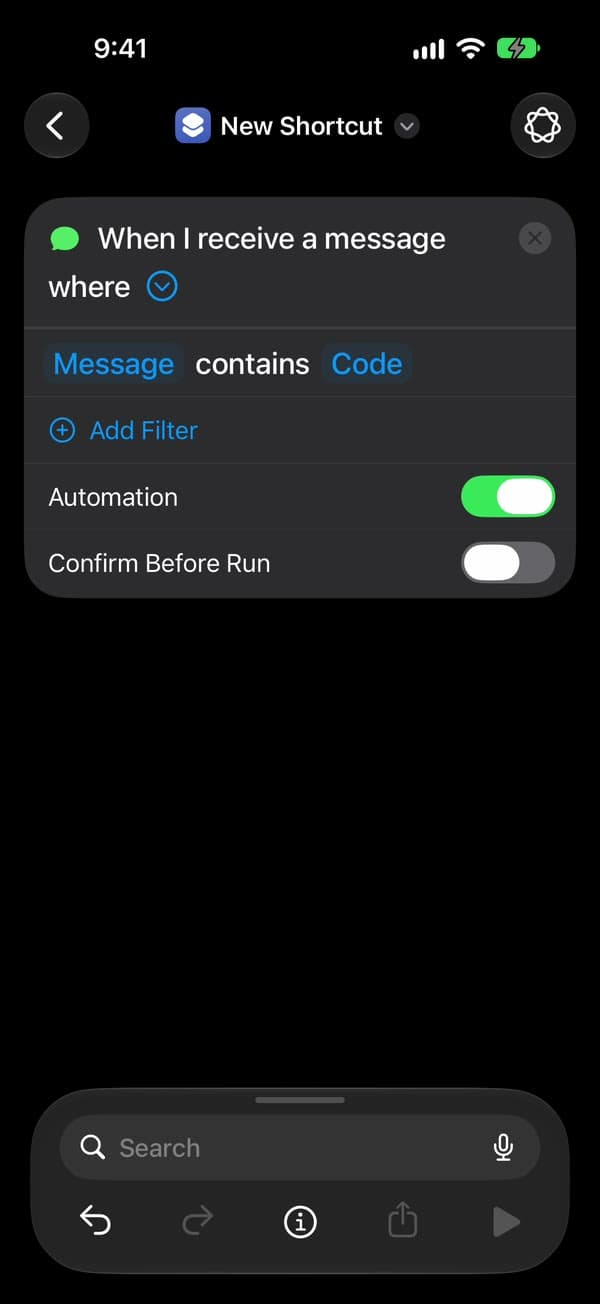
Di iOS 27, ketuk “Buka Pintasan”. Di Pintasan, ketuk tanda › kecil di ujung baris pertama, “Saat saya menerima pesan tempat” (bukan ×), dan nyalakan “Automasi”, seperti pada gambar. Di iOS 26, Fwrd menyebut langkah ini “Jadikan otomatis”: ketuk “Buka App Pintasan”, lalu “Automasi Baru” atau +, lalu “Pesan”. Ketik satu spasi di “Pesan Berisi” dan ketuk “Selesai”. Pilih “Segera Jalankan”, ketuk “Berikutnya”, dan ketuk pintasan yang baru Anda tambahkan, di bawah “Pintasan Saya”.
Izinkan saat pertama kali berjalan
Fwrd menjalankan pintasan sekali dengan contoh SMS. Pintasan meminta izin dua kali pada kali pertama: ketuk “Izinkan”, lalu “Selalu Izinkan”.
Semuanya siap
Selesai. SMS baru yang cocok kini diteruskan ke saluran Teams Anda dengan sendirinya, baik iPhone terkunci maupun tidak. Setelah iPhone dimulai ulang, buka kuncinya sekali dan penerusan berlanjut.

Buat sendiri
Ingin membuat automasinya sendiri? Ikuti langkah-langkah ini. Jika Fwrd sudah meneruskan ke suatu tempat, berhenti begitu Microsoft Teams tersimpan: automasi Anda mengirim ke setiap tujuan aktif.
Tambahkan Microsoft Teams di Fwrd
Di iPhone, buka Fwrd, ketuk + di bagian bawah layar, dan pilih Microsoft Teams. Anda dapat mengganti namanya untuk membedakan tujuan.
Tempel URL ke Fwrd
Tempel seluruh URL workflow ke kolom “Konfigurasi”.
Konfigurasi ← URL Workflow TeamsSimpan dan biarkan tujuan tetap aktif
Ketuk “Kirim Pesan Uji Coba”, lalu ketuk tanda centang di kanan atas untuk menyimpan. Jika iOS menawarkan untuk menyimpan kata sandi, ketuk “Nanti”: Fwrd sudah menyimpannya di Rantai Kunci iPhone. Biarkan “Tujuan Aktif” tetap menyala. Tujuan yang tidak aktif tetap tersimpan di iPhone tetapi dilewati saat pesan masuk.
Tujuan Aktif ← MenyalaBuat automasi Pesan
Di iPhone penerima, buka Pintasan. Di iOS 27, buka “Perpustakaan” → “Automasi” dan ketuk +. Ketuk “Automasi”, lalu “Pesan”, dan ubah “Pengirim” menjadi “Pesan”. Ketik kata yang ada di SMS Anda, seperti kode atau verifikasi: pencocokan pada isi pesan menangkap nomor singkat dan pengirim di luar Kontak Anda, yang tidak bisa dilakukan “Pengirim”. Lalu ketuk tanda › di samping pemicu dan pastikan “Konfirmasi Sebelum Menjalankan” mati. Di bawah ⓘ, lalu “Privasi”, pastikan “Izinkan Berjalan Saat Terkunci” menyala. Di iOS 26, ketuk “Automasi”, lalu +, lalu “Pesan”, dan pilih “Segera Jalankan”.
Pesan berisi ← kata Anda · Konfirmasi Sebelum Menjalankan ← Mati · Izinkan Berjalan Saat Terkunci ← MenyalaTambahkan tindakan Fwrd “Forward Message to All Destinations”
Cari “Fwrd”, lalu tambahkan “Forward Message to All Destinations” di bawah pemicu. Ketuk “Pesan” di dalamnya, ketuk “Pilih Variabel”, lalu pilih “Input Pintasan”; Pintasan menambahkan blok “Terima … sebagai input” di bagian atas, dan itu tidak masalah. Ketuk “Kembali” untuk menyimpan. Di iOS 26, ketuk “Buat Pintasan Baru” lebih dulu, lalu tambahkan tindakannya, atur “Pesan” ke “Input Pintasan”, dan ketuk “Selesai”.
Pesan = Input Pintasan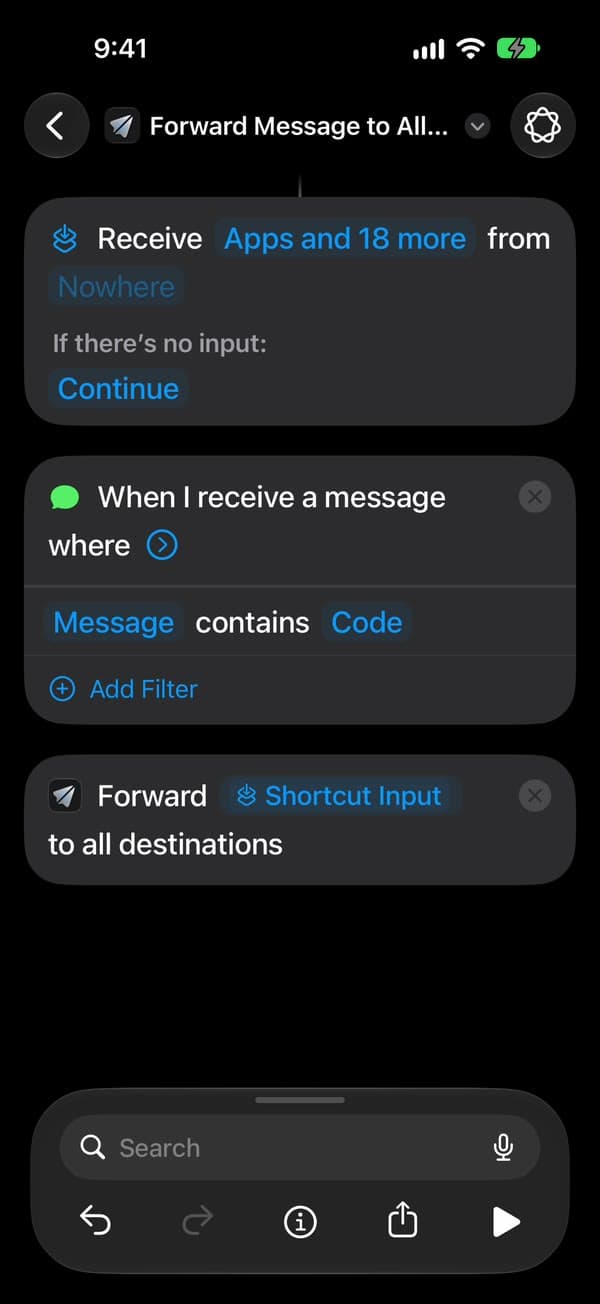
Semuanya siap
Selesai. SMS baru yang cocok kini diteruskan ke saluran Teams Anda dengan sendirinya, baik iPhone terkunci maupun tidak. Setelah iPhone dimulai ulang, buka kuncinya sekali dan penerusan berlanjut.
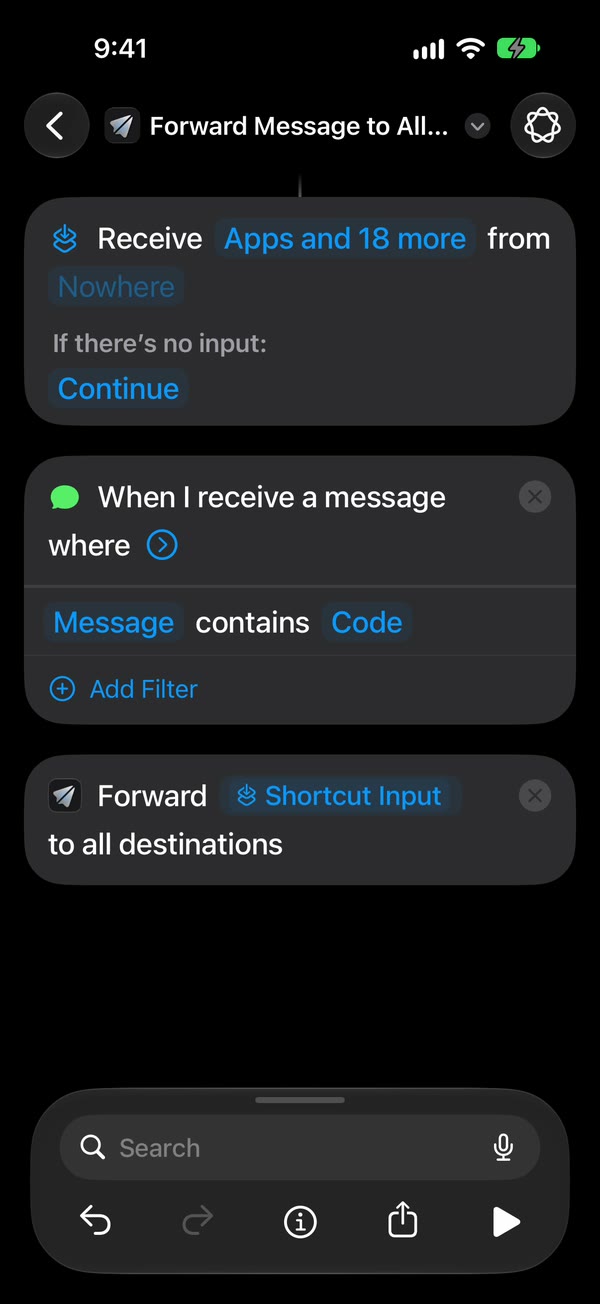
Layar Pintasan berbeda antara iOS 26 dan iOS 27. Panduan automasi menjelaskan keduanya.
Jika pesan tidak sampai
- Fwrd menyatakan sudah mengirim, tetapi tidak ada yang muncul di Teams
- Workflow kemungkinan dibuat dari pemicu webhook dasar. Buat ulang dari templat “Send webhook alerts to a channel” dan tempel URL baru.
- URL webhook.office.com lama gagal
- Microsoft menghentikan konektor Office 365 pada Mei 2026. Buat Workflow Teams sebagai gantinya.
- Kiriman berhenti masuk
- Workflow dimatikan atau dihapus. Buka Workflows di Teams dan pastikan masih menyala.
Masalah yang berlaku untuk setiap tujuan, seperti SMS yang tidak pernah memicu automasi, ada di panduan pemecahan masalah.
Pertanyaan umum
Setiap jawaban terbuka di halaman ikhtisar Microsoft Teams.
- Bisakah saya meneruskan SMS iPhone ke Microsoft Teams secara otomatis?
- Bagaimana cara mengirim SMS dari iPhone ke saluran Teams?
- Apakah Fwrd berfungsi dengan konektor Incoming Webhook Teams yang lama?
- Apakah penerusan ke Microsoft Teams berfungsi saat iPhone saya terkunci?
- Apakah meneruskan SMS iPhone ke Microsoft Teams gratis?
- Mengapa Teams tidak menampilkan apa pun saat Fwrd menyatakan sudah mengirim?
- Bisakah saya memilih SMS mana yang diteruskan ke Microsoft Teams?
- Apakah Fwrd melihat atau menyimpan SMS yang saya teruskan ke Microsoft Teams?
Cara umum memakai Fwrd
- Tim IT dan MSP yang berbagi satu nomor telepon 2FA
- Tim QA yang berbagi kode masuk satu ponsel
- Agensi media sosial yang menangani kode masuk klien
- Asisten eksekutif yang memerlukan kode masuk seorang eksekutif
- Pegawai pembukuan yang memerlukan kode OTP bank klien
- Usaha kecil dengan satu ponsel kerja bersama
- Meneruskan SMS ponsel kerja ke ponsel pribadi Anda
- Admin IT sekolah dengan satu nomor verifikasi bersama
Bantuan lainnya
Perlu diketahui
Biarkan iPhone yang menerima SMS tetap menyala dan online. Setelah dimulai ulang, buka kuncinya sekali dan penerusan berlanjut. Setiap penerusan tercantum di “Aktivitas” Fwrd.
Mulai meneruskan SMS Anda
Gratis untuk 15 penerusan per bulan
iPhone · iOS 26 atau yang lebih baru