
Cara meneruskan SMS iPhone ke Discord
Diperbarui
Server dan saluran pribadi
Teruskan pesan iPhone pilihan ke saluran Discord dengan webhook saluran.
15 penerusan gratis per bulan · Fwrd Pro jika Anda memerlukan lebih banyak
Cara kerja tujuan ini
Fwrd mengirim setiap SMS yang cocok melalui HTTPS, langsung dari iPhone ke tujuan ini, selama tujuan itu aktif di Fwrd.
Teruskan SMS iPhone ke Discord: ringkasan dan FAQSebelum mulai
- Server Discord tempat Anda memiliki izin “Manage Webhooks”; pemilik server sudah memilikinya
- Saluran khusus untuk pesan yang ingin Anda teruskan
- Fwrd terpasang di iPhone yang menerima pesan
Atur tujuan
9 langkah
Buka integrasi server
Pakai Discord di komputer, di app atau di discord.com: app Discord di iPhone belum tentu menyediakan webhook. Klik nama server di kiri atas, pilih “Server Settings”, lalu “Integrations”. Anda memerlukan izin “Manage Webhooks”; pemilik server memilikinya.
Buat webhook
Pilih “Create Webhook”, atau “New Webhook” jika server sudah punya satu. Discord membuatnya dengan nama acak. Buka webhook itu, ganti namanya jika mau, dan pilih saluran yang akan menerima SMS Anda di menu saluran. Jika Anda mengubah sesuatu, pilih “Save Changes”.
Salin URL webhook
Pilih “Copy Webhook URL”, lalu kirim ke iPhone Anda dengan cara yang hanya bisa Anda lihat, misalnya catatan untuk diri sendiri. Siapa pun yang memilikinya bisa memposting ke saluran itu, jadi perlakukan seperti kata sandi.
https://discord.com/api/webhooks/000000000000000000/XXXXXXXXXXXXXXXXXXXXXXXXPilih Discord di penyiapan Fwrd
Di iPhone, buka Fwrd dan ketuk “Atur Penerusan” di akhir pengantar. Saat Fwrd menanyakan ke mana SMS Anda harus dikirim, pilih Discord.
Tempel URL ke Fwrd
Tempel seluruh URL ke “Tautan Webhook”, lalu lanjutkan. Fwrd memeriksa alamatnya lebih dulu, jadi URL yang dipersingkat atau diedit manual tidak akan diterima.
Tautan Webhook ← URL webhook saluran DiscordTambahkan pintasan siap pakai
Pilih SMS mana yang diteruskan. Ketuk “Dapatkan Pintasan”. Di Pintasan, ketuk “Tambah Pintasan”, lalu ◀ Fwrd di kiri atas.
Nyalakan
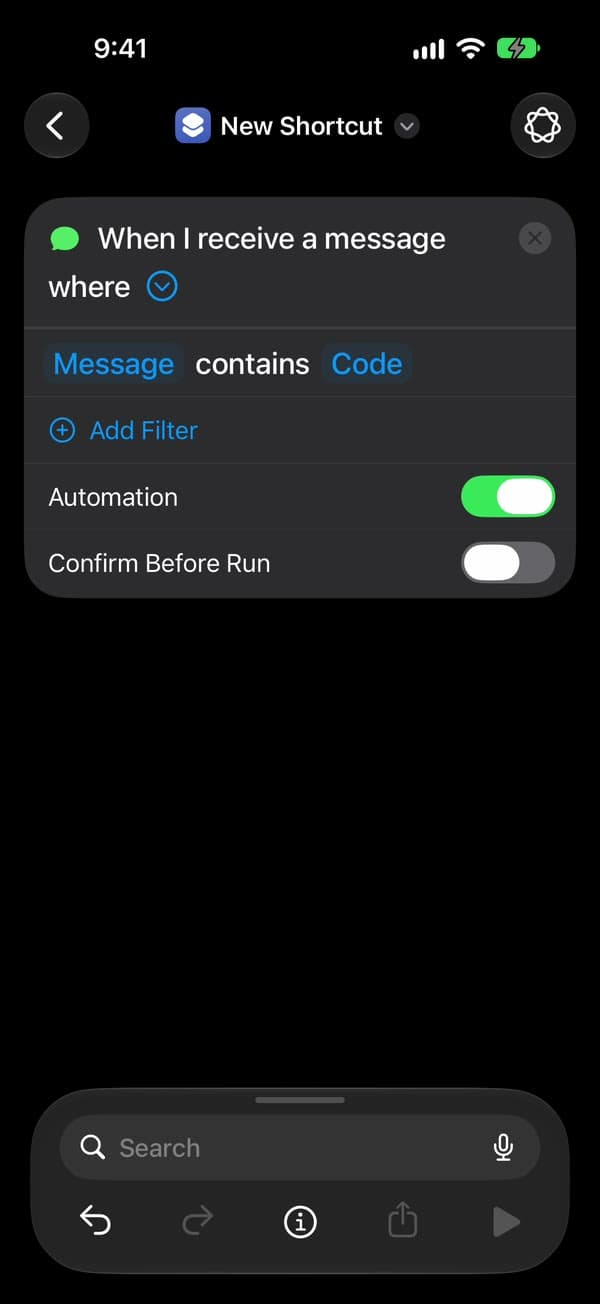
Di iOS 27, ketuk “Buka Pintasan”. Di Pintasan, ketuk tanda › kecil di ujung baris pertama, “Saat saya menerima pesan tempat” (bukan ×), dan nyalakan “Automasi”, seperti pada gambar. Di iOS 26, Fwrd menyebut langkah ini “Jadikan otomatis”: ketuk “Buka App Pintasan”, lalu “Automasi Baru” atau +, lalu “Pesan”. Ketik satu spasi di “Pesan Berisi” dan ketuk “Selesai”. Pilih “Segera Jalankan”, ketuk “Berikutnya”, dan ketuk pintasan yang baru Anda tambahkan, di bawah “Pintasan Saya”.
Izinkan saat pertama kali berjalan
Fwrd menjalankan pintasan sekali dengan contoh SMS. Pintasan meminta izin dua kali pada kali pertama: ketuk “Izinkan”, lalu “Selalu Izinkan”.
Semuanya siap
Selesai. SMS baru yang cocok kini diteruskan ke saluran Discord Anda dengan sendirinya, baik iPhone terkunci maupun tidak. Setelah iPhone dimulai ulang, buka kuncinya sekali dan penerusan berlanjut.

Buat sendiri
Ingin membuat automasinya sendiri? Ikuti langkah-langkah ini. Jika Fwrd sudah meneruskan ke suatu tempat, berhenti begitu Discord tersimpan: automasi Anda mengirim ke setiap tujuan aktif.
Tambahkan Discord di Fwrd
Di iPhone, buka Fwrd, ketuk + di bagian bawah layar, dan pilih Discord. Anda dapat mengganti namanya untuk membedakan tujuan.
Tempel URL ke Fwrd
Tempel seluruh URL ke kolom “Konfigurasi”. Fwrd memeriksa alamat sebelum Anda dapat melanjutkan, jadi URL yang dipersingkat atau diedit manual tidak akan diterima.
Konfigurasi ← URL webhook saluran DiscordSimpan dan biarkan tujuan tetap aktif
Ketuk “Kirim Pesan Uji Coba”, lalu ketuk tanda centang di kanan atas untuk menyimpan. Jika iOS menawarkan untuk menyimpan kata sandi, ketuk “Nanti”: Fwrd sudah menyimpannya di Rantai Kunci iPhone. Biarkan “Tujuan Aktif” tetap menyala. Tujuan yang tidak aktif tetap tersimpan di iPhone tetapi dilewati saat pesan masuk.
Tujuan Aktif ← MenyalaBuat automasi Pesan
Di iPhone penerima, buka Pintasan. Di iOS 27, buka “Perpustakaan” → “Automasi” dan ketuk +. Ketuk “Automasi”, lalu “Pesan”, dan ubah “Pengirim” menjadi “Pesan”. Ketik kata yang ada di SMS Anda, seperti kode atau verifikasi: pencocokan pada isi pesan menangkap nomor singkat dan pengirim di luar Kontak Anda, yang tidak bisa dilakukan “Pengirim”. Lalu ketuk tanda › di samping pemicu dan pastikan “Konfirmasi Sebelum Menjalankan” mati. Di bawah ⓘ, lalu “Privasi”, pastikan “Izinkan Berjalan Saat Terkunci” menyala. Di iOS 26, ketuk “Automasi”, lalu +, lalu “Pesan”, dan pilih “Segera Jalankan”.
Pesan berisi ← kata Anda · Konfirmasi Sebelum Menjalankan ← Mati · Izinkan Berjalan Saat Terkunci ← MenyalaTambahkan tindakan Fwrd “Forward Message to All Destinations”
Cari “Fwrd”, lalu tambahkan “Forward Message to All Destinations” di bawah pemicu. Ketuk “Pesan” di dalamnya, ketuk “Pilih Variabel”, lalu pilih “Input Pintasan”; Pintasan menambahkan blok “Terima … sebagai input” di bagian atas, dan itu tidak masalah. Ketuk “Kembali” untuk menyimpan. Di iOS 26, ketuk “Buat Pintasan Baru” lebih dulu, lalu tambahkan tindakannya, atur “Pesan” ke “Input Pintasan”, dan ketuk “Selesai”.
Pesan = Input Pintasan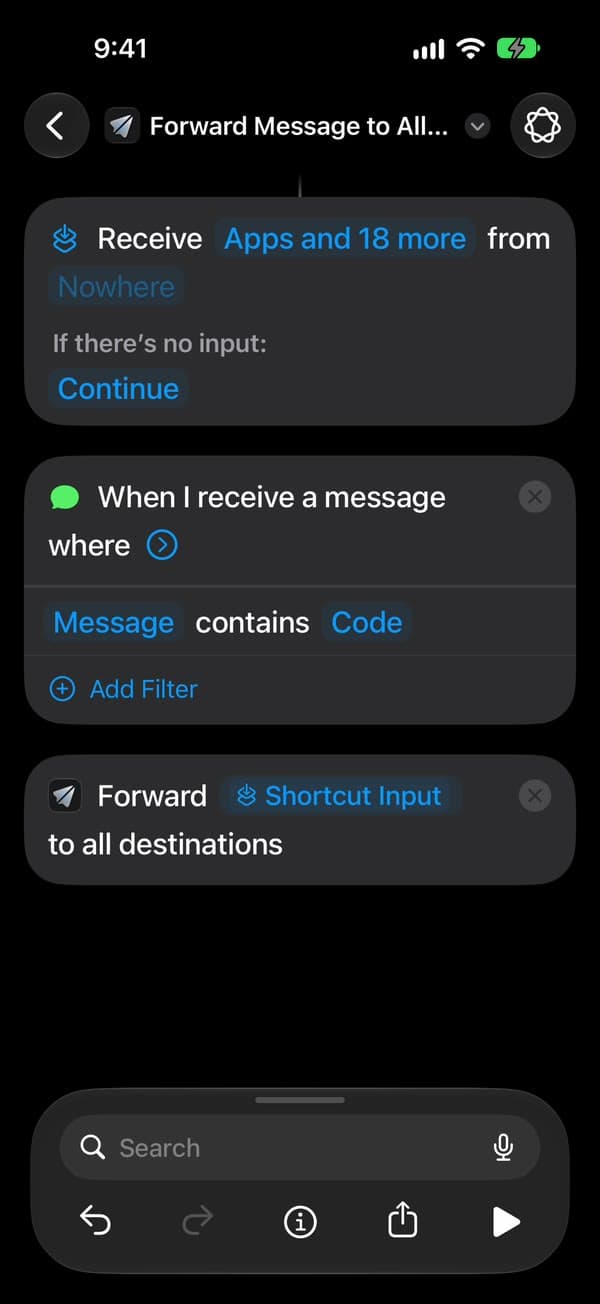
Semuanya siap
Selesai. SMS baru yang cocok kini diteruskan ke saluran Discord Anda dengan sendirinya, baik iPhone terkunci maupun tidak. Setelah iPhone dimulai ulang, buka kuncinya sekali dan penerusan berlanjut.
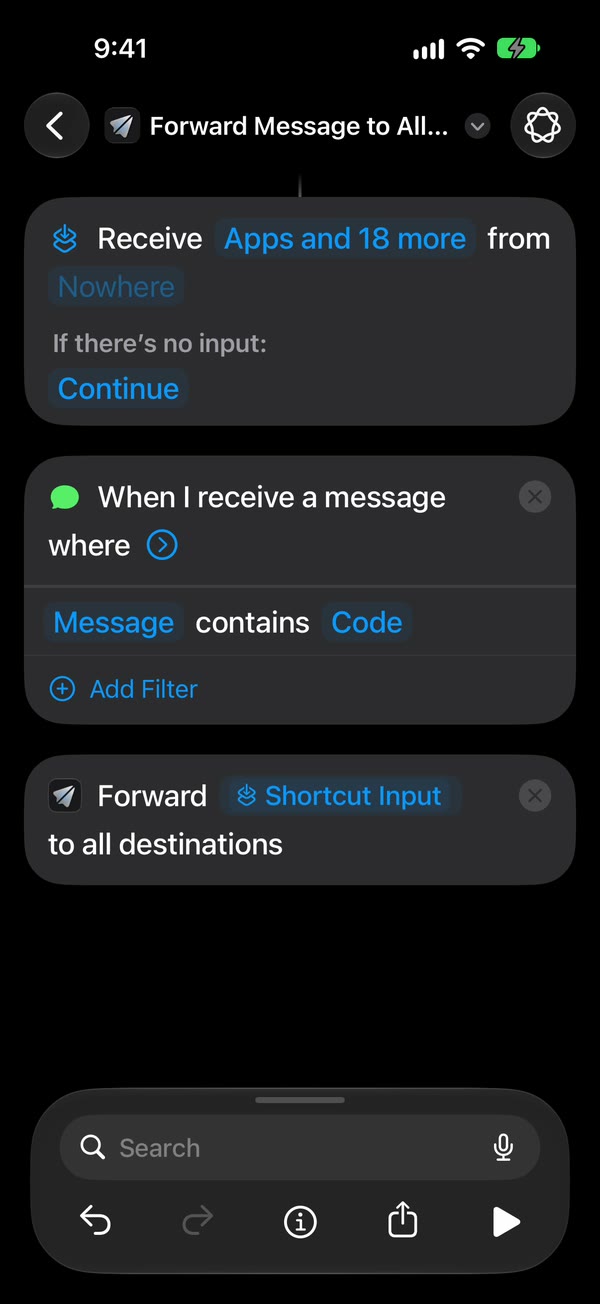
Layar Pintasan berbeda antara iOS 26 dan iOS 27. Panduan automasi menjelaskan keduanya.
Jika pesan tidak sampai
- Fwrd tidak menerima URL itu
- Fwrd hanya menerima URL webhook saluran yang diawali https://discord.com/api/webhooks/. Salin lagi dengan “Copy Webhook URL” daripada mengetiknya.
- Kiriman berhenti masuk
- Seseorang menghapus webhook atau salurannya. Buat webhook baru dan tempel ke Fwrd.
- SMS masuk ke saluran yang salah
- Buka webhook di “Server Settings” → “Integrations” dan ubah salurannya, atau buat satu untuk saluran yang benar.
Masalah yang berlaku untuk setiap tujuan, seperti SMS yang tidak pernah memicu automasi, ada di panduan pemecahan masalah.
Pertanyaan umum
Setiap jawaban terbuka di halaman ikhtisar Discord.
- Bisakah saya meneruskan SMS iPhone ke Discord secara otomatis?
- Bagaimana cara meneruskan SMS dari iPhone ke saluran Discord?
- Izin Discord apa yang saya perlukan untuk membuat webhook?
- Mengapa SMS yang diteruskan tampil sebagai bot di Discord?
- Bisakah saya meneruskan SMS ke lebih dari satu saluran Discord?
- Apakah penerusan ke Discord berfungsi saat iPhone saya terkunci?
- Apakah meneruskan SMS iPhone ke Discord gratis?
- Bisakah Fwrd mengirim SMS ke DM Discord, bukan ke saluran?
- Bisakah saya memilih SMS mana yang diteruskan ke Discord?
- Apakah Fwrd melihat atau menyimpan SMS yang saya teruskan ke Discord?
Cara umum memakai Fwrd
Bantuan lainnya
Perlu diketahui
Biarkan iPhone yang menerima SMS tetap menyala dan online. Setelah dimulai ulang, buka kuncinya sekali dan penerusan berlanjut. Setiap penerusan tercantum di “Aktivitas” Fwrd.
Mulai meneruskan SMS Anda
Gratis untuk 15 penerusan per bulan
iPhone · iOS 26 atau yang lebih baru