
Cara meneruskan SMS iPhone ke WhatsApp
Diperbarui
Penerima WhatsApp
Teruskan SMS pilihan Anda ke kontak WhatsApp. Tindakan WhatsApp sendiri di Pintasan yang mengirimnya.
15 penerusan gratis per bulan · Fwrd Pro jika Anda memerlukan lebih banyak
Cara kerja tujuan ini
Tindakan Fwrd, “Teruskan Pesan ke Semua Tujuan”, mengambil SMS masuk dari automasi Pintasan Anda dan menyerahkannya ke tindakan berikutnya. Pengirimannya dilakukan oleh tindakan WhatsApp yang menyusul di Pintasan Apple; Fwrd tidak mengirimnya langsung.
Teruskan SMS iPhone ke WhatsApp: ringkasan dan FAQSebelum mulai
- WhatsApp terpasang dan sudah diatur di iPhone
- Kontak yang akan menerima SMS Anda
- Fwrd terpasang di iPhone yang menerima pesan
Atur tujuan
6 langkah
Pilih WhatsApp di penyiapan Fwrd
Di iPhone, buka Fwrd dan ketuk “Atur Penerusan” di akhir pengantar. Saat Fwrd menanyakan ke mana SMS Anda harus dikirim, pilih WhatsApp.
Ketik nomornya
Di “Kirim Ke”, ketik nomor WhatsApp yang akan menerima SMS Anda, lalu lanjutkan.
Tambahkan “Fwrd to WhatsApp”
Pilih SMS mana yang diteruskan. Ketuk “Dapatkan Pintasan”. Di Pintasan, ketuk “Tambah Pintasan”, lalu ◀ Fwrd di kiri atas. “Fwrd to WhatsApp” sudah berisi “Send Message” dari WhatsApp, yang mengirim ke kontak atau nomor yang Anda ketik di Fwrd.
Nyalakan
Di iOS 27, ketuk “Buka Pintasan”. Di Pintasan, ketuk tanda › kecil di ujung baris pertama, “Saat saya menerima pesan tempat” (bukan ×), dan nyalakan “Automasi”, seperti pada gambar. Di iOS 26, Fwrd menyebut langkah ini “Jadikan otomatis”: ketuk “Buka App Pintasan”, lalu “Automasi Baru” atau +, lalu “Pesan”. Ketik satu spasi di “Pesan Berisi” dan ketuk “Selesai”. Pilih “Segera Jalankan”, ketuk “Berikutnya”, dan ketuk pintasan yang baru Anda tambahkan, di bawah “Pintasan Saya”.
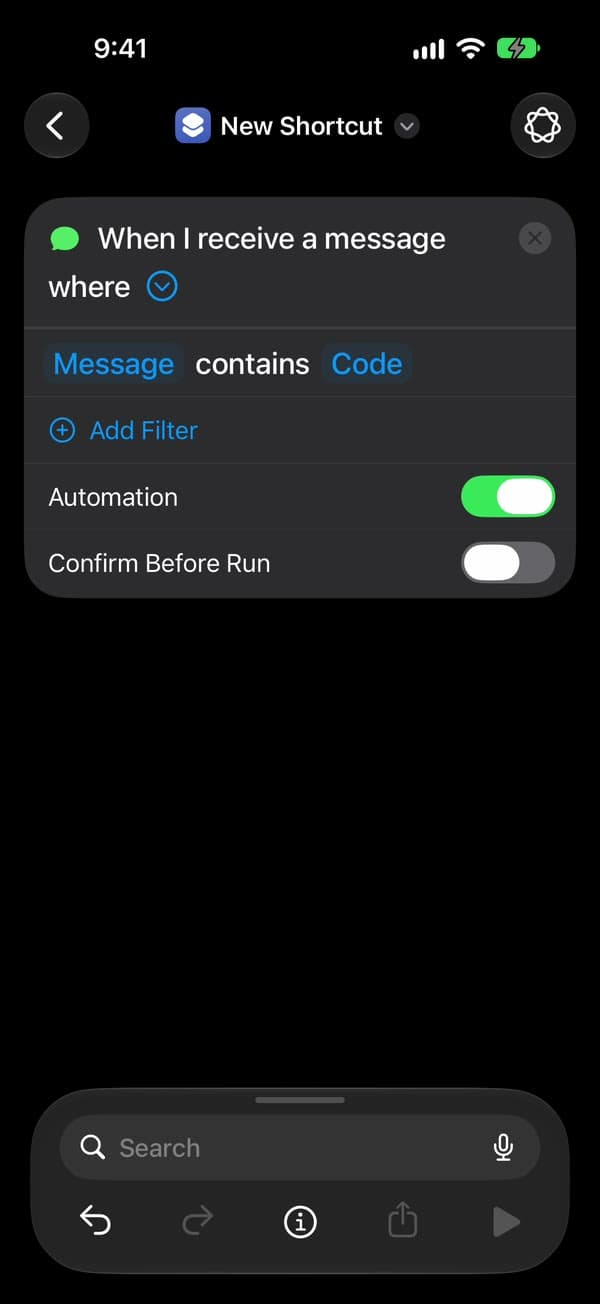
Izinkan saat pertama kali berjalan
Fwrd menjalankan pintasan sekali dengan contoh SMS. Pintasan meminta izin dua kali pada kali pertama: ketuk “Izinkan”, lalu “Selalu Izinkan”.
Semuanya siap
Selesai. SMS baru yang cocok kini diteruskan ke chat WhatsApp itu dengan sendirinya, baik iPhone terkunci maupun tidak. Setelah iPhone dimulai ulang, buka kuncinya sekali dan penerusan berlanjut.

Buat sendiri
Ingin membuat automasinya sendiri? Ikuti langkah-langkah ini.
Tambahkan WhatsApp di Fwrd
Di Fwrd, ketuk + di bagian bawah layar dan pilih WhatsApp. Gulir ke bawah ke “Catatan Penerima” dan masukkan nomor atau kontak yang akan menerima SMS Anda di WhatsApp. Lalu ketuk tanda centang untuk menyimpan. Fwrd menampilkan langkah-langkah Pintasan sebagai daftar periksa di layar yang sama.
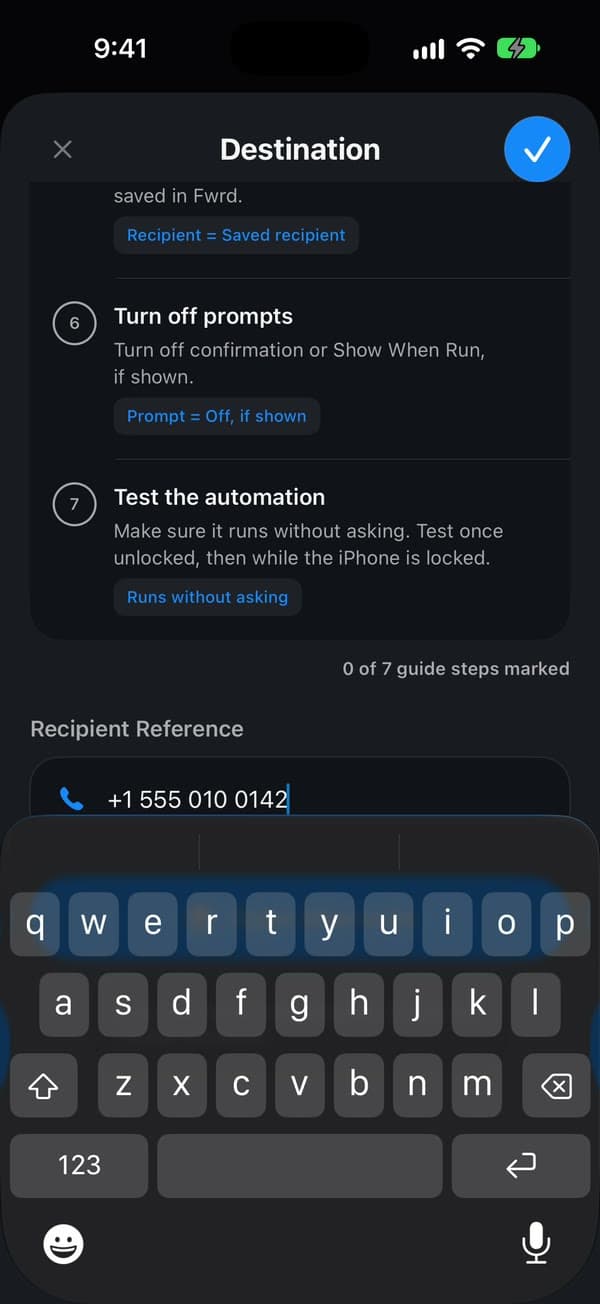
Buat automasi Pesan
Buka Pintasan dan buka “Perpustakaan” → “Automasi”, lalu ketuk +. Ketuk “Automasi”, lalu “Pesan”. Ubah “Pengirim” menjadi “Pesan” dan ketik kata yang ada di SMS Anda, seperti kode. Lalu ketuk tanda › di samping pemicu dan pastikan “Konfirmasi Sebelum Menjalankan” mati, agar berjalan tanpa bertanya. Di bawah ⓘ, lalu “Privasi”, pastikan “Izinkan Berjalan Saat Terkunci” menyala. Di iOS 26 tampilannya berbeda: panduan automasi membahas keduanya.
Pesan berisi ← kata Anda · Konfirmasi Sebelum Menjalankan ← Mati · Izinkan Berjalan Saat Terkunci ← MenyalaTambahkan tindakan Fwrd
Cari “Fwrd”, lalu pilih “Forward Message to All Destinations” agar berada tepat di bawah pemicu.
Fwrd · Teruskan Pesan ke Semua Tujuan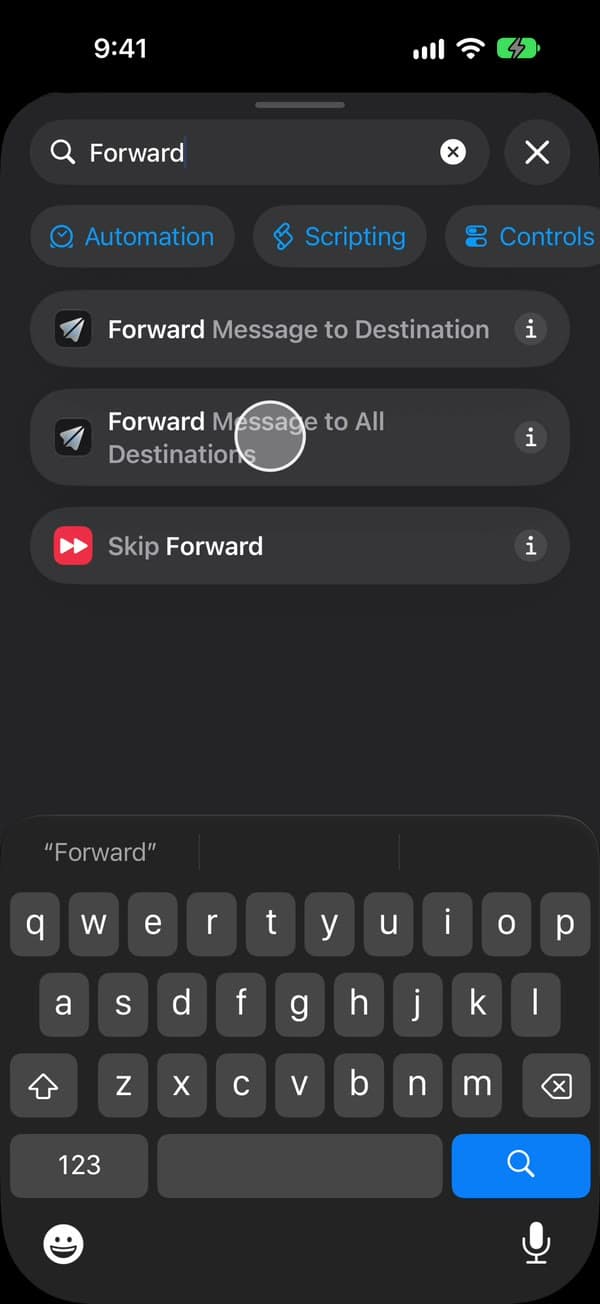
Serahkan SMS masuk ke Fwrd
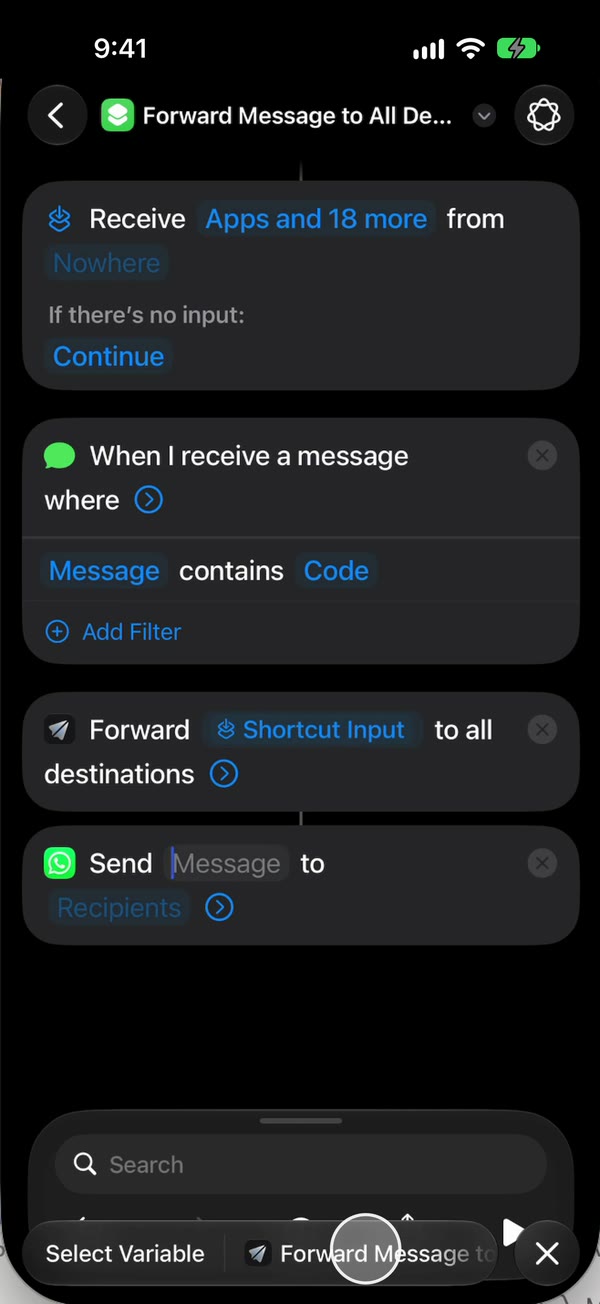
Ketuk “Pesan” di tindakan Fwrd, ketuk “Pilih Variabel”, lalu pilih “Input Pintasan”. Pintasan lalu menambahkan blok “Terima … sebagai input” di bagian atas; biarkan apa adanya. Di iOS 26, atur “Pesan” ke “Input Pintasan” juga.
Pesan = Input Pintasan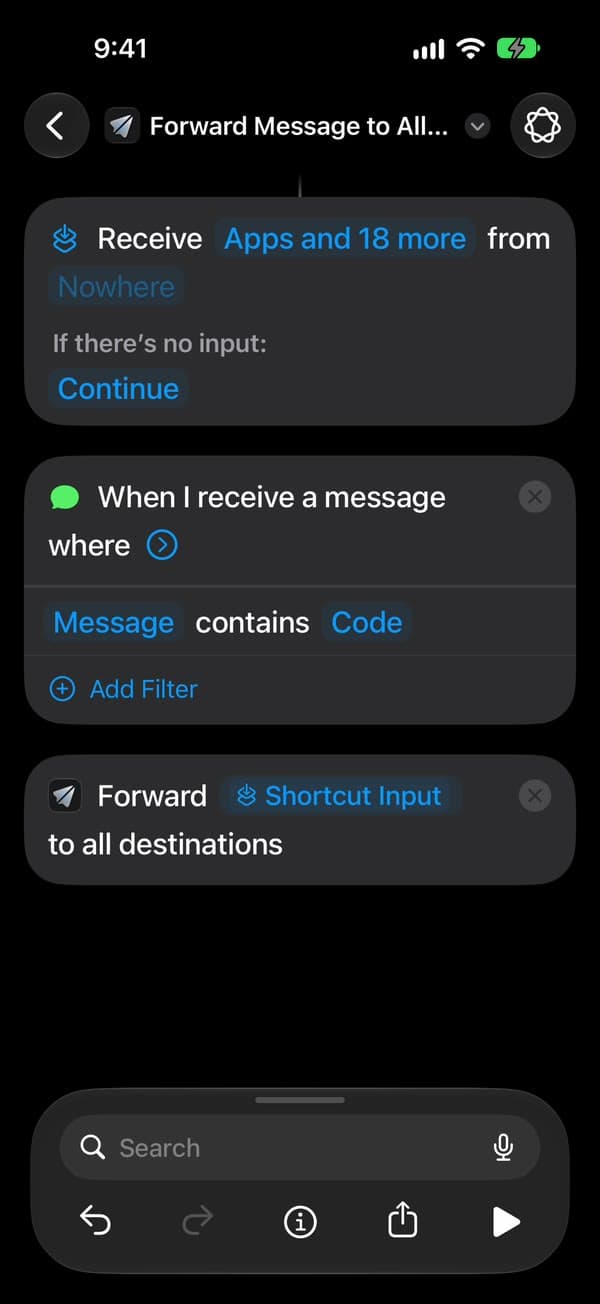
Tambahkan “Send Message” dari WhatsApp
Cari “WhatsApp”, ketuk app WhatsApp di hasil pencarian, lalu pilih “Send Message”. Jangan pilih “Send Message via WhatsApp”, tindakan lama yang tampil sendiri di hasil pencarian. Tindakan ini berada di bawah tindakan Fwrd. Tindakan ini, bukan Fwrd, yang mengirim pesan.
“Send Message” milik WhatsApp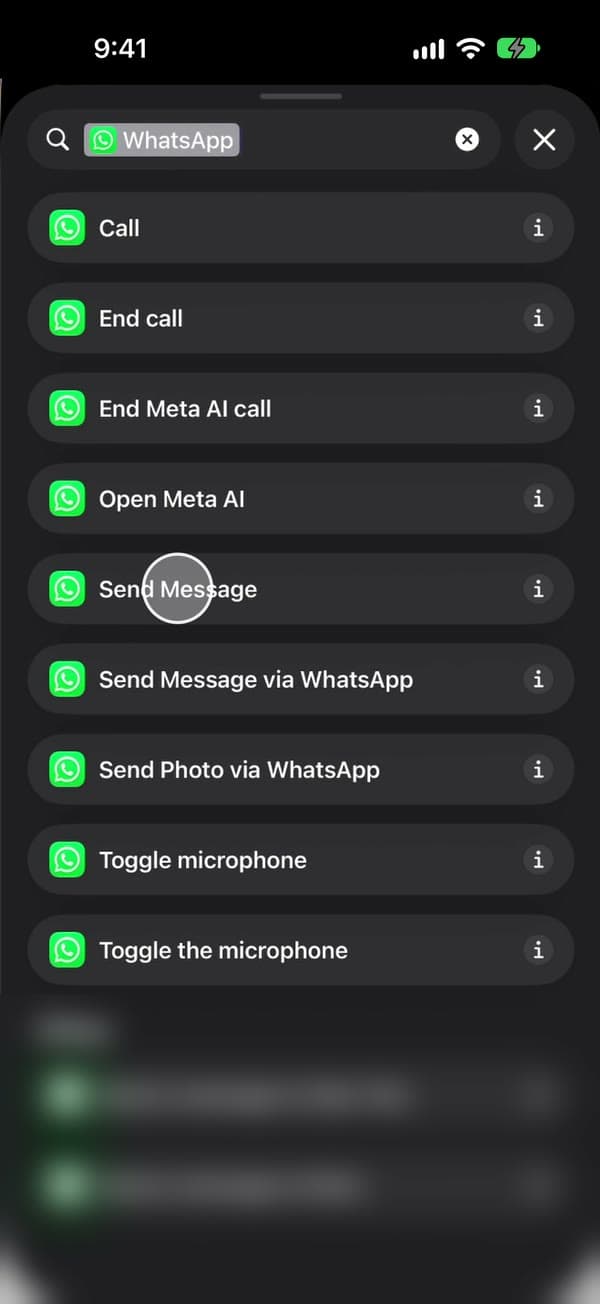
Teruskan keluaran Fwrd
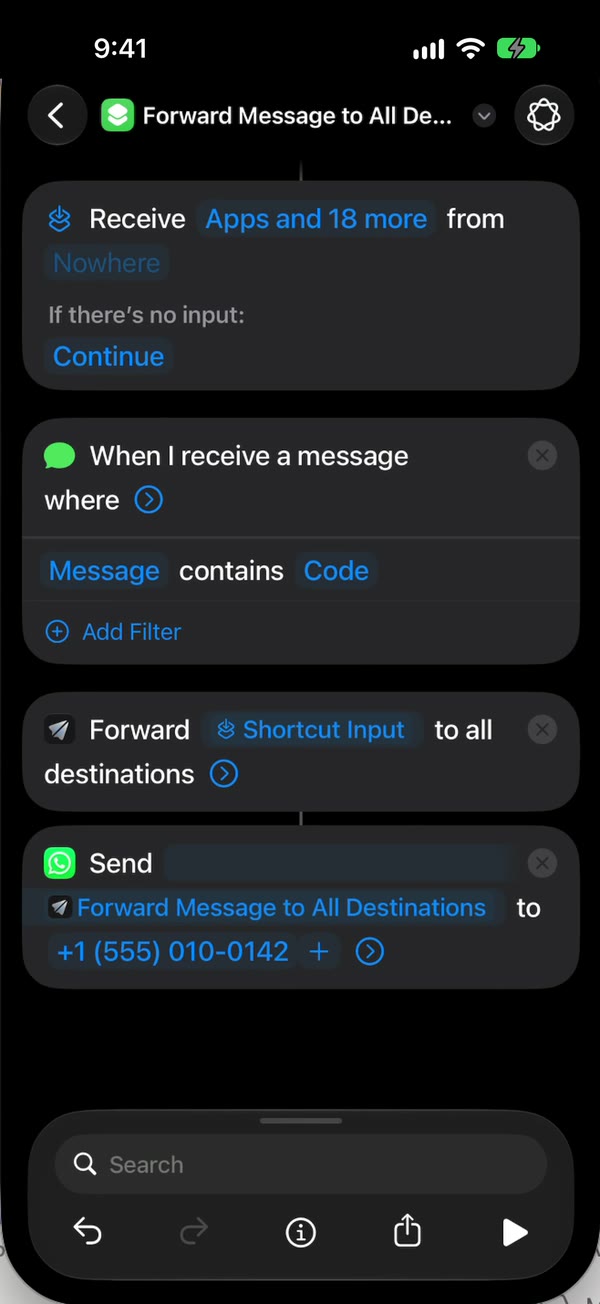
Ketuk “Pesan” di “Send Message” milik WhatsApp. Di bilah di atas keyboard, pilih “Teruskan Pesan ke Semua Tujuan”: itu keluaran tindakan Fwrd. “Pilih Variabel” juga bisa, jika Anda memilih keluaran biru di bawah tindakan Fwrd.
Pesan = Teruskan Pesan ke Semua Tujuan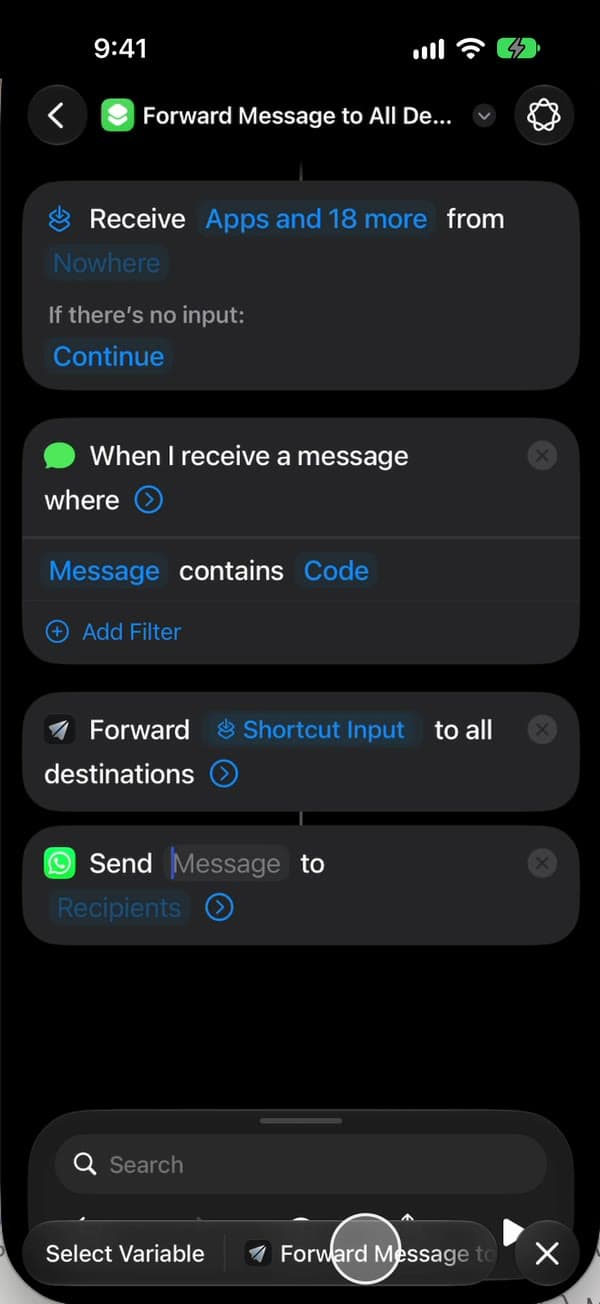
Atur penerima
Ketuk “Penerima” dan temukan kontak atau nomor yang sama dengan yang Anda simpan di Fwrd. Jika kontak itu memiliki lebih dari satu nomor WhatsApp, ketuk › di sampingnya dan pilih satu nomor. Jika tidak, Pintasan berhenti setiap kali untuk bertanya yang mana, dan iPhone yang terkunci tidak dapat menjawab. Lalu ketuk tanda centang.
Penerima ← kontak atau nomor yang tersimpan di Fwrd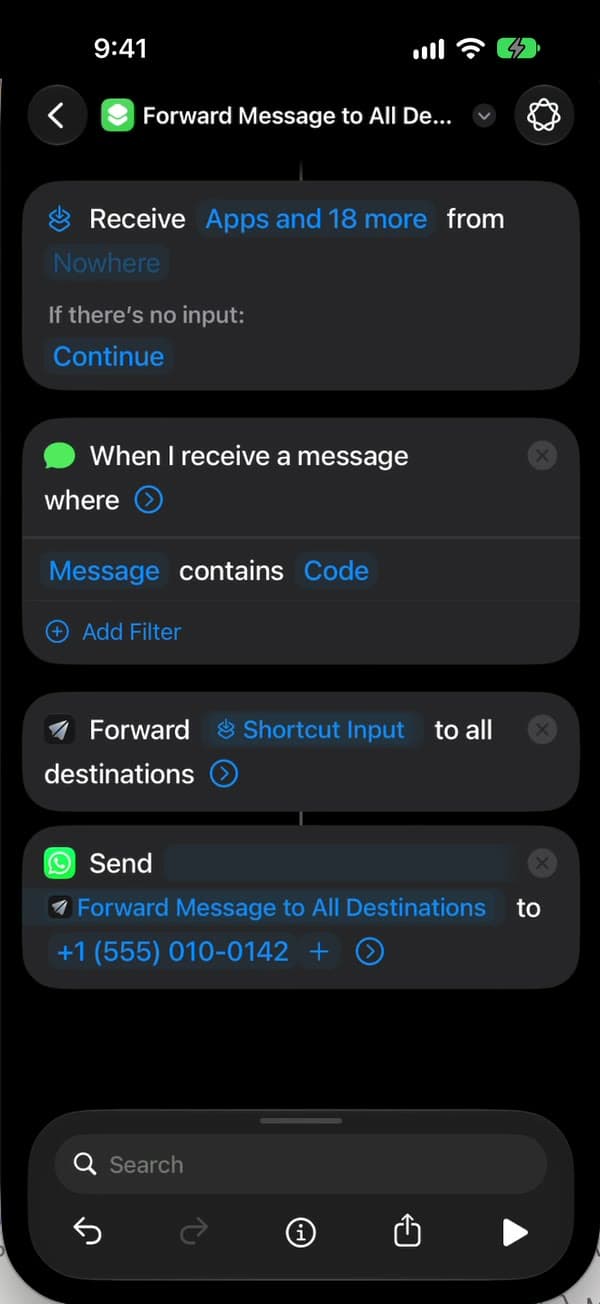
Simpan, dan semuanya siap
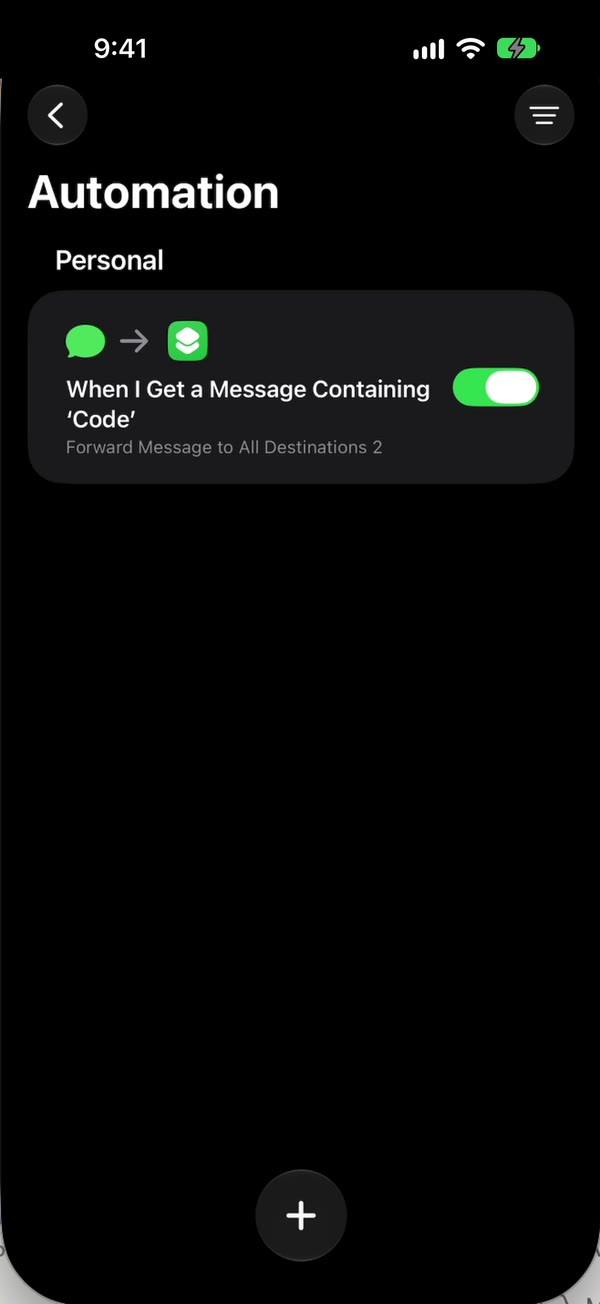
Ketuk “Kembali” untuk menyimpan. Automasi muncul di “Automasi”, dalam keadaan menyala. Di Fwrd, centang daftar periksa tujuan itu. Selesai. SMS baru yang berisi kata Anda kini diteruskan ke chat WhatsApp itu dengan sendirinya, baik iPhone terkunci maupun tidak.
Automasi ← Menyala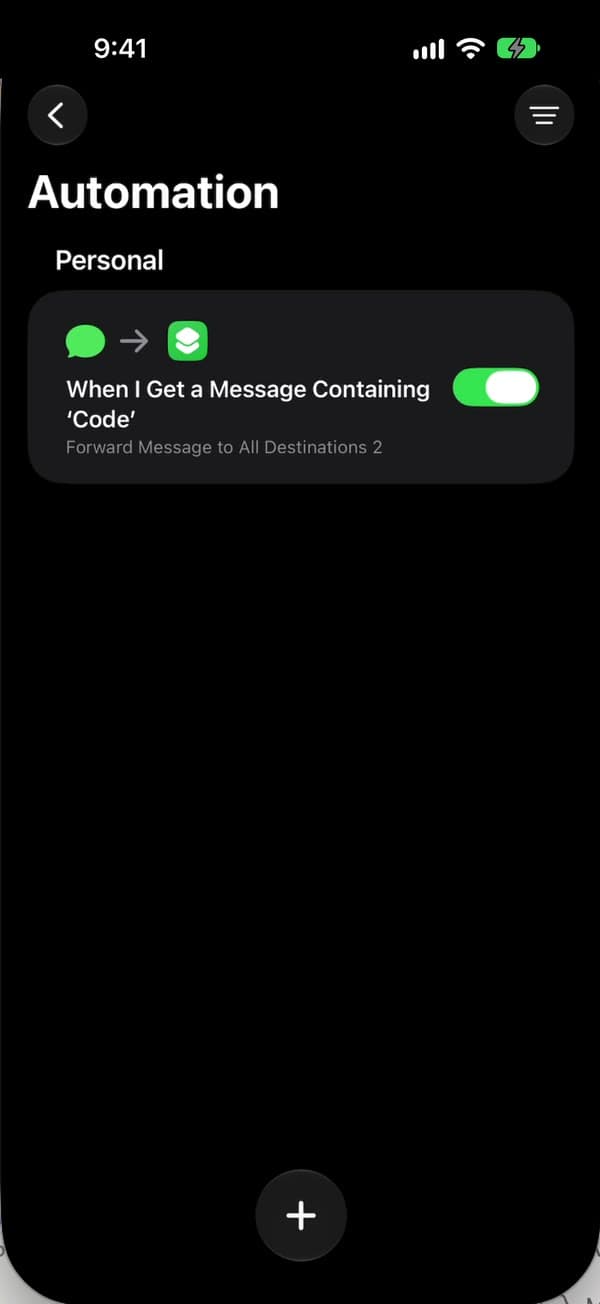
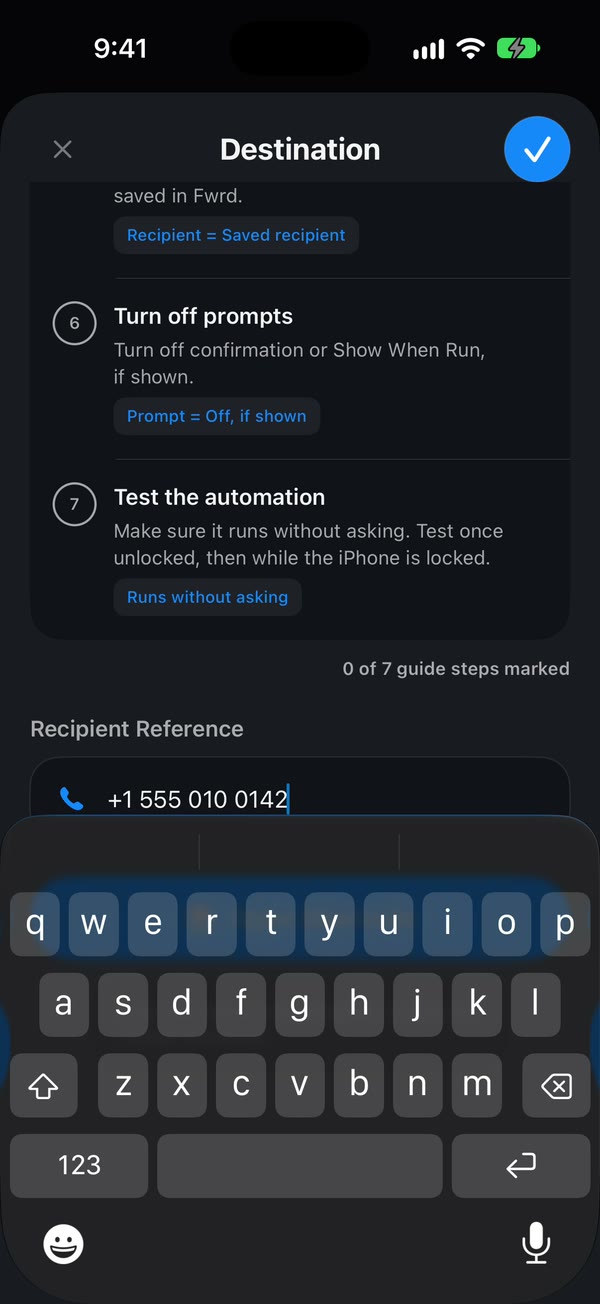
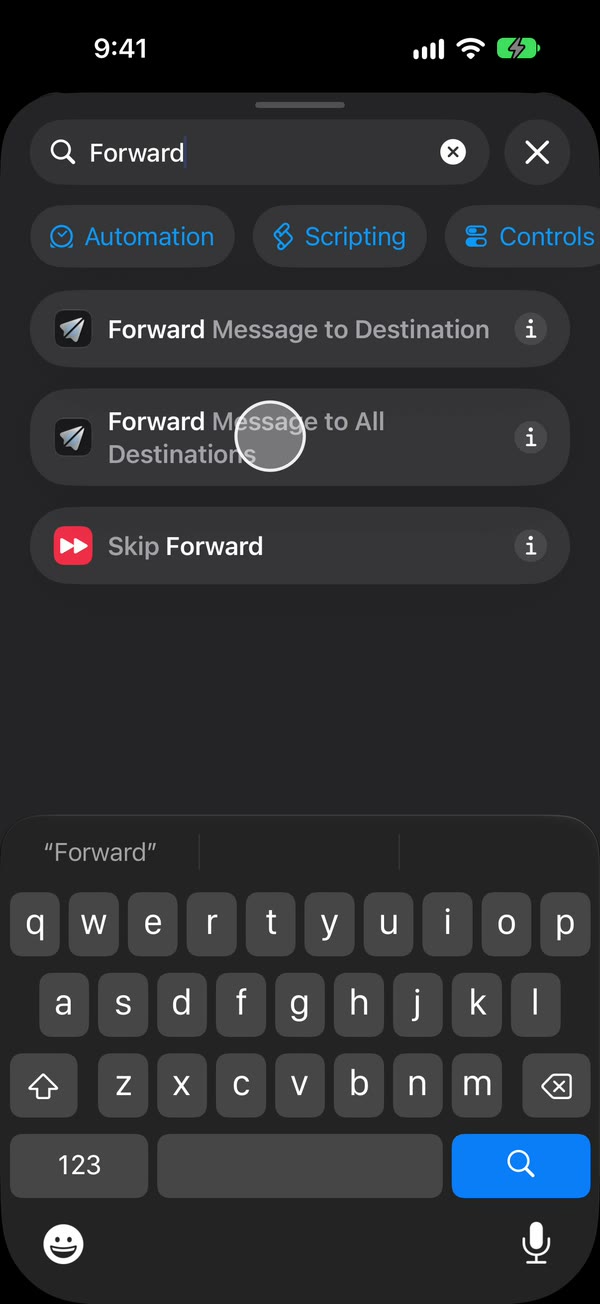
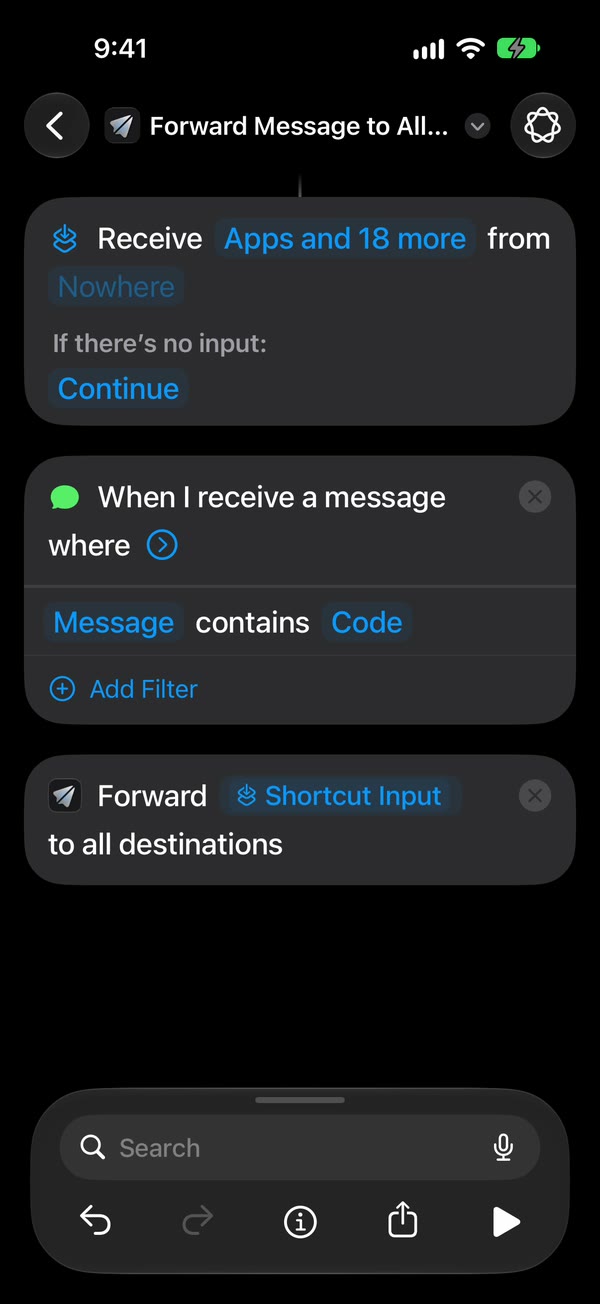
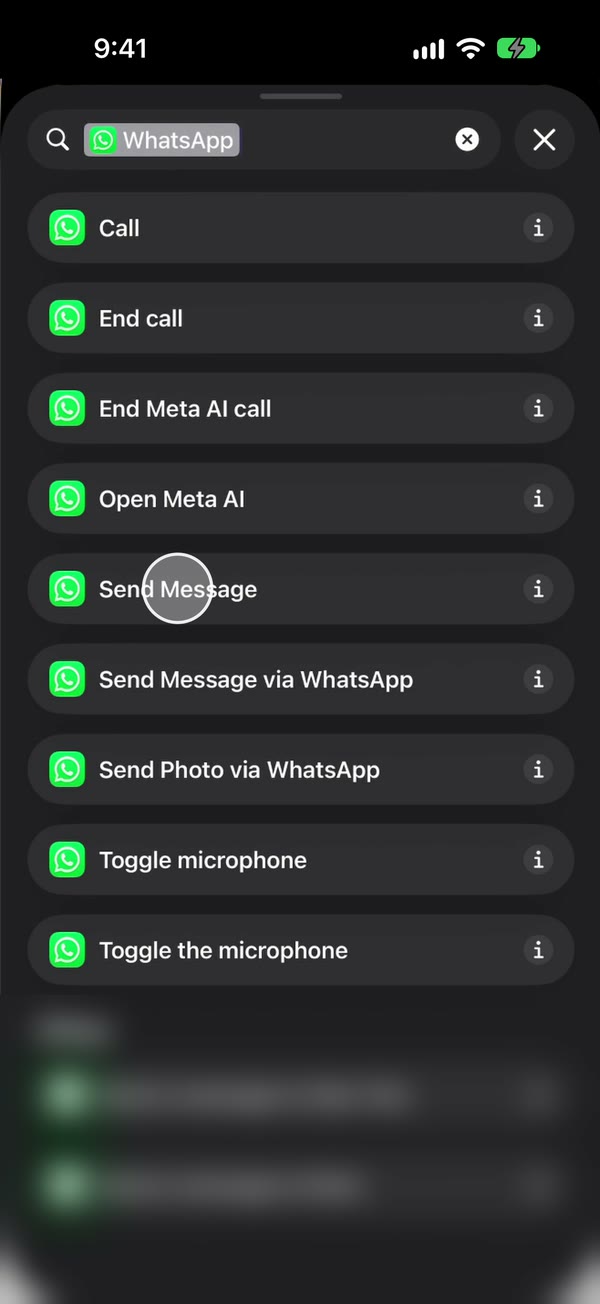
Layar Pintasan berbeda antara iOS 26 dan iOS 27. Panduan automasi menjelaskan keduanya.
Jika pesan tidak sampai
- Pintasan menanyakan “Yang mana?” tentang penerima
- Kontak itu memiliki lebih dari satu nomor WhatsApp. Tambahkan lagi penerimanya, ketuk › di samping kontak, dan pilih satu nomor. Sampai itu dilakukan, tidak ada yang terkirim saat iPhone terkunci.
- Saya tidak menemukan “Tampilkan Saat Dijalankan”
- “Send Message” milik WhatsApp tidak memilikinya, atau sakelar konfirmasi lain apa pun. Tindakan ini mengirim tanpa bertanya, jadi tidak ada yang perlu dimatikan.
- WhatsApp terbuka dengan pesannya tetapi tidak mengirimnya
- Pastikan Anda menambahkan “Send Message”, bukan “Send Message via WhatsApp”. Untuk menambahkan yang benar, cari “WhatsApp”, ketuk app WhatsApp, lalu pilih “Send Message”.
- Tindakan WhatsApp tidak ada di Pintasan
- Buka WhatsApp sekali setelah memasang atau memperbaruinya, agar tindakannya muncul di Pintasan. Lalu cari WhatsApp dan ketuk app WhatsApp: “Send Message” tercantum di sana, bukan di hasil pencarian. Mencari “Send Message” akan memberi Anda tindakan Pesan milik Apple.
- Pintasan menyatakan ada masalah saat berkomunikasi dengan app
- Buka WhatsApp dan perbarui, lalu jalankan automasi lagi. Pembaruan WhatsApp pernah merusak tindakan Pintasannya selama beberapa waktu. Jika “Screen Lock” (kunci Face ID di WhatsApp) menyala, matikan lalu jalankan lagi.
- Status WhatsApp di Fwrd tidak berubah
- Itu normal. WhatsApp yang mengirim, dari akun Anda sendiri, jadi penerusan Anda muncul di chat WhatsApp itu, bukan di “Aktivitas” Fwrd.
Masalah yang berlaku untuk setiap tujuan, seperti SMS yang tidak pernah memicu automasi, ada di panduan pemecahan masalah.
Pertanyaan umum
Setiap jawaban terbuka di halaman ikhtisar WhatsApp.
- Bisakah saya meneruskan SMS iPhone ke WhatsApp secara otomatis?
- Bagaimana cara meneruskan SMS dari iPhone ke WhatsApp?
- Apakah Fwrd memakai WhatsApp Business API?
- Mengapa meneruskan SMS iPhone ke WhatsApp?
- Apakah gambar dalam SMS diteruskan ke WhatsApp?
- Apakah penerusan ke WhatsApp berfungsi saat iPhone saya terkunci?
- Apakah meneruskan SMS iPhone ke WhatsApp gratis?
- Apakah WhatsApp harus terpasang di iPhone?
- Bisakah saya memilih SMS mana yang diteruskan ke WhatsApp?
- Apakah Fwrd melihat atau menyimpan SMS yang saya teruskan ke WhatsApp?
Cara umum memakai Fwrd
Bantuan lainnya
Perlu diketahui
Biarkan iPhone yang menerima SMS tetap menyala dan online. Setelah dimulai ulang, buka kuncinya sekali dan penerusan berlanjut. WhatsApp yang mengirim, jadi penerusan Anda muncul di WhatsApp, bukan di “Aktivitas” Fwrd.
Mulai meneruskan SMS Anda
Gratis untuk 15 penerusan per bulan
iPhone · iOS 26 atau yang lebih baru