
iPhoneはSMSを自動転送できますか
Fwrd · · 更新:
はい、iPhoneはSMSを自動転送できますが、「設定」にそのためのスイッチはありません。Appleのショートカットアプリで1回設定します。「メッセージ」のオートメーションが、条件に合うSMSが届くたびに動き、別の電話、メールアドレス、Slack、Discord、Telegramなどのチャットへ送るアクションにSMSを渡します。iPhoneに標準で入っている「テキストメッセージ転送」は別の機能で、ご自分のMacやiPadにSMSを表示するだけです。
必要なもの: iPhone、ショートカットアプリ(iPhoneに最初から入っています)、そして数分の時間です。Fwrdを使うには、iOS 26以降と、SMSの送り先(チャットのチャンネルやメールアドレスなど)も必要です。
iPhoneが単独で転送できるものは何ですか
手動で選んだSMSか、ご自分のAppleデバイスへのすべてのSMSだけです。どちらの標準機能も、ほかの人へSMSを自動で送ることはできません。
- 毎回手動で。 SMSを長押しし、「その他」をタップしてSMSを選び、「共有」ボタン(iOS 26では「転送」)をタップして、送り先を選びます。すべての手順はiPhoneでSMSを転送する方法にあります。
- テキストメッセージ転送。 「設定」>「アプリ」>「メッセージ」>「テキストメッセージ転送」を開きます。同じApple AccountでサインインしたMacやiPadが、iPhoneのSMSを送受信できるようになります。ほかの人、Android端末、チャットアプリへは送れません。
何もせずにSMSをほかの場所へ届けたいなら、ショートカットのオートメーションが必要です。
iPhoneにSMSを自動転送させる手順
次の手順は、Fwrdを使って各SMSをDiscord、Telegram、Slackへ送ります。オートメーション自体は、どこへ転送する場合も同じです。
Fwrdで送り先を追加します。 Fwrdを開いて「+」をタップし、Discord、Telegram、Slackのいずれかを選びます。DiscordとSlackではチャンネルのWebhook URL、TelegramではボットトークンとチャットIDを貼り付けます。「テストメッセージを送信」をタップし、チェックマークで保存します。
「メッセージ」のオートメーションを作成します。 iOS 27では、ショートカットアプリを開き、「ライブラリ」、「オートメーション」、「+」の順にタップします。「ショートカットを説明」が表示されたら「編集」をタップします。「オートメーション」をタップし、「メッセージ」をタップします。iOS 26では、「オートメーション」タブを開いて「+」をタップし、「メッセージ」を選びます。
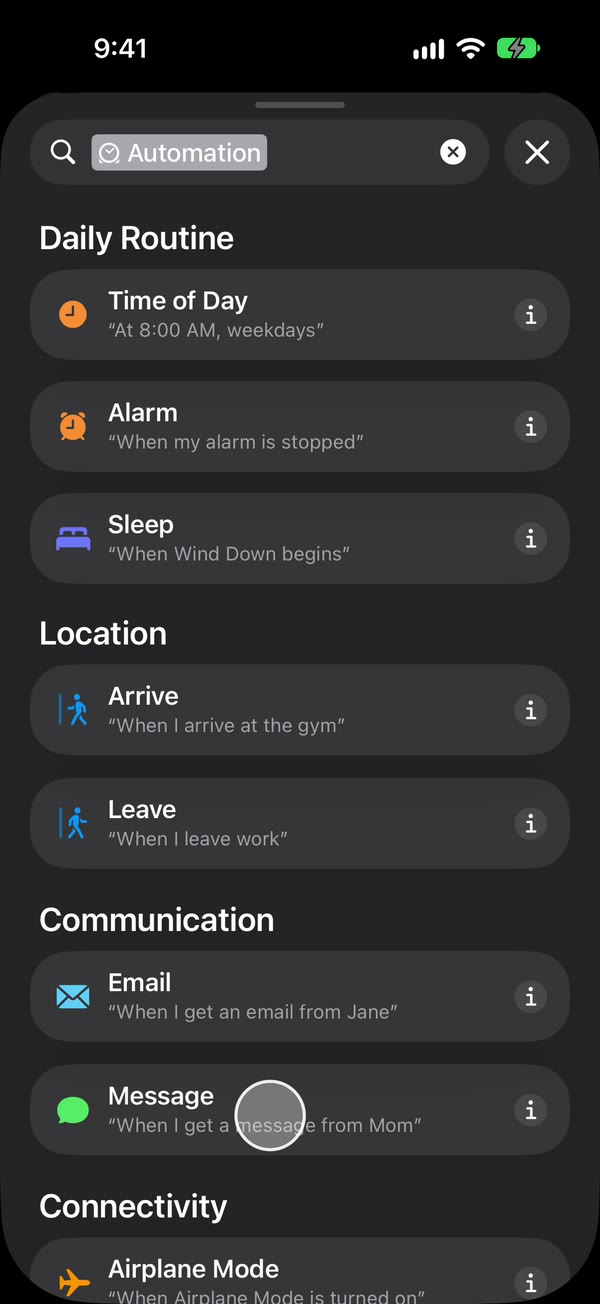
転送するSMSを選びます。 「メッセージが次を含む」を選び(iOS 27では「差出人」を「メッセージ」に変更します)、SMSに含まれるワードを入力します。たとえば「code」です。スペースを含むSMSをすべて転送するには、代わりにスペースを1つ入力します。

確認なしで実行されるようにします。 iOS 27では、トリガーの横の矢印をタップし、「実行前に確認」がオフになっていることを確認します。「ⓘ」>「プライバシー」で、「ロック中に実行を許可」がオンになっていることを確認します。iOS 26では「すぐに実行」を選び、「次へ」、「新規ショートカットを作成」の順にタップします。
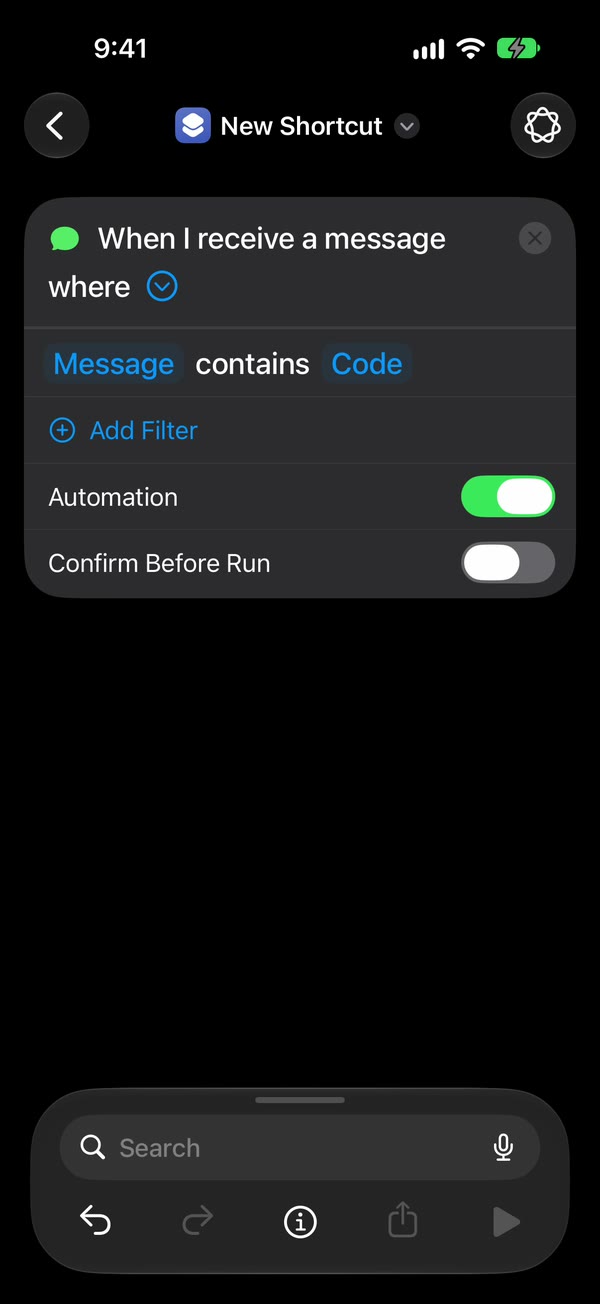
Fwrdのアクションを追加します。 「転送」を検索し、Fwrdの「メッセージをすべての送り先に転送」を追加します。「メッセージ」欄をタップして「ショートカットの入力」を選びます(iOS 26では「ショートカットの入力」、続いて「メッセージ」)。「戻る」をタップして保存します(iOS 26では「完了」)。
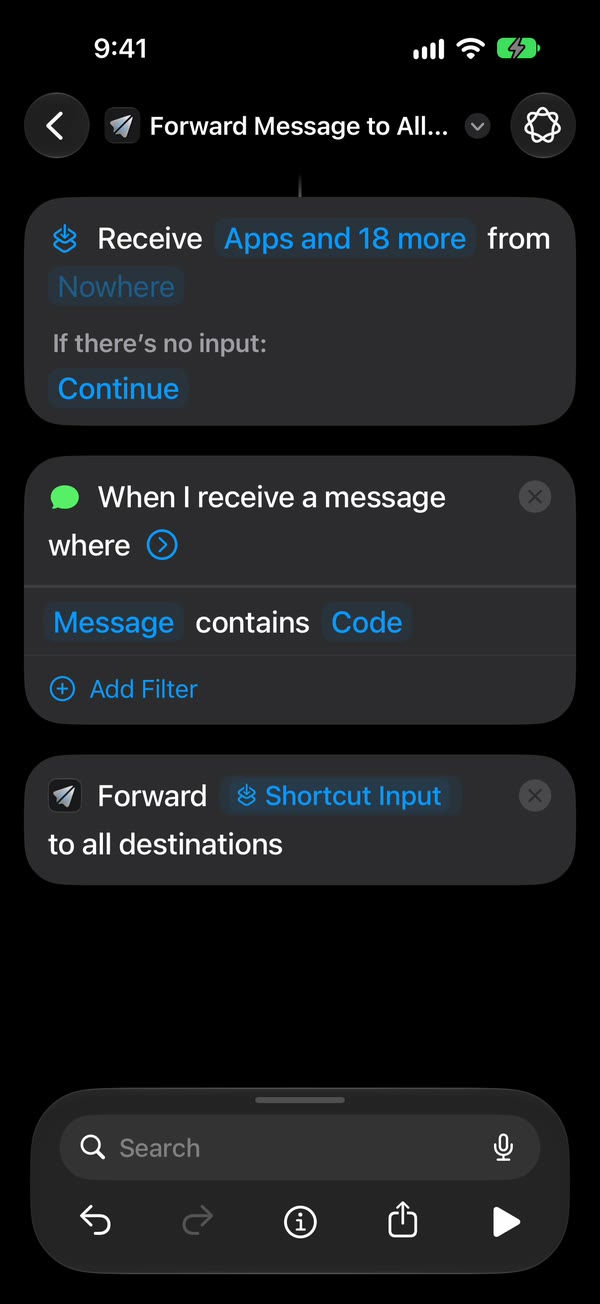
これで完了です。 ワードを含む新着SMSが、iPhoneのロック中でもロック解除中でも、自動的にチャンネルへ届きます。
メール、別の電話、WhatsAppの場合は、Fwrdのアクションの下にAppleまたはWhatsAppの送信アクションを置いて、Fwrdの出力を渡します。実際の送信はそのアクションが行います。Fwrdの設定動画で、すべての操作を見られます。
Fwrdはどこへ転送できますか
Fwrd 1.2は8つの送り先へ転送します。5つはFwrd自身が送り、3つはFwrdのあとに追加する送信アクションを経由します。
| 送り先 | 送信するもの |
|---|---|
| Slack、Discord、Telegram、Microsoft Teams、ご自分のWebhook | Fwrd。iPhoneから直接送ります |
| メール | Fwrdのあとの、Appleの「メールを送信」アクション |
| 別の電話またはiMessage | Fwrdのあとの、Appleの「メッセージを送信」アクション |
| Fwrdのあとの、WhatsAppの「メッセージを送信」アクション |
Fwrdはオートメーションに何を加えますか
Fwrdのアクションが送信を担当するので、オートメーションは1回設定するだけで済み、送り先ごとに自分で組み立てる必要がありません。
- 1つのアクションで、有効なすべての送り先に、それぞれが求める形式で送ります。
- 8つの送り先それぞれで、一部のSMSだけを残せます。選んだワードを含むSMS、認証コードのように見えるSMS、特定の時間帯に届いたSMSです。メール、別の電話、WhatsAppは、先に送信アクションを「if文」で囲む必要があります。「SMSで試す」は、入力したサンプルのSMSでフィルタを確認します。
- WebhookのURLやボットトークンは、ショートカットの中ではなく、iPhoneのキーチェーンに保管されます。
- 送信がタイムアウトしたとき、サービスが混み合っているとき、一時的に停止しているときは、最大2回までやり直します。
- iPhone上の履歴に、各転送と、配信されたかどうかが表示されます。
- フィルタで除外されたSMSは、無料の15件に数えません。
知っておきたい制限
- どのアプリも、SMSを自分では読めません。 iOSがそれを許していないからです。各SMSを渡すのはショートカットのオートメーションで、だからご自分で1回設定します。
- ショートカットにはルールが必要です。 ショートカットが動くのは、選んだワードを含むSMSか、連絡先に入っている人からのSMSです。スペース1つでスペースを含むSMSには一致しますが、スペースがないSMS(一言だけの返信やリンクだけのSMSなど)には一致しません。
- iPhoneの電源を入れ、オンラインにしておきます。 Wi-Fiでもモバイルデータ通信でも構いませんが、SMSを受信するiPhoneは、SMSが届いたときに電源が入って接続されている必要があります。
- 再起動後は、一度ロックを解除します。 iPhoneは最初のロック解除まで保存されたパスワードをロックしたままにします。Fwrdも送り先を同じロックの内側に保管しているため、転送はそれまで待機します。3日間ロックが解除されないiPhoneは、自動的に再起動します。
- 文字だけで、一方通行です。 写真は転送されず、転送先から返信することもできません。返信は引き続きiPhoneから行います。
よくある質問
iPhoneがロックされていても動きますか?
はい。オートメーションが確認なしで実行され、Fwrdのあとの送信アクションも途中で止まらなければ動きます。例外は再起動の直後です。一度ロックを解除すると、転送が再開されます。
Android端末にSMSを転送できますか?
はい。Fwrdで「別の電話」の送り先を追加し、Fwrdのアクションの下にAppleの「メッセージを送信」アクションを置いてAndroid端末の番号を指定すると、条件に合うSMSがそこへ届きます。「テキストメッセージ転送」にはできません。ご自分のAppleデバイスとしか連携しないからです。Discord、Telegram、Slackのチャットに転送して、どの電話でも読むこともできます。
転送されたSMSに、差出人は表示されますか?
オンにした場合だけです。初期設定では、Fwrdは届いたままのSMSを送ります。Fwrdの「設定」で「差出人を含める」をオンにし、ショートカットのFwrdのアクションで「差出人」を選ぶと、各転送の先頭に差出人を示す「From:」の行が付きます。Fwrdはその行を送りますが、保存はしません。
料金はかかりますか?
Fwrdは毎月15件まで無料で、1通のSMSは、いくつの送り先に届いても1件として数えます。Fwrd Proの料金は、米国で月額$4.99、または年額$29.99で、転送の上限がなくなります。対象となる方には、年額プランで7日間の無料トライアルがあります。
選んだSMSを自動で転送しませんか?
Fwrdはショートカットにアクションを1つ追加し、条件に合う新着SMSをSlack、Discord、Telegram、メールなどへ送ります。毎月15件まで無料で転送できます。
毎月15件まで無料。Fwrd Proなら、転送とフィルタの上限がなくなり、「転送しない」リストも使えます。料金は月額$4.99、または年額$29.99で、年額プランには対象の方向けに7日間の無料トライアルがあります。
iPhone · iOS 26以降