
ショートカットのメッセージオートメーション(iOS 26・27)
Fwrd · · 更新:
iPhoneのショートカットのメッセージオートメーションは、設定したルールに合うSMSが届くたびに、アクションを自動で実行するトリガーです。ルールは、差出人か、SMSに含まれる単語で決めます。確認なしで実行されるように設定すると、バックグラウンドで動き、メッセージを次のアクションへ渡します。次のアクションは、転送、保存、ほかへの送信などができます。ただし、以前に届いたSMSは読めず、すべてのSMSを文字どおり対象にすることもできず、iPhoneの電源が切れている間は動きません。
必要なもの: ショートカットアプリが入ったiPhone(最初から入っています)。この手順はiOS 27で説明し、iOS 26で違う部分は補足します。
iPhoneのメッセージオートメーションは何をしますか?
ルールに合うSMSを見張り、届くたびに、追加したアクションを実行します。どのオートメーションも、2つの部分でできています。
- トリガー。 iOS 27では「メッセージを受信したとき」、iOS 26では「次の条件のメッセージを受信したとき:」と表示されます。ルールで絞り込みます。「差出人」は連絡先にいる人しか選べません。「メッセージが次を含む」は、SMSに含まれる単語やフレーズに一致します。「差出人」のルールの使い方は、特定の連絡先のSMSだけを転送する方法にあります。
- アクション。 トリガーの後に置いたアクションは、条件に合うSMSが届くたびに実行されます。SMSの本文は「ショートカットの入力」として渡されるので、アクションで使えます。その変数をタップすると、差出人など、メッセージのほかの項目を選べます。
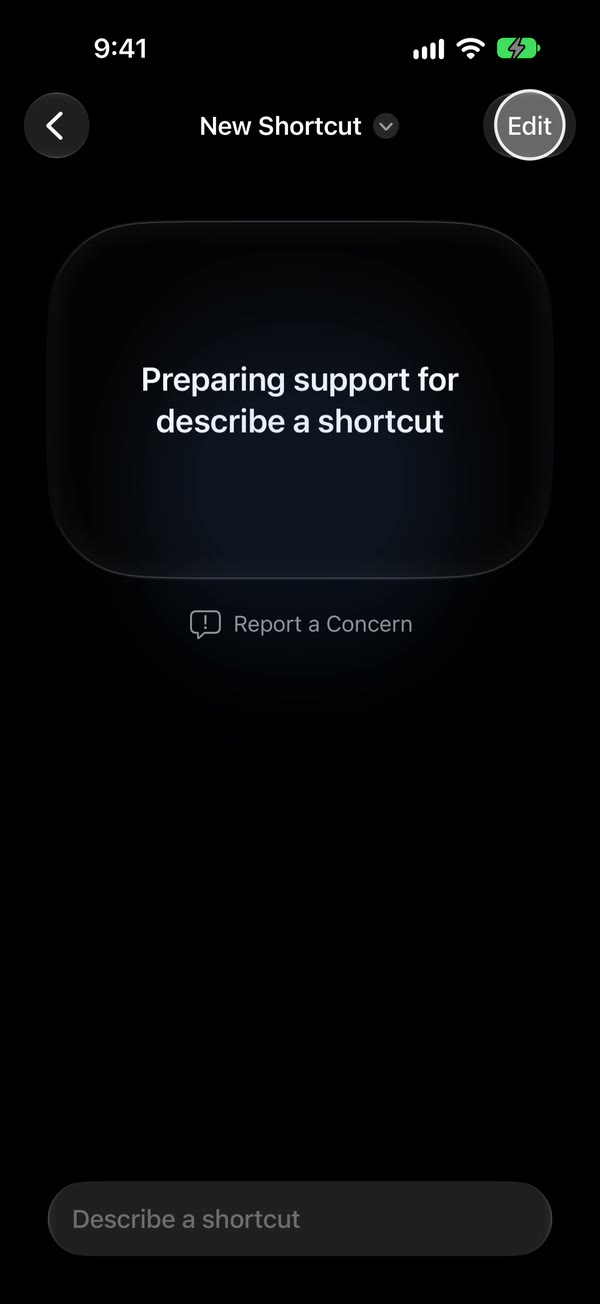
iOS 27では、オートメーションの置き場所が変わりました。オートメーションのタブはなくなり、「ライブラリ」の「オートメーション」に一覧が表示され、トリガーはショートカットの最初のステップになります。新規作成すると「ショートカットを説明」の画面が開くことがあります。その場合は「編集」をタップして、手で作ります。Androidから乗り換えた場合は、iPhoneでTasker?で、TaskerのSMS用プロファイルがショートカットのオートメーションにどう対応するかを紹介しています。
条件に合うSMSを転送するオートメーションを作る
新しいオートメーションを始めます。 ショートカットアプリを開き、「ライブラリ」、「オートメーション」、「+」の順にタップします。iOS 26では、「オートメーション」タブを開いて「+」をタップします。
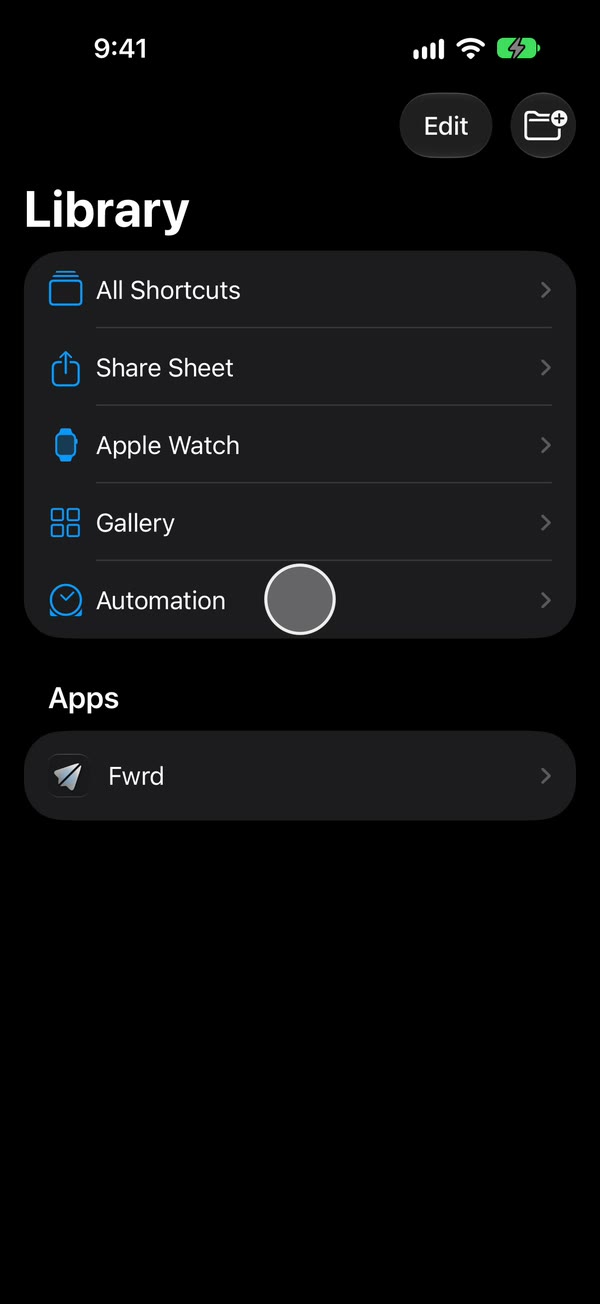
エディタを開きます。 「ショートカットを説明」が表示されたら、「編集」をタップします。続けて「オートメーション」、「メッセージ」の順にタップします。
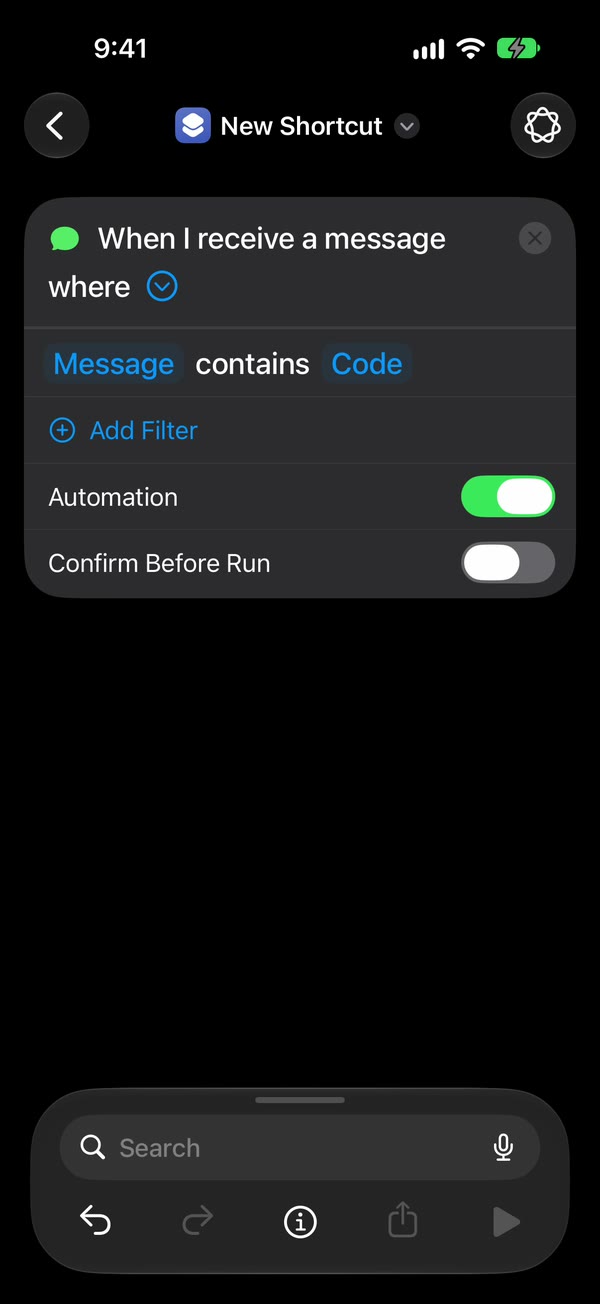
ルールを決めます。 「差出人」を「メッセージ」に変更し、転送したいSMSに含まれる単語を入力します。例は
codeや「コード」です。iOS 26では、「メッセージが次を含む」に入力します。スペースを1つだけ入力すると、スペースを含むすべてのSMSに一致します。
先に確認を求められないようにします。 トリガーの横の矢印をタップし、「実行前に確認」がオフになっていることを確認します。「ⓘ」>「プライバシー」で、「ロック中に実行を許可」がオンになっていることを確認します。iOS 26では、「すぐに実行」を選び、「次へ」、「新規ショートカットを作成」の順にタップします。ここが違っていると、オートメーションは実行されずに、タップを待ちます。
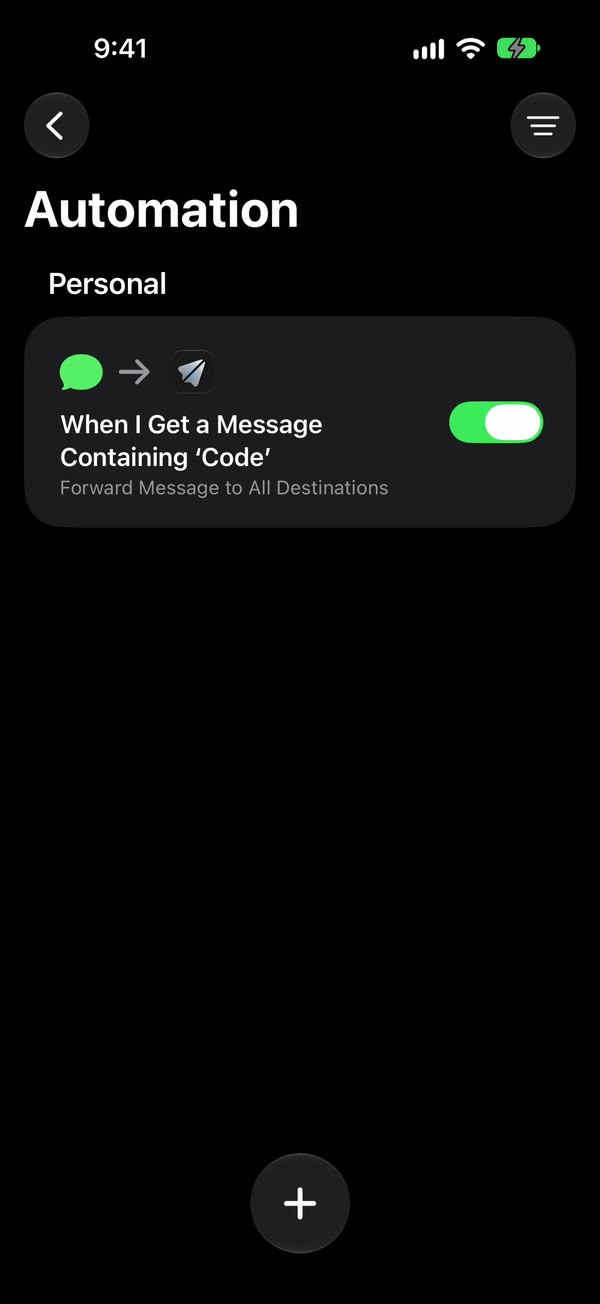
アクションを追加します。 Slack、Discord、Telegram、Microsoft Teams、Webhookへ転送するには、Fwrdの「メッセージをすべての送り先に転送」を追加し、その「メッセージ」欄を「ショートカットの入力」に設定します(iOS 26では、「ショートカットの入力」、「メッセージ」の順)。別の電話へ転送するには、代わりにAppleの「メッセージを送信」を追加し、「作成シートを表示」のスイッチがオフになっていることを確認します。戻るをタップして保存します(iOS 26では「完了」)。
これで完了です。 オートメーションが保存されてオンになり、単語を含む新着のSMSが、iPhoneのロック中でも自動的にアクションを実行します。
目的のSMSだけを捕まえるルール
- コードや通知には、メッセージでの一致を使います。 これらは短い番号から届くため、「差出人」の選択肢には出てきません。選べるのは、連絡先の人だけだからです。
- SMSに共通する単語を選びます。 コードのSMSには「code」と書かれたものが多く、「verification」「passcode」「PIN」と書かれたものもあります。選ぶ前に、実際のSMSを数通読んでください。
- 単語が1つで足りないときは、オートメーションを複数作ります。 どのオートメーションも、同じアクションで終えられます。
- スペース1つで、スペースを含むすべてのSMSを転送します。 スペースのないSMS(1語だけの返信、絵文字だけ、リンクだけ)には一致しません。
- 選別をFwrdに任せることもできます。 ルールをスペース1つにしておくと、Fwrd 1.2は送り先ごとに、単語、認証コードらしいSMS、時間帯でフィルタできます。1通のSMSを複数のアプリへ送る方法は、1通のSMSを複数のアプリへ送るで説明しています。
何を作るかは、設定したいiPhoneのメッセージ自動化のアイデアを参照してください。
メッセージオートメーションにできないことは?
ルールなしで動くこと、古いSMSに届くこと、電源が切れたiPhoneで動くことはできません。
- 「すべてのメッセージ」という選択肢はありません。 ショートカットにはルールが必要です。スペース1つが、いちばん近い方法です。
- 新着のSMSだけが対象です。 SMSが届いたときに反応します。メッセージの履歴をさかのぼることはできません。
- iPhoneの電源が入っている必要があります。 Discordへの投稿のように何かを送るアクションは、SMSが届いたときにWi-Fiまたはモバイルデータ通信も必要です。
- 画面を開くアクションは止まります。 作成シートや確認画面は、特にiPhoneのロック中は、来ないタップを待ち続けます。そうしたオプションはオフにしてください。
- 再起動後、一部のアプリは解除を待ちます。 iPhoneは、保存したパスワードを、最初のロック解除まで保護します。Fwrdも送り先を同じ方法で保存しているため、一度ロックを解除するまで、そのアクションは送信できません。また、3日間ロック解除されなかったiPhoneは、自動的に再起動します。
オートメーションにFwrdが加えるものは?
Fwrdは送信を担当するアクションなので、送り先ごとに自分で組み立てる必要がありません。1つのアクションで、有効なすべての送り先へ、それぞれが求める形式で送れます。認証情報は、ショートカットの中ではなく、iPhoneのキーチェーンに保存されます。タイムアウトしたり、サービスが混み合ったりして失敗した送信は、最大2回まで再試行されます。履歴には、転送ごとに配信されたかどうかが表示されます。送り先ごとにフィルタを設定でき、1.2ではメール、別の電話、WhatsAppにもフィルタが加わりました。「差出人を含める」をオンにして、Fwrdのアクションで「差出人」を選べば、SMSの差出人も加えられます。Fwrdは毎月15件まで無料で、フィルタが除外したSMSは1件として数えません。
メッセージオートメーションについてのよくある質問
iPhoneがロックされていても、メッセージのオートメーションは動きますか?
はい。確認なしで実行される設定であれば動きます。ロック中のiPhoneでは完了できないので、画面を開くアクションは避けてください。
オートメーションが実行前に確認してくるのはなぜですか?
「実行前に確認」がオンになっているためです(iOS 26では、「すぐに実行」がオフです)。オートメーションを開き、トリガーの横の矢印をタップして、「実行前に確認」をオフにします。「ⓘ」>「プライバシー」で、「ロック中に実行を許可」はオンのままにします。まったく実行されない場合は、オートメーションが動かなくなる原因を参照してください。
メッセージのオートメーションで、すべてのSMSを対象にできますか?
完全にはできません。ショートカットには、必ずルールが必要です。スペース1つで「メッセージが次を含む」を使うと、スペースを含むSMSはすべて一致します。1語だけの返信、絵文字だけ、リンクだけのように、スペースがまったくないSMSは対象外です。
メッセージのオートメーションを複数作れますか?
はい。一致させたい単語ごとに1つずつ作り、どれも同じアクションで終えます。ただし、Fwrdのアクションは、条件に合うSMSを有効なすべての送り先へ送ります。2つのオートメーションに一致するSMSは、2回転送されます。スペース1つのオートメーションを1つ作り、Fwrdで各送り先にフィルタを設定すれば、これを避けられます。
オートメーションからチャットへ送りましょう
「メッセージ」のトリガーの後にFwrdのアクションを足すと、選んだ新着SMSをSlack、Discord、Telegram、メールなどへ送れます。毎月15件の転送は無料です。
毎月15件まで無料。Fwrd Proなら、転送とフィルタの上限がなくなり、「転送しない」リストも使えます。料金は月額$4.99、または年額$29.99で、年額プランには対象の方向けに7日間の無料トライアルがあります。
iPhone · iOS 26以降