
SMS iPhone ke Microsoft Teams
Teruskan SMS iPhone ke Microsoft Teams
Teruskan SMS iPhone pilihan ke saluran Microsoft Teams secara otomatis, memakai app Pintasan dan webhook Workflow Teams yang Anda buat. Tanpa akun Fwrd.
iPhone · iOS 26 atau yang lebih baru. iPhone penerima Anda tetap menyala dan online. Tidak perlu akun Fwrd atau nomor telepon baru.
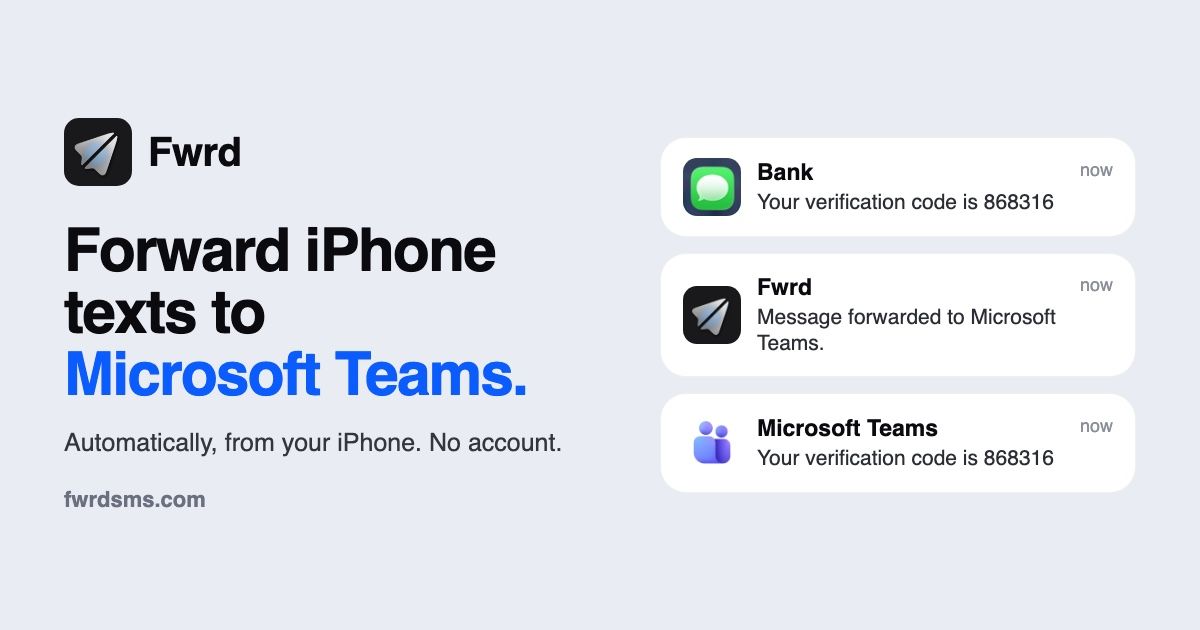
Rutenya
Atur sekali. SMS diteruskan dengan sendirinya.
Pertama, dapatkan URL webhook Workflow Teams Anda, seperti yang ditunjukkan panduan penyiapan. Lalu penyiapan Fwrd sendiri memberi Anda pintasan siap pakai untuk ditambahkan di Pintasan.
Pilih Microsoft Teams di penyiapan Fwrd
Di iPhone, buka Fwrd dan ketuk “Atur Penerusan” di akhir pengantar. Saat Fwrd menanyakan ke mana SMS Anda harus dikirim, pilih Microsoft Teams.
Tempel URL ke Fwrd
Tempel seluruh URL workflow ke “Tautan Workflow”, lalu lanjutkan.
Tautan Workflow ← URL Workflow Teams
Tambahkan pintasan siap pakai
Pilih SMS mana yang diteruskan. Ketuk “Dapatkan Pintasan”. Di Pintasan, ketuk “Tambah Pintasan”, lalu ◀ Fwrd di kiri atas.
Nyalakan
Di iOS 27, ketuk “Buka Pintasan”. Di Pintasan, ketuk tanda › kecil di ujung baris pertama, “Saat saya menerima pesan tempat” (bukan ×), dan nyalakan “Automasi”, seperti pada gambar. Di iOS 26, Fwrd menyebut langkah ini “Jadikan otomatis”: ketuk “Buka App Pintasan”, lalu “Automasi Baru” atau +, lalu “Pesan”. Ketik satu spasi di “Pesan Berisi” dan ketuk “Selesai”. Pilih “Segera Jalankan”, ketuk “Berikutnya”, dan ketuk pintasan yang baru Anda tambahkan, di bawah “Pintasan Saya”.
Izinkan saat pertama kali berjalan
Fwrd menjalankan pintasan sekali dengan contoh SMS. Pintasan meminta izin dua kali pada kali pertama: ketuk “Izinkan”, lalu “Selalu Izinkan”.
Semuanya siap
Selesai. SMS baru yang cocok kini diteruskan ke saluran Teams Anda dengan sendirinya, baik iPhone terkunci maupun tidak. Setelah iPhone dimulai ulang, buka kuncinya sekali dan penerusan berlanjut.
Buat sendiri
Ingin membuat automasinya sendiri? Ikuti langkah-langkah ini. Pertama, hubungkan Microsoft Teams di Fwrd dengan panduan penyiapan. Ketuk “Kirim Pesan Uji Coba”, lalu simpan tujuan dengan tanda centang dan biarkan aktif. Selanjutnya, siapkan pemicu pesan masuk di iPhone Anda:
Buat automasi Pesan
Di iPhone penerima, buka Pintasan. Di iOS 27, buka “Perpustakaan” → “Automasi” dan ketuk +. Ketuk “Automasi”, lalu “Pesan”, dan ubah “Pengirim” menjadi “Pesan”. Ketik kata yang ada di SMS Anda, seperti kode atau verifikasi: pencocokan pada isi pesan menangkap nomor singkat dan pengirim di luar Kontak Anda, yang tidak bisa dilakukan “Pengirim”. Lalu ketuk tanda › di samping pemicu dan pastikan “Konfirmasi Sebelum Menjalankan” mati. Di bawah ⓘ, lalu “Privasi”, pastikan “Izinkan Berjalan Saat Terkunci” menyala. Di iOS 26, ketuk “Automasi”, lalu +, lalu “Pesan”, dan pilih “Segera Jalankan”.
Pesan berisi ← kata Anda · Konfirmasi Sebelum Menjalankan ← Mati · Izinkan Berjalan Saat Terkunci ← Menyala
Tambahkan tindakan Fwrd “Forward Message to All Destinations”
Cari “Fwrd”, lalu tambahkan “Forward Message to All Destinations” di bawah pemicu. Ketuk “Pesan” di dalamnya, ketuk “Pilih Variabel”, lalu pilih “Input Pintasan”; Pintasan menambahkan blok “Terima … sebagai input” di bagian atas, dan itu tidak masalah. Ketuk “Kembali” untuk menyimpan. Di iOS 26, ketuk “Buat Pintasan Baru” lebih dulu, lalu tambahkan tindakannya, atur “Pesan” ke “Input Pintasan”, dan ketuk “Selesai”.
Pesan = Input Pintasan
Perlu diketahui
- Anda menambahkan automasi Pesan ke Pintasan sendiri, dan Anda mengendalikannya di sana.
- iPhone harus menerima SMS, tetap menyala, dan memiliki akses internet. Buka kuncinya sekali setelah dimulai ulang.
- Setiap pesan yang cocok diteruskan ke setiap tujuan aktif di Fwrd, kecuali filter tujuan itu melewatinya. Matikan tujuan yang tidak boleh menerimanya.
Jika SMS Anda tidak sampai
Jika “Kirim Pesan Uji Coba” gagal, periksa kredensial dan izin tujuan Anda. Jika “Kirim Pesan Uji Coba” tiba tetapi SMS tidak, periksa automasinya: menyala, kata kunci “Pesan Berisi”, input Pesan, dan berjalan tanpa bertanya. Jika tujuan memiliki filter di Fwrd, periksa dengan “Coba SMS”.
Periksa Aktivitas di Fwrd untuk upaya yang gagal, dan pastikan Anda masih punya penerusan tersisa di paket gratis. Jika Anda memulai ulang ponsel, buka kuncinya sekali.
Lihat semua solusi Microsoft Teams di panduanData dan kendali
Pesan Anda langsung dari iPhone ke Microsoft Teams, tanpa server Fwrd di tengahnya. Fwrd hanya mengirim teks pesan aslinya, tanpa stempel waktu atau judul, dan menambahkan siapa pengirimnya hanya jika Anda menyalakan “Sertakan Pengirim”. Microsoft menyimpan salinannya sendiri sesuai kebijakan privasinya. Fwrd menyimpan log penerusan lokal berisi teks pesan, tujuan, waktu, dan hasil pengiriman. Fwrd tidak pernah menyimpan pengirimnya. Jaga token dan URL webhook tetap pribadi.
Mulai dengan 15 penerusan gratis setiap bulan
Tidak perlu langganan berbayar. Kuota diatur ulang setiap bulan kalender. Pro menghapus batas bulanan Fwrd.
Paket tahunan mencakup uji coba gratis untuk pelanggan yang memenuhi syarat, lalu diperpanjang setiap tahun hingga dibatalkan. App menampilkan harganya sebelum Anda membayar.
Lihat semua hargaMeneruskan SMS iPhone ke Microsoft Teams: FAQ
Bisakah saya meneruskan SMS iPhone ke Microsoft Teams secara otomatis?
Ya. Fwrd mengirim SMS masuk iPhone pilihan Anda ke saluran Microsoft Teams secara otomatis, lewat Workflow Teams yang Anda buat. Anda mengatur automasi Pesan di Pintasan Apple sekali, dan sesudahnya setiap SMS yang cocok dikirim dari iPhone Anda ke Workflow, yang memostingnya di saluran.
Bagaimana cara mengirim SMS dari iPhone ke saluran Teams?
Di Teams, buat Workflow dari templat “Send webhook alerts to a channel”, pilih tim dan saluran Anda, lalu salin URL-nya. Berikutnya, buka Fwrd dan ikuti penyiapannya: pilih Microsoft Teams, tempel URL, dan pilih SMS mana yang diteruskan. Lalu ketuk “Dapatkan Pintasan” dan tambahkan pintasan siap pakai Fwrd di Pintasan. Di iOS 27, nyalakan automasinya; di iOS 26, buat automasi Pesan yang menjalankannya. Fwrd lalu menjalankan pintasan sekali dengan contoh SMS, dan Pintasan meminta izin dua kali: ketuk “Izinkan”, lalu “Selalu Izinkan”. Ingin membuatnya sendiri? Tambahkan Microsoft Teams di Fwrd, buat automasi Pesan di Pintasan, tambahkan “Forward Message to All Destinations” dari Fwrd (di pintasan, kartunya bertuliskan “Teruskan Pesan ke Semua Tujuan”), dan buat agar berjalan tanpa bertanya. Selesai. Setiap SMS yang cocok kini diteruskan ke saluran Teams Anda dengan sendirinya, baik iPhone terkunci maupun tidak.
Apakah Fwrd berfungsi dengan konektor Incoming Webhook Teams yang lama?
Tidak. Microsoft menghentikan konektor Incoming Webhook Office 365 pada Mei 2026, sehingga URL webhook.office.com tidak lagi mengirim. Buat Workflow Teams dari templat “Send webhook alerts to a channel” dan tempel URL-nya di Fwrd sebagai gantinya.
Apakah penerusan ke Microsoft Teams berfungsi saat iPhone saya terkunci?
Ya. Fwrd mengirim permintaan dari iPhone Anda di latar belakang, tanpa membuka app, selama automasi diatur untuk berjalan tanpa bertanya. iPhone harus tetap menyala dan online, dan setelah dimulai ulang Anda perlu membuka kuncinya sekali sebelum penerusan berjalan lagi.
Apakah meneruskan SMS iPhone ke Microsoft Teams gratis?
Gratis hingga 15 penerusan per bulan kalender, tanpa akun Fwrd dan tanpa langganan. Satu SMS dihitung sekali, ke berapa pun tujuannya. Fwrd Pro menghapus batas itu, dan paket tahunan menyertakan uji coba gratis untuk pelanggan yang memenuhi syarat. Batasan Workflow Microsoft sendiri tetap berlaku.
Mengapa Teams tidak menampilkan apa pun saat Fwrd menyatakan sudah mengirim?
Workflow itu kemungkinan dibuat dari pemicu webhook dasar, yang menerima permintaan tetapi tidak memposting apa pun. Buat ulang dari templat “Send webhook alerts to a channel”, pilih tim dan saluran Anda, lalu tempel URL baru ke Fwrd.
Bisakah saya memilih SMS mana yang diteruskan ke Microsoft Teams?
Ya, di dua tempat. Hanya SMS yang cocok dengan automasi Pesan Pintasan Anda yang diterima Fwrd. Atur “Pesan Berisi” ke kata yang ada di SMS yang Anda inginkan, seperti kode, verifikasi, atau pengiriman. Cocokkan dengan “Pesan Berisi”, bukan “Pengirim”, karena pemilih “Pengirim” hanya menawarkan Kontak Anda dan melewatkan kode singkat. Lalu setiap tujuan Microsoft Teams di Fwrd dapat memiliki filter sendiri, di “SMS yang Diteruskan”: hanya SMS dengan kata pilihan Anda, hanya SMS yang terlihat seperti kode verifikasi, atau hanya SMS yang masuk pada jam tertentu. “Coba SMS” mencocokkan filter dengan contoh SMS. Agar filter yang memilih, atur “Pesan Berisi” ke satu spasi.
Apakah Fwrd melihat atau menyimpan SMS yang saya teruskan ke Microsoft Teams?
Fwrd menangani SMS hanya di iPhone Anda: SMS tidak pernah melewati server Fwrd, dan tidak ada akun Fwrd. Fwrd hanya mengirim teks pesan asli, ditambah pengirimnya jika Anda menyalakan “Sertakan Pengirim”, dan menyimpan log lokal di iPhone berisi teks pesan, tujuan, waktu, dan hasilnya. Fwrd tidak pernah menyimpan pengirim SMS, bahkan di log itu. Microsoft menyimpan salinannya sesuai kebijakan privasinya sendiri.
Cara umum memakai Fwrd
- Tim IT dan MSP yang berbagi satu nomor telepon 2FA
- Tim QA yang berbagi kode masuk satu ponsel
- Agensi media sosial yang menangani kode masuk klien
- Asisten eksekutif yang memerlukan kode masuk seorang eksekutif
- Pegawai pembukuan yang memerlukan kode OTP bank klien
- Usaha kecil dengan satu ponsel kerja bersama
- Meneruskan SMS ponsel kerja ke ponsel pribadi Anda
- Admin IT sekolah dengan satu nomor verifikasi bersama