
Automatisation de messages dans Raccourcis (iOS 26 et 27)
Par Fwrd · · Mis à jour le
Une automatisation de messages dans Raccourcis sur l’iPhone est un déclencheur qui exécute des actions tout seul chaque fois qu’arrive un SMS correspondant à une règle que vous fixez : son expéditeur, ou un mot qu’il contient. Réglée pour s’exécuter sans demander, elle fonctionne en arrière-plan et transmet le message à l’action suivante, qui peut le transférer, le classer ou l’envoyer ailleurs. Elle ne peut pas lire les SMS arrivés avant, attraper absolument tous les SMS, ni s’exécuter quand l’iPhone est éteint.
Ce qu’il vous faut : un iPhone avec l’app Raccourcis, qui est fournie avec. Ces étapes utilisent iOS 27, avec des notes là où iOS 26 diffère.
Que fait une automatisation de messages sur l’iPhone ?
Elle guette les SMS qui correspondent à votre règle et exécute les actions que vous ajoutez, à chaque arrivée. Toute automatisation a deux moitiés.
- Le déclencheur. Sur iOS 27, il s’intitule « Lorsque je reçois un message » ; sur iOS 26, il se déclenche à l’arrivée d’un message. Vous le précisez avec des règles : Expéditeur, qui ne propose que les personnes de vos Contacts, et Le message contient, qui recherche un mot ou une expression dans le SMS. Transférer les SMS d’un seul contact montre la règle Expéditeur en pratique.
- Les actions. Tout ce qui suit le déclencheur s’exécute chaque fois qu’arrive un SMS correspondant. Le SMS lui-même est transmis comme Entrée de raccourci, pour qu’une action puisse s’en servir. Touchez cette variable pour choisir plutôt un autre détail du message, comme son Expéditeur.
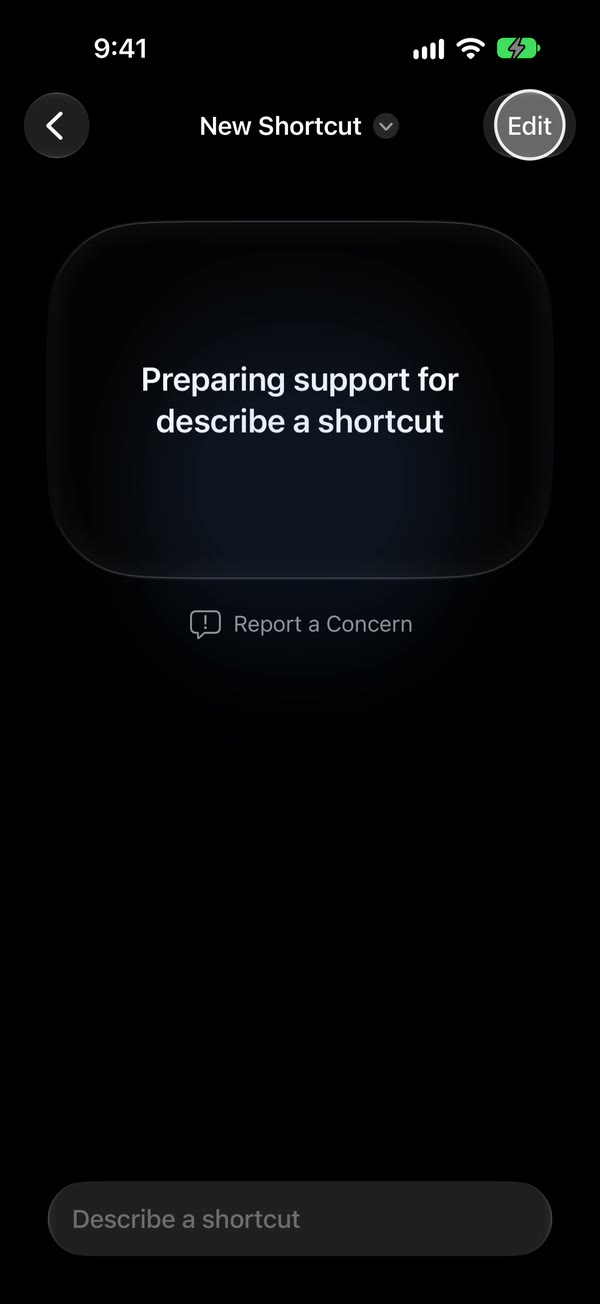
iOS 27 a changé l’emplacement des automatisations. Il n’y a plus d’onglet Automatisation : les automatisations sont listées sous Bibliothèque, puis Automatisation, et le déclencheur est la première étape du raccourci. Une nouvelle automatisation peut s’ouvrir sur un écran Décrire un raccourci ; touchez Modifier pour la créer à la main. Vous venez d’Android ? Tasker pour iPhone montre comment un profil Tasker pour les SMS se transpose en automatisation Raccourcis.
Créer une automatisation qui transfère les SMS concernés
Commencez une nouvelle automatisation. Ouvrez Raccourcis et touchez Bibliothèque, puis Automatisation, puis +. Sur iOS 26, ouvrez l’onglet Automatisation et touchez +.
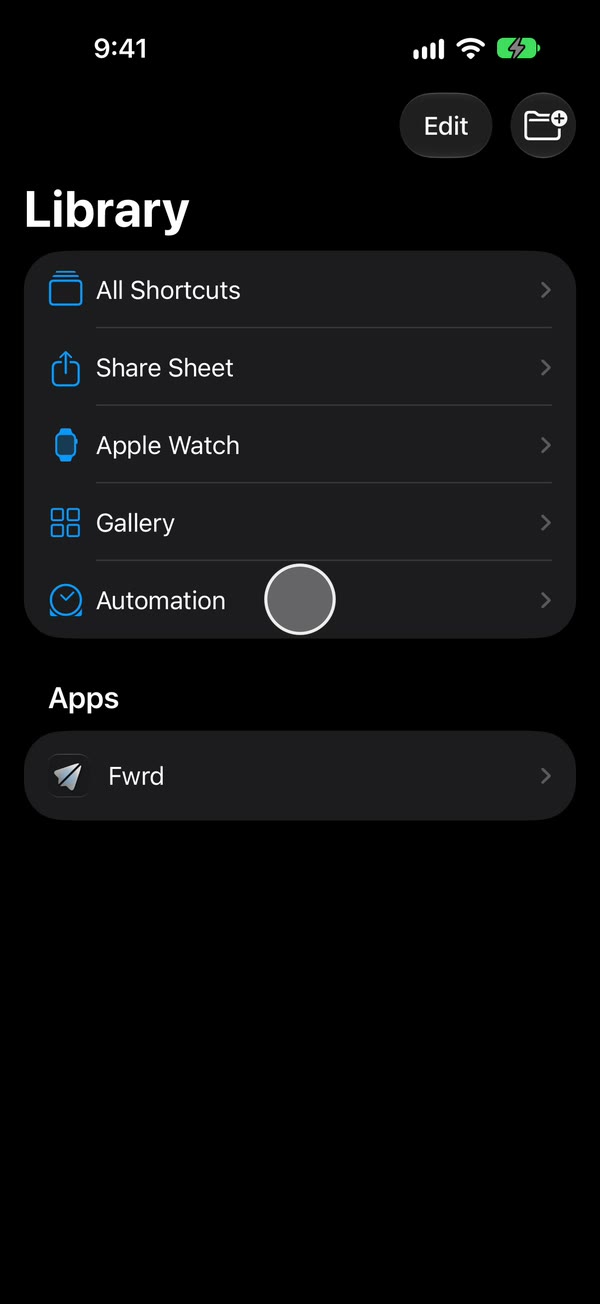
Ouvrez l’éditeur. Si vous voyez Décrire un raccourci, touchez Modifier. Puis touchez Automatisation, puis Message.
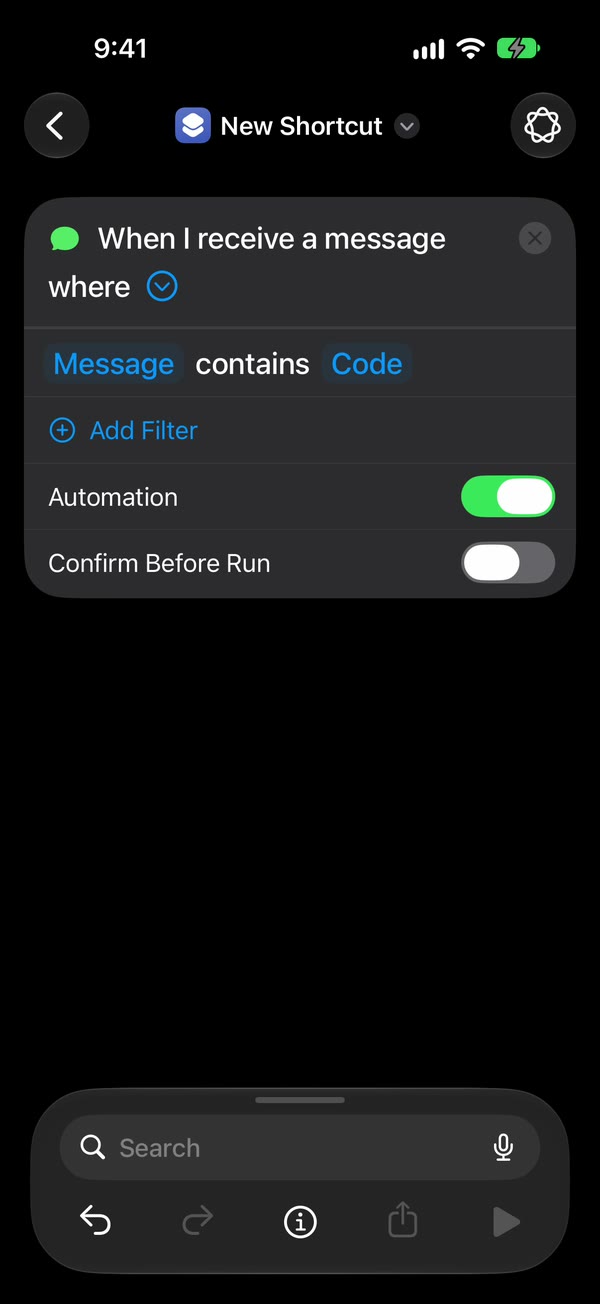
Définissez la règle. Remplacez Expéditeur par Message et saisissez un mot que contiennent les SMS voulus, comme code. Sur iOS 26, remplissez Le message contient. Une seule espace correspond à tout SMS qui contient une espace.

Empêchez-la de demander d’abord. Touchez la flèche à côté du déclencheur et vérifiez que Confirmer avant l’exécution est désactivé. Sous ⓘ, puis Confidentialité, vérifiez que l’option Autoriser l’exécution en mode verrouillé est activée. Sur iOS 26, choisissez Exécuter immédiatement, puis touchez Suivant et Créer un raccourci. Si ce réglage est mauvais, l’automatisation attend que vous touchiez l’écran au lieu de s’exécuter.
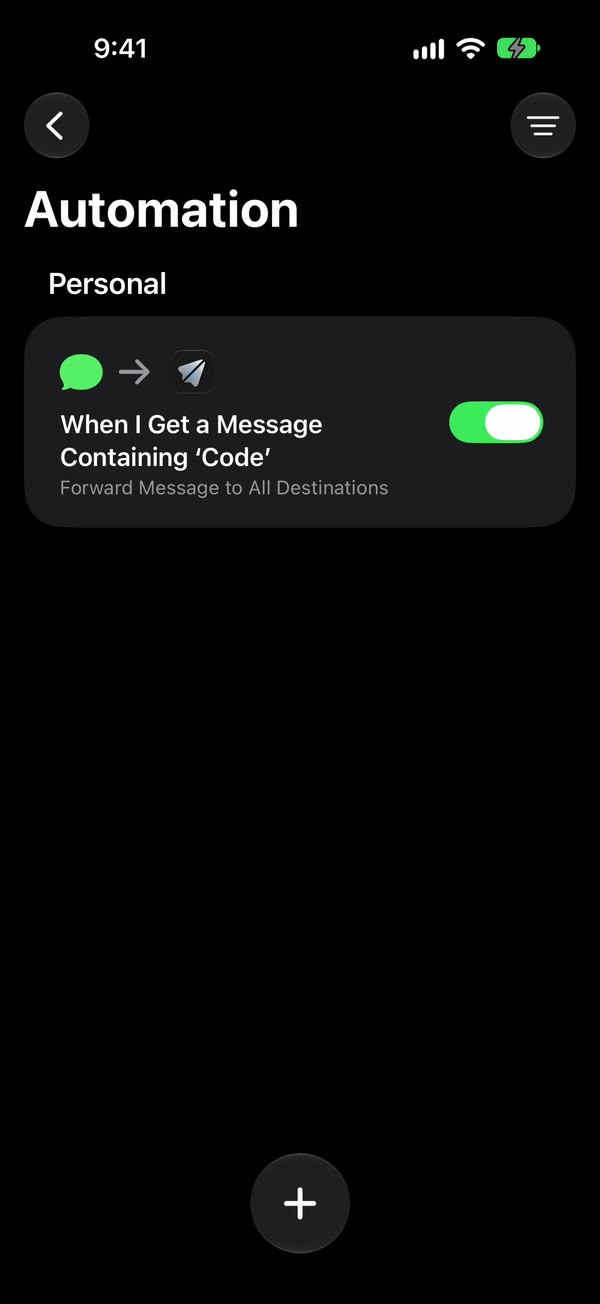
Ajoutez l’action. Pour transférer vers Slack, Discord, Telegram, Microsoft Teams ou un webhook, ajoutez l’action Forward Message to All Destinations (Transférer le message vers toutes les destinations) de Fwrd et réglez son champ Message sur Entrée de raccourci (sur iOS 26, Entrée de raccourci, puis Message). Pour transférer vers un autre téléphone, ajoutez plutôt l’action Envoyer un message d’Apple, et vérifiez que son interrupteur Afficher la feuille de composition est désactivé. Revenez en arrière pour enregistrer (OK sur iOS 26).
C’est tout. L’automatisation est enregistrée et activée, et les nouveaux SMS contenant votre mot déclenchent désormais son action tout seuls, avec l’iPhone verrouillé ou déverrouillé.
Des règles qui attrapent les bons SMS
- Recherchez dans le message pour les codes et les alertes. Ils viennent de numéros courts, que le sélecteur Expéditeur ne peut pas choisir, car il ne liste que vos Contacts.
- Choisissez un mot que les SMS ont en commun. Beaucoup de SMS de code contiennent « code » ; d’autres disent « vérification », « mot de passe » ou « PIN ». Si vos SMS arrivent en anglais, ce sera code, verification ou passcode. Lisez-en quelques vrais avant de choisir.
- Utilisez plusieurs automatisations quand un seul mot ne suffit pas. Chaque automatisation peut se terminer par la même action.
- Utilisez une seule espace pour transférer tout SMS qui contient une espace. Un SMS sans espace, comme une réponse d’un seul mot, un emoji seul ou un lien seul, ne correspondra pas.
- Ou laissez Fwrd choisir. Avec une seule espace comme règle, Fwrd 1.2 peut filtrer chaque destination par mots, par SMS qui ressemblent à un code de vérification, ou par heure de la journée. Envoyer un SMS vers plusieurs apps montre comment.
Pour savoir quoi en faire, consultez les idées d’automatisations de messages sur l’iPhone.
Que ne peut pas faire une automatisation de messages ?
Elle ne peut pas agir sans règle, atteindre les anciens SMS, ni s’exécuter sur un téléphone éteint.
- Pas d’option « tous les messages ». Raccourcis exige une règle. L’espace seule s’en approche le plus.
- Nouveaux SMS uniquement. Elle réagit aux SMS au moment où ils arrivent. Elle ne peut pas remonter votre historique de messages.
- L’iPhone doit être allumé. Les actions qui envoient quelque chose, comme publier dans Discord, ont aussi besoin du Wi-Fi ou des données mobiles à l’arrivée du SMS.
- Les actions qui ouvrent un écran se bloquent. Une feuille de composition ou une confirmation attend un geste qui ne vient jamais, surtout quand l’iPhone est verrouillé. Désactivez ces options.
- Après un redémarrage, certaines apps attendent un déverrouillage. L’iPhone garde les mots de passe enregistrés verrouillés jusqu’au premier déverrouillage. Fwrd conserve vos destinations de la même façon : son action ne peut donc pas envoyer avant que vous ayez déverrouillé le téléphone une fois. Un iPhone qui n’est pas déverrouillé pendant 3 jours redémarre d’ailleurs tout seul.
Qu’ajoute Fwrd à l’automatisation ?
Fwrd est l’action qui fait l’envoi, pour que vous n’ayez pas à construire chaque destination à la main. Une seule action envoie vers toutes vos destinations actives, dans le format que chacune attend. Les identifiants restent dans le trousseau de l’iPhone plutôt que dans un raccourci, un envoi qui expire ou tombe sur un service occupé est relancé jusqu’à deux fois, et un historique montre chaque transfert et s’il a été remis. Chaque destination peut filtrer, et la 1.2 étend les filtres à l’e-mail, à un autre téléphone et à WhatsApp. Activez Include Who Sent It (Inclure l’expéditeur) et choisissez Sender (Expéditeur) dans l’action de Fwrd pour ajouter l’expéditeur du SMS. Fwrd est gratuit jusqu’à 15 transferts par mois, et un SMS qu’un filtre écarte n’en utilise aucun.
Questions sur les automatisations de messages
Une automatisation de messages s’exécute-t-elle quand mon iPhone est verrouillé ?
Oui, si elle est réglée pour s’exécuter sans demander. Évitez les actions qui ouvrent un écran, car elles ne peuvent pas aboutir sur un téléphone verrouillé.
Pourquoi mon automatisation demande-t-elle avant de s’exécuter ?
Confirmer avant l’exécution est activé (sur iOS 26, Exécuter immédiatement est désactivé). Ouvrez l’automatisation, touchez la flèche à côté du déclencheur et désactivez Confirmer avant l’exécution. Sous ⓘ, puis Confidentialité, laissez Autoriser l’exécution en mode verrouillé activé. Si elle ne s’exécute pas du tout, consultez pourquoi une automatisation cesse de s’exécuter.
Une automatisation de messages peut-elle attraper tous les SMS ?
Pas tout à fait. Raccourcis exige toujours une règle. Le message contient avec une seule espace attrape tout SMS qui contient une espace, ce qui laisse de côté les SMS sans aucune espace, comme les réponses d’un seul mot, un emoji seul ou un lien seul.
Puis-je avoir plusieurs automatisations de messages ?
Oui. Créez-en une pour chaque mot à rechercher, et terminez chacune par la même action. L’action de Fwrd envoie chaque SMS concerné vers toutes vos destinations actives : un SMS qui correspond à deux automatisations est donc transféré deux fois. Une seule automatisation avec une espace, plus un filtre sur chaque destination dans Fwrd, évite cela.
Faites envoyer votre automatisation vers une discussion
Ajoutez l’action de Fwrd après le déclencheur Message pour envoyer les nouveaux SMS choisis vers Slack, Discord, Telegram, un e-mail et plus encore. Commencez avec 15 transferts gratuits par mois.
Gratuit jusqu’à 15 transferts par mois. Pro supprime les limites de transferts et de filtres et ajoute une liste Never Forward (Ne jamais transférer), pour $4.99 par mois ou $29.99 par an aux États-Unis (USD), avec un essai gratuit de 7 jours sur l’abonnement annuel pour les clients éligibles. L’App Store affiche le prix dans votre propre devise.
iPhone · iOS 26 ou version ultérieure