
Transférer automatiquement les SMS d’un contact sur iPhone
Par Fwrd · · Mis à jour le
Oui, un iPhone peut transférer automatiquement les SMS d’un numéro précis. Enregistrez le numéro comme contact, créez une automatisation Message dans Raccourcis dont la règle Expéditeur est cette personne, et terminez-la par l’action de Fwrd, qui transfère chaque nouveau SMS vers l’une de ses huit destinations : un canal Slack ou Discord, un autre téléphone, ou une discussion WhatsApp avec l’action de WhatsApp elle-même à la suite. Réglez-la pour qu’elle s’exécute sans demander.
Ce qu’il vous faut : l’iPhone qui reçoit les SMS de cette personne, et l’app Raccourcis, qui est fournie avec. Fwrd nécessite iOS 26 ou une version ultérieure, et il n’y a aucun compte à créer.
Un iPhone peut-il transférer tout seul les SMS d’une personne ?
Oui. Le déclencheur Message de Raccourcis a une règle Expéditeur, et le guide Raccourcis d’Apple indique qu’il exécute votre automatisation quand un message arrive de l’un des expéditeurs que vous avez ajoutés. Réglée pour s’exécuter sans demander, elle fonctionne sans que vous ayez rien à toucher.
Une discussion de l’Apple Community de 2022 affirmait qu’une automatisation Message ne pouvait pas s’exécuter toute seule. Depuis iOS 17, le guide d’Apple indique qu’elle le peut ; l’étape 5 supprime la demande.
Trois points de configuration comptent :
- Le sélecteur Expéditeur ne liste que vos Contacts, donc enregistrez d’abord son numéro comme contact.
- Les banques, les services de livraison et les codes de connexion envoient leurs SMS depuis des numéros courts qui ne sont généralement pas dans vos Contacts, et le sélecteur Expéditeur ne peut donc pas les proposer. Pour ceux-là, utilisez Le message contient avec un mot que ces SMS ont en commun, comme le nom de la banque.
- Deux règles doivent correspondre toutes les deux. Ajoutez Le message contient en plus d’Expéditeur, et seuls les SMS de cette personne qui contiennent ce mot sont transférés.
Comment transférer automatiquement les SMS d’un contact
Le guide de l’automatisation détaille chaque étape sur iOS 26 et 27.
Enregistrez la personne dans Contacts. Ajoutez le numéro depuis lequel elle vous écrit à une fiche de contact, comme Maman ou Propriétaire.
Ajoutez une destination dans Fwrd. Touchez + et choisissez où les SMS doivent aller, par exemple Another Phone (Autre téléphone) pour le téléphone de votre conjoint. Pour un autre téléphone, un e-mail ou WhatsApp, saisissez le destinataire sous Recipient Reference (Destinataire [pour mémoire]) ; pour une app de discussion, collez l’URL de son webhook, ou pour Telegram, le jeton de votre bot et l’ID de discussion. Enregistrez avec la coche.
Créez une automatisation Message. Sur iOS 27, ouvrez Raccourcis, touchez Bibliothèque, puis Automatisation, puis +. Si vous voyez Décrire un raccourci, touchez Modifier. Touchez Automatisation, puis Message. Sur iOS 26, ouvrez l’onglet Automatisation, touchez + (ou Nouvelle automatisation s’il s’agit de la première) et choisissez Message.
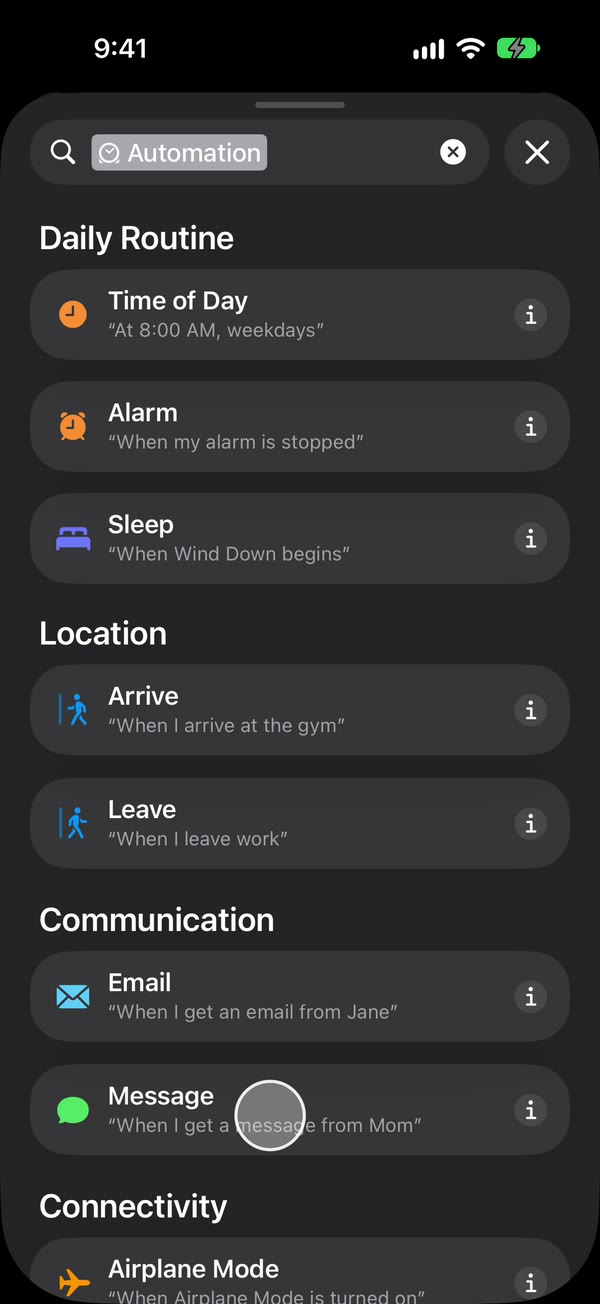
Choisissez la personne. Sur iOS 27, le déclencheur commence déjà par Expéditeur : gardez-le et choisissez le contact que vous avez enregistré. Sur iOS 26, touchez Expéditeur et choisissez le contact. Pour ne transférer qu’une partie de ses SMS, ajoutez aussi une règle Le message contient (sur iOS 27, touchez Ajouter un filtre). Sur iOS 26, touchez Suivant.
Faites-la s’exécuter sans demander. Sur iOS 27, touchez la flèche à côté du déclencheur et vérifiez que Confirmer avant l’exécution est désactivé. Dans ⓘ, puis Confidentialité, vérifiez qu’Autoriser l’exécution en mode verrouillé est activé. Sur iOS 26, choisissez Exécuter immédiatement, puis touchez Suivant et Créer un raccourci.
Ajoutez l’action de Fwrd. Recherchez Forward et ajoutez Forward Message to All Destinations (Transférer le message vers toutes les destinations). Réglez son champ Message sur Entrée de raccourci (sur iOS 26, Entrée de raccourci, puis Message).
Pour un autre téléphone, un e-mail ou WhatsApp, ajoutez l’étape d’envoi. Sous l’action de Fwrd, ajoutez Envoyer un message d’Apple, Envoyer un e-mail d’Apple, ou l’action Send Message de WhatsApp elle-même. Réglez son champ Message sur la sortie de Fwrd, Forward Message to All Destinations, et ajoutez le destinataire enregistré dans Fwrd. Donnez un objet à Envoyer un e-mail, et désactivez Afficher la feuille de composition dans les deux actions d’Apple. Le guide du téléphone le montre en vidéo. Pour WhatsApp, si le contact a deux numéros, touchez › et choisissez-en un. Revenez en arrière pour enregistrer (OK sur iOS 26).
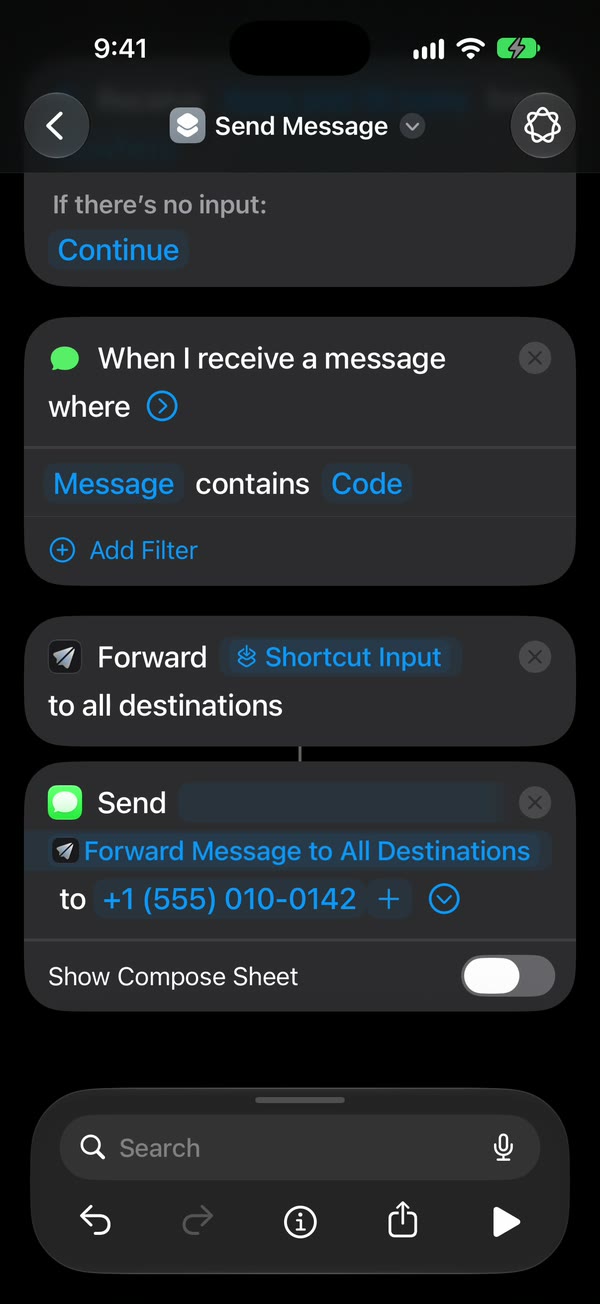
- C’est tout. Les nouveaux SMS de cette personne arrivent désormais tout seuls là où vous l’avez décidé, avec l’iPhone verrouillé ou déverrouillé.
Où peuvent aller les SMS d’une personne ?
Vers l’une des huit destinations de Fwrd, et vers plusieurs à la fois, en ne comptant toujours que pour un seul transfert.
| Pour atteindre | Ajoutez dans Fwrd | Qui l’envoie |
|---|---|---|
| Le téléphone de votre conjoint, ou votre propre second téléphone | Another Phone | Envoyer un message d’Apple, après l’action de Fwrd |
| Une discussion WhatsApp | L’action Send Message de WhatsApp elle-même, après l’action de Fwrd | |
| Votre boîte de réception | Envoyer un e-mail d’Apple, après l’action de Fwrd | |
| Une discussion d’équipe ou de famille, ou vos propres outils | Slack, Discord, Telegram, Microsoft Teams ou votre propre webhook | Fwrd, directement depuis l’iPhone |
Chaque destination peut aussi ne garder qu’une partie des SMS, selon des mots, les codes de vérification ou l’heure de la journée. Ainsi, les SMS d’un propriétaire peuvent arriver dans une discussion Telegram familiale à toute heure, mais dans un canal Teams partagé seulement pendant les heures de travail.
Qu’ajoute Fwrd pour un contact ?
Trois choses :
- L’une des huit destinations depuis une seule action. Slack, Discord, Telegram, Teams et les webhooks sont alimentés par Fwrd lui-même, sans rien à construire.
- Son nom au-dessus de chaque SMS. Un transfert simple arrive depuis votre propre numéro. Avec Include Who Sent It (Inclure l’expéditeur) activé et Sender (Expéditeur) choisi dans l’action de Fwrd, chaque transfert commence par une ligne
From:. - Aucun compte, et les SMS sont traités sur l’iPhone. Ils ne passent jamais par un serveur Fwrd.
Que ne sait-il pas faire ?
Il ne peut pas choisir un expéditeur absent de vos Contacts, et il ne transfère que les nouveaux SMS, sur un iPhone allumé.
- L’action de Fwrd atteint toutes les destinations que vous avez activées. Si Fwrd publie déjà des codes dans un canal Slack, donnez à cette destination un filtre sur les codes de vérification, sinon les SMS de cette personne y arriveront aussi. Une deuxième automatisation qui attrape tous les SMS les transférerait deux fois.
- L’iPhone doit rester allumé et connecté à internet, en Wi-Fi ou en données mobiles.
- Après un redémarrage, déverrouillez-le une fois. Jusque-là, Fwrd garde vos destinations derrière le verrouillage de l’iPhone. Un iPhone qui n’est pas déverrouillé pendant 3 jours redémarre tout seul.
- Du texte seulement, dans un seul sens. Les images ne sont pas transférées, et vous ne pouvez pas répondre par le transfert.
Questions sur le transfert des SMS d’un contact
Puis-je transférer les SMS de plusieurs personnes ?
Oui. Ajoutez-les toutes à la même règle Expéditeur, pas dans une deuxième règle, car chaque règle doit correspondre : l’automatisation s’exécute pour un message de n’importe laquelle d’entre elles, donc une seule automatisation peut couvrir un parent, une baby-sitter et un propriétaire. Activez Include Who Sent It et choisissez Sender dans l’action de Fwrd pour voir laquelle a écrit chaque SMS.
Transfère-t-il aussi ses iMessages ?
Oui. L’automatisation Message s’exécute pour les messages qui arrivent dans l’app Messages, iMessages compris.
Le transfert indiquera-t-il qui l’a envoyé ?
Seulement si vous l’activez. Activez Include Who Sent It dans les Réglages de Fwrd, puis choisissez Sender dans l’action de Fwrd dans Raccourcis : chaque transfert commencera par une ligne From: avec son nom ou son numéro. Fwrd envoie cette ligne, mais ne la conserve pas.
Est-ce payant ?
Fwrd est gratuit jusqu’à 15 transferts par mois, et un SMS ne compte qu’une fois, quel que soit le nombre de destinations vers lesquelles il part. Fwrd Pro supprime la limite pour $4.99 par mois ou $29.99 par an aux États-Unis (prix en dollars américains, USD). L’App Store affiche le prix dans votre propre devise. Les tarifs SMS habituels de votre opérateur peuvent s’appliquer à ce qu’envoie Envoyer un message.
Envoyez les SMS d’une personne là où il le faut
Fwrd ajoute à Raccourcis une action qui envoie les nouveaux SMS d’un contact vers l’une de ses huit destinations, avec son nom en tête si vous l’activez. Commencez avec 15 transferts gratuits par mois.
Gratuit jusqu’à 15 transferts par mois. Pro supprime les limites de transferts et de filtres et ajoute une liste Never Forward (Ne jamais transférer), pour $4.99 par mois ou $29.99 par an aux États-Unis (USD), avec un essai gratuit de 7 jours sur l’abonnement annuel pour les clients éligibles. L’App Store affiche le prix dans votre propre devise.
iPhone · iOS 26 ou version ultérieure