
Automatización Mensaje del iPhone en Atajos (iOS 26 y 27)
Por Fwrd · · Actualizado
Una automatización de mensajes de Atajos en el iPhone es un activador que ejecuta acciones por sí solo cada vez que llega un SMS que cumple una regla que definiste: quién lo envió o una palabra que contiene. Si la configuras para que se ejecute sin preguntar, funciona en segundo plano y entrega el mensaje a la siguiente acción, que puede reenviarlo, archivarlo o enviarlo a otro lugar. No puede leer SMS que llegaron antes, coincidir literalmente con todos los SMS ni ejecutarse con el iPhone apagado.
Qué necesitas: un iPhone con la app Atajos, que ya viene con él. Estos pasos usan iOS 27, con notas donde iOS 26 es distinto.
¿Qué hace una automatización de mensajes en el iPhone?
Vigila los SMS que cumplen tu regla y ejecuta las acciones que agregues, cada vez que llega uno. Toda automatización tiene dos mitades.
- El activador. En iOS 27 dice “Al recibir un mensaje”, y en iOS 26 se activa cuando llega un mensaje. Lo acotas con reglas: Remitente, que solo ofrece personas de tus Contactos, y Mensaje contiene (El mensaje contiene en iOS 26), que coincide con una palabra o frase del SMS. Reenviar los SMS de un contacto muestra la regla Remitente en uso.
- Las acciones. Todo lo que viene después del activador se ejecuta cada vez que llega un SMS que coincide. El SMS se pasa como Entrada de atajo, así que una acción puede usarlo. Toca esa variable para elegir en su lugar otros datos del mensaje, como su Remitente.
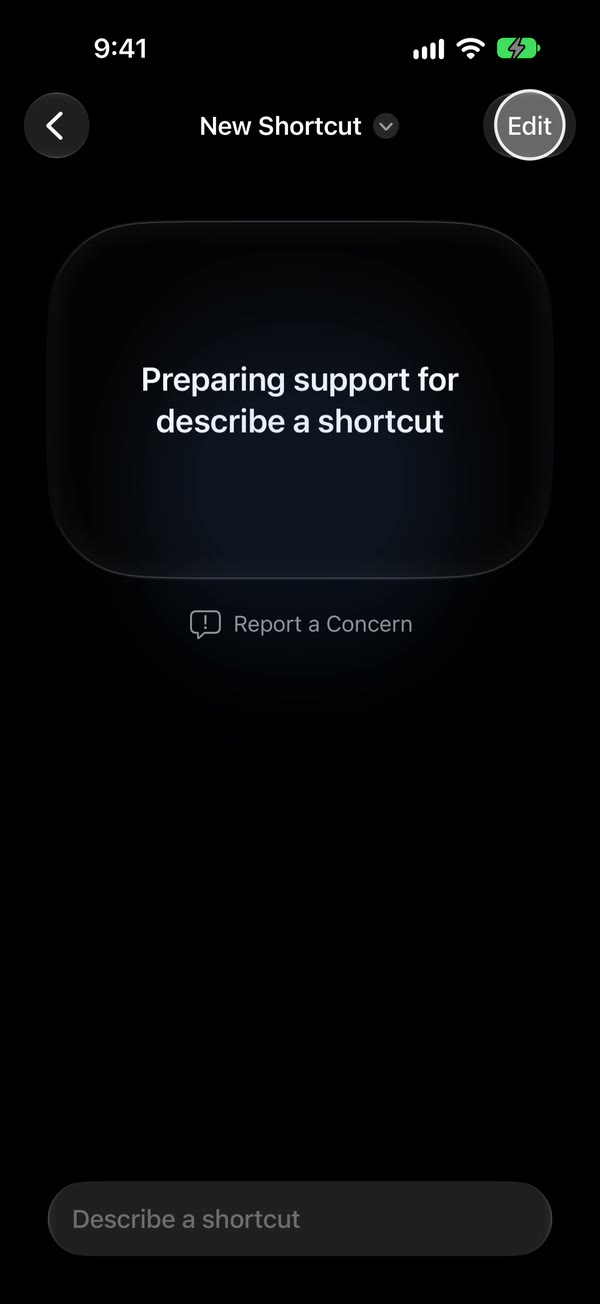
iOS 27 cambió dónde viven las automatizaciones. Ya no hay una pestaña Automatización: las automatizaciones aparecen en Biblioteca, luego en Automatización, y el activador es el primer paso del atajo. Una nueva puede abrirse en una pantalla Describir un atajo; toca Editar para armarla a mano. ¿Vienes de Android? Tasker para iPhone muestra cómo un perfil de Tasker para SMS se traslada a una automatización de Atajos.
Cómo crear una que reenvíe los SMS que coinciden
Empieza una automatización nueva. Abre Atajos y toca Biblioteca, luego Automatización y después +. En iOS 26, abre la pestaña Automatización y toca +.
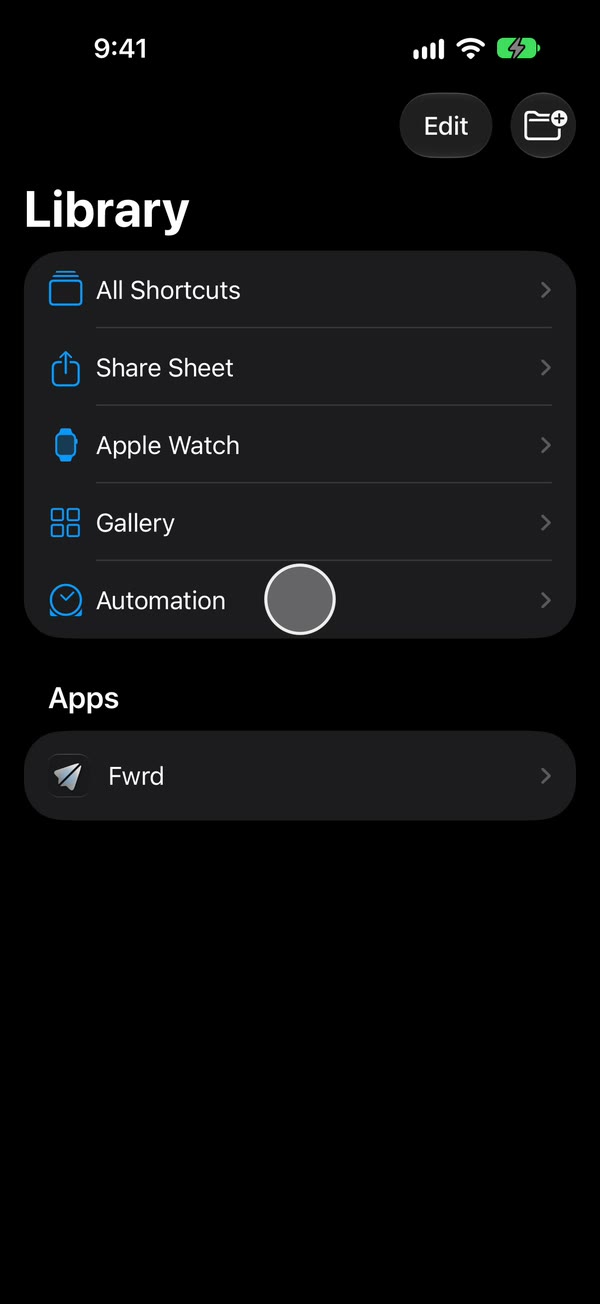
Llega al editor. Si ves Describir un atajo, toca Editar. Luego toca Automatización y después Mensaje.
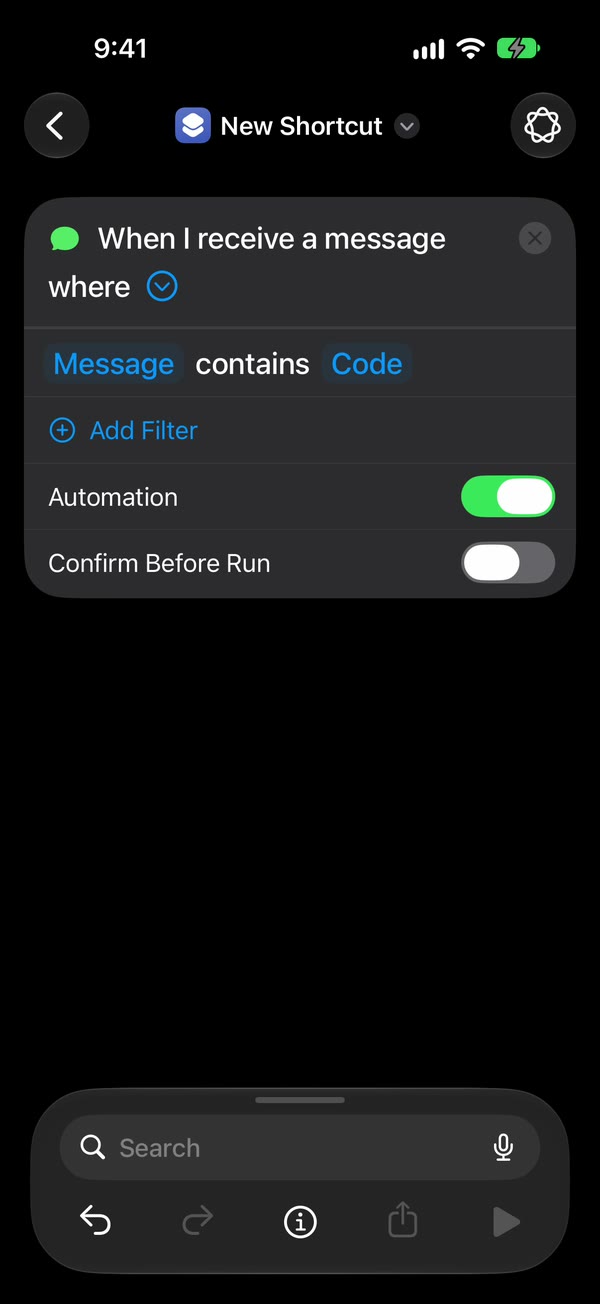
Define la regla. Cambia Remitente por Mensaje y escribe una palabra que contengan los SMS que quieres, como código. En iOS 26, completa El mensaje contiene. Un solo espacio coincide con cualquier SMS que tenga un espacio.

Evita que pregunte antes. Toca la flecha junto al activador y asegúrate de que Confirmar antes de ejecutar esté desactivado. En ⓘ, luego Privacidad, revisa que Permitir ejecución en dispositivo bloqueado esté activado. En iOS 26, elige Ejecutar de inmediato y luego toca Siguiente y Crear nuevo atajo. Si esto no está bien, la automatización espera un toque en lugar de ejecutarse.
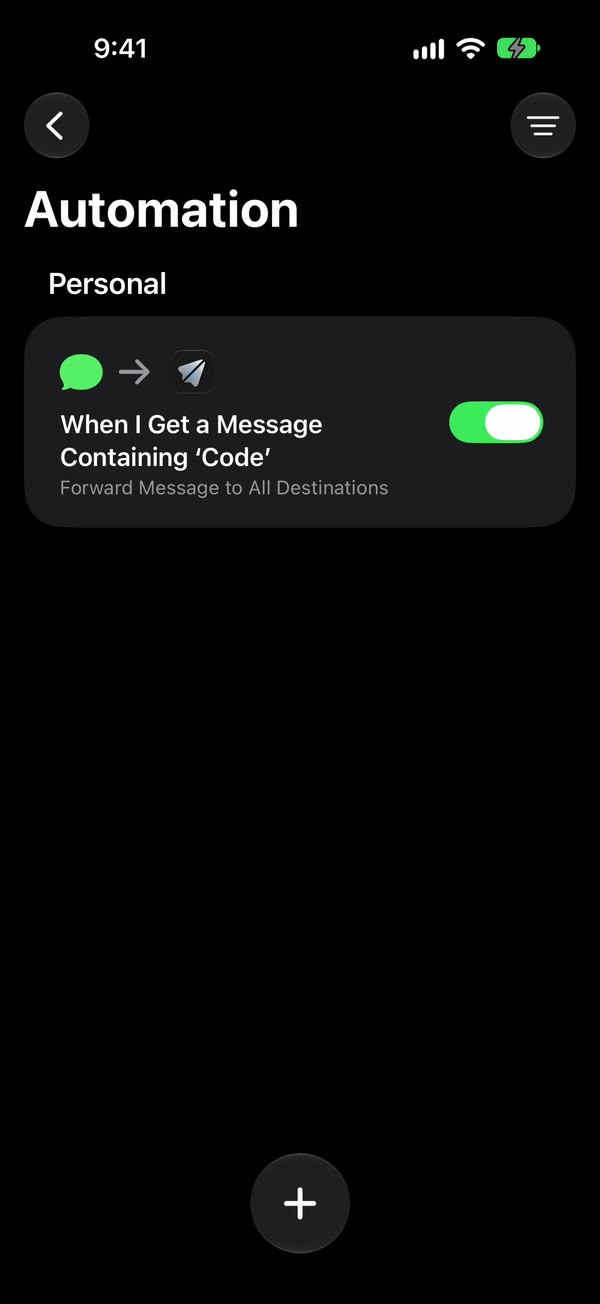
Agrega la acción. Para reenviar a Slack, Discord, Telegram, Microsoft Teams o un webhook, agrega Forward Message to All Destinations (Reenviar mensaje a todos los destinos) de Fwrd y establece su campo Message (Mensaje) en Entrada de atajo (en iOS 26, Entrada de atajo y luego Mensaje). Para reenviar a otro teléfono, agrega en cambio Enviar mensaje de Apple y asegúrate de que su interruptor Mostrar hoja de redacción esté desactivado. Toca atrás para guardar (Listo en iOS 26).
Eso es todo. La automatización queda guardada y activada, y los SMS nuevos que contienen tu palabra ya ejecutan su acción solos, con el iPhone desbloqueado o bloqueado.
Reglas que captan los SMS correctos
- Filtra por el mensaje para códigos y alertas. Vienen de números cortos, que el selector Remitente no puede elegir porque solo muestra tus Contactos.
- Elige una palabra que compartan los SMS. Muchos SMS de códigos dicen código; otros dicen verificación, código de acceso o PIN. Lee algunos reales antes de elegir.
- Usa más de una automatización cuando una palabra no alcanza. Cada automatización puede terminar con la misma acción.
- Usa un solo espacio para reenviar cualquier SMS que tenga un espacio. Un SMS sin espacios, como una respuesta de una palabra, un emoji solo o un enlace solo, no coincidirá.
- O deja que Fwrd elija. Con un solo espacio como regla, Fwrd 1.2 puede filtrar cada destino por palabras, por SMS que parecen un código de verificación o por hora del día. Enviar un SMS a varias apps explica cómo.
Para saber qué crear con ella, consulta ideas de automatización de mensajes en el iPhone que vale la pena configurar.
¿Qué no puede hacer una automatización de mensajes?
No puede actuar sin una regla, llegar a SMS antiguos ni ejecutarse en un teléfono apagado.
- No hay una opción de “todos los mensajes”. Atajos necesita una regla. Un solo espacio es lo que más se acerca.
- Solo SMS nuevos. Reacciona a los SMS a medida que llegan. No puede recorrer tu historial de mensajes.
- El iPhone debe estar encendido. Las acciones que envían algo, como publicar en Discord, también necesitan Wi-Fi o datos celulares cuando llega el SMS.
- Las acciones que abren una pantalla se detienen. Una hoja de redacción o una confirmación esperan un toque que nunca llega, sobre todo con el iPhone bloqueado. Desactiva esas opciones.
- Después de un reinicio, algunas apps esperan un desbloqueo. El iPhone mantiene bloqueadas las contraseñas guardadas hasta el primer desbloqueo. Fwrd guarda tus destinos de la misma manera, así que su acción no puede enviar hasta que hayas desbloqueado el teléfono una vez. Además, un iPhone que pasa 3 días sin desbloquearse se reinicia solo.
¿Qué agrega Fwrd a la automatización?
Fwrd es la acción que hace el envío, así que no armas cada destino a mano. Una sola acción envía a todos tus destinos activos, en el formato que espera cada uno. Las credenciales se quedan en el Llavero del iPhone en lugar de dentro de un atajo, un envío que agota el tiempo de espera o encuentra un servicio saturado se reintenta hasta 2 veces, y un historial muestra cada reenvío y si se entregó. Cada destino puede filtrar, y la 1.2 suma los filtros de correo electrónico, otro teléfono y WhatsApp. Activa Include Who Sent It (Incluir quién lo envió) y elige Sender (Remitente) en la acción de Fwrd para agregar quién envió el SMS. Fwrd es gratis hasta 15 reenvíos al mes, y un SMS que un filtro omite no cuenta como uno.
Preguntas sobre las automatizaciones de mensajes
¿Una automatización de mensajes se ejecuta con el iPhone bloqueado?
Sí, si está configurada para ejecutarse sin preguntar. Evita las acciones que abren una pantalla, porque no pueden terminar en un teléfono bloqueado.
¿Por qué mi automatización pregunta antes de ejecutarse?
Confirmar antes de ejecutar está activado (en iOS 26, Ejecutar de inmediato está desactivado). Abre la automatización, toca la flecha junto al activador y desactiva Confirmar antes de ejecutar. En ⓘ, luego Privacidad, deja activado Permitir ejecución en dispositivo bloqueado. Si no se ejecuta nunca, mira por qué una automatización deja de ejecutarse.
¿Una automatización de mensajes puede captar todos los SMS?
No del todo. Atajos siempre necesita una regla. Mensaje contiene con un solo espacio capta cualquier SMS que tenga un espacio, lo que deja fuera los SMS sin espacios, como las respuestas de una palabra, un emoji solo o un enlace solo.
¿Puedo tener más de una automatización de mensajes?
Sí. Crea una por cada palabra que quieras captar y termina cada una con la misma acción. La acción de Fwrd envía cada SMS que coincide a todos tus destinos activos, así que un SMS que coincide con dos automatizaciones se reenvía dos veces. Una automatización con un solo espacio, más un filtro en cada destino en Fwrd, evita eso.
Haz que tu automatización envíe a un chat
Agrega la acción de Fwrd después del activador Mensaje para enviar los SMS nuevos seleccionados a Slack, Discord, Telegram, correo electrónico y más. Empieza con 15 reenvíos gratis al mes.
Gratis hasta 15 reenvíos al mes. Pro elimina los límites de reenvíos y filtros y agrega una lista Never Forward (Nunca reenviar), por $4.99 USD al mes o $29.99 USD al año en Estados Unidos, con una prueba gratuita de 7 días en el plan anual para clientes elegibles. La App Store muestra el precio en tu propia moneda.
iPhone · iOS 26 o posterior