
Automação de mensagens no Atalhos do iPhone (iOS 26 e 27)
Por Fwrd · · Atualizado em
Uma automação de mensagem do Atalhos no iPhone é um acionador que roda ações sozinho sempre que chega uma mensagem que segue uma regra definida por você: quem enviou ou uma palavra que ela contém. Configurada para rodar sem perguntar, ela trabalha em segundo plano e entrega a mensagem para a próxima ação, que pode encaminhá-la, guardá-la ou enviá-la para outro lugar. Ela não lê mensagens que chegaram antes, não pega literalmente todas as mensagens e não roda com o iPhone desligado.
O que você precisa: um iPhone com o app Atalhos, que já vem nele. Estes passos usam o iOS 27, com observações onde o iOS 26 é diferente.
O que faz uma automação de mensagem no iPhone?
Ela espera as mensagens que seguem a sua regra e roda as ações que você adicionou, a cada mensagem que chega. Toda automação tem duas partes.
- O acionador. No iOS 27, ele diz “Quando eu receber uma mensagem”, e no iOS 26, “Quando Eu Receber uma Mensagem”. Você o restringe com regras: “Remetente”, que só oferece pessoas dos seus Contatos, e “A Mensagem Contém”, que procura uma palavra ou frase no texto. Encaminhar as mensagens de um contato mostra a regra “Remetente” em uso.
- As ações. Tudo o que vem depois do acionador roda a cada mensagem que combina. O próprio texto é passado adiante como “Entrada do Atalho”, para que uma ação possa usá-lo. Toque nessa variável para escolher outros detalhes da mensagem, como o “Remetente”.
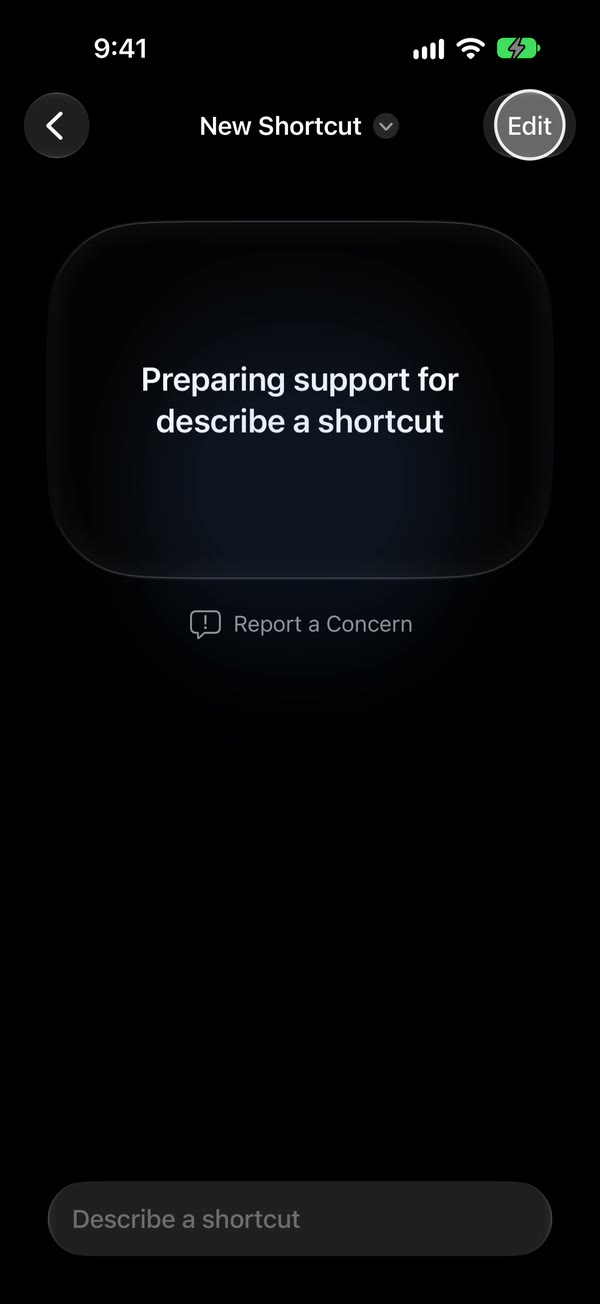
O iOS 27 mudou o lugar das automações. Não existe mais a aba “Automação”: as automações ficam em “Biblioteca” e depois “Automação”, e o acionador é o primeiro passo do atalho. Uma automação nova pode abrir na tela “Descrever um atalho”; toque em “Editar” para montá-la à mão. Vem do Android? Tasker para iPhone mostra como um perfil de mensagens do Tasker vira uma automação do Atalhos.
Monte uma automação que encaminha as mensagens que combinam
Comece uma automação nova. Abra o Atalhos e toque em “Biblioteca”, depois em “Automação” e em +. No iOS 26, abra a aba “Automação” e toque em +.
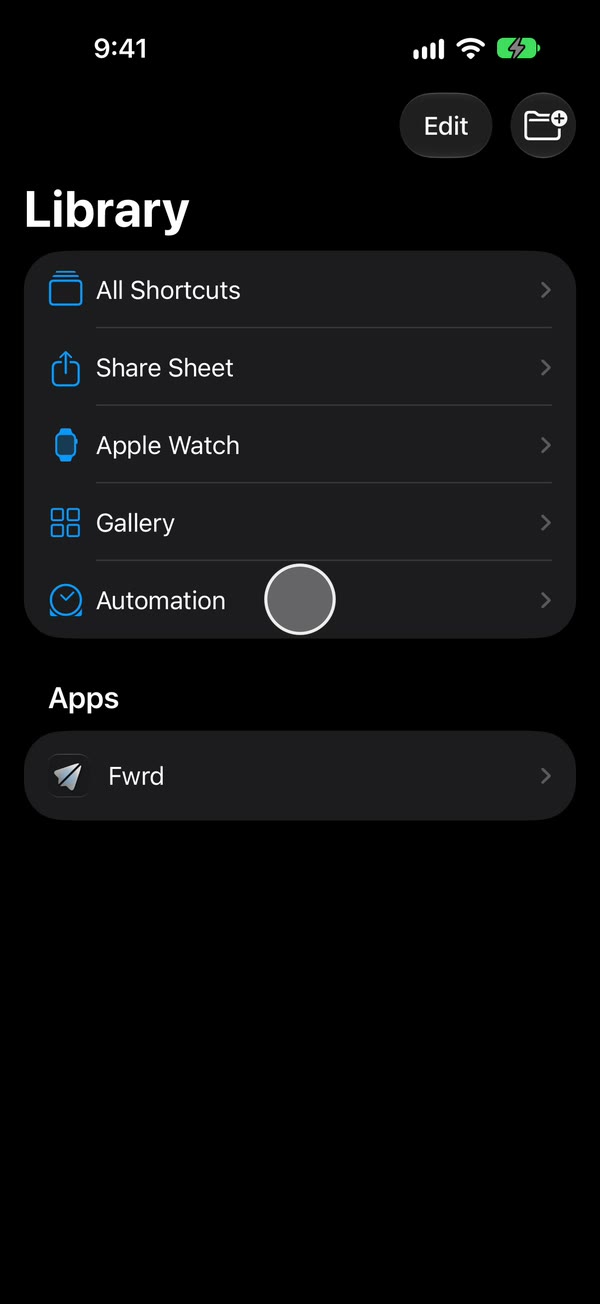
Vá para o editor. Se aparecer “Descrever um atalho”, toque em “Editar”. Depois toque em “Automação” e em “Mensagem”.
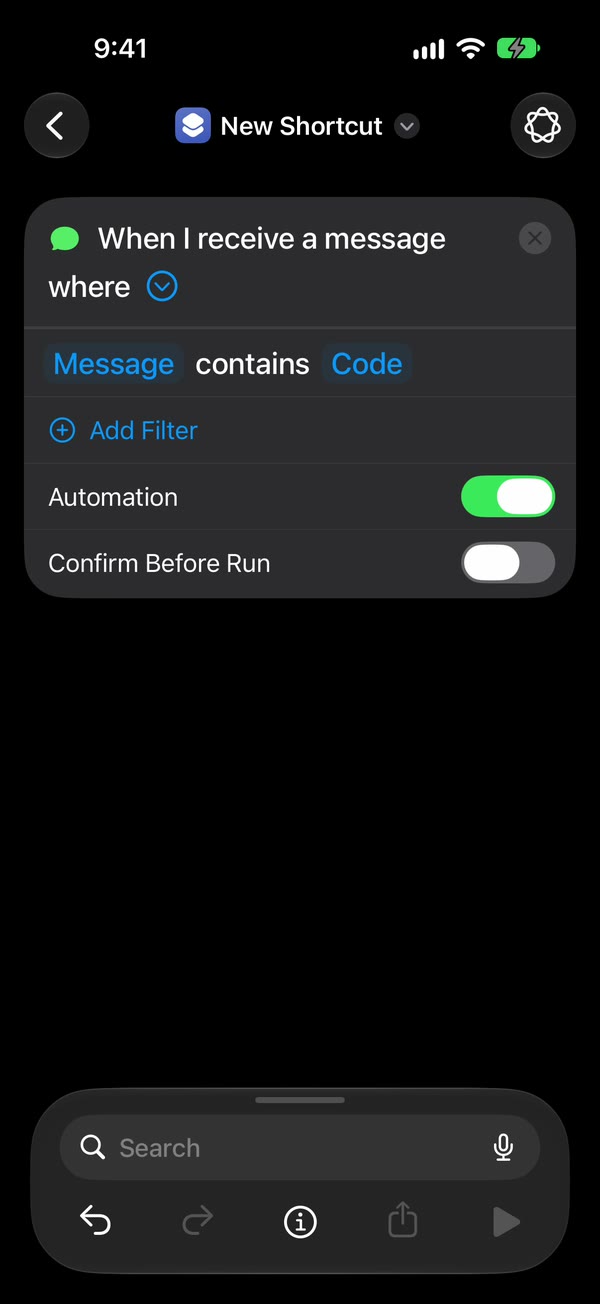
Defina a regra. Troque “Remetente” por “Mensagem” e digite uma palavra que as mensagens que você quer contêm, como “code”. No iOS 26, preencha “A Mensagem Contém”. Um único espaço combina com qualquer mensagem que tenha um espaço.

Impeça que ela pergunte antes. Toque na seta ao lado do acionador e verifique que “Confirmar Antes de Executar” está desativado. Em ⓘ, depois em “Privacidade”, verifique que “Permitir Execução Quando Bloqueado” está ativado. No iOS 26, escolha “Executar Imediatamente”, toque em “Seguinte” e depois em “Criar Novo Atalho”. Se isso estiver errado, a automação espera um toque em vez de rodar.
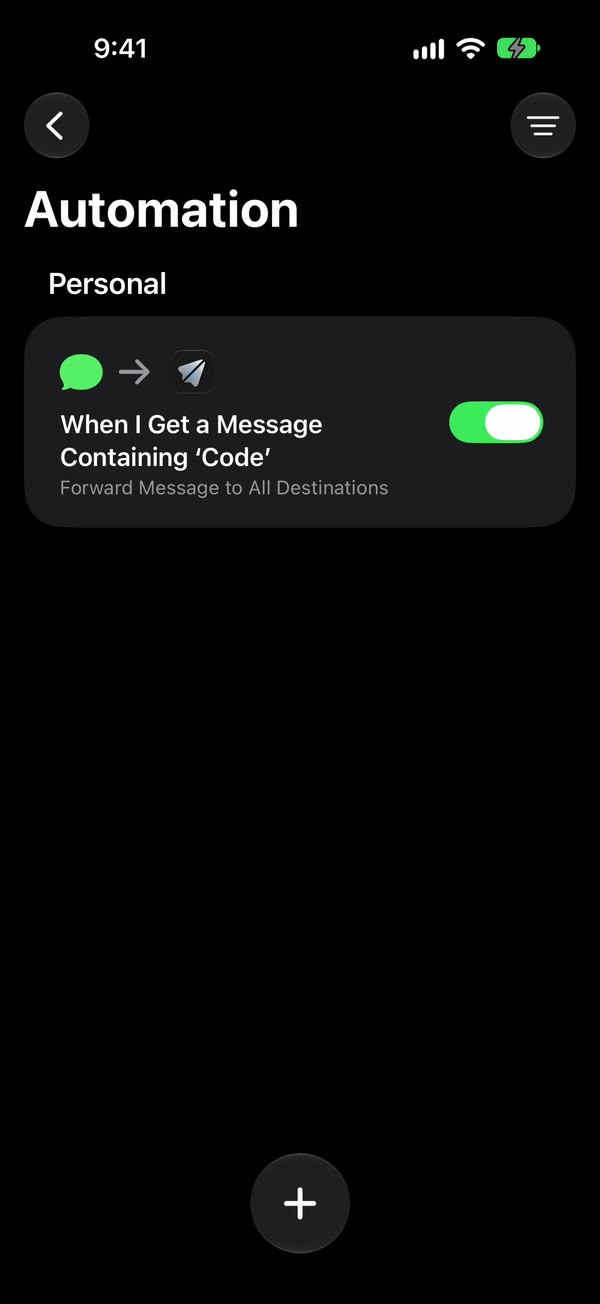
Adicione a ação. Para encaminhar para Slack, Discord, Telegram, Microsoft Teams ou um webhook, adicione “Forward Message to All Destinations” (Encaminhar Mensagem para Todos os Destinos), do Fwrd, e defina o campo “Message” (Mensagem) dela como “Entrada do Atalho” (no iOS 26, “Entrada do Atalho” e depois “Mensagem”). Para encaminhar para outro telefone, adicione a ação “Enviar Mensagem” da Apple e verifique que a chave “Folha de Redação” está desativada. Toque em “Voltar” para salvar (“OK” no iOS 26).
Pronto. A automação fica salva e ativada, e as novas mensagens que contêm a sua palavra rodam a ação sozinhas, com o iPhone desbloqueado ou bloqueado.
Regras que pegam as mensagens certas
- Para códigos e alertas, use o conteúdo da mensagem. Eles vêm de números curtos, que o seletor de “Remetente” não consegue escolher, porque ele só lista os seus Contatos.
- Escolha uma palavra que as mensagens tenham em comum. Muitas mensagens de código dizem código; outras dizem verificação, senha ou PIN. Leia algumas das que você recebe antes de escolher.
- Use mais de uma automação quando uma palavra não basta. Todas podem terminar com a mesma ação.
- Use um único espaço para encaminhar qualquer mensagem que tenha um espaço. Uma mensagem sem espaços, como uma resposta de uma palavra, um emoji sozinho ou um link sozinho, não combina.
- Ou deixe o Fwrd escolher. Com um único espaço como regra, o Fwrd 1.1 pode filtrar cada destino de chat ou webhook por palavras, por mensagens que parecem um código de verificação ou por horário. Enviar uma mensagem para vários apps mostra como.
Para ideias do que montar, veja ideias de automação de mensagens no iPhone.
O que uma automação de mensagem não faz?
Ela não age sem uma regra, não alcança mensagens antigas e não roda num celular desligado.
- Não há opção de “todas as mensagens”. O Atalhos precisa de uma regra. O único espaço é o mais perto disso.
- Só mensagens novas. Ela reage às mensagens conforme chegam. Não volta ao seu histórico de mensagens.
- O iPhone precisa estar ligado. As ações que enviam algo, como publicar no Discord, também precisam de Wi-Fi ou dados celulares quando a mensagem chega.
- Ações que abrem uma tela travam. Uma folha de redação ou uma confirmação espera um toque que nunca vem, principalmente com o iPhone bloqueado. Desative essas opções.
- Depois de reiniciar, alguns apps esperam o desbloqueio. O iPhone mantém as senhas salvas trancadas até o primeiro desbloqueio. O Fwrd guarda os seus destinos do mesmo jeito, então a ação dele só consegue enviar depois que você desbloquear o celular uma vez. Além disso, um iPhone que fica 3 dias sem ser desbloqueado reinicia sozinho.
O que o Fwrd acrescenta à automação?
O Fwrd é a ação que faz o envio, para você não montar cada destino à mão. Uma ação envia para todos os seus destinos ativos, no formato que cada um espera. As credenciais ficam nas Chaves do iPhone e não dentro de um atalho, um envio que expira ou encontra um serviço ocupado é repetido até duas vezes, e um histórico mostra cada encaminhamento e se ele foi entregue. Cada destino pode ter filtro, e a 1.2 inclui filtros para e-mail, outro telefone e WhatsApp. Ative “Include Who Sent It” (Incluir quem enviou) e escolha “Sender” (Remetente) na ação do Fwrd para adicionar quem enviou a mensagem. O Fwrd é grátis para até 15 encaminhamentos por mês, e uma mensagem que um filtro descarta não conta.
Perguntas sobre automações de mensagem
Uma automação de mensagem roda com o iPhone bloqueado?
Sim, se estiver configurada para rodar sem perguntar. Evite ações que abrem uma tela, porque elas não terminam num celular bloqueado.
Por que a minha automação pergunta antes de rodar?
“Confirmar Antes de Executar” está ativado (no iOS 26, “Executar Imediatamente” está desativado). Abra a automação, toque na seta ao lado do acionador e desative “Confirmar Antes de Executar”. Em ⓘ, depois em “Privacidade”, mantenha “Permitir Execução Quando Bloqueado” ativado. Se ela não rodar de jeito nenhum, veja por que uma automação para de rodar.
Uma automação de mensagem pode pegar todas as mensagens?
Quase. O Atalhos sempre precisa de uma regra. “A Mensagem Contém” com um único espaço pega qualquer mensagem que tenha um espaço, o que deixa de fora as mensagens sem nenhum espaço, como respostas de uma palavra, um emoji sozinho ou um link sozinho.
Posso ter mais de uma automação de mensagem?
Sim. Crie uma para cada palavra que você quer pegar e termine todas com a mesma ação. A ação do Fwrd envia cada mensagem que combina para todos os seus destinos ativos, então uma mensagem que combina com duas automações é encaminhada duas vezes. Uma automação com um único espaço, mais um filtro em cada destino no Fwrd, evita isso.
Faça a sua automação enviar para um chat
Adicione a ação do Fwrd depois do acionador de Mensagem para enviar as novas mensagens escolhidas para Slack, Discord, Telegram, e-mail e mais. Comece com 15 encaminhamentos grátis por mês.
Grátis para 15 encaminhamentos por mês. O Pro remove os limites de encaminhamentos e de filtros e inclui uma lista “Never Forward” (Nunca encaminhar), por $4.99/mês ou $29.99/ano, com 7 dias de avaliação gratuita no plano anual para clientes elegíveis.
iPhone · iOS 26 ou posterior