
Transférer les SMS de l’iPhone vers Slack, Discord et plus à la fois
Par Fwrd · · Mis à jour le
Pour transférer un même SMS de l’iPhone vers Slack, Discord et d’autres apps à la fois, créez une seule automatisation Message dans l’app Raccourcis d’Apple et ajoutez-y l’action Forward Message to All Destinations (Transférer le message vers toutes les destinations) de Fwrd. Fwrd envoie chaque SMS correspondant directement depuis l’iPhone vers chaque destination Slack, Discord, Telegram, Microsoft Teams et webhook que vous avez activée, chacune avec un filtre facultatif, et le remet à l’étape d’envoi d’Apple ou de WhatsApp pour l’e-mail, un autre téléphone et WhatsApp. Un SMS ne compte qu’une fois dans les 15 transferts gratuits par mois de Fwrd, quel que soit le nombre d’endroits où il part.
Ce qu’il vous faut : l’iPhone qui reçoit les SMS, sous iOS 26 ou version ultérieure, et les informations de chaque app : une URL de webhook, le jeton et l’ID de discussion d’un bot Telegram, ou l’adresse ou le numéro de destination. Aucun compte Fwrd à créer.
Quelles apps un même SMS peut-il atteindre ?
N’importe quelle combinaison des huit destinations de Fwrd 1.2, y compris deux du même type, comme deux canaux Slack.
| Destination | Qui l’envoie | Son propre filtre dans Fwrd |
|---|---|---|
| Slack, Discord, Telegram, Microsoft Teams, votre propre webhook (également Zapier, Make, n8n, Mattermost et Rocket.Chat) | Fwrd, directement depuis l’iPhone | Oui : mots, codes de vérification ou heure de la journée |
| Envoyer un e-mail d’Apple, après l’action de Fwrd | Oui, une fois Envoyer un e-mail placé dans un Si | |
| Un autre téléphone ou iMessage | Envoyer un message d’Apple, après l’action de Fwrd | Oui, une fois Envoyer un message placé dans un Si |
| L’action Send Message de WhatsApp, après l’action de Fwrd | Oui, une fois Send Message placé dans un Si |
Les SMS sont traités sur l’iPhone et ne passent jamais par un serveur Fwrd.
Comment transférer un même SMS vers plusieurs apps ?
Ajoutez chaque app dans Fwrd, puis créez une seule automatisation Message qui contient l’action de Fwrd. Le guide de l’automatisation détaille chaque étape sur iOS 26 et 27, avec des images de chaque écran d’iOS 27.
Ajoutez chaque app dans Fwrd. Touchez + et choisissez une app. Collez l’URL de son webhook, ou pour Telegram le jeton de votre bot et l’ID de discussion, touchez Send Test Message (Envoyer un message test) et enregistrez avec la coche. Pour l’e-mail, un autre téléphone ou WhatsApp, saisissez le destinataire sous Recipient Reference (Destinataire [pour mémoire]). Le guide de chaque app, en lien dans le tableau ci-dessus, montre d’où viennent ses informations.
Filtrez une destination si elle ne doit recevoir que certains SMS. Dans n’importe quelle destination, choisissez sous Which Texts (Quels SMS) : des mots, des codes de vérification ou certaines heures. Try a Text (Tester un SMS) montre comment le filtre traite un SMS d’exemple. Sans filtre, une destination reçoit tous les SMS.
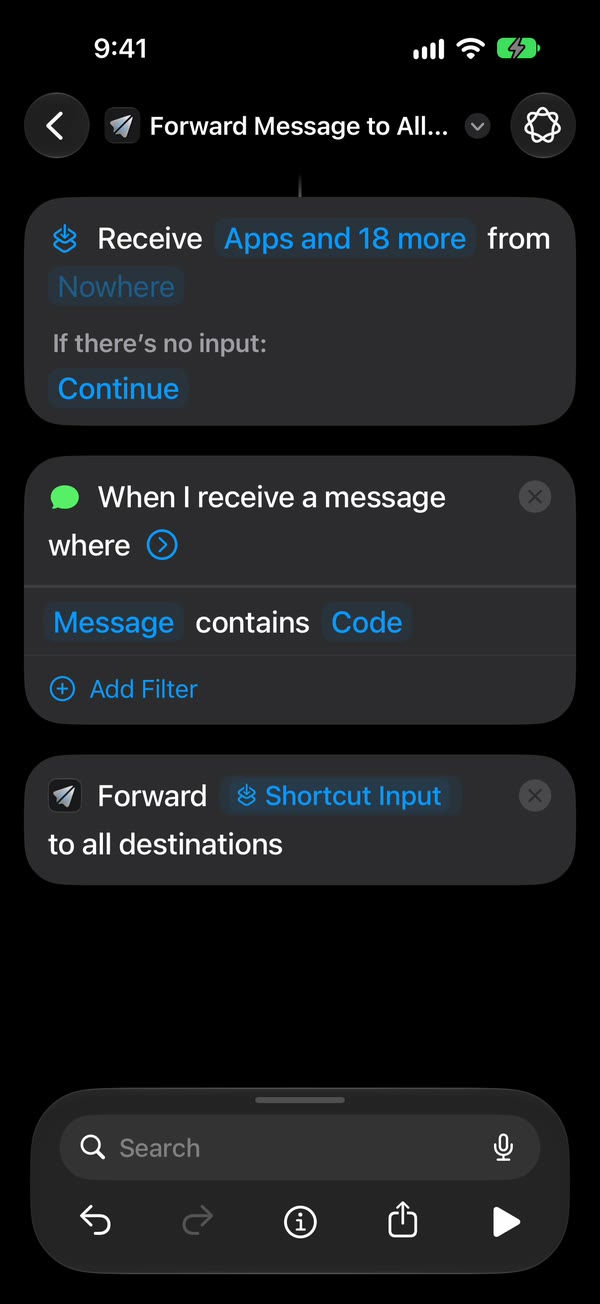
Créez une seule automatisation Message. Sur iOS 27, ouvrez Raccourcis, touchez Bibliothèque, puis Automatisation, puis +. Si Décrire un raccourci apparaît, touchez Modifier. Touchez Automatisation, puis Message. Sur iOS 26, ouvrez l’onglet Automatisation, touchez + (ou Nouvelle automatisation s’il s’agit de votre première) et choisissez Message.
Choisissez les SMS qui parviennent à Fwrd. Choisissez Le message contient (sur iOS 27, remplacez Expéditeur par Message). Saisissez une seule espace pour attraper tout SMS qui contient une espace et laisser les filtres choisir, ou un mot que vos SMS ont en commun, comme code.
Faites-la s’exécuter sans demander. Sur iOS 27, touchez la flèche à côté du déclencheur et vérifiez que Confirmer avant l’exécution est désactivé. Dans ⓘ, puis Confidentialité, vérifiez qu’Autoriser l’exécution en mode verrouillé est activé. Sur iOS 26, choisissez Exécuter immédiatement, puis touchez Suivant et Créer un raccourci.
Ajoutez l’action de Fwrd, une seule fois. Recherchez Forward et ajoutez Forward Message to All Destinations. Réglez son champ Message sur Entrée de raccourci (sur iOS 26, Entrée de raccourci, puis Message). Cette seule action envoie vers chaque destination de discussion et webhook active, et transmet le SMS aux étapes d’envoi placées en dessous.
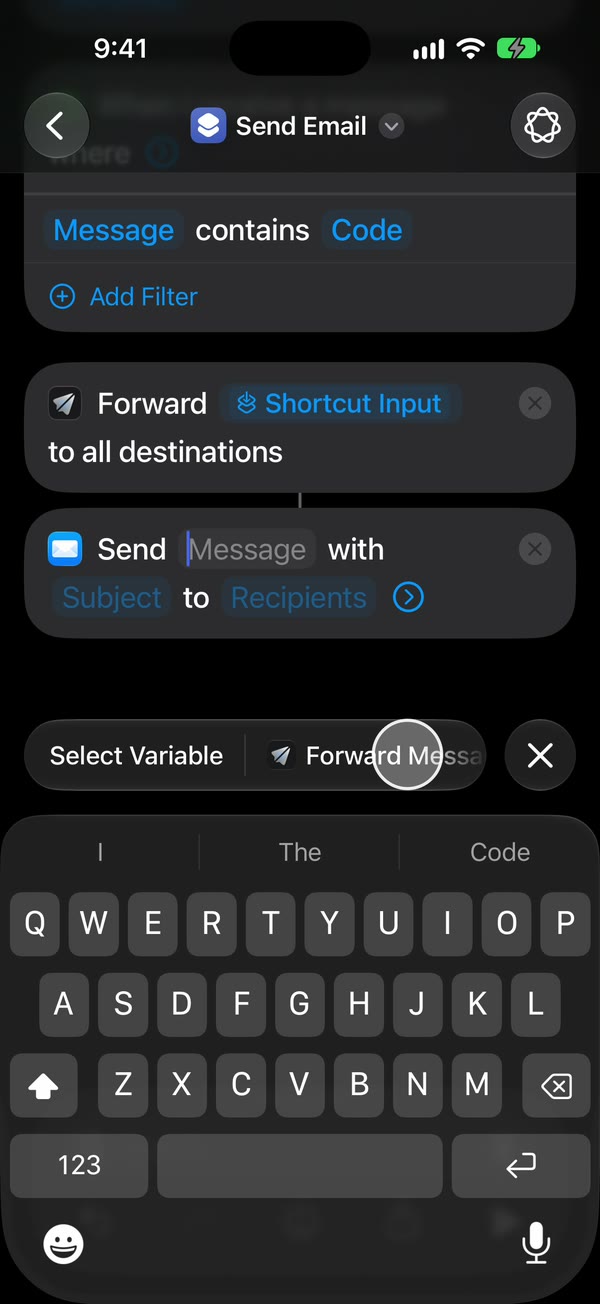
- Ajoutez une étape d’envoi pour l’e-mail, un autre téléphone ou WhatsApp. Sous l’action de Fwrd, ajoutez l’action Envoyer un e-mail d’Apple, l’action Envoyer un message d’Apple ou l’action Send Message de WhatsApp (recherchez WhatsApp, touchez l’app WhatsApp, puis choisissez Send Message). Réglez le champ Message de chacune sur le résultat de Fwrd, Forward Message to All Destinations, et ajoutez le destinataire que vous avez enregistré dans Fwrd. Donnez un objet à Envoyer un e-mail, et désactivez Afficher la feuille de composition dans les deux actions d’Apple. Pour en filtrer une, placez son étape d’envoi dans un Si réglé sur « Forward Message to All Destinations possède n’importe quelle valeur », puis activez I Added the If (J’ai ajouté le Si) dans Which Texts. Des étapes d’envoi placées sous une même étape Forward partagent sa réponse : donnez à chacune sa propre étape Forward Message to Destination (Transférer le message vers la destination) et son Si pour choisir séparément. Touchez la flèche de retour pour enregistrer (OK sur iOS 26).
- C’est tout. Les nouveaux SMS qui correspondent à votre règle arrivent désormais tout seuls dans chaque app, avec l’iPhone déverrouillé ou verrouillé.
Comment envoyer des SMS différents vers des apps différentes ?
Donnez à chaque destination son propre filtre, avec une seule espace comme mot de l’automatisation. Par exemple :
- uniquement les codes de vérification, vers un canal Slack partagé ;
- tout, vers un salon Discord sans filtre ;
- uniquement les SMS reçus pendant les heures de travail, vers Microsoft Teams ;
- les SMS contenant le mot livraison, vers une feuille Google Sheets via un webhook Zapier.
Tant que vous n’avez pas ajouté le Si de l’étape 7, l’e-mail, un autre téléphone et WhatsApp reçoivent chaque SMS que l’automatisation leur transmet.
Envoyer vers plus d’apps coûte-t-il plus cher ?
Non. Fwrd est gratuit jusqu’à 15 transferts par mois vers n’importe quelle destination, et un SMS ne compte qu’une fois, quel que soit le nombre d’endroits où il part : un SMS qui arrive dans Slack, Discord et votre boîte de réception utilise un seul transfert. Remettre un SMS à l’e-mail, à un autre téléphone ou à WhatsApp compte aussi, car Fwrd ne voit pas si cet envoi est arrivé ; un SMS que tous les filtres écartent n’en utilise aucun. Fwrd Pro supprime la limite pour $4.99 par mois ou $29.99 par an aux États-Unis (prix en dollars américains, USD) ; l’App Store affiche le prix dans votre propre devise.
Que ne peut-il pas faire ?
Il ne transfère que les nouveaux SMS, depuis un iPhone allumé.
- L’iPhone doit rester allumé et connecté, en Wi-Fi ou en données cellulaires.
- Après un redémarrage, déverrouillez-le une fois. Jusque-là, Fwrd garde vos destinations derrière le verrouillage de l’iPhone. Un iPhone qui n’est pas déverrouillé pendant 3 jours redémarre d’ailleurs tout seul.
- Une seule espace ne capte pas les SMS sans espace, comme une réponse d’un seul mot ou un lien seul.
- Les transferts vers l’e-mail, un téléphone et WhatsApp n’apparaissent pas dans l’écran Activity (Activité) de Fwrd, car ce sont Mail, Messages et WhatsApp qui les envoient. Activity montre comment se sont passés les cinq autres, y compris ceux qui ont échoué.
- Du texte seulement. Les images ne sont pas transférées.
Questions sur l’envoi des SMS vers plusieurs apps
Faut-il une automatisation distincte pour chaque app ?
Non. Une seule automatisation avec l’action de Fwrd atteint toutes les destinations activées dans Fwrd, plus les étapes d’envoi placées en dessous. Une deuxième automatisation qui se termine aussi par l’action de Fwrd enverrait deux fois vers chaque app un SMS qui correspond aux deux.
Puis-je envoyer vers deux salons de la même app ?
Oui. Ajoutez une deuxième destination Slack ou Discord avec sa propre URL de webhook, et la même action publie dans les deux. Chacune peut avoir son propre filtre : un salon peut ne recevoir que les codes de vérification pendant que l’autre reçoit tout.
Chaque app affichera-t-elle l’expéditeur du SMS ?
Seulement si vous l’activez. Activez Include Who Sent It (Inclure l’expéditeur) dans les Réglages de Fwrd et choisissez Sender (Expéditeur) dans l’action de Fwrd dans Raccourcis : chaque transfert commence alors par une ligne From: qui nomme l’expéditeur, y compris le texte remis à l’e-mail, à un autre téléphone et à WhatsApp. Un webhook reçoit plutôt un champ sender séparé.
Est-ce que ça fonctionne quand mon iPhone est verrouillé ?
Oui, si l’automatisation s’exécute sans demander et qu’aucune étape d’envoi ne s’arrête pour demander. Saisissez un objet dans Envoyer un e-mail, laissez Afficher la feuille de composition désactivé, et si un contact WhatsApp a plusieurs numéros, touchez › à côté de lui et choisissez-en un. Après un redémarrage, déverrouillez l’iPhone une fois.
Envoyez chaque SMS à toutes les apps qui en ont besoin
Fwrd ajoute à Raccourcis une seule action qui atteint toutes les apps que vous avez activées, et permet à chaque destination de discussion ou webhook de ne garder que les SMS dont elle a besoin. Commencez avec 15 transferts gratuits par mois.
Gratuit jusqu’à 15 transferts par mois. Pro supprime les limites de transferts et de filtres et ajoute une liste Never Forward (Ne jamais transférer), pour $4.99 par mois ou $29.99 par an aux États-Unis (USD), avec un essai gratuit de 7 jours sur l’abonnement annuel pour les clients éligibles. L’App Store affiche le prix dans votre propre devise.
iPhone · iOS 26 ou version ultérieure