
「捷徑」的 iPhone 訊息自動化操作(iOS 26 和 27)
作者:Fwrd · · 更新於
iPhone「捷徑」的訊息自動化操作是一個觸發器:每當收到符合你所設規則的簡訊(誰傳來的,或簡訊裡含有的字詞),它就會自動執行動作。設為無需詢問便自動執行後,它會在背景運作,並把訊息交給下一個動作,這個動作可以轉寄它、歸檔它,或把它送到別處。它無法讀取先前抵達的簡訊、無法符合所有簡訊,也無法在 iPhone 關機時執行。
你需要: 一支有「捷徑」App 的 iPhone(內建就有)。這些步驟以 iOS 27 為準,並在 iOS 26 不同之處附上說明。
iPhone 的訊息自動化操作會做什麼?
它會監看符合你規則的簡訊,並在每次有簡訊抵達時執行你加入的動作。每個自動化操作都有兩個部分。
- 觸發器。 在 iOS 27 上它顯示為「當我收到一則訊息,其中」,在 iOS 26 上,自動化操作的那一列則顯示為「當我收到包含……的訊息時」。你用規則縮小範圍:「寄件人」只提供「聯絡人」裡的人,「訊息包含」則比對簡訊中的字詞或詞組。轉寄單一聯絡人的簡訊示範了「寄件人」規則的用法。
- 動作。 觸發器後面的一切,都會在每則符合的簡訊抵達時執行。簡訊本身會以「捷徑輸入」傳遞下去,讓動作可以使用它。點一下那個變數,可以改選訊息的其他資訊,例如它的「寄件人」。
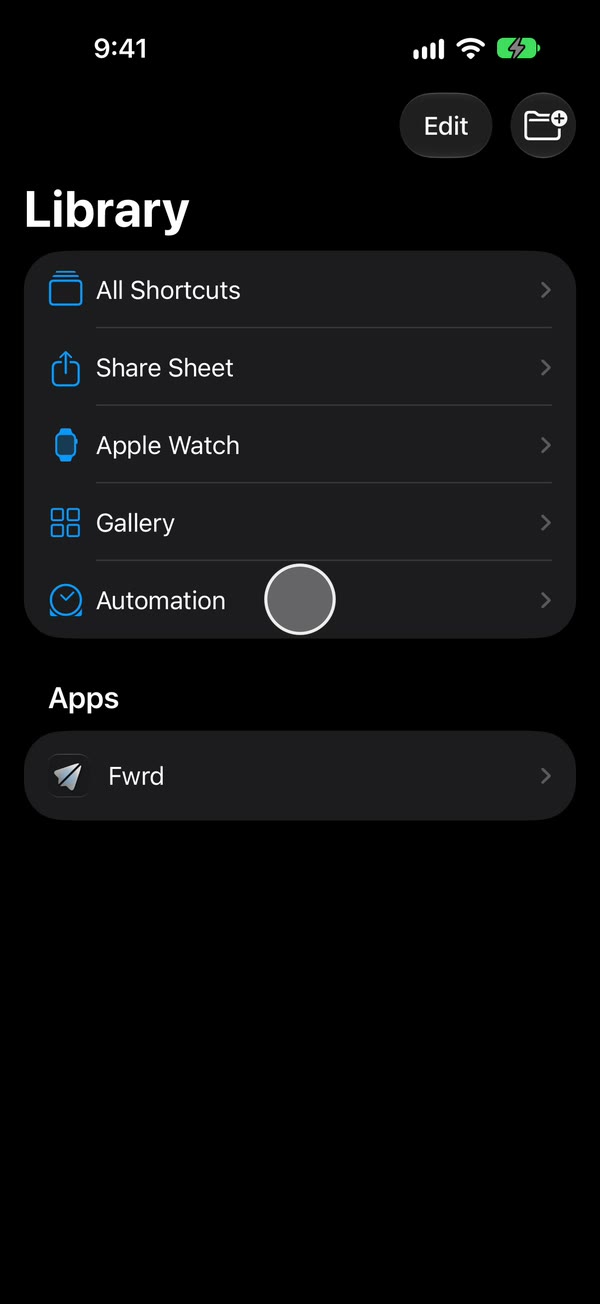
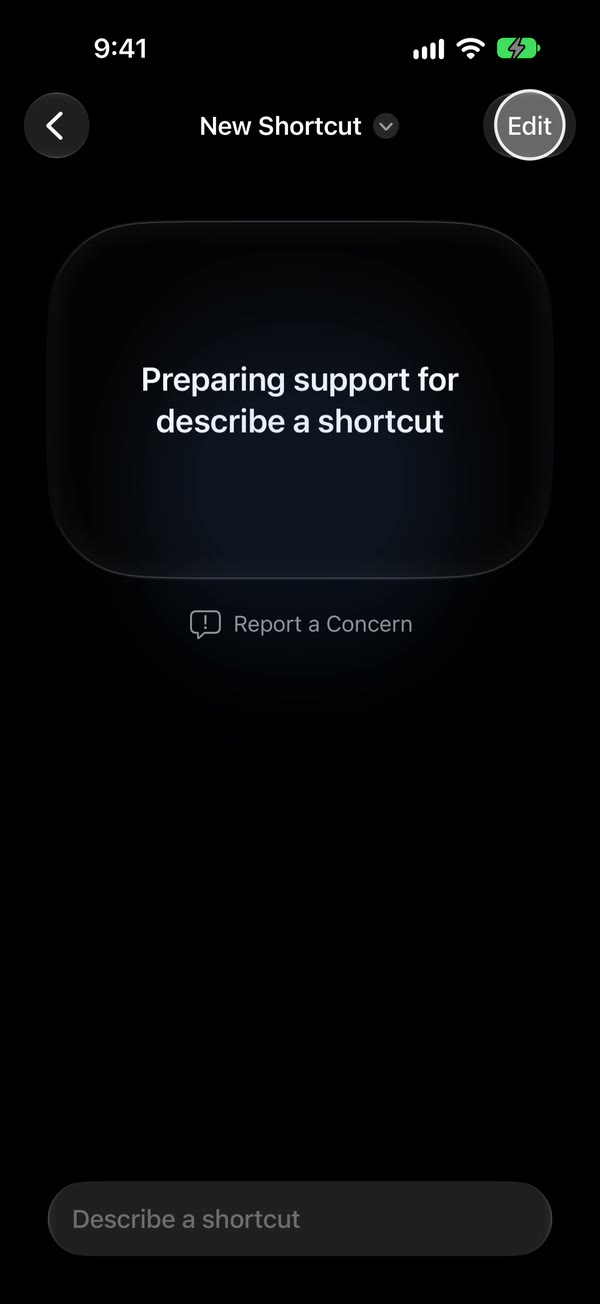
iOS 27 改變了自動化操作的位置。不再有「自動化」標籤頁:自動化操作列在「資料庫」底下的「自動化」中,而觸發器是捷徑的第一個步驟。新的自動化操作可能會開在「描述捷徑」畫面上;點一下「編輯」就能手動建立。從 Android 轉過來?iPhone 上的 Tasker 說明了 Tasker 的簡訊設定檔,如何對應到「捷徑」的自動化操作。
建立一個轉寄符合簡訊的自動化操作
開始新的自動化操作。 打開「捷徑」,點一下「資料庫」,再點一下「自動化」,然後點一下 +。在 iOS 26 上,打開「自動化」標籤頁,然後點一下 +。
進入編輯器。 如果看到「描述捷徑」,請點一下「編輯」。然後點一下「自動化操作」,再點一下「訊息」。
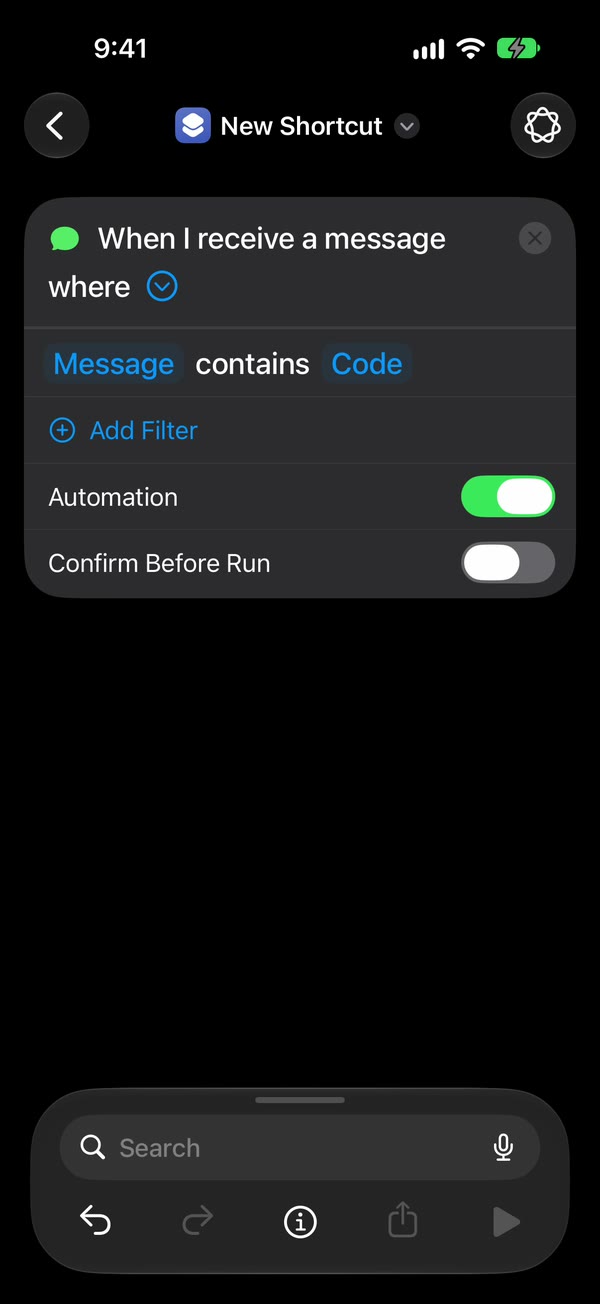
設定規則。 把「寄件人」改為「訊息」,然後輸入你想要的簡訊裡含有的字詞,例如 code。在 iOS 26 上,請填寫「訊息包含」。一個空格能符合任何含空格的簡訊。

讓它無需詢問便自動執行。 點一下觸發器旁邊的箭頭,確認「執行前確認」已關閉。在 ⓘ 底下的「隱私權」中,確認「鎖定時允許執行」已開啟。在 iOS 26 上,選擇「立即執行」,然後點一下「下一步」和「新增捷徑」。如果這裡設錯了,自動化操作會等你點一下,而不是直接執行。
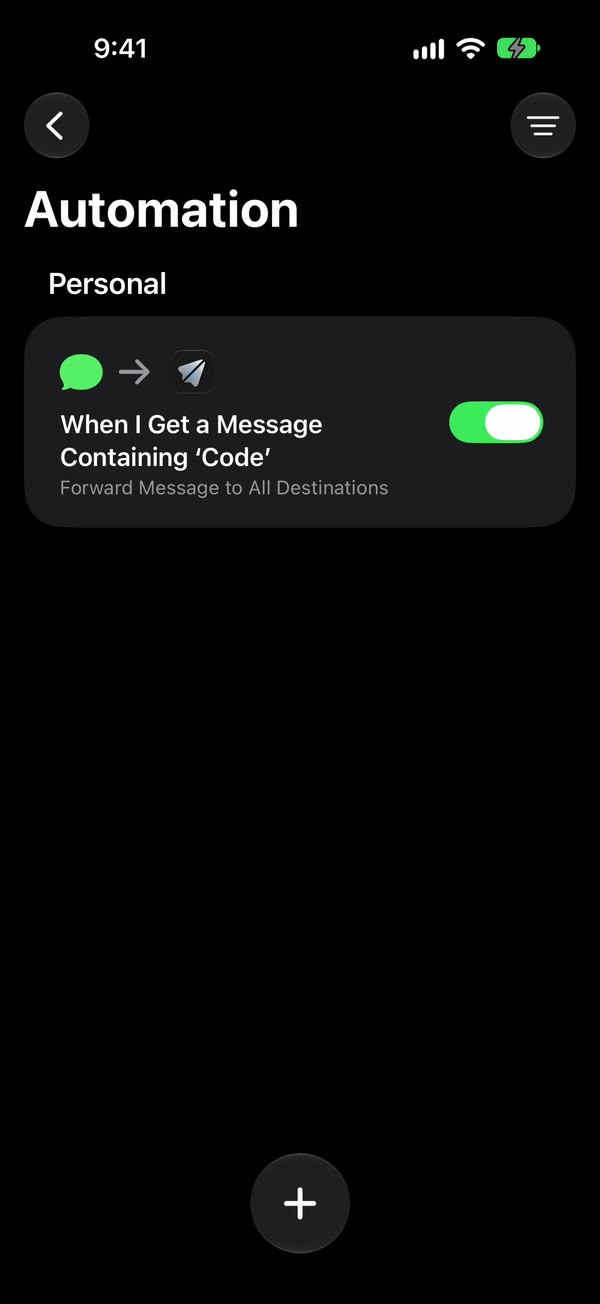
加入動作。 要轉寄到 Slack、Discord、Telegram、Microsoft Teams 或 Webhook,請加入 Fwrd 的「轉寄訊息到所有轉寄目標」,並把它的「訊息」欄位設為「捷徑輸入」(在 iOS 26 上,依序選擇「捷徑輸入」和「訊息」)。要轉寄到另一支手機,則改為加入 Apple 的「傳送訊息」,並確認它的「顯示編寫工作表」開關已關閉。點一下返回即可儲存(在 iOS 26 上點一下「完成」)。
這樣就完成了。 自動化操作已儲存並開啟,含有你的字詞的新簡訊,現在會自動執行它的動作,iPhone 解鎖或鎖定時都一樣。
抓到正確簡訊的規則
- 驗證碼和通知請比對訊息。 它們來自簡碼號碼,「寄件人」無法選取,因為它只列出你的「聯絡人」。
- 選一個簡訊共有的字詞。 許多驗證碼簡訊裡有 code;其他的則寫 verification、passcode 或 PIN。選擇之前,先讀幾則實際的簡訊。
- 一個字詞不夠時,就用多個自動化操作。 每個自動化操作都可以用同一個動作作結。
- 用一個空格轉寄任何含空格的簡訊。 沒有空格的簡訊,例如只有一個字的回覆、單獨的表情符號或單獨的連結,不會符合。
- 或讓 Fwrd 來挑選。 規則設為一個空格時,Fwrd 1.2 可以為每個轉寄目標依字詞、依看起來像驗證碼的簡訊,或依時段篩選。把一則簡訊傳送到多個 App 示範了做法。
想知道可以用它做什麼,請見值得設定的 iPhone 訊息自動化操作點子。
訊息自動化操作做不到什麼?
它無法在沒有規則時運作、無法處理舊簡訊,也無法在關機的手機上執行。
- 沒有「所有訊息」選項。「捷徑」需要一個規則。一個空格最接近這個效果。
- 只處理新簡訊。 它只在簡訊抵達時反應,無法回頭翻閱你的訊息記錄。
- iPhone 必須開機。 傳送東西的動作,例如貼到 Discord,在簡訊抵達時還需要 Wi-Fi 或行動數據。
- 會開啟畫面的動作會卡住。 編寫工作表或確認視窗會等待一個永遠不會來的點一下,尤其在 iPhone 鎖定時。請關閉這些選項。
- 重新啟動後,部分 App 會等待解鎖。 iPhone 在第一次解鎖之前,會讓儲存的密碼保持鎖定。Fwrd 以同樣的方式儲存你的轉寄目標,所以在你解鎖手機一次之前,它的動作無法傳送。iPhone 連續三天沒有解鎖,也會自行重新啟動。
Fwrd 為自動化操作增加了什麼?
Fwrd 是負責傳送的動作,所以你不必親手建立每個轉寄目標。一個動作就能依各目標所需的格式,傳送到你所有已啟用的轉寄目標。憑證保存在 iPhone 的鑰匙圈,而不是捷徑裡;傳送逾時或遇到忙碌的服務時,最多會重試兩次;活動記錄會顯示每次轉寄,以及是否已送達。每個轉寄目標都可以篩選,1.2 為電子郵件、另一支手機和 WhatsApp 加入了篩選條件。開啟「附上寄件人」,並在 Fwrd 的動作上選擇「寄件人」,就能附上簡訊是誰傳來的。Fwrd 每月有 15 則免費轉寄,被篩選條件略過的簡訊不會算進去。
關於訊息自動化操作的常見問題
iPhone 鎖定時,訊息自動化操作會執行嗎?
會,只要它設為無需詢問便自動執行。請避免會開啟畫面的動作,因為這些動作在鎖定的手機上無法完成。
為什麼我的自動化操作執行前會先詢問?
因為「執行前確認」是開啟的(在 iOS 26 上,則是「立即執行」沒有選取)。打開自動化操作,點一下觸發器旁邊的箭頭,把「執行前確認」關閉。在 ⓘ 底下的「隱私權」中,讓「鎖定時允許執行」保持開啟。如果它完全不執行,請見自動化操作為什麼停止執行。
訊息自動化操作能抓到每一則簡訊嗎?
不完全能。「捷徑」一定需要一個規則。「訊息包含」搭配一個空格,能符合任何含空格的簡訊,這會漏掉完全沒有空格的簡訊,例如只有一個字的回覆、單獨的表情符號或單獨的連結。
我可以有多個訊息自動化操作嗎?
可以。為你想比對的每個字詞各建立一個,並讓每個都用同一個動作作結。Fwrd 的動作會把每則符合的簡訊傳送到你所有已啟用的轉寄目標,所以同時符合兩個自動化操作的簡訊會被轉寄兩次。用一個以空格為規則的自動化操作,再在 Fwrd 裡為每個轉寄目標設定篩選條件,就能避免這種情況。
讓你的自動化操作傳送到聊天
在訊息觸發器後面加入 Fwrd 的動作,把選定的新簡訊傳送到 Slack、Discord、Telegram、電子郵件等。每月有 15 則免費轉寄。
每月 15 則免費轉寄。Fwrd Pro 移除轉寄和篩選條件的上限,並新增「永不轉寄」清單,每月 $4.99 或每年 $29.99,年度方案為符合資格的客戶提供 7 天免費試用。
iPhone · iOS 26 或以上版本