
Encaminhar automaticamente os SMS de um contato no iPhone
Por Fwrd · · Atualizado em
Sim, o iPhone pode encaminhar automaticamente as mensagens de um número específico. Salve o número como contato, crie uma automação de Mensagem no Atalhos cuja regra “Remetente” seja essa pessoa e termine com a ação do Fwrd, que encaminha cada mensagem nova para qualquer um dos oito destinos dele: um canal do Slack ou do Discord, outro celular, ou uma conversa do WhatsApp com a própria ação do WhatsApp logo depois. Configure a automação para rodar sem perguntar.
Do que você precisa: o iPhone que recebe as mensagens dessa pessoa e o app Atalhos, que já vem nele. O Fwrd exige o iOS 26 ou posterior, e não há conta para criar.
O iPhone encaminha sozinho as mensagens de uma pessoa?
Sim. O acionador de Mensagem do Atalhos tem uma regra “Remetente”, e o guia do Atalhos da Apple diz que ele roda a sua automação quando chega uma mensagem de qualquer um dos remetentes que você adicionou. Configurada para rodar sem perguntar, ela funciona sem nenhum toque.
Uma conversa de 2022 na Comunidade da Apple dizia que uma automação de Mensagem não podia rodar sozinha. Desde o iOS 17, o guia da Apple diz que pode; o passo 5 desativa a pergunta.
Três detalhes da configuração importam:
- O seletor de “Remetente” só lista os seus Contatos, então salve antes o número da pessoa como contato.
- Bancos, serviços de entrega e códigos de acesso enviam mensagens de números curtos que normalmente não estão nos seus Contatos, então o seletor de “Remetente” não consegue oferecê-los. Para esses, use “A Mensagem Contém” com uma palavra que as mensagens tenham em comum, como o nome do banco.
- As duas regras precisam combinar. Adicione “A Mensagem Contém” além de “Remetente”, e só as mensagens dessa pessoa que têm essa palavra são encaminhadas.
Como encaminhar automaticamente as mensagens de um contato
O guia da automação mostra cada passo no iOS 26 e no 27.
Salve a pessoa nos Contatos. Adicione o número de onde ela manda mensagens para você a um cartão de contato, como Mãe ou Proprietário.
Adicione um destino no Fwrd. Toque em + e escolha para onde as mensagens vão, como “Another Phone” (Outro telefone) para o celular do seu cônjuge. Para outro celular, e-mail ou WhatsApp, digite o destinatário em “Recipient Reference” (Referência do destinatário); para um app de chat, cole a URL do webhook dele, ou, para o Telegram, o token do seu bot e o ID do chat. Salve com a marca de seleção.
Crie uma automação de Mensagem. No iOS 27, abra o Atalhos e toque em “Biblioteca”, depois em “Automação” e em +. Se aparecer “Descrever um atalho”, toque em “Editar”. Toque em “Automação” e depois em “Mensagem”. No iOS 26, abra a aba “Automação”, toque em + (ou em “Nova Automação”, se for a primeira) e escolha “Mensagem”.
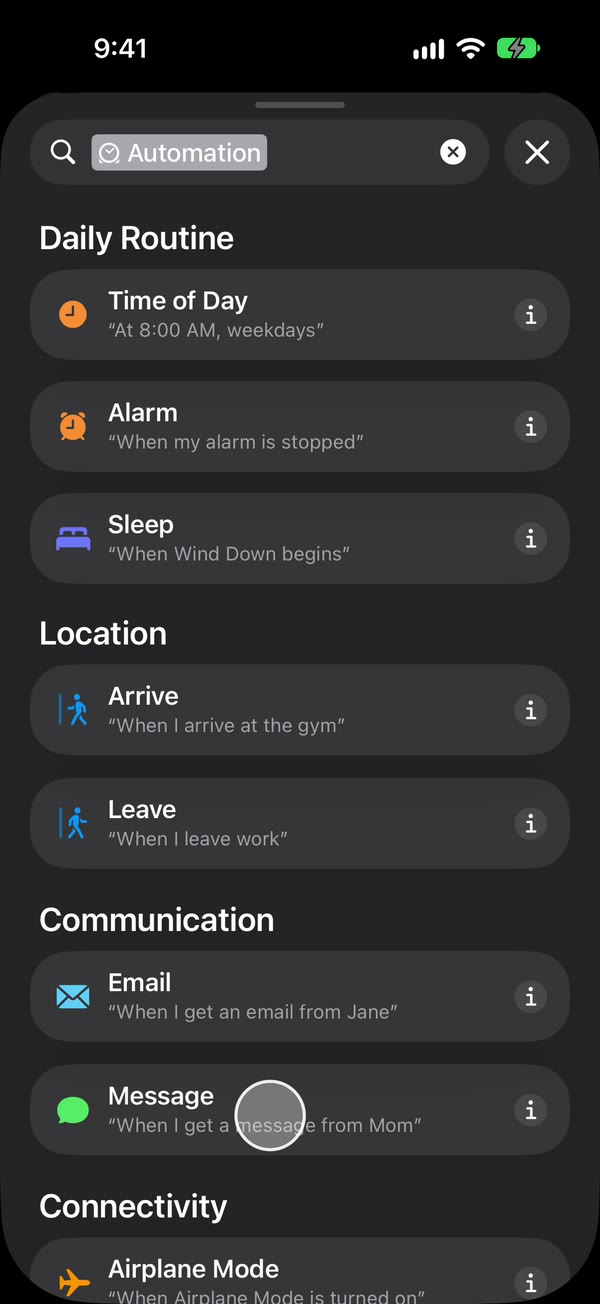
Escolha a pessoa. No iOS 27, o acionador já começa com “Remetente”, então mantenha e escolha o contato que você salvou. No iOS 26, toque em “Remetente” e escolha o contato. Para encaminhar só algumas das mensagens dela, adicione também uma regra “A Mensagem Contém” (no iOS 27, toque em “Adicionar Filtro”). No iOS 26, toque em “Seguinte”.
Faça a automação rodar sem perguntar. No iOS 27, toque na seta ao lado do acionador e verifique que “Confirmar Antes de Executar” está desativado. Em ⓘ, depois em “Privacidade”, verifique que “Permitir Execução Quando Bloqueado” está ativado. No iOS 26, escolha “Executar Imediatamente” e toque em “Seguinte” e em “Criar Novo Atalho”.
Adicione a ação do Fwrd. Pesquise por “Forward” e adicione “Forward Message to All Destinations” (Encaminhar Mensagem para Todos os Destinos). Defina o campo “Message” (Mensagem) como “Entrada do Atalho” (no iOS 26, “Entrada do Atalho” e depois “Mensagem”).
Para outro celular, e-mail ou WhatsApp, adicione a etapa de envio. Abaixo da ação do Fwrd, adicione “Enviar Mensagem” da Apple, “Enviar E-mail” da Apple ou a própria ação “Send Message” do WhatsApp. Defina a mensagem dela como o resultado do Fwrd, “Forward Message to All Destinations”, e adicione o destinatário que você salvou no Fwrd. Dê um assunto a “Enviar E-mail” e desative “Folha de Redação” nas duas ações da Apple. O guia de telefone mostra isso em vídeo. No WhatsApp, se o contato tiver dois números, toque em › e escolha um. Toque em “Voltar” para salvar (“OK” no iOS 26).
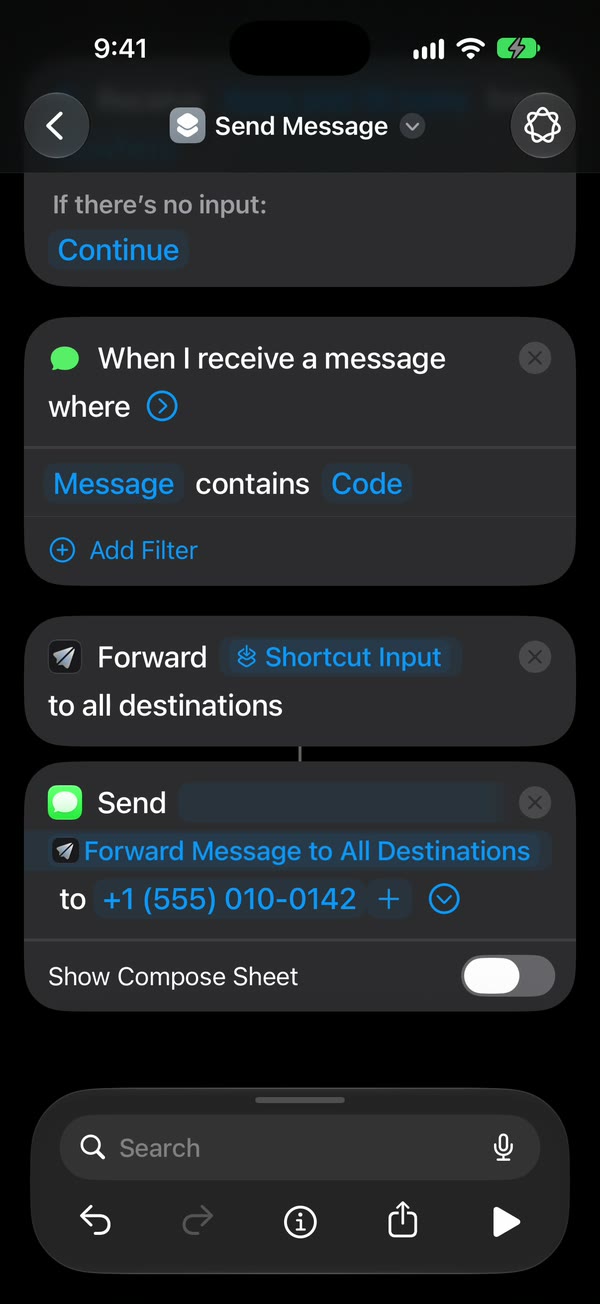
Pronto. As novas mensagens dessa pessoa vão sozinhas para onde você escolheu, com o iPhone desbloqueado ou bloqueado.
Para onde as mensagens de uma pessoa podem ir?
Para qualquer um dos oito destinos do Fwrd, e para vários ao mesmo tempo, contando como um só encaminhamento.
| Para chegar a | Adicione no Fwrd | Quem envia |
|---|---|---|
| O celular do seu cônjuge, ou o seu segundo celular | Another Phone | “Enviar Mensagem” da Apple, depois da ação do Fwrd |
| Uma conversa do WhatsApp | A própria ação “Send Message” do WhatsApp, depois da ação do Fwrd | |
| A sua caixa de entrada | “Enviar E-mail” da Apple, depois da ação do Fwrd | |
| Um chat da equipe ou da família, ou as suas próprias ferramentas | Slack, Discord, Telegram, Microsoft Teams ou o seu próprio webhook | O Fwrd, direto do iPhone |
Cada destino também pode deixar passar só algumas mensagens, por palavras, por códigos de verificação ou por horário. Assim, as mensagens do proprietário podem chegar a um chat da família no Telegram a qualquer hora, mas a um canal compartilhado do Teams só no horário de trabalho.
O que o Fwrd acrescenta para um contato?
Três coisas:
- Qualquer um de oito lugares a partir de uma só ação. Slack, Discord, Telegram, Teams e webhooks são publicados pelo próprio Fwrd, sem nada para montar.
- O nome da pessoa acima de cada mensagem. Um encaminhamento simples chega do seu próprio número. Com “Include Who Sent It” (Incluir quem enviou) ativado e “Sender” (Remetente) escolhido na ação do Fwrd, cada encaminhamento começa com uma linha
From:. - Sem conta, e as mensagens são processadas no iPhone. Elas nunca passam por um servidor do Fwrd.
O que ele não faz?
Não escolhe um remetente fora dos seus Contatos e só encaminha mensagens novas, num iPhone que está ligado.
- A ação do Fwrd chega a todos os destinos que você ativou. Se o Fwrd já publica códigos num canal do Slack, dê a esse destino um filtro de códigos de verificação, senão as mensagens dessa pessoa vão parar lá também. Uma segunda automação que pega todas as mensagens as encaminharia duas vezes.
- O iPhone precisa ficar ligado e online, por Wi-Fi ou dados celulares.
- Depois de reiniciar, desbloqueie-o uma vez. Até lá, o Fwrd mantém os seus destinos protegidos pelo bloqueio do iPhone. Um iPhone que fica 3 dias sem ser desbloqueado reinicia sozinho.
- Só texto, num só sentido. Fotos não são encaminhadas, e você não pode responder pelo encaminhamento.
Perguntas sobre encaminhar as mensagens de um contato
Posso encaminhar as mensagens de mais de uma pessoa?
Sim. Adicione todas à mesma regra “Remetente”, não a uma segunda regra, porque todas as regras precisam combinar: a automação roda para uma mensagem de qualquer uma delas, então uma só automação pode cobrir um pai ou uma mãe, uma babá e um proprietário. Ative “Include Who Sent It” e escolha “Sender” na ação do Fwrd para ver qual delas escreveu cada mensagem.
As iMessages da pessoa também são encaminhadas?
Sim. A automação de Mensagem roda para as mensagens que chegam no app Mensagens, incluindo as iMessages.
O encaminhamento diz quem enviou?
Só se você ativar. Ative “Include Who Sent It” nos Ajustes do Fwrd e depois escolha “Sender” na ação do Fwrd no Atalhos, e cada encaminhamento começa com uma linha From: com o nome ou o número da pessoa. O Fwrd envia essa linha, mas não a guarda.
Custa alguma coisa?
O Fwrd é grátis para até 15 encaminhamentos por mês, e uma mensagem conta uma vez, não importa para quantos lugares ela vá. O Fwrd Pro tira o limite por $4.99 por mês ou $29.99 por ano nos EUA. A App Store mostra o preço na sua própria moeda. As tarifas normais de SMS da sua operadora podem valer para o que a ação “Enviar Mensagem” envia.
Envie as mensagens de uma pessoa para onde elas precisam ir
O Fwrd acrescenta ao Atalhos uma ação que envia as mensagens novas de um contato para qualquer um dos oito destinos dele, com o nome da pessoa no topo se você ativar. Comece com 15 encaminhamentos grátis por mês.
Grátis para 15 encaminhamentos por mês. O Pro remove os limites de encaminhamentos e de filtros e inclui uma lista “Never Forward” (Nunca encaminhar), por $4.99/mês ou $29.99/ano, com 7 dias de avaliação gratuita no plano anual para clientes elegíveis.
iPhone · iOS 26 ou posterior