
Encaminhar SMS do iPhone para Slack, Discord e mais apps
Por Fwrd · · Atualizado em
Para encaminhar uma mensagem do iPhone para o Slack, o Discord e outros apps de uma vez, crie uma automação de Mensagem no app Atalhos da Apple e adicione a ação “Forward Message to All Destinations” (Encaminhar Mensagem para Todos os Destinos), do Fwrd. O Fwrd envia cada mensagem que combina direto do iPhone para todos os destinos de Slack, Discord, Telegram, Microsoft Teams e webhook que você ativou, cada um com um filtro opcional, e a entrega à etapa de envio da própria Apple ou do WhatsApp para e-mail, outro telefone e WhatsApp. Uma mensagem conta uma vez nos 15 encaminhamentos grátis por mês do Fwrd, não importa para quantos lugares ela vá.
Do que você precisa: o iPhone que recebe as mensagens, com iOS 26 ou posterior, e os dados de cada app: uma URL de webhook, um token de bot e um ID de chat do Telegram, ou o endereço ou número para onde enviar. Não há conta do Fwrd para criar.
Quais apps uma mensagem pode alcançar?
Qualquer combinação dos oito destinos do Fwrd 1.2, incluindo dois do mesmo tipo, como dois canais do Slack.
| Destino | Quem envia | Filtro próprio no Fwrd |
|---|---|---|
| Slack, Discord, Telegram, Microsoft Teams, o seu próprio webhook (também Zapier, Make, n8n, Mattermost e Rocket.Chat) | O Fwrd, direto do iPhone | Sim: palavras, códigos de verificação ou horário |
| “Enviar E-mail” da Apple, depois da ação do Fwrd | Sim, depois que “Enviar E-mail” fica dentro de um “Se” | |
| Outro telefone ou iMessage | “Enviar Mensagem” da Apple, depois da ação do Fwrd | Sim, depois que “Enviar Mensagem” fica dentro de um “Se” |
| “Send Message” do próprio WhatsApp, depois da ação do Fwrd | Sim, depois que “Send Message” fica dentro de um “Se” |
As mensagens são processadas no iPhone e nunca passam por um servidor do Fwrd.
Como encaminhar uma mensagem para vários apps?
Adicione cada app no Fwrd e depois monte uma automação de Mensagem com a ação do Fwrd. O guia de automação mostra cada passo no iOS 26 e no 27, com imagens de cada tela do iOS 27.
Adicione cada app no Fwrd. Toque em + e escolha um app. Cole a URL do webhook dele ou, no Telegram, o token do bot e o ID do chat, toque em “Send Test Message” (Enviar mensagem de teste) e salve com a marca de seleção. Para e-mail, outro telefone ou WhatsApp, informe o destinatário em “Recipient Reference” (Referência do destinatário). O guia de cada app, com link na tabela acima, mostra de onde vêm os dados dele.
Filtre um destino, se ele só deve receber algumas mensagens. Em qualquer destino, escolha em “Which Texts” (Quais mensagens): palavras, códigos de verificação ou certos horários. “Try a Text” (Testar uma mensagem) confere o filtro com uma mensagem de exemplo. Sem filtro, um destino recebe todas as mensagens.
Crie uma única automação de Mensagem. No iOS 27, abra o Atalhos e toque em “Biblioteca”, depois em “Automação” e em +. Se aparecer “Descrever um atalho”, toque em “Editar”. Toque em “Automação” e depois em “Mensagem”. No iOS 26, abra a aba “Automação”, toque em + (ou em “Nova Automação”, se for a primeira) e escolha “Mensagem”.
Escolha quais mensagens chegam ao Fwrd. Escolha “A Mensagem Contém” (no iOS 27, troque “Remetente” por “Mensagem”). Digite um único espaço para pegar qualquer mensagem que tenha um espaço e deixar os filtros escolherem, ou uma palavra que as suas mensagens têm em comum, como “code”.
Faça a automação rodar sem perguntar. No iOS 27, toque na seta ao lado do acionador e verifique que “Confirmar Antes de Executar” está desativado. Em ⓘ e depois “Privacidade”, verifique que “Permitir Execução Quando Bloqueado” está ativado. No iOS 26, escolha “Executar Imediatamente”, depois toque em “Seguinte” e em “Criar Novo Atalho”.
Adicione a ação do Fwrd, uma vez só. Pesquise por “Forward” e adicione “Forward Message to All Destinations”. Defina o campo Message (Mensagem) dela como “Entrada do Atalho” (no iOS 26, “Entrada do Atalho” e depois “Mensagem”). Essa única ação envia para todos os destinos de chat e webhook ativos e entrega o texto às etapas de envio que vierem abaixo dela.
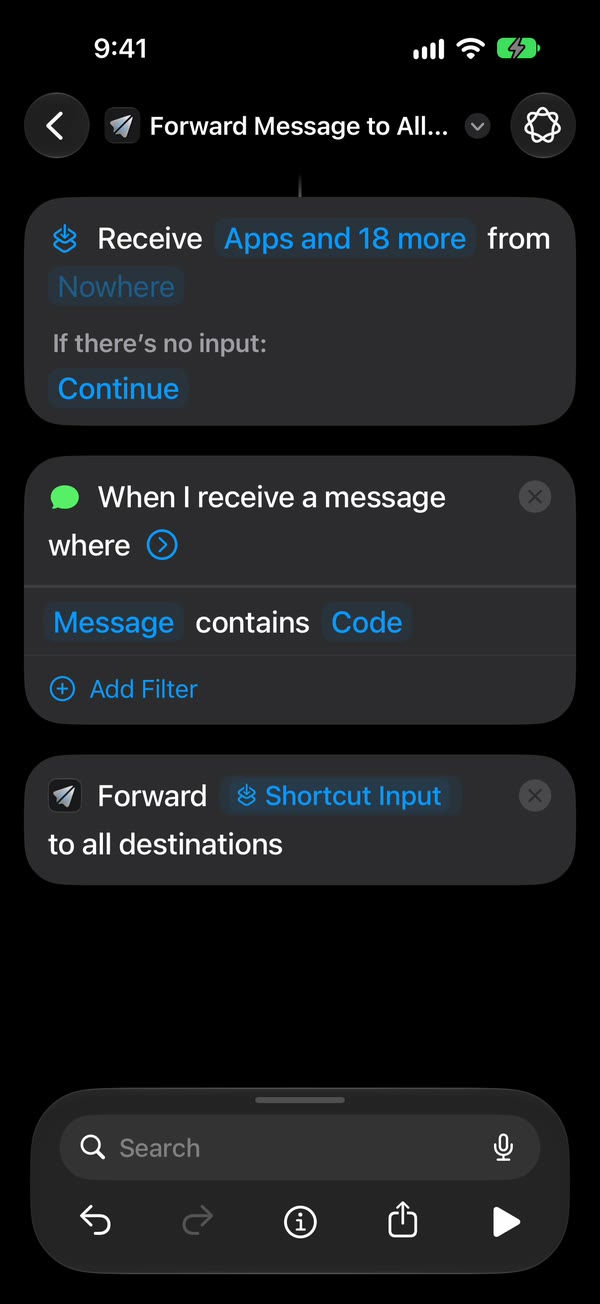
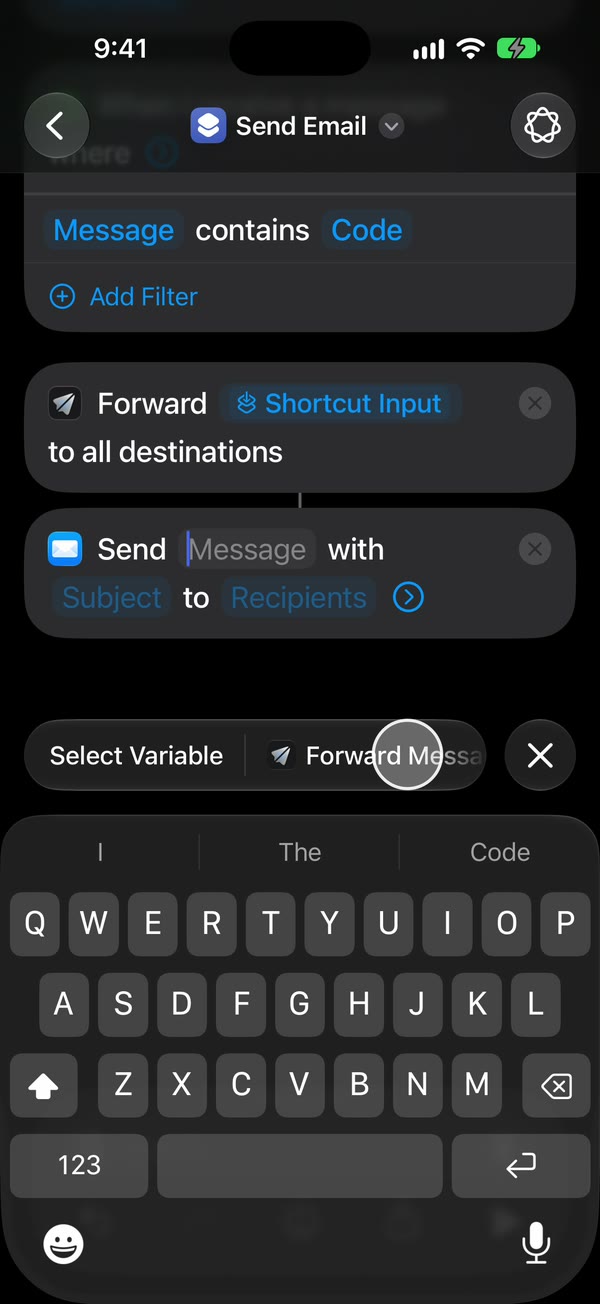
Adicione uma etapa de envio para e-mail, outro telefone ou WhatsApp. Abaixo da ação do Fwrd, adicione “Enviar E-mail” da Apple, “Enviar Mensagem” da Apple ou “Send Message” do WhatsApp (pesquise por WhatsApp, toque no app WhatsApp e escolha “Send Message”). Defina o campo “Mensagem” de cada uma como o resultado do Fwrd, “Forward Message to All Destinations”, e adicione o destinatário que você salvou no Fwrd. Dê um assunto a “Enviar E-mail” e desative “Folha de Redação” nas duas ações da Apple. Para filtrar uma delas, coloque a etapa de envio dentro de um “Se” definido como “Forward Message to All Destinations” “tem qualquer valor” e ative “I Added the If” (Já adicionei o Se) em “Which Texts”. As etapas de envio sob um mesmo passo do Fwrd dividem a resposta dele; para escolher separadamente, dê a cada uma o seu passo “Forward Message to Destination” (Encaminhar Mensagem para Destino) e o seu “Se”. Toque em “Voltar” para salvar (“OK” no iOS 26).
Pronto. As novas mensagens que seguem a sua regra chegam a todos os apps sozinhas, com o iPhone desbloqueado ou bloqueado.
Como enviar mensagens diferentes para apps diferentes?
Dê a cada destino um filtro próprio, com um único espaço como palavra da automação. Por exemplo:
- só códigos de verificação, para um canal compartilhado do Slack;
- tudo, para um canal do Discord sem filtro;
- só mensagens em horário de trabalho, para o Microsoft Teams;
- mensagens com a palavra entrega, para uma planilha do Google Sheets por um webhook do Zapier.
Até você adicionar o “Se” do passo 7, e-mail, outro telefone e WhatsApp recebem todas as mensagens que a automação passa adiante.
Enviar para mais apps custa mais?
Não. O Fwrd é grátis para até 15 encaminhamentos por mês para qualquer destino, e uma mensagem conta uma vez, não importa para quantos lugares ela vá. Assim, uma mensagem que chega ao Slack, ao Discord e à sua caixa de entrada usa um encaminhamento. Passar uma mensagem a e-mail, outro telefone ou WhatsApp também conta, porque o Fwrd não vê se esse envio chegou; uma mensagem que todos os filtros descartam não usa nenhum. O Fwrd Pro tira o limite por $4.99 por mês ou $29.99 por ano nos EUA. A App Store mostra o preço na sua própria moeda.
O que não dá para fazer?
Só são encaminhadas mensagens novas, de um iPhone ligado.
- O iPhone precisa ficar ligado e online, por Wi-Fi ou dados celulares.
- Depois de reiniciar, desbloqueie-o uma vez. Até lá, o Fwrd guarda os seus destinos atrás do bloqueio do iPhone. Além disso, um iPhone que fica 3 dias sem ser desbloqueado reinicia sozinho.
- Um único espaço deixa de fora mensagens sem espaços, como uma resposta de uma palavra ou um link sozinho.
- Os encaminhamentos para e-mail, telefone e WhatsApp não aparecem em “Activity” (Atividade) no Fwrd, porque quem os envia são o Mail, o Mensagens e o WhatsApp. “Activity” mostra como foram os outros cinco, incluindo o que falhou.
- Só texto. Fotos não são encaminhadas.
Perguntas sobre enviar mensagens para vários apps
Preciso de uma automação separada para cada app?
Não. Uma automação com a ação do Fwrd chega a todos os destinos ativados no Fwrd, mais as etapas de envio abaixo dela. Uma segunda automação que também termine com a ação do Fwrd enviaria duas vezes, para todos os apps, uma mensagem que combine com as duas.
Posso enviar para dois canais do mesmo app?
Sim. Adicione um segundo destino do Slack ou do Discord com a própria URL de webhook, e a mesma ação publica nos dois. Cada um pode ter o próprio filtro, então um canal pode receber só os códigos de verificação enquanto o outro recebe tudo.
Cada app mostra quem enviou a mensagem?
Só se você ativar. Ative “Include Who Sent It” (Incluir quem enviou) nos Ajustes do Fwrd e escolha “Sender” (Remetente) na ação do Fwrd, no Atalhos, e cada encaminhamento passa a começar com uma linha From: com o nome de quem enviou, incluindo o texto entregue ao e-mail, ao outro telefone e ao WhatsApp. Um webhook recebe, em vez disso, um campo sender separado.
Funciona com o iPhone bloqueado?
Sim, se a automação rodar sem perguntar e nenhuma etapa de envio parar para perguntar. Digite um assunto em “Enviar E-mail”, mantenha “Folha de Redação” desativada e, se um contato do WhatsApp tiver mais de um número, toque em › ao lado dele e escolha um. Depois de reiniciar, desbloqueie o iPhone uma vez.
Envie cada mensagem para todos os apps que precisam dela
O Fwrd acrescenta ao Atalhos uma ação que chega a todos os apps que você ativou e deixa cada destino de chat ou webhook receber só as mensagens de que precisa. Comece com 15 encaminhamentos grátis por mês.
Grátis para 15 encaminhamentos por mês. O Pro remove os limites de encaminhamentos e de filtros e inclui uma lista “Never Forward” (Nunca encaminhar), por $4.99/mês ou $29.99/ano, com 7 dias de avaliação gratuita no plano anual para clientes elegíveis.
iPhone · iOS 26 ou posterior