
O iPhone encaminha mensagens automaticamente?
Por Fwrd · · Atualizado em
Sim, o iPhone encaminha mensagens automaticamente, mas não existe uma chave para isso nos Ajustes. Você configura uma vez no app Atalhos da Apple: uma automação de Mensagem roda sempre que chega uma mensagem correspondente e a entrega a uma ação que a envia adiante, para outro telefone, um endereço de e-mail ou um chat como Slack, Discord ou Telegram. O Encaminhamento de Mensagens que já vem no iPhone é outra coisa: ele só mostra as suas mensagens no seu próprio Mac ou iPad.
O que você precisa: um iPhone, o app Atalhos (ele já vem no celular) e alguns minutos. Para usar o Fwrd, você também precisa do iOS 26 ou posterior e de um lugar para onde enviar as mensagens, como um canal de chat ou um endereço de e-mail.
O que o iPhone encaminha sozinho?
Só as mensagens que você escolhe à mão, ou todas as mensagens para os seus próprios aparelhos Apple. Nenhuma das duas formas nativas envia mensagens a outra pessoa automaticamente.
- À mão, a cada vez. Toque e mantenha pressionada uma mensagem, toque em “Mais”, selecione as mensagens, toque no botão “Compartilhar” (“Encaminhar” no iOS 26) e escolha quem vai receber. Como encaminhar uma mensagem no iPhone tem todos os passos.
- Encaminhamento de Mensagens. Abra “Ajustes”, depois “Apps”, “Mensagens” e “Encaminhamento de Mensagens”. Ele deixa um Mac ou iPad conectado à mesma Conta Apple enviar e receber as mensagens do seu iPhone. Ele não envia as mensagens para outra pessoa, um celular Android ou um app de chat.
Se você quer que as mensagens cheguem a outro lugar sem você fazer nada, precisa de uma automação do Atalhos.
Como fazer o iPhone encaminhar mensagens automaticamente
Estes passos usam o Fwrd para enviar cada mensagem ao Discord, ao Telegram ou ao Slack. A automação em si é a mesma, seja qual for o destino.
Adicione um destino no Fwrd. Abra o Fwrd, toque em + e escolha Discord, Telegram ou Slack. Cole o URL do webhook do canal no Discord ou no Slack, ou o token do bot e o ID do chat no Telegram. Toque em “Send Test Message” (Enviar mensagem de teste) e salve com a marca de seleção.
Crie uma automação de Mensagem. No iOS 27, abra o Atalhos e toque em “Biblioteca”, depois em “Automação” e em +. Se aparecer “Descrever um atalho”, toque em “Editar”. Toque em “Automação” e depois em “Mensagem”. No iOS 26, abra a aba “Automação”, toque em + e escolha “Mensagem”.
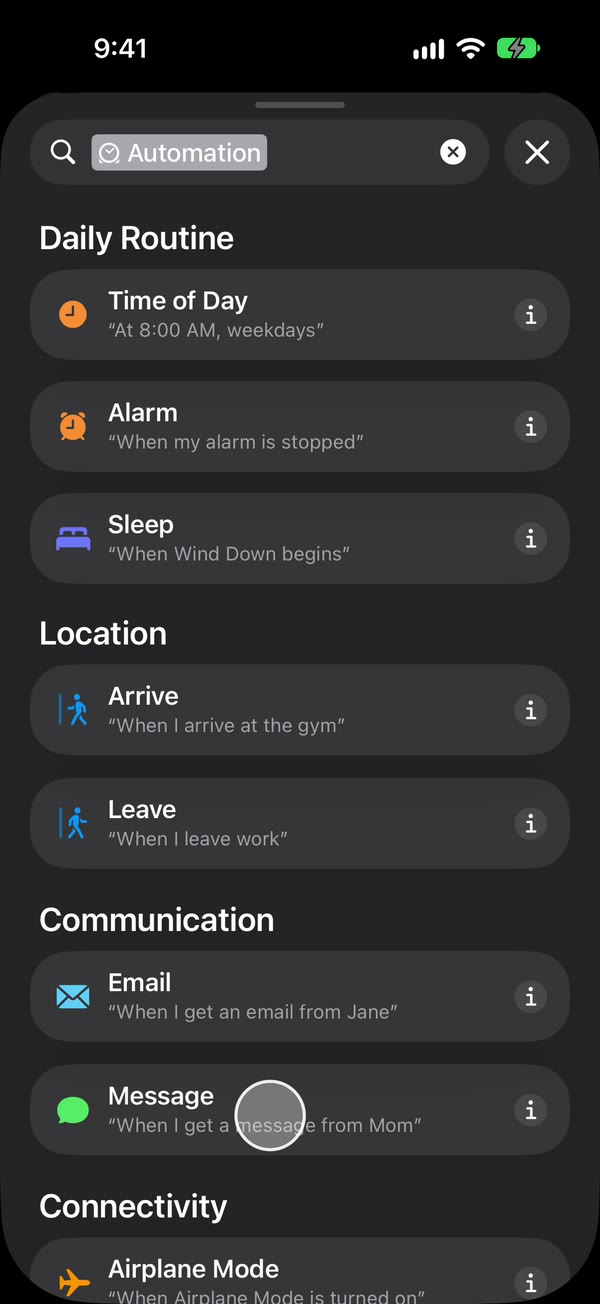
Escolha quais mensagens encaminhar. Escolha “A Mensagem Contém” (no iOS 27, mude “Remetente” para “Mensagem”) e digite uma palavra que as suas mensagens tenham, como “code”. Para encaminhar qualquer mensagem que tenha um espaço, digite um único espaço.

Faça a automação rodar sem perguntar. No iOS 27, toque na seta ao lado do acionador e verifique se “Confirmar Antes de Executar” está desativado. Em ⓘ, depois em “Privacidade”, verifique se “Permitir Execução Quando Bloqueado” está ativado. No iOS 26, escolha “Executar Imediatamente”, toque em “Seguinte” e depois em “Criar Novo Atalho”.
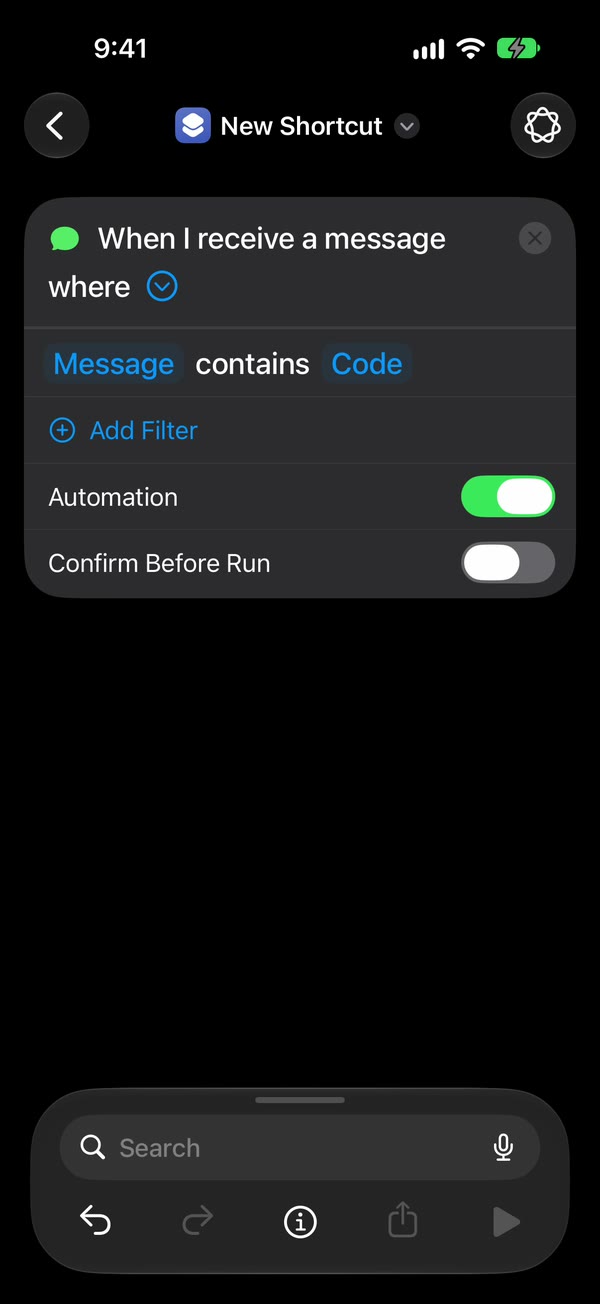
Adicione a ação do Fwrd. Pesquise por “Forward” e adicione a ação “Forward Message to All Destinations” (Encaminhar Mensagem para Todos os Destinos) do Fwrd. Toque no campo “Message” (Mensagem) dela e escolha “Entrada do Atalho” (no iOS 26, “Entrada do Atalho” e depois “Mensagem”). Toque em voltar para salvar (“OK” no iOS 26).
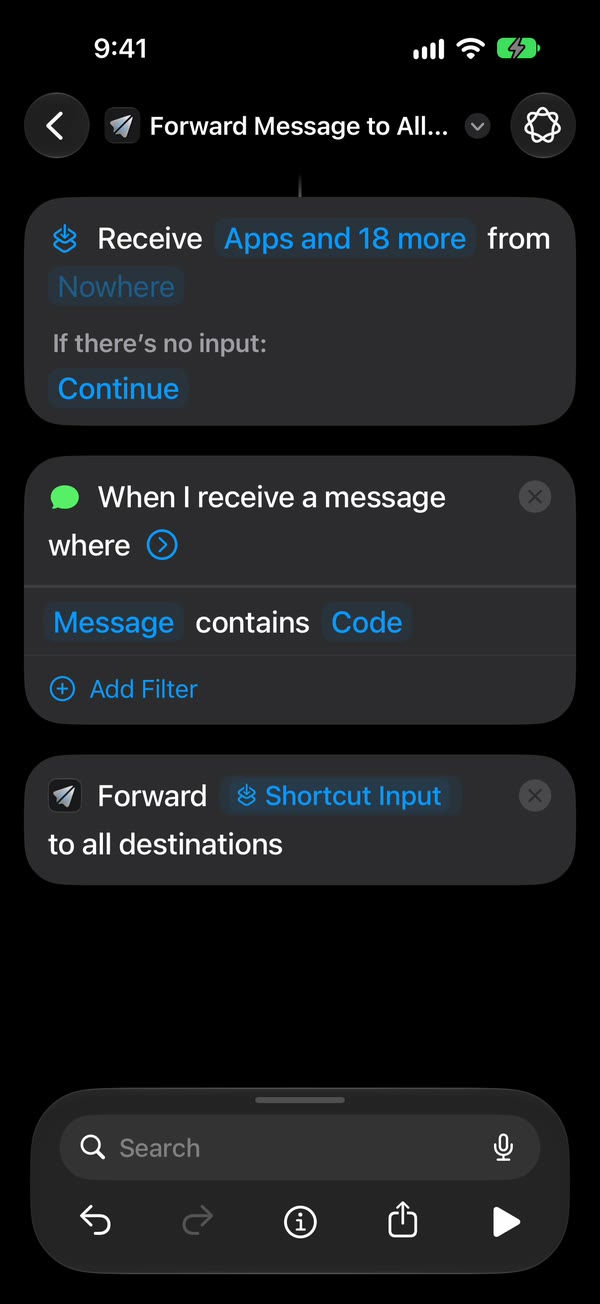
Pronto. As novas mensagens com a sua palavra vão para o seu canal sozinhas, com o iPhone desbloqueado ou bloqueado.
Para e-mail, outro telefone ou WhatsApp, adicione a ação de envio da própria Apple ou do WhatsApp abaixo da ação do Fwrd e dê a ela a saída do Fwrd; essa ação faz o envio. Os vídeos de configuração do Fwrd mostram cada toque.
Para onde o Fwrd envia as mensagens encaminhadas?
O Fwrd 1.2 encaminha para oito lugares. Cinco são enviados pelo próprio Fwrd; três passam por uma ação de envio que você adiciona depois da ação do Fwrd.
| Destino | Quem envia |
|---|---|
| Slack, Discord, Telegram, Microsoft Teams, o seu próprio webhook | O Fwrd, direto do iPhone |
| A ação “Enviar E-mail” da Apple, depois da ação do Fwrd | |
| Outro telefone ou iMessage | A ação “Enviar Mensagem” da Apple, depois da ação do Fwrd |
| A própria ação “Send Message” do WhatsApp, depois da ação do Fwrd |
O que o Fwrd acrescenta à automação?
A ação do Fwrd faz o trabalho de enviar, então você configura a automação uma vez e não monta cada destino à mão:
- Uma só ação envia para todos os seus destinos ativos, no formato que cada um espera.
- Cada um dos oito destinos pode guardar só algumas mensagens: as que têm palavras que você escolhe, as que parecem um código de verificação ou as que chegam em certos horários. E-mail, outro telefone e WhatsApp pedem antes um “Se” em volta da ação de envio. “Try a Text” (Testar uma mensagem) confere um filtro com uma mensagem de exemplo que você digita.
- Os URLs de webhook e os tokens de bot ficam nas Chaves do iPhone, em vez de ficar dentro de um atalho.
- Se um envio demora demais, ou o serviço está ocupado ou fora do ar por pouco tempo, o Fwrd tenta de novo, até 2 vezes.
- Um histórico no celular mostra cada encaminhamento e se ele foi entregue.
- Uma mensagem que um filtro ignora não gasta um dos seus encaminhamentos grátis.
Os limites que vale saber
- Nenhum app lê as suas mensagens sozinho. O iOS não permite. É a automação do Atalhos que entrega cada mensagem, e é por isso que você mesmo a configura, uma vez.
- O Atalhos precisa de uma regra. Ele age sobre as mensagens que contêm uma palavra que você escolhe, ou que vêm de pessoas dos seus Contatos. Um único espaço pega qualquer mensagem que tenha um espaço, então uma mensagem sem espaços, como uma resposta de uma palavra ou um link solto, não corresponde.
- O celular precisa ficar ligado e online. Wi-Fi ou dados celulares servem, mas o iPhone que recebe as mensagens precisa estar ligado e conectado quando elas chegam.
- Depois de reiniciar, desbloqueie-o uma vez. O iPhone mantém as senhas salvas trancadas até o primeiro desbloqueio, e o Fwrd guarda os seus destinos atrás da mesma tranca, então o encaminhamento espera até lá. Um iPhone que não é desbloqueado por 3 dias também reinicia sozinho.
- Só texto, e só num sentido. Imagens não são encaminhadas, e você não responde pelo encaminhamento. As respostas continuam saindo do próprio iPhone.
Perguntas que as pessoas fazem depois
Funciona com o iPhone bloqueado?
Sim, desde que a automação rode sem perguntar e que nenhuma ação de envio depois da ação do Fwrd pare para perguntar. A exceção é logo depois de reiniciar: o encaminhamento volta assim que você desbloquear o celular uma vez.
Dá para encaminhar mensagens para um celular Android?
Sim. Adicione um destino “Another Phone” (Outro telefone) no Fwrd e, abaixo da ação do Fwrd, a ação “Enviar Mensagem” da Apple com o número do celular Android, e cada mensagem correspondente vai para ele. O Encaminhamento de Mensagens não faz isso, porque só funciona com os seus próprios aparelhos Apple. Você também pode encaminhar para um chat do Discord, do Telegram ou do Slack e ler em qualquer celular.
A mensagem encaminhada mostra quem enviou?
Só se você ativar. Por padrão, o Fwrd envia a mensagem exatamente como chegou. Ative “Include Who Sent It” (Incluir quem enviou) nos Ajustes do Fwrd e escolha “Remetente” na ação do Fwrd no Atalhos, e cada encaminhamento começa com uma linha From: com o nome de quem enviou. O Fwrd envia essa linha, mas não a guarda.
Custa alguma coisa?
O Fwrd é grátis para até 15 encaminhamentos por mês, e uma mensagem conta uma vez, não importa para quantos lugares ela vá. O Fwrd Pro tira o limite por $4.99 por mês ou $29.99 por ano nos EUA, e o plano anual tem 7 dias de avaliação gratuita para clientes elegíveis. A App Store mostra o preço na sua própria moeda.
Quer encaminhar mensagens escolhidas automaticamente?
O Fwrd adiciona uma ação ao Atalhos que envia as novas mensagens correspondentes para Slack, Discord, Telegram, e-mail e mais. Comece com 15 encaminhamentos grátis por mês.
Grátis para 15 encaminhamentos por mês. O Pro remove os limites de encaminhamentos e de filtros e inclui uma lista “Never Forward” (Nunca encaminhar), por $4.99/mês ou $29.99/ano, com 7 dias de avaliação gratuita no plano anual para clientes elegíveis.
iPhone · iOS 26 ou posterior