
Comment transférer les SMS de l’iPhone vers WhatsApp
Mis à jour le
Un destinataire WhatsApp
Transmettez un message traité par Fwrd à l’action native de WhatsApp dans Raccourcis.
Comment fonctionne cette destination
Fwrd prend le SMS entrant de votre automatisation Raccourcis et le transmet comme résultat de son action, Forward Message to All Destinations (Transférer le message vers toutes les destinations). C’est l’action qui suit dans Raccourcis d’Apple (WhatsApp) qui se charge de l’envoi ; Fwrd ne l’envoie pas directement.
Transférer les SMS de l’iPhone vers WhatsApp : présentation et questions fréquentesAvant de commencer
- WhatsApp installé et configuré sur l’iPhone
- Le contact qui doit recevoir vos SMS
- Fwrd installé sur l’iPhone qui reçoit les messages
Configurez la destination
6 étapes
La configuration de Fwrd décrite dans ces étapes nécessite iOS 27. Sur iOS 26, ajoutez la destination WhatsApp comme indiqué sous Faites-le vous-même.
Choisissez WhatsApp dans la configuration de Fwrd
Sur l’iPhone, ouvrez Fwrd et touchez Transfert des SMS à la fin de l’introduction. Quand Fwrd vous demande où envoyer vos SMS, choisissez WhatsApp.
Saisissez le numéro
Sous Envoyer à, saisissez le numéro WhatsApp qui doit recevoir vos SMS, puis continuez.
Ajoutez Fwrd to WhatsApp
Choisissez quels SMS transférer. Touchez Obtenir le raccourci. Dans Raccourcis, touchez Ajouter ce raccourci, puis ◀ Fwrd en haut à gauche. Le raccourci Fwrd to WhatsApp contient déjà l’action Send Message de WhatsApp, qui envoie au contact ou au numéro que vous avez saisi dans Fwrd.
Activez-le
Touchez Ouvrir le raccourci. Dans Raccourcis, touchez Modifier, puis › après « contenant » (pas la ×), et activez Automatisation.
Autorisez la première exécution
Fwrd exécute le raccourci une fois avec un SMS d’exemple, ce qui compte pour un transfert. La première fois, Raccourcis demande deux fois : touchez Autoriser, puis Toujours autoriser.
Tout est prêt
C’est tout. Les nouveaux SMS correspondants arrivent désormais tout seuls dans cette discussion WhatsApp, avec l’iPhone déverrouillé ou verrouillé. Après un redémarrage de l’iPhone, déverrouillez-le une fois et le transfert reprend.
Faites-le vous-même
Sur iOS 26, ou pour créer l’automatisation vous-même, suivez plutôt ces étapes.
Ajoutez WhatsApp dans Fwrd
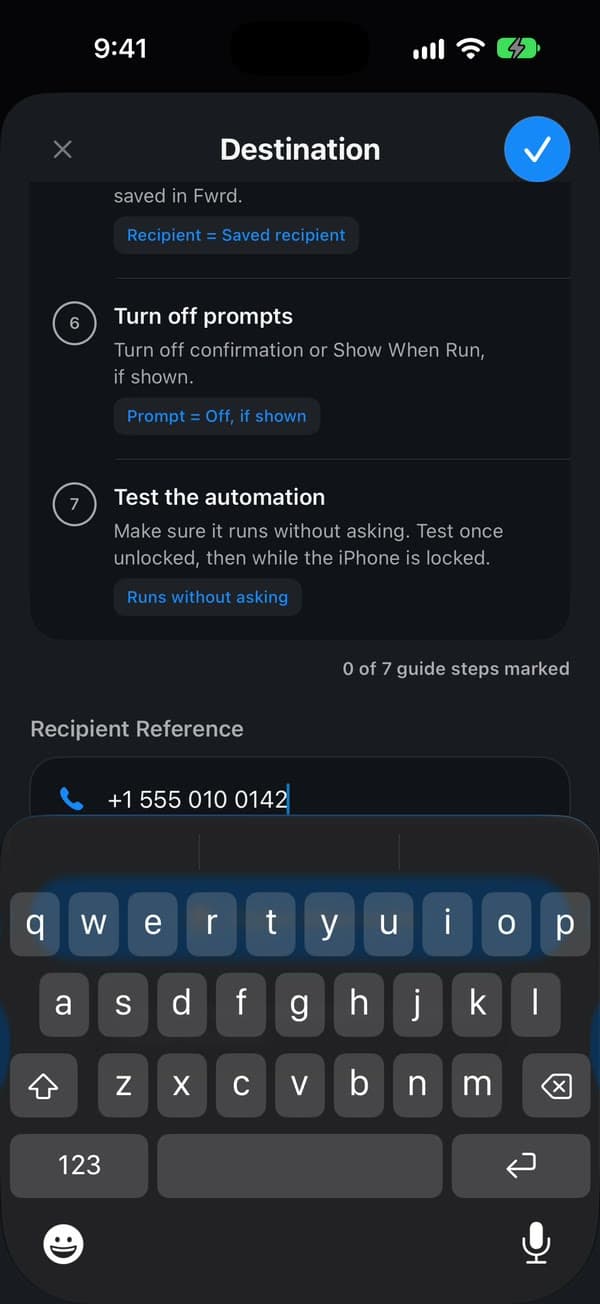
Dans Fwrd, touchez + en bas de l’écran et choisissez WhatsApp. Faites défiler jusqu’à Recipient Reference (Destinataire, pour mémoire) et saisissez le numéro ou le contact qui doit recevoir vos SMS dans WhatsApp. Touchez ensuite la coche pour enregistrer. Fwrd affiche les étapes de Raccourcis sous forme de liste à cocher sur ce même écran.
Créez une automatisation Message
Ouvrez Raccourcis et allez dans Bibliothèque → Automatisation, puis touchez +. Si vous voyez Décrire un raccourci, touchez Modifier. Touchez Automatisation, puis Message. Remplacez Expéditeur par Message et saisissez un mot que contiennent vos SMS, comme code. Touchez ensuite la flèche à côté du déclencheur et vérifiez que Confirmer avant l’exécution est désactivé, pour qu’elle s’exécute sans demander. Sous ⓘ, puis Confidentialité, vérifiez qu’Autoriser l’exécution en mode verrouillé est activé. Sur iOS 26, les écrans sont différents : le guide de l’automatisation couvre les deux.
Message contient ← votre mot · Confirmer avant l’exécution ← désactivé · Autoriser l’exécution en mode verrouillé ← activé
Ajoutez l’action de Fwrd
Cherchez Forward et choisissez l’action Forward Message to All Destinations, pour qu’elle se place juste sous le déclencheur.
Fwrd · action Forward Message to All Destinations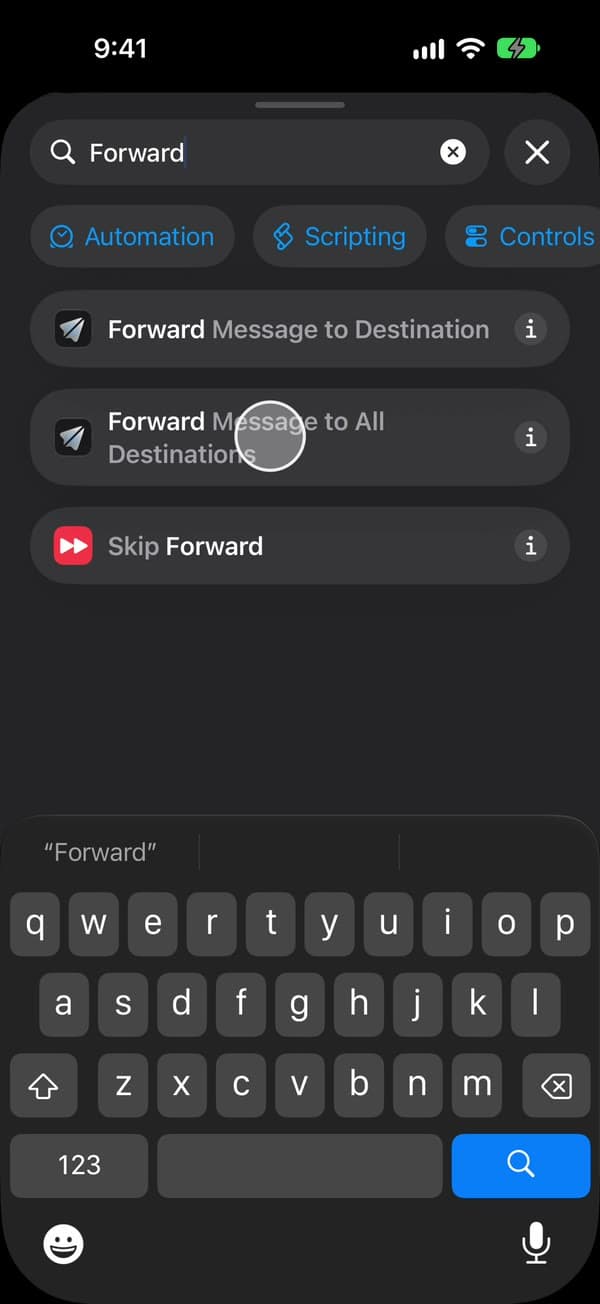
Transmettez le SMS entrant à Fwrd
Touchez Message dans l’action de Fwrd, touchez Sélectionner une variable et choisissez Entrée de raccourci. Raccourcis ajoute ensuite un bloc Recevoir en haut ; laissez-le tel quel. Sur iOS 26, le champ Message se remplit tout seul avec Entrée de raccourci.
Message = Entrée de raccourci
Ajoutez l’action Send Message de WhatsApp
Cherchez WhatsApp, touchez l’app WhatsApp dans les résultats, puis choisissez Send Message. Ne prenez pas Envoyer un message avec WhatsApp, l’ancienne action que la recherche affiche à part. Send Message se place sous l’action de Fwrd. C’est cette action, et non Fwrd, qui envoie le message.
L’action Send Message de WhatsApp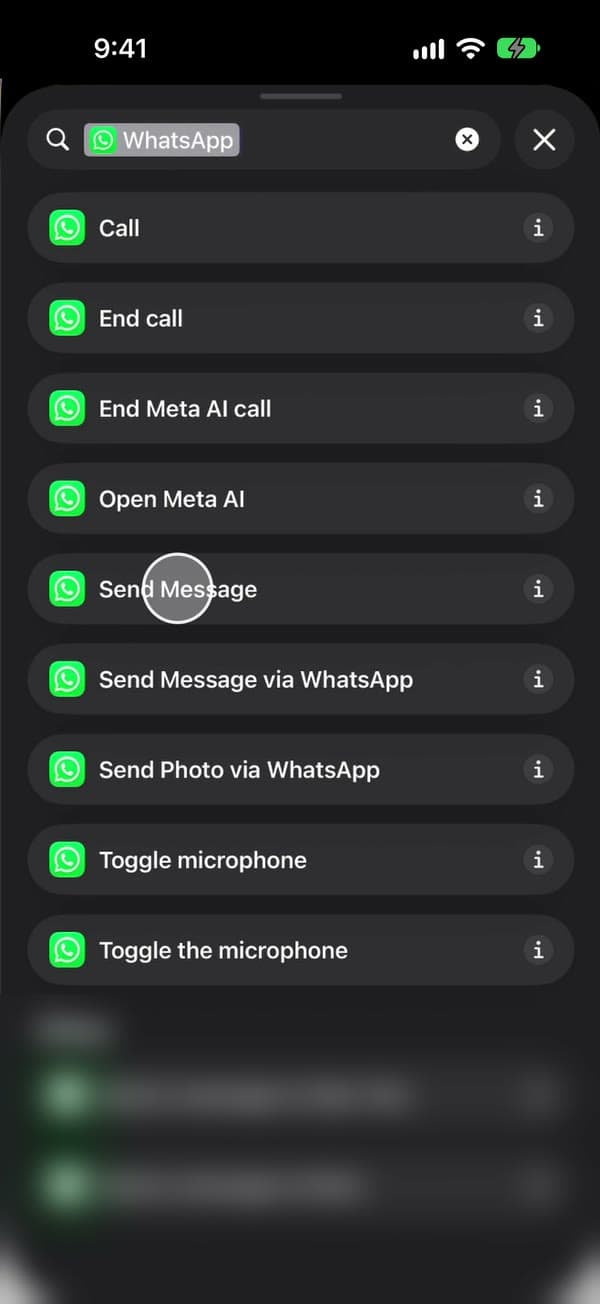
Transmettez le résultat de Fwrd à l’action suivante
Touchez le champ du message dans l’action Send Message de WhatsApp. Dans la barre au-dessus du clavier, choisissez Forward Message to All Destinations : c’est le résultat de l’action de Fwrd. Sélectionner une variable fonctionne aussi, si vous choisissez le résultat bleu sous l’action de Fwrd.
Message = Forward Message to All Destinations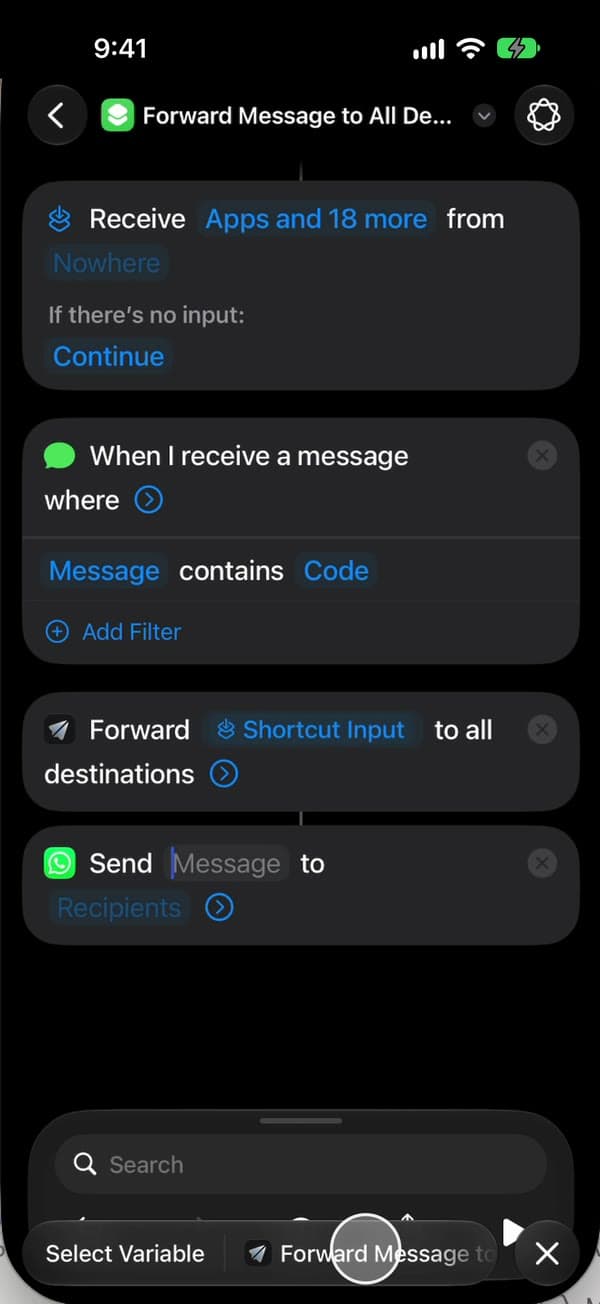
Indiquez le destinataire
Touchez le champ des destinataires et cherchez le même contact ou numéro que celui enregistré dans Fwrd. Si le contact a plus d’un numéro WhatsApp, touchez › à côté de lui et choisissez un seul numéro. Sinon, Raccourcis s’arrête à chaque fois pour demander lequel, et un iPhone verrouillé ne peut pas répondre. Touchez ensuite la coche.
Destinataires ← le contact ou le numéro enregistré dans Fwrd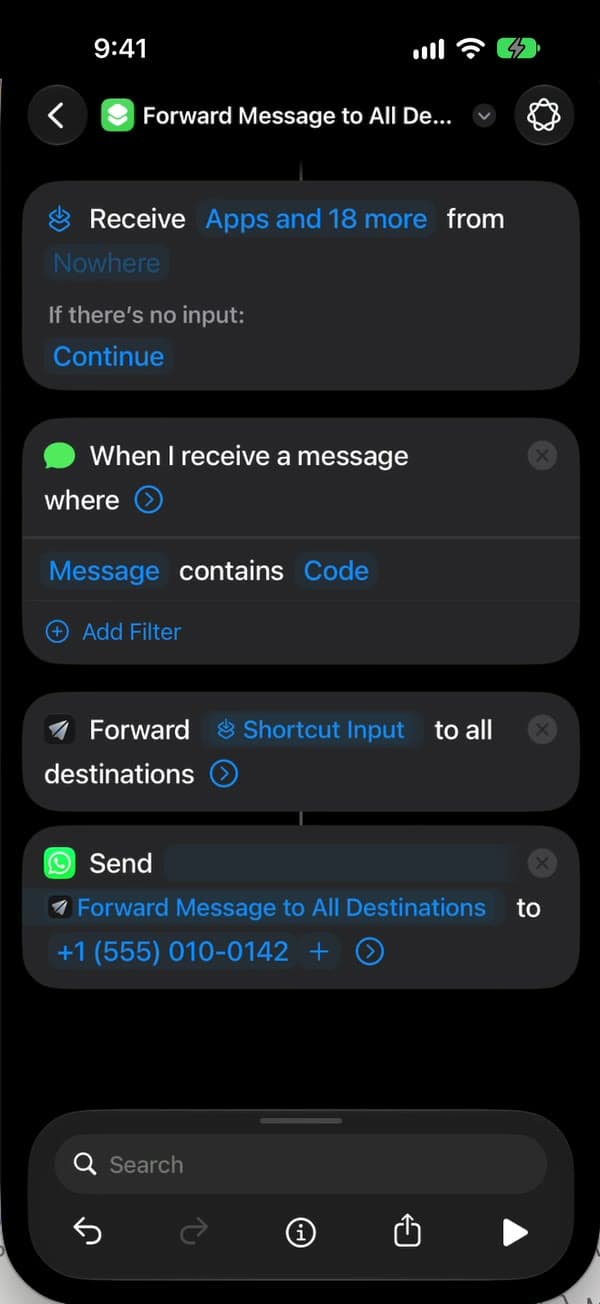
Enregistrez, et tout est prêt
Revenez en arrière pour enregistrer. L’automatisation apparaît dans Automatisation, activée. Dans Fwrd, cochez les étapes de configuration de la destination. C’est tout : les nouveaux SMS contenant votre mot arrivent désormais tout seuls dans cette discussion WhatsApp, avec l’iPhone déverrouillé ou verrouillé.
Automatisation ← Activée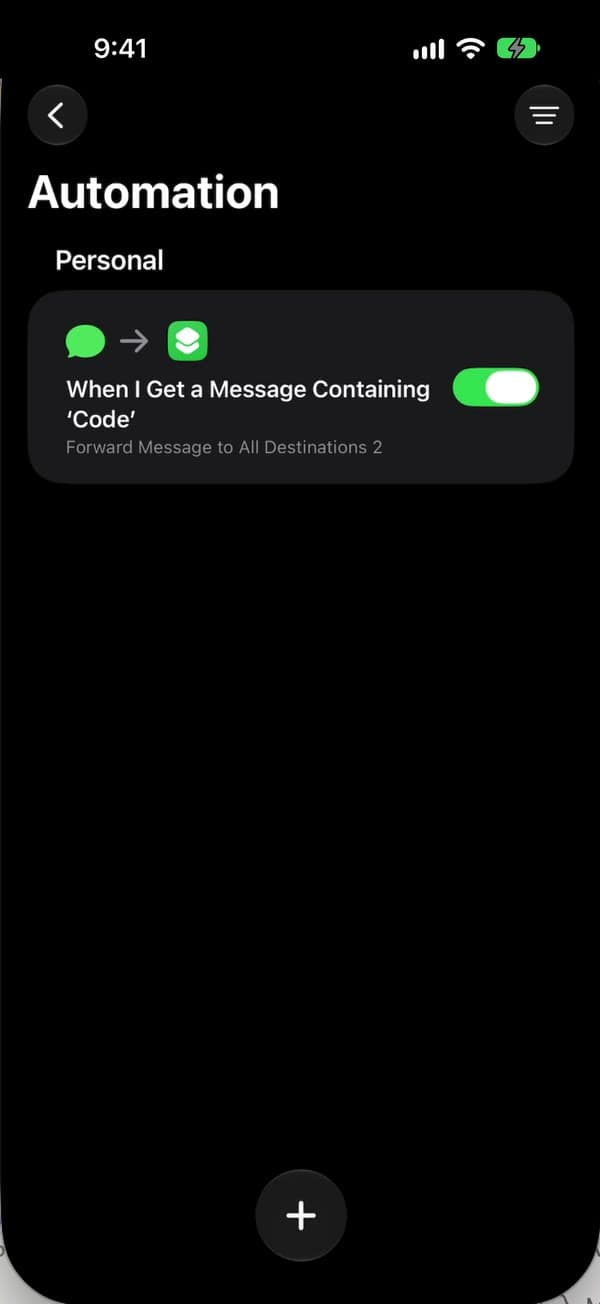
Les écrans de Raccourcis diffèrent entre iOS 26 et iOS 27. Le guide de l’automatisation présente les deux.
Si un message n’arrive pas
- Raccourcis demande « Laquelle ? » pour le destinataire
- Le contact a plus d’un numéro WhatsApp. Ajoutez de nouveau le destinataire, touchez › à côté du contact et choisissez un seul numéro. Tant que ce n’est pas fait, rien n’est envoyé quand l’iPhone est verrouillé.
- Je ne trouve pas Afficher lors de l’exécution
- L’action Send Message de WhatsApp n’en a pas, ni aucun autre interrupteur de confirmation. Elle envoie sans demander : il n’y a donc rien à désactiver.
- WhatsApp s’ouvre avec le message mais ne l’envoie pas
- Vérifiez que vous avez ajouté Send Message, et non Envoyer un message avec WhatsApp. Pour ajouter la bonne action, recherchez WhatsApp, touchez l’app WhatsApp, puis choisissez Send Message.
- L’action de WhatsApp n’apparaît pas dans Raccourcis
- Ouvrez WhatsApp une fois après l’avoir installé ou mis à jour, pour que ses actions apparaissent dans Raccourcis. Cherchez ensuite WhatsApp et touchez l’app WhatsApp : Send Message se trouve là, pas dans les résultats de recherche. Si vous cherchez Envoyer un message, vous tombez plutôt sur l’action de Messages d’Apple.
- Raccourcis signale un problème de communication avec l’app
- Ouvrez WhatsApp et mettez l’app à jour, puis relancez l’automatisation. Par le passé, des mises à jour de WhatsApp ont déjà empêché son action Raccourcis de fonctionner pendant un temps. Si Screen Lock (Face ID) de WhatsApp est activé, désactivez-le et relancez l’automatisation.
- Le statut de WhatsApp ne change pas dans Fwrd
- C’est normal. C’est WhatsApp qui envoie, depuis votre propre compte : vos transferts apparaissent donc dans cette discussion WhatsApp, et non dans l’historique Activity (Activité) de Fwrd.
Les problèmes communs à toutes les destinations, comme les SMS qui ne déclenchent jamais l’automatisation, sont traités dans le guide de dépannage.
Questions fréquentes
- Puis-je transférer automatiquement les SMS de l’iPhone vers WhatsApp ?
- Comment transférer les SMS de mon iPhone vers WhatsApp ?
- Fwrd utilise-t-il l’API WhatsApp Business ?
- Pourquoi transférer les SMS de l’iPhone vers WhatsApp ?
- Les images d’un SMS sont-elles transférées vers WhatsApp ?
- Le transfert vers WhatsApp fonctionne-t-il quand mon iPhone est verrouillé ?
- Le transfert des SMS de l’iPhone vers WhatsApp est-il gratuit ?
- WhatsApp doit-il être installé sur l’iPhone ?
- Puis-je choisir les SMS transférés vers WhatsApp ?
- Fwrd voit-il ou conserve-t-il les SMS que je transfère vers WhatsApp ?
Bon à savoir
Gardez l’iPhone qui reçoit les SMS allumé et connecté à internet. Après un redémarrage, déverrouillez-le une fois et le transfert reprend. C’est WhatsApp qui envoie : vos transferts apparaissent donc dans WhatsApp plutôt que dans l’écran Activity de Fwrd.