
SMS จาก iPhone ไปยัง Discord
ส่งต่อ SMS จาก iPhone ไปยัง Discord
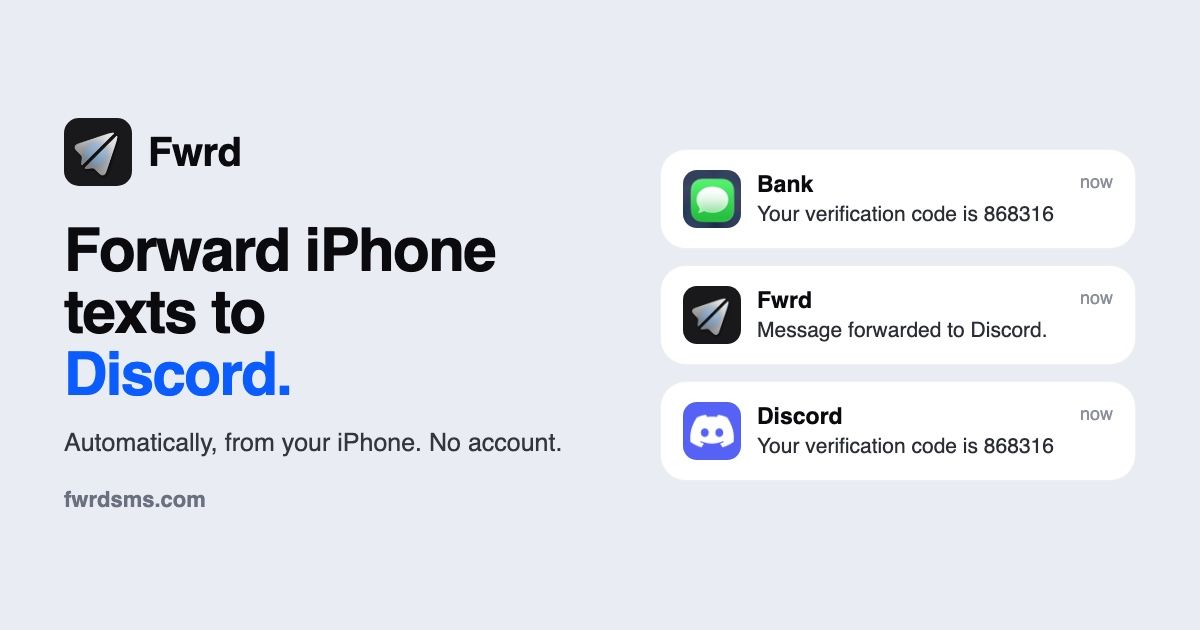
ส่งต่อ SMS จาก iPhone ไปยัง Discord อัตโนมัติ Fwrd โพสต์ข้อความที่ตรงเงื่อนไขไปยังช่องของคุณโดยตรงจาก iPhone ผ่าน Discord webhook ที่คุณควบคุมเอง
iPhone · iOS 26 ขึ้นไป iPhone ที่รับข้อความของคุณเปิดเครื่องและออนไลน์ไว้ ไม่ต้องมีบัญชี Fwrd หรือหมายเลขโทรศัพท์ใหม่
เส้นทาง
ตั้งค่าครั้งเดียว ข้อความจะส่งต่อเอง
ก่อนอื่น ให้เตรียม URL webhook ของช่อง Discord ตามที่คู่มือตั้งค่าแสดงไว้ จากนั้นการตั้งค่าของ Fwrd จะมอบคำสั่งลัดสำเร็จรูปให้คุณเพิ่มในแอปคำสั่งลัด
เลือก Discord ในการตั้งค่าของ Fwrd
บน iPhone เปิด Fwrd แล้วแตะ “Set Up Forwarding” ตอนท้ายของหน้าแนะนำ เมื่อแอปถามว่าข้อความของคุณควรไปที่ไหน ให้เลือก Discord
วาง URL ลงใน Fwrd
วาง URL ทั้งหมดลงใน “Webhook Link” แล้วไปต่อ Fwrd จะตรวจที่อยู่ก่อน จึงไม่รับ URL ที่ย่อไว้หรือที่แก้ด้วยมือ
“Webhook Link” ← URL webhook ของช่อง Discord
เพิ่มคำสั่งลัดสำเร็จรูป
เลือกข้อความที่จะส่งต่อ แตะ “Get Shortcut” ในแอปคำสั่งลัด แตะ “เพิ่มคำสั่งลัด” แล้วแตะ ◀ Fwrd ที่มุมซ้ายบน
เปิดใช้งาน
บน iOS 27 แตะ “Open Shortcut” ในแอปคำสั่งลัด แตะ › เล็กๆ ที่ท้ายบรรทัดแรก “เมื่อฉันได้รับข้อความที่” (ไม่ใช่ ×) แล้วเปิด “การทำงานอัตโนมัติ” ตามภาพ บน iOS 26 Fwrd เรียกขั้นตอนนี้ว่า “Make it automatic” แตะ “Open Shortcuts” แล้วแตะ + หรือ “การทำงานอัตโนมัติใหม่” แล้วเลือก “ข้อความ” พิมพ์เว้นวรรคหนึ่งครั้งใน “ข้อความประกอบด้วย” แล้วแตะ “เสร็จสิ้น” เลือก “สั่งทำงานทันที” แตะ “ถัดไป” แล้วแตะคำสั่งลัดที่คุณเพิ่งเพิ่ม ใต้ “คำสั่งลัดของฉัน”
อนุญาตการสั่งทำงานครั้งแรก
Fwrd สั่งทำงานคำสั่งลัดหนึ่งครั้งด้วยข้อความตัวอย่าง ครั้งแรกคำสั่งลัดจะถามสองครั้ง: แตะ “อนุญาต” แล้วแตะ “อนุญาตเสมอ”
เรียบร้อยแล้ว
เรียบร้อย ต่อจากนี้ข้อความใหม่ที่ตรงเงื่อนไขจะถูกส่งต่อไปยังช่อง Discord ของคุณโดยอัตโนมัติ ไม่ว่า iPhone จะล็อคอยู่หรือไม่ หลังจาก iPhone เริ่มการทำงานใหม่ ให้ปลดล็อคหนึ่งครั้งแล้วการส่งต่อจะทำงานต่อ
สร้างเอง
ถ้าอยากสร้างการทำงานอัตโนมัติเอง ให้ทำตามขั้นตอนเหล่านี้แทน ก่อนอื่น เชื่อมต่อ Discord ใน Fwrd ตามคู่มือตั้งค่า แตะ “Send Test Message” จากนั้นบันทึกปลายทางด้วยเครื่องหมายถูกและปล่อยให้เปิดใช้งานอยู่ ต่อไปตั้งค่าตัวสั่งทำงานข้อความเข้าบน iPhone ของคุณ:
สร้างการทำงานอัตโนมัติข้อความ
บน iPhone ที่รับข้อความ เปิดแอปคำสั่งลัด บน iOS 27 ไปที่ “คลัง” → “การทำงานอัตโนมัติ” แล้วแตะ + แตะ “การทำงานอัตโนมัติ” แล้ว “ข้อความ” และเปลี่ยน “ผู้ส่ง” เป็น “ข้อความ” พิมพ์คำที่ข้อความของคุณมี เช่น “OTP” หรือ “รหัส” การจับคู่ด้วยข้อความจะพบหมายเลขสั้นและผู้ส่งที่ไม่อยู่ในรายชื่อของคุณ ซึ่ง “ผู้ส่ง” ทำไม่ได้ จากนั้นแตะลูกศรข้างตัวสั่งทำงาน แล้วดูว่า “ยืนยันก่อนสั่งทำงาน” ปิดอยู่ ที่ ⓘ แล้วแตะ “ความเป็นส่วนตัว” และดูว่า “อนุญาตให้ทำงานในระหว่างล็อค” เปิดอยู่ บน iOS 26 แตะ “การทำงานอัตโนมัติ” แล้ว + แล้ว “ข้อความ” และเลือก “สั่งทำงานทันที”
“ข้อความ ประกอบด้วย” ← คำของคุณ · “ยืนยันก่อนสั่งทำงาน” ← ปิด · “อนุญาตให้ทำงานในระหว่างล็อค” ← เปิด
เพิ่มการทำงาน “Forward Message” ของ Fwrd
ค้นหา “Forward” แล้วเพิ่ม “Forward Message to All Destinations” ของ Fwrd ไว้ใต้ตัวสั่งทำงาน แตะ “Message” ในการทำงานนั้น แตะ “เลือกตัวแปร” แล้วเลือก “ข้อมูลเข้าของคำสั่งลัด” คำสั่งลัดจะเพิ่มบล็อก “รับ…เป็นข้อมูลเข้า” ไว้ด้านบน ปล่อยไว้แบบนั้นได้เลย แตะปุ่มย้อนกลับเพื่อบันทึก บน iOS 26 ให้แตะ “สร้างคำสั่งลัดใหม่” ก่อน แล้วเพิ่มการทำงาน ตั้ง “Message” เป็น “ข้อมูลเข้าของคำสั่งลัด” และแตะ “เสร็จสิ้น”
“Message” = “ข้อมูลเข้าของคำสั่งลัด”
ควรรู้
- คุณเพิ่มการทำงานอัตโนมัติข้อความในแอปคำสั่งลัดเอง และควบคุมได้ที่นั่น
- iPhone ต้องได้รับ SMS เปิดเครื่องไว้ และเชื่อมต่ออินเทอร์เน็ต หลังจาก iPhone เริ่มการทำงานใหม่ ให้ปลดล็อคหนึ่งครั้ง
- แต่ละข้อความที่ตรงจะไปยังทุกปลายทางที่เปิดอยู่ใน Fwrd เว้นแต่ฟิลเตอร์ของปลายทางนั้นข้ามไป ปิดปลายทางที่ไม่ควรได้รับ
ถ้าข้อความของคุณไม่มาถึง
ถ้า “Send Test Message” ล้มเหลว ให้ตรวจดูข้อมูลรับรองและสิทธิ์ของปลายทางของคุณ ถ้า “Send Test Message” ไปถึงแต่ข้อความอื่นไม่ไป ให้ตรวจดูการทำงานอัตโนมัติ: เปิดอยู่ไหม คำสำคัญใน “ข้อความประกอบด้วย” ตรงไหม ข้อมูลเข้า “Message” ถูกต้องไหม และสั่งทำงานโดยไม่ต้องถามไหม ถ้าปลายทางมีฟิลเตอร์ใน Fwrd ให้ใช้ “Try a Text” ดูว่าฟิลเตอร์จัดการกับข้อความอย่างไร
ดู “Activity” ของ Fwrd เพื่อหาครั้งที่ล้มเหลว และดูว่าแผนฟรีของคุณยังเหลือครั้งส่งต่อหรือไม่ ถ้าคุณเริ่มการทำงาน iPhone ใหม่ ให้ปลดล็อคหนึ่งครั้ง
ดูวิธีแก้ปัญหา Discord ทั้งหมดในคู่มือข้อมูลและการควบคุม
ข้อความของคุณไปจาก iPhone ถึง Discord โดยตรง ไม่มีเซิร์ฟเวอร์ของ Fwrd คั่นกลาง Fwrd ส่งเฉพาะข้อความต้นฉบับ ไม่มีเวลาหรือชื่อเรื่อง และเพิ่มผู้ส่งเฉพาะเมื่อคุณเปิด “Include Who Sent It” Discord เก็บสำเนาของตัวเองตามนโยบายความเป็นส่วนตัวของ Discord Fwrd เก็บบันทึกการส่งต่อไว้ในเครื่อง ซึ่งมีข้อความ ปลายทาง เวลา และผลการส่ง และไม่เก็บผู้ส่งเลย เก็บโทเค็นและ URL webhook เป็นความลับ
เริ่มต้นด้วยการส่งต่อฟรี 15 ครั้งต่อเดือน
ไม่ต้องสมัครสมาชิกแบบชำระเงิน โควตาจะรีเซ็ตทุกเดือนปฏิทิน Fwrd Pro ยกเลิกขีดจำกัดรายเดือนของ Fwrd
แผนรายปีมีช่วงทดลองใช้ฟรีสำหรับผู้มีสิทธิ์ จากนั้นต่ออายุทุกปีจนกว่าจะยกเลิก แอปจะแสดงราคาก่อนที่คุณจะชำระเงิน
ดูราคาทั้งหมดส่งต่อข้อความ iPhone ไปยัง Discord: คำถามที่พบบ่อย
ส่งต่อข้อความ iPhone ไปยัง Discord โดยอัตโนมัติได้ไหม
ได้ Fwrd โพสต์ข้อความ iPhone ที่เข้ามาและที่คุณเลือกไปยังช่อง Discord โดยอัตโนมัติ ผ่าน webhook ของช่องที่คุณสร้าง คุณตั้งการทำงานอัตโนมัติข้อความในแอปคำสั่งลัดของ Apple ครั้งเดียว หลังจากนั้นแต่ละข้อความที่ตรงจะถูกส่งจาก iPhone ของคุณไปยังช่อง
ส่งต่อ SMS จาก iPhone ไปยังช่อง Discord ได้อย่างไร
ใน Discord เปิด “Server Settings” แล้วเปิด “Integrations” สร้าง webhook สำหรับช่องของคุณ แล้วคัดลอก URL ของมัน จากนั้นเปิด Fwrd และทำตามการตั้งค่าของ Fwrd: เลือก Discord วาง URL และเลือกข้อความที่จะส่งต่อ แล้วแตะ “Get Shortcut” และเพิ่มคำสั่งลัดสำเร็จรูปของ Fwrd ในแอปคำสั่งลัด บน iOS 27 ให้เปิดการทำงานอัตโนมัติของมัน บน iOS 26 ให้สร้างการทำงานอัตโนมัติข้อความที่สั่งทำงานคำสั่งลัดนั้น จากนั้น Fwrd จะสั่งทำงานคำสั่งลัดหนึ่งครั้งด้วยข้อความตัวอย่าง และแอปคำสั่งลัดจะขออนุญาตสองครั้ง: แตะ “อนุญาต” แล้วแตะ “อนุญาตเสมอ” อยากสร้างเองไหม เพิ่ม Discord ใน Fwrd สร้างการทำงานอัตโนมัติข้อความในแอปคำสั่งลัด เพิ่ม “Forward Message to All Destinations” ของ Fwrd และตั้งให้สั่งทำงานโดยไม่ต้องถาม เรียบร้อย ต่อจากนี้ข้อความที่ตรงเงื่อนไขทุกข้อความจะไปยังช่อง Discord ของคุณโดยอัตโนมัติ ไม่ว่า iPhone จะล็อคอยู่หรือไม่
ต้องมีสิทธิ์ใดใน Discord เพื่อสร้าง webhook
“Manage Webhooks” เจ้าของเซิร์ฟเวอร์มีสิทธิ์นี้อยู่แล้ว คนอื่นต้องมีบทบาทที่ให้สิทธิ์นี้บนเซิร์ฟเวอร์นั้น คุณสร้าง webhook ใน “Server Settings” แล้ว “Integrations” และ webhook จะโพสต์ไปยังช่องเดียวที่คุณเลือก
ทำไมข้อความที่ส่งต่อจึงแสดงเป็นบอทใน Discord
เพราะ webhook โพสต์ในนามบอท Discord แสดงชื่อและรูปประจำตัวของ webhook ในแต่ละโพสต์ และคุณเปลี่ยนทั้งสองอย่างได้ในการตั้งค่าของ webhook โพสต์มีข้อความตรงตามที่ได้รับ โดยไม่มีเวลา และจะขึ้นต้นด้วยบรรทัด From: ที่ระบุผู้ส่งก็ต่อเมื่อคุณเปิด “Include Who Sent It” ใน “Settings” ของ Fwrd
ส่งต่อข้อความไปยังหลายช่อง Discord ได้ไหม
ได้ สร้าง webhook ในแต่ละช่องแล้วเพิ่มแต่ละอันใน Fwrd เป็นปลายทาง Discord แยกกัน ทุกข้อความที่ตรงกับการทำงานอัตโนมัติของคุณจะไปยังทุกช่องเหล่านั้น เว้นแต่คุณตั้งฟิลเตอร์ให้ช่องใดช่องหนึ่งใน Fwrd: เฉพาะข้อความที่มีคำบางคำ เฉพาะข้อความที่ดูเหมือนรหัสยืนยัน หรือเฉพาะข้อความในช่วงเวลาที่กำหนด
การส่งต่อไปยัง Discord ใช้ได้เมื่อ iPhone ล็อคอยู่ไหม
ได้ Fwrd ส่งคำขอจาก iPhone ของคุณเบื้องหลังโดยไม่ต้องเปิดแอป ตราบใดที่ตั้งการทำงานอัตโนมัติให้สั่งทำงานโดยไม่ต้องถาม iPhone ต้องเปิดเครื่องและเชื่อมต่ออินเทอร์เน็ตไว้ และหลังจากเริ่มการทำงานใหม่ คุณต้องปลดล็อคหนึ่งครั้งก่อนที่การส่งต่อจะทำงานอีกครั้ง
ส่งต่อข้อความ iPhone ไปยัง Discord ฟรีไหม
ส่งต่อได้ฟรีสูงสุด 15 ครั้งต่อเดือนปฏิทิน โดยไม่ต้องมีบัญชี Fwrd และไม่ต้องสมัครสมาชิก ข้อความหนึ่งข้อความนับครั้งเดียว ไม่ว่าจะส่งไปกี่ปลายทาง Fwrd Pro ไม่มีขีดจำกัดนั้น และแผนรายปีมีช่วงทดลองใช้ฟรีสำหรับผู้มีสิทธิ์ ข้อจำกัดของ Discord เองยังคงมีผล
Fwrd ส่งข้อความไปยัง DM ของ Discord แทนช่องได้ไหม
ไม่ webhook ของ Discord โพสต์ได้เฉพาะลงช่องในเซิร์ฟเวอร์ ไม่ใช่ข้อความส่วนตัว ถ้าต้องการให้ข้อความมาหาตัวเอง ให้สร้างช่องส่วนตัว หรือเซิร์ฟเวอร์ของคุณเอง แล้วชี้ webhook ไปที่นั่น
เลือกได้ไหมว่าจะส่งต่อข้อความไหนไปยัง Discord
ได้ ใน 2 จุด เฉพาะข้อความที่ตรงกับการทำงานอัตโนมัติข้อความในแอปคำสั่งลัดของคุณเท่านั้นที่ส่งถึง Fwrd ตั้ง “ข้อความประกอบด้วย” เป็นคำที่อยู่ในข้อความที่คุณต้องการ เช่น OTP, รหัสยืนยัน หรือ พัสดุ ใช้ “ข้อความประกอบด้วย” แทน “ผู้ส่ง” เพราะตัวเลือก “ผู้ส่ง” มีเฉพาะ “รายชื่อ” ของคุณ และไม่พบหมายเลขสั้น จากนั้นปลายทาง Discord แต่ละรายการใน Fwrd ตั้งฟิลเตอร์ของตัวเองได้ ที่ “Which Texts”: เฉพาะข้อความที่มีคำที่คุณเลือก เฉพาะข้อความที่ดูเหมือนรหัสยืนยัน หรือเฉพาะข้อความที่เข้ามาในช่วงเวลาที่กำหนด “Try a Text” ใช้ตรวจฟิลเตอร์กับข้อความตัวอย่าง เพื่อให้ฟิลเตอร์เป็นผู้เลือก ให้ตั้ง “ข้อความประกอบด้วย” เป็นช่องว่างหนึ่งตัว
Fwrd เห็นหรือเก็บข้อความที่ฉันส่งต่อไปยัง Discord ไหม
Fwrd จัดการข้อความบน iPhone ของคุณเท่านั้น ข้อความไม่ผ่านเซิร์ฟเวอร์ของ Fwrd และไม่มีบัญชี Fwrd Fwrd ส่งเฉพาะข้อความต้นฉบับ รวมถึงผู้ส่งหากคุณเปิด “Include Who Sent It” และเก็บบันทึกในเครื่องบน iPhone ซึ่งมีข้อความ ปลายทาง เวลา และผลลัพธ์ Fwrd ไม่เก็บว่าใครเป็นผู้ส่งข้อความ แม้แต่ในบันทึกนั้น Discord เก็บสำเนาไว้ตามนโยบายความเป็นส่วนตัวของตนเอง