
การทำงานอัตโนมัติของคำสั่งลัดไม่ทำงาน วิธีแก้บน iOS 26 และ 27
โดย Fwrd · · อัปเดตเมื่อ
หากการทำงานอัตโนมัติของแอปคำสั่งลัดไม่ทำงานบน iPhone ของคุณ สาเหตุที่น่าจะเป็นไปได้มากที่สุดคือปิดอยู่ ตั้งให้ถามก่อนสั่งทำงาน หรือข้อความไม่ตรงกับกฎ บน iOS 27 แตะลูกศรข้างตัวสั่งทำงานแล้วดูว่า “การทำงานอัตโนมัติ” เปิดอยู่และ “ยืนยันก่อนสั่งทำงาน” ปิดอยู่ จากนั้นแตะ ⓘ แล้วแตะ “ความเป็นส่วนตัว” และดูว่า “อนุญาตให้ทำงานในระหว่างล็อค” เปิดอยู่ บน iOS 26 เปิดการทำงานอัตโนมัติแล้วเลือก “สั่งทำงานทันที”
หากการทำงานอัตโนมัติมีไว้ส่งต่อข้อความของคุณ Fwrd ให้คำสั่งลัดสำเร็จรูปและพาคุณเปิดใช้ทีละขั้นตอน
สิ่งที่คุณต้องมี: iPhone ที่มีการทำงานอัตโนมัตินั้นอยู่ และแอปคำสั่งลัด ขั้นตอนครอบคลุมการทำงานอัตโนมัติ “ข้อความ” ซึ่งสั่งทำงานเมื่อมีข้อความเข้ามา และส่วนใหญ่ใช้กับตัวสั่งทำงานอื่นได้ด้วย
ทำไมการทำงานอัตโนมัติในแอปคำสั่งลัดของฉันไม่ทำงาน
แต่ละอาการชี้ไปที่สาเหตุเดียว หาอาการของคุณในตาราง แล้วใช้ขั้นตอนสำหรับ iOS เวอร์ชันของคุณด้านล่าง
| สิ่งที่เกิดขึ้น | สาเหตุ | วิธีแก้ |
|---|---|---|
| ไม่มีอะไรเกิดขึ้นเลย ไม่มีการแจ้งเตือน | การทำงานอัตโนมัติปิดอยู่ | iOS 27: เปิดสวิตช์ของมัน iOS 26: เลือก “สั่งทำงานทันที” |
| มีการแจ้งเตือนถามให้คุณสั่งทำงาน | ตั้งให้ถามก่อน | iOS 27: ปิด “ยืนยันก่อนสั่งทำงาน” เปิด “อนุญาตให้ทำงานในระหว่างล็อค” iOS 26: “สั่งทำงานทันที” |
| บางข้อความสั่งทำงาน บางข้อความไม่ | ข้อความไม่ตรงกับกฎ | จับคู่ที่ “ข้อความ” ด้วยคำที่ข้อความเหล่านั้นมี |
| เริ่มแล้วหยุดรอ | มีการทำงานหนึ่งรอการแตะ | ปิด “แสดงแผ่นงานการเขียน” และทุกคำถามที่ขึ้นมา |
| หยุดหลังเริ่มการทำงานใหม่ | แอปในนั้นรอการปลดล็อคครั้งแรก | ปลดล็อค iPhone หนึ่งครั้ง |
| สั่งทำงานสองครั้ง | การทำงานอัตโนมัติสองรายการตรงกับข้อความเดียวกัน | เก็บไว้รายการเดียว |
วิธีแก้การทำงานอัตโนมัติบน iOS 27
บน iOS 27 การทำงานอัตโนมัติถูกบันทึกเป็นคำสั่งลัด และตัวสั่งทำงานคือขั้นตอนแรก
เปิดรายการ เปิดแอปคำสั่งลัดแล้วไปที่ “คลัง” แล้ว “การทำงานอัตโนมัติ” การทำงานอัตโนมัติแต่ละรายการมีสวิตช์อยู่ทางขวา เปิดสวิตช์นั้น
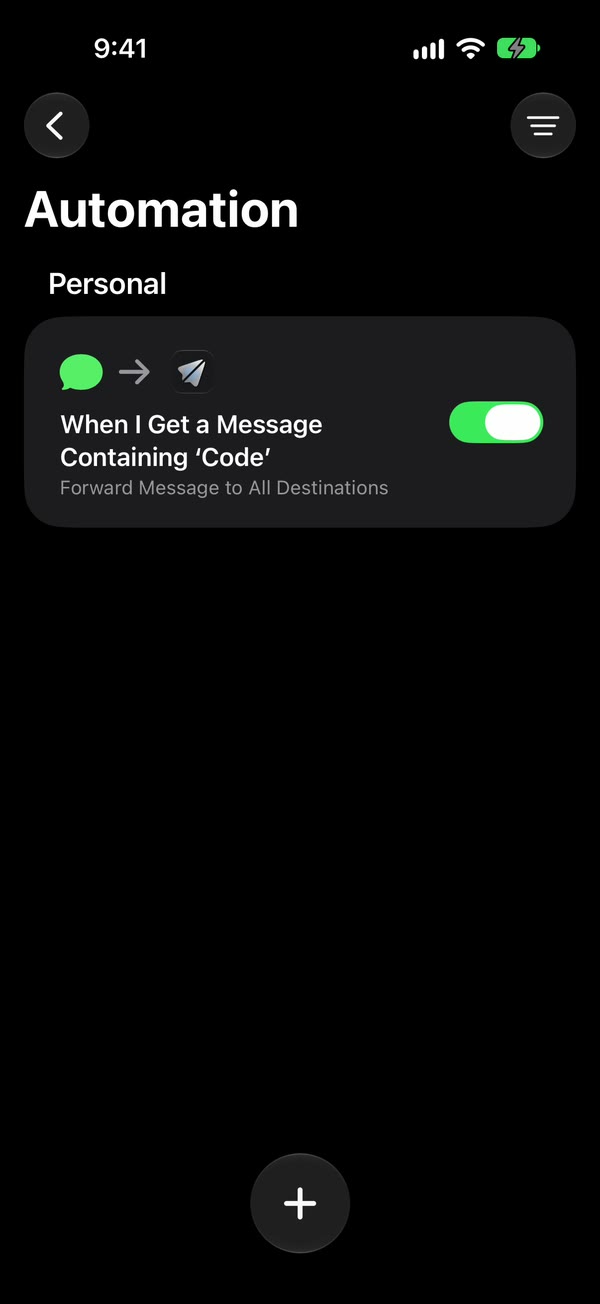
เปิดการทำงานอัตโนมัติ แตะรายการนั้น
เปิดตัวสั่งทำงาน แตะลูกศรข้าง “เมื่อฉันได้รับข้อความที่ ›” ดูว่า “การทำงานอัตโนมัติ” เปิดอยู่และ “ยืนยันก่อนสั่งทำงาน” ปิดอยู่ แตะการทำงานอัตโนมัติในรายการค้างไว้ก็จะเห็นสวิตช์สองตัวเดียวกัน

ดู “ความเป็นส่วนตัว” แตะ ⓘ ที่ด้านล่าง แล้วแตะ “ความเป็นส่วนตัว” และดูว่า “อนุญาตให้ทำงานในระหว่างล็อค” เปิดอยู่ ซึ่งเปิดไว้ตั้งแต่แรก และคู่มือของ Apple ระบุว่าเป็นสวิตช์ที่ทำให้การทำงานอัตโนมัติสั่งทำงานโดยไม่ต้องถาม
ดูกฎ สำหรับรหัสและการแจ้งเตือน ฟิลเตอร์ควรเป็น “ข้อความ ประกอบด้วย” ตามด้วยคำที่ข้อความเหล่านั้นมีเหมือนกัน เช่น OTP “ผู้ส่ง” แสดงเฉพาะ “รายชื่อ” ของคุณ จึงไม่ตรงกับหมายเลขสั้น
ดูแต่ละการทำงาน สิ่งใดที่เปิดหน้าจอหรือถามคำถามจะทำให้การสั่งทำงานหยุด โดยเฉพาะบน iPhone ที่ล็อคอยู่ ใน “ส่งข้อความ” และ “ส่งอีเมล” ให้แตะลูกศรแล้วปิด “แสดงแผ่นงานการเขียน”
บันทึก แตะย้อนกลับ การทำงานอัตโนมัติจะยังอยู่ในรายการ “การทำงานอัตโนมัติ” และเปิดอยู่
วิธีแก้การทำงานอัตโนมัติบน iOS 26
บน iOS 26 การทำงานอัตโนมัติมีแท็บของตัวเอง และการตั้งค่าการสั่งทำงานอยู่ใต้ตัวสั่งทำงาน
เปิดแท็บ เปิดแอปคำสั่งลัดแล้วแตะ “การทำงานอัตโนมัติ” ที่ด้านล่าง
เปิดการทำงานอัตโนมัติ แตะรายการนั้นเพื่อดูตัวสั่งทำงานและตัวเลือก
เลือก “สั่งทำงานทันที” “สั่งทำงานหลังจากยืนยัน” ส่งการแจ้งเตือนถามให้คุณสั่งทำงานทุกครั้ง และ “ไม่สั่งทำงาน” หยุดการทำงานอัตโนมัติไว้ iOS 26.5 ไม่มีสวิตช์ “แจ้งเตือนเมื่อสั่งทำงาน” หากเวอร์ชันก่อนหน้าแสดงสวิตช์นี้ ให้ปิด
ดูกฎ แตะ “ข้อความประกอบด้วย” แล้วพิมพ์คำที่ข้อความของคุณมีเหมือนกัน ตัวเลือก “ผู้ส่ง” มีข้อจำกัดเดียวกับบน iOS 27 คือแสดงเฉพาะ “รายชื่อ”
ดูแต่ละการทำงาน ว่ามีแผ่นงานการเขียนหรือข้อความถามหรือไม่ เหมือนที่ทำไว้ข้างต้น แล้วแตะ “เสร็จสิ้น”
คู่มือการทำงานอัตโนมัติ มีทั้งสองเวอร์ชันทีละขั้นตอน พร้อมภาพของหน้าจอ iOS 27
ทำไมการทำงานอัตโนมัติของฉันหยุดหลังเริ่มการทำงานใหม่
โดยปกติเพราะแอปในนั้นยังเข้าถึงรายละเอียดที่บันทึกไว้ไม่ได้ iPhone ล็อครหัสผ่านที่บันทึกไว้จนกว่าคุณจะปลดล็อคหนึ่งครั้งหลังเริ่มการทำงานใหม่ และแอปที่เก็บข้อมูลเข้าสู่ระบบด้วยวิธีเดียวกัน รวมถึง Fwrd จะส่งไม่ได้จนกว่าจะถึงตอนนั้น ปลดล็อคหนึ่งครั้งแล้วการทำงานอัตโนมัติก็จะทำงานต่อ
มีสามสิ่งที่ทำให้ iPhone เริ่มการทำงานใหม่โดยที่คุณไม่ได้สั่ง: การอัปเดต iOS, แบตเตอรี่หมด และการไม่ปลดล็อคนาน 3 วัน หลังจากนั้น iPhone จะเริ่มการทำงานใหม่เอง สำหรับโทรศัพท์ที่เสียบชาร์จทิ้งไว้ เช่น iPhone ของออฟฟิศที่ส่งต่อข้อความของหมายเลขที่ใช้ร่วมกันไปให้ทีม ต้องมีคนปลดล็อคทุกสองสามวัน
หากการทำงานอัตโนมัติของคุณดูเหมือนหายไปหลังอัปเดตเป็น iOS 27 ให้เปิด “คลัง” → “การทำงานอัตโนมัติ” iOS 27 บันทึกไว้ที่นั่นเป็นคำสั่งลัด ดูว่าสวิตช์ของแต่ละรายการเปิดอยู่ “ยืนยันก่อนสั่งทำงาน” ปิดอยู่ และ “อนุญาตให้ทำงานในระหว่างล็อค” เปิดอยู่
ทำไมการทำงานอัตโนมัติของฉันถามก่อนสั่งทำงาน
เพราะตั้งให้ยืนยันก่อน นั่นคือ “ยืนยันก่อนสั่งทำงาน” บน iOS 27 และ “สั่งทำงานหลังจากยืนยัน” บน iOS 26 (“สั่งทำงานทันที” กับ “สั่งทำงานหลังจากยืนยัน” เปรียบเทียบทั้งสองแบบ) ข้อความถามแยกต่างหากอาจมาจากการทำงานภายในด้วย เช่น แผ่นงานการเขียนของ “ส่งข้อความ” การส่งข้อความจากแอปคำสั่งลัดโดยไม่ต้องยืนยัน อธิบายสวิตช์ทั้งสอง
ถ้าการทำงานอัตโนมัติของคุณส่งต่อข้อความด้วย Fwrd
Fwrd เพิ่มการทำงานเดียวให้การทำงานอัตโนมัติ “ข้อความ” โดยโพสต์แต่ละข้อความที่ตรงเงื่อนไขไปยัง Slack, Discord, Telegram, Microsoft Teams หรือ webhook ของคุณเอง และส่งต่อให้การทำงานที่ใช้ส่งของ Apple หรือของ WhatsApp เองสำหรับอีเมล โทรศัพท์เครื่องอื่น หรือ WhatsApp Fwrd ไม่ต้องมีบัญชี และข้อความถูกประมวลผลบน iPhone
เมื่อการส่งต่อหยุด ให้เปิด “Activity” ใน Fwrd สำหรับ Slack, Discord, Telegram, Teams และ webhook
- ไม่พบข้อความในรายการ: การทำงานอัตโนมัติไม่ได้สั่งทำงาน ดังนั้นวิธีแก้อยู่ในแอปคำสั่งลัด เหมือนที่ทำไว้ข้างต้น หรือฟิลเตอร์ของปลายทางนั้นข้ามข้อความไป
- อยู่ในรายการเป็น “Failed”: เปิดดูสาเหตุ ปลายทางอาจปฏิเสธ หรือการส่งต่อฟรี 15 ครั้งของเดือนนี้ใช้หมดแล้ว
อีเมล โทรศัพท์เครื่องอื่น และ WhatsApp ส่งโดยการทำงานของ Apple หรือของ WhatsApp เอง จึงไม่ปรากฏใน “Activity” คู่มือการแก้ปัญหา รวบรวมทุกปัญหาเฉพาะของ Fwrd พร้อมวิธีแก้
สิ่งที่การทำงานอัตโนมัติทำไม่ได้
- สั่งทำงานขณะที่ iPhone ปิดอยู่ มันตอบสนองต่อข้อความเมื่อเข้ามา บน iPhone เครื่องนั้น
- ย้อนไปจัดการข้อความเก่า เฉพาะข้อความใหม่ ย้อนกลับไปดูแอปข้อความไม่ได้
- จับคู่ทุกข้อความ แอปคำสั่งลัดต้องมีกฎ ช่องว่างหนึ่งตัวจับข้อความที่มีช่องว่าง ซึ่งไม่รวมข้อความตอบกลับคำเดียว อีโมจิตัวเดียว หรือลิงก์เปล่าๆ
- ให้ตัวสั่งทำงานทุกแบบทำงานโดยไม่ต้องถาม Apple ให้ “ข้อความ”, “อีเมล”, “เวลาของวัน”, “ถึง” และ “ออก” สั่งทำงานเองได้ บน iOS 26 “ก่อนฉันเดินทาง” จะถามเสมอ
คำถามที่คนมักถาม
การทำงานอัตโนมัติของแอปคำสั่งลัดสั่งทำงานเมื่อ iPhone ล็อคอยู่ไหม
ได้ เมื่อตั้งให้สั่งทำงานโดยไม่ต้องถามและไม่มีการทำงานใดหยุดรอให้คุณตอบ แผ่นงานการเขียนหรือคำถาม “อันไหน” ตอบไม่ได้บนหน้าจอล็อค หลังจากเริ่มการทำงานใหม่ ให้ปลดล็อค iPhone หนึ่งครั้ง
หยุดการทำงานอัตโนมัติชั่วคราวโดยไม่ลบได้อย่างไร
บน iOS 27 ปิดสวิตช์ของมันใน “คลัง” → “การทำงานอัตโนมัติ” บน iOS 26 เปิดรายการนั้นแล้วเลือก “ไม่สั่งทำงาน” เลือก “สั่งทำงานทันที” เพื่อเริ่มอีกครั้ง
ทำไมการทำงานอัตโนมัติของฉันสั่งทำงานสองครั้ง
การทำงานอัตโนมัติสองรายการตรงกับข้อความเดียวกัน หรือการทำงานอัตโนมัติรายการเดียวมีการทำงานเดียวกันอยู่สองครั้ง เก็บไว้รายการเดียว เมื่อใช้ Fwrd การทำงานอัตโนมัติหนึ่งรายการที่ใช้ช่องว่างหนึ่งตัว พร้อมฟิลเตอร์ในแต่ละปลายทางแชทหรือ webhook ช่วยไม่ให้ซ้ำกัน
แท็บ “การทำงานอัตโนมัติ” บน iOS 27 อยู่ที่ไหน
ไม่มี iOS 27 บันทึกการทำงานอัตโนมัติเป็นคำสั่งลัด จึงอยู่ใน “คลัง” แล้ว “การทำงานอัตโนมัติ” และคุณสร้างรายการใหม่ด้วย + แท็บการทำงานอัตโนมัติในแอปคำสั่งลัดอยู่ที่ไหน แสดงส่วนที่เหลือ
ส่งข้อความที่ตรงเงื่อนไขไปยังแอปแชทของคุณ
เพิ่มการทำงานของ Fwrd ในการทำงานอัตโนมัติ “ข้อความ” แล้วข้อความใหม่จะไปยัง Slack, Discord, Telegram, อีเมล และอื่นๆ โดยไม่ต้องมีบัญชี เริ่มต้นด้วยการส่งต่อฟรี 15 ครั้งต่อเดือน
ส่งต่อได้ฟรี 15 ครั้งต่อเดือน Pro ไม่จำกัดจำนวนการส่งต่อและฟิลเตอร์ และเพิ่มรายการ “Never Forward” โดยแผนรายปีมีช่วงทดลองใช้ฟรีสำหรับผู้มีสิทธิ์
iPhone · iOS 26 ขึ้นไป