
Kurzbefehle: Automation läuft nicht? Lösungen
Von Fwrd · · Aktualisiert am
Wenn eine Automation in „Kurzbefehle“ auf deinem iPhone nicht läuft, ist sie meistens ausgeschaltet, fragt vor dem Ausführen nach, oder die SMS passt nicht zu ihrer Regel. Unter iOS 27 tippst du auf den Pfeil neben dem Trigger und stellst sicher, dass „Automation“ eingeschaltet und „Vor dem Ausführen bestätigen“ ausgeschaltet ist, dann unter ⓘ, „Datenschutz“, dass „Ausführung im Sperrzustand erlauben“ eingeschaltet ist. Unter iOS 26 öffnest du die Automation und wählst „Sofort ausführen“.
Was du brauchst: das iPhone, auf dem die Automation liegt, und die App „Kurzbefehle“. Die Schritte behandeln Nachricht-Automationen, also solche, die beim Eingang einer SMS laufen, und die meisten gelten auch für andere Trigger.
Warum läuft meine Automation in Kurzbefehle nicht?
Jedes Symptom weist auf eine Ursache hin. Such deines in der Tabelle und folge dann unten den Schritten für deine iOS-Version.
| Was passiert | Warum | Lösung |
|---|---|---|
| Gar nichts, keine Mitteilung | Die Automation ist ausgeschaltet | iOS 27: ihren Schalter einschalten. iOS 26: „Sofort ausführen“ wählen |
| Eine Mitteilung fragt, ob sie laufen soll | Die Automation ist so eingestellt, dass sie erst fragt | iOS 27: „Vor dem Ausführen bestätigen“ aus, „Ausführung im Sperrzustand erlauben“ an. iOS 26: „Sofort ausführen“ |
| Manche SMS starten sie, andere nicht | Die SMS passt nicht zur Regel | Nach „Nachricht“ filtern, mit einem Wort, das diese SMS enthalten |
| Die Automation startet und wartet dann | Eine Aktion wartet auf einen Tipp | „Bereich zum Erstellen anzeigen“ und alle Rückfragen ausschalten |
| Sie stoppte nach einem Neustart | Eine App darin wartet auf das erste Entsperren | Das iPhone einmal entsperren |
| Sie läuft zweimal | Zwei Automationen passen zur selben SMS | Eine behalten |
So reparierst du eine Automation unter iOS 27
Unter iOS 27 werden Automationen als Kurzbefehle gesichert, und der Trigger ist der erste Schritt.
Öffne die Liste. Öffne „Kurzbefehle“ und geh zu „Mediathek“, dann zu „Automation“. Jede Automation hat rechts einen Schalter. Schalte ihn ein.
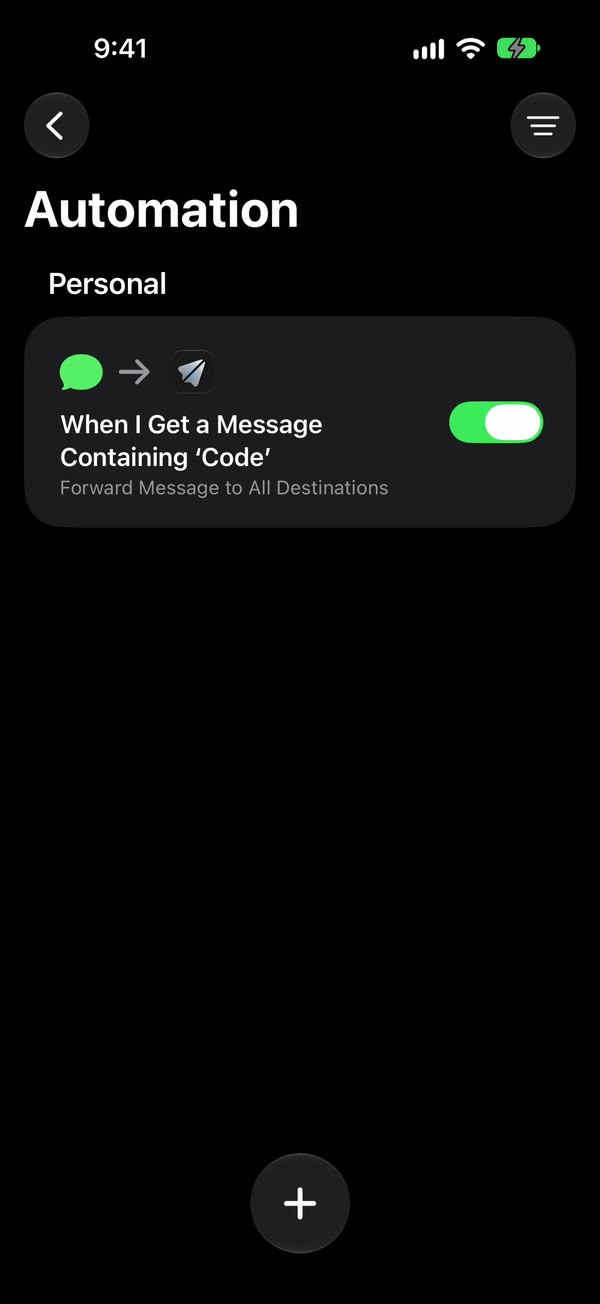
Öffne die Automation. Tippe darauf. Öffnet sie sich mit einer Beschreibung statt der Schritte, tippe auf „Bearbeiten“.
Öffne den Trigger. Tippe auf den Pfeil neben „Wenn ich eine Nachricht empfange, in der …“. Stelle sicher, dass „Automation“ eingeschaltet und „Vor dem Ausführen bestätigen“ ausgeschaltet ist. Legst du in der Liste einen Finger auf die Automation, siehst du dieselben zwei Schalter.
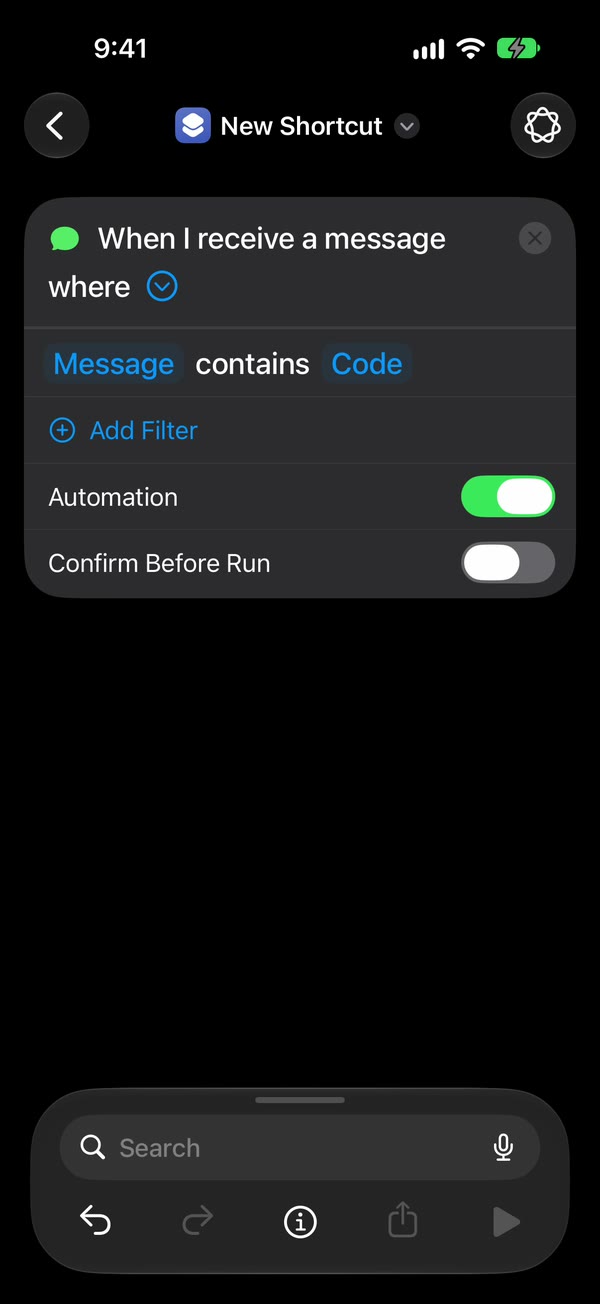
Prüfe „Datenschutz“. Tippe unten auf ⓘ, dann auf „Datenschutz“, und stelle sicher, dass „Ausführung im Sperrzustand erlauben“ eingeschaltet ist. Der Schalter ist von Anfang an an, und Apples Anleitung nennt ihn als den Schalter, mit dem eine Automation ohne Rückfrage läuft.
Prüfe die Regel. Für Codes und Warnungen sollte der Filter „Nachricht enthält“ lauten, gefolgt von einem Wort, das diese SMS gemeinsam haben, etwa code. „Absender:in“ bietet nur deine Kontakte an und verpasst daher Kurznummern.
Prüfe jede Aktion. Alles, was einen Bildschirm öffnet oder eine Frage stellt, hält den Ablauf an, besonders bei gesperrtem iPhone. Tippe bei „Nachricht senden“ und „E‑Mail senden“ auf den Pfeil und schalte „Bereich zum Erstellen anzeigen“ aus.
Sichere sie. Tippe auf „Zurück“. Die Automation bleibt unter „Automation“ aufgelistet und eingeschaltet.
So reparierst du eine Automation unter iOS 26
Unter iOS 26 haben Automationen einen eigenen Tab, und die Einstellung zum Ausführen steht unter dem Trigger.
Öffne den Tab. Öffne „Kurzbefehle“ und tippe unten auf „Automation“.
Öffne die Automation. Tippe darauf, um ihren Trigger und ihre Optionen zu sehen.
Wähle „Sofort ausführen“. „Nach Bestätigung ausführen“ schickt jedes Mal eine Mitteilung, die fragt, ob sie laufen soll, und „Nicht ausführen“ pausiert die Automation. iOS 26.5 hat keinen Schalter „Bei Ausführung benachrichtigen“; zeigt eine frühere Version einen, schalte ihn aus.
Prüfe die Regel. Tippe auf „Nachricht enthält“ und tippe ein Wort ein, das deine SMS gemeinsam haben. Die Option „Absender:in“ hat dieselbe Grenze wie unter iOS 27: nur Kontakte.
Prüfe jede Aktion auf einen Bereich zum Erstellen oder eine Rückfrage, wie oben, und tippe dann auf „Fertig“.
Die Anleitung zur Automation zeigt beide Versionen Schritt für Schritt, mit Bildern der Bildschirme von iOS 27.
Warum stoppte meine Automation nach einem Neustart?
Meist, weil eine App darin ihre gesicherten Angaben noch nicht erreicht. Das iPhone hält gesicherte Passwörter nach einem Neustart gesperrt, bis du es einmal entsperrst, und Apps, die Logins genauso speichern, auch Fwrd, können bis dahin nicht senden. Entsperre es einmal, und die Automation läuft weiter.
Drei Dinge können ein iPhone ohne dich neu starten: ein iOS-Update, ein leerer Akku und 3 Tage ohne Entsperren, nach denen es sich selbst neu startet. Für ein Telefon, das am Ladegerät liegen bleibt, muss jemand es alle paar Tage entsperren.
Wenn deine Automationen nach dem Update auf iOS 27 verschwunden scheinen, öffne „Mediathek“ → „Automation“. iOS 27 sichert sie dort als Kurzbefehle. Stelle sicher, dass bei jeder der Schalter an, „Vor dem Ausführen bestätigen“ aus und „Ausführung im Sperrzustand erlauben“ an ist.
Warum fragt meine Automation vor dem Ausführen?
Die Automation ist so eingestellt, dass sie erst bestätigen lässt. Das ist „Vor dem Ausführen bestätigen“ unter iOS 27 und „Nach Bestätigung ausführen“ unter iOS 26. Eine eigene Rückfrage kann auch von einer Aktion darin kommen, etwa vom Bereich zum Erstellen von „Nachricht senden“. Eine Nachricht aus Kurzbefehle ohne Bestätigung senden erklärt beide Schalter.
Wenn deine Automation SMS mit Fwrd weiterleitet
Fwrd fügt einer Nachricht-Automation eine Aktion hinzu und sendet jede passende SMS an Slack, Discord, Telegram, Microsoft Teams, deinen eigenen Webhook, eine E-Mail, ein anderes Telefon oder WhatsApp. Fwrd hat kein Konto, und die SMS werden auf dem iPhone verarbeitet.
Wenn die Weiterleitung stoppt, öffne „Activity“ (Aktivität) in Fwrd. Für Slack, Discord, Telegram, Teams und Webhooks gilt:
- Die SMS steht nicht in der Liste: Die Automation lief nicht, die Lösung liegt also in „Kurzbefehle“, wie oben, oder der Filter dieses Ziels hat sie ausgelassen.
- Sie steht als „Failed“ (Fehler) da: Öffne sie, um den Grund zu sehen. Das Ziel hat sie vielleicht abgelehnt, oder die 15 kostenlosen Weiterleitungen des Monats sind aufgebraucht.
E-Mail, ein anderes Telefon und WhatsApp werden von der Aktion von Apple oder von WhatsApp gesendet und erscheinen daher nicht in „Activity“. Die Anleitung zur Fehlerbehebung listet jedes Problem mit Fwrd und seine Lösung auf.
Was eine Automation nicht kann
- Laufen, während das iPhone aus ist. Sie reagiert auf SMS, wenn sie ankommen, auf diesem iPhone.
- Alte SMS nachholen. Nur neue SMS. Sie kann „Nachrichten“ nicht rückwirkend durchgehen.
- Auf jede SMS passen. „Kurzbefehle“ braucht eine Regel. Ein einzelnes Leerzeichen erfasst jede SMS mit einem Leerzeichen und lässt damit Antworten aus einem Wort, ein einzelnes Emoji oder einen bloßen Link aus.
- Jeden Trigger ohne Rückfrage ausführen. Apple lässt „Nachricht“, „E-Mail“, „Tageszeit“, „Ankunft“ und „Verlassen“ von selbst laufen. Unter iOS 26 fragt „Vor dem Losgehen“ immer nach.
Häufige Fragen
Läuft eine Automation in Kurzbefehle bei gesperrtem iPhone?
Ja, wenn sie ohne Rückfrage läuft und keine Aktion anhält, um etwas zu fragen. Einen Bereich zum Erstellen oder die Frage „Welche Option meinst du?“ kann niemand auf einem gesperrten Bildschirm beantworten. Nach einem Neustart entsperrst du das iPhone einmal.
Wie pausiere ich eine Automation, ohne sie zu löschen?
Unter iOS 27 schaltest du ihren Schalter unter „Mediathek“ → „Automation“ aus. Unter iOS 26 öffnest du sie und wählst „Nicht ausführen“. Wähle „Sofort ausführen“, um sie wieder zu starten.
Warum läuft meine Automation zweimal?
Zwei Automationen passen zur selben SMS, oder eine Automation enthält dieselbe Aktion zweimal. Behalte eine. Mit Fwrd vermeidet eine Automation mit einem einzelnen Leerzeichen und einem Filter bei jedem Chat- oder Webhook-Ziel die Überschneidung.
Wo ist der Tab „Automation“ unter iOS 27?
Es gibt keinen. iOS 27 sichert Automationen als Kurzbefehle, sie liegen also unter „Mediathek“, dann „Automation“, und eine neue legst du mit + an.
Passende SMS an deine Chat-Apps senden
Füge deiner Nachricht-Automation die Aktion von Fwrd hinzu und sende neue SMS an Slack, Discord, Telegram, E-Mail und mehr, ohne Konto. Starte mit 15 kostenlosen Weiterleitungen pro Monat.
Kostenlos für 15 Weiterleitungen im Monat. Pro hebt die Grenzen für Weiterleitungen und Filter auf und bringt eine Liste „Never Forward“ (Nie weiterleiten) mit, für $4.99 im Monat oder $29.99 im Jahr, mit einem 7-tägigen kostenlosen Probezeitraum im Jahresplan für berechtigte Kunden.
iPhone · iOS 26 oder neuer