
ส่งต่อข้อความ SMS จาก iPhone ไปยัง Discord อัตโนมัติ
โดย Fwrd · · อัปเดตเมื่อ
หากต้องการส่งต่อข้อความ SMS จาก iPhone ไปยัง Discord โดยอัตโนมัติ ให้สร้าง webhook สำหรับช่อง Discord วางลงใน Fwrd บน iPhone ของคุณ และเพิ่มการทำงานอัตโนมัติข้อความในแอปคำสั่งลัดของ Apple จากนั้นทุกข้อความที่ตรงกับกฎของคุณจะถูกโพสต์ไปยังช่องนั้นตรงจาก iPhone โดยที่คุณไม่ต้องเปิดอะไร iPhone ทำเรื่องนี้เองไม่ได้ เพราะไม่มีการตั้งค่าใดที่ส่งข้อความไปยังแอปอื่น
สิ่งที่คุณต้องมี: เซิร์ฟเวอร์ Discord ที่คุณมีสิทธิ์ “Manage Webhooks” (เจ้าของเซิร์ฟเวอร์มีสิทธิ์นี้อยู่แล้ว) ช่องสำหรับรับข้อความ คอมพิวเตอร์สำหรับขั้นตอนฝั่ง Discord และ iPhone ที่ใช้ iOS 26 ขึ้นไปพร้อม Fwrd
วิธีส่งต่อข้อความจาก iPhone ไปยัง Discord ทีละขั้นตอน
สร้าง webhook สำหรับช่อง ใช้ Discord บนคอมพิวเตอร์ ทั้งในแอปหรือที่ discord.com เพราะแอป Discord บน iPhone อาจไม่มีตัวเลือก webhook คลิกชื่อเซิร์ฟเวอร์ เลือก “Server Settings” แล้วเลือก “Integrations” แล้วเลือก “Create Webhook” เปิด webhook ใหม่ แล้วเลือกช่องที่จะรับข้อความของคุณ
คัดลอก URL ของ webhook เลือก “Copy Webhook URL” แล้วส่ง URL มาที่ iPhone ของคุณในที่ที่มีแต่คุณเห็น เช่น โน้ตถึงตัวเอง ใครก็ตามที่มี URL นี้โพสต์ไปยังช่องได้ ให้ดูแลเหมือนรหัสผ่าน
เพิ่ม Discord ใน Fwrd เปิด Fwrd แตะ + แล้วเลือก Discord วาง URL ทั้งหมดลงในช่อง “Configuration” แตะ “Send Test Message” แล้วบันทึกด้วยเครื่องหมายถูก หาก iOS ถามว่าจะบันทึกรหัสผ่านไหม ให้แตะ “ไม่ใช่ตอนนี้” เพราะ Fwrd เก็บ URL ไว้ในพวงกุญแจของ iPhone เอง
สร้างการทำงานอัตโนมัติข้อความ บน iOS 27 เปิดแอปคำสั่งลัด แตะ “คลัง” แล้วแตะ “การทำงานอัตโนมัติ” แล้วแตะ + ตัวแก้ไขจะเปิดขึ้นทันที แตะ “การทำงานอัตโนมัติ” แล้วแตะ “ข้อความ” บน iOS 26 เปิดแท็บ “การทำงานอัตโนมัติ” แตะ + แล้วเลือก “ข้อความ”
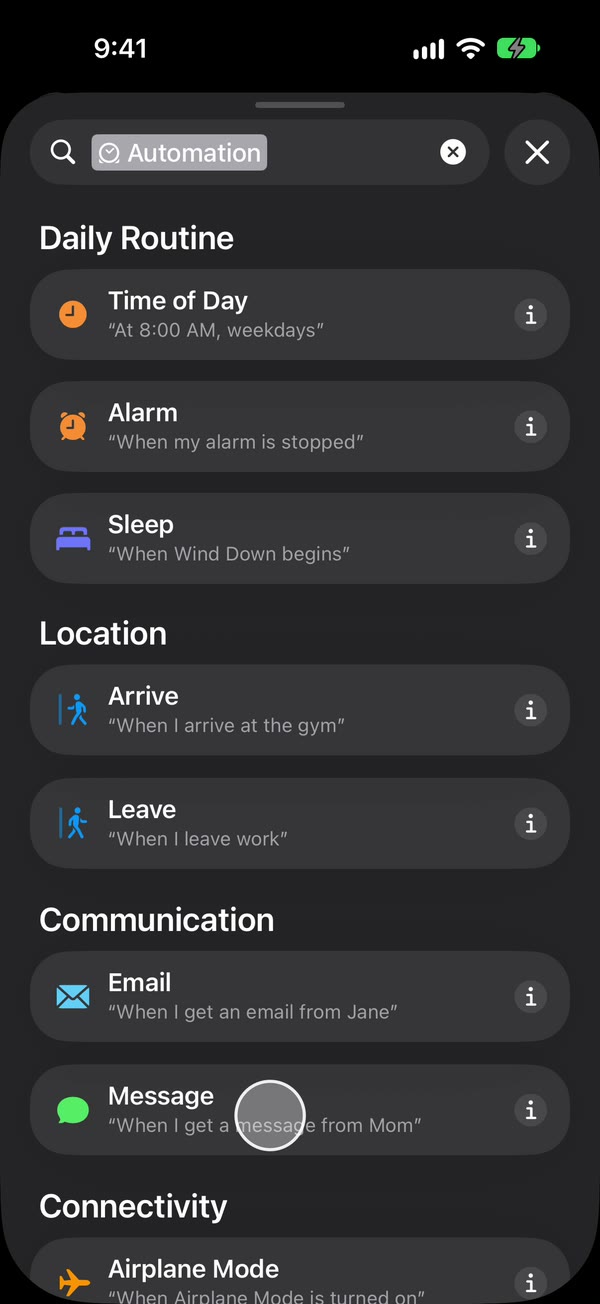
เลือกข้อความที่จะส่งไปยัง Discord เลือก “ข้อความประกอบด้วย” (บน iOS 27 เปลี่ยน “ผู้ส่ง” เป็น “ข้อความ”) แล้วพิมพ์คำที่ข้อความเหล่านั้นมี เช่น OTP หรือพัสดุ หากต้องการส่งต่อทุกข้อความที่มีช่องว่างอยู่ในนั้น ให้พิมพ์ช่องว่างหนึ่งตัวแทนคำนั้น

ให้สั่งทำงานโดยไม่ต้องถาม บน iOS 27 แตะลูกศรข้างตัวสั่งทำงาน แล้วดูว่า “ยืนยันก่อนสั่งทำงาน” ปิดอยู่ แล้วแตะ ⓘ แล้วแตะ “ความเป็นส่วนตัว” และดูว่า “อนุญาตให้ทำงานในระหว่างล็อค” เปิดอยู่ บน iOS 26 เลือก “สั่งทำงานทันที” แล้วแตะ “ถัดไป” และ “สร้างคำสั่งลัดใหม่”

เพิ่มการทำงานของ Fwrd ค้นหา “Forward” เพิ่ม “Forward Message to All Destinations” ของ Fwrd และตั้งช่อง “Message” เป็น “ข้อมูลเข้าของคำสั่งลัด” แตะปุ่มย้อนกลับเพื่อบันทึก (บน iOS 26 แตะ “เสร็จสิ้น”)
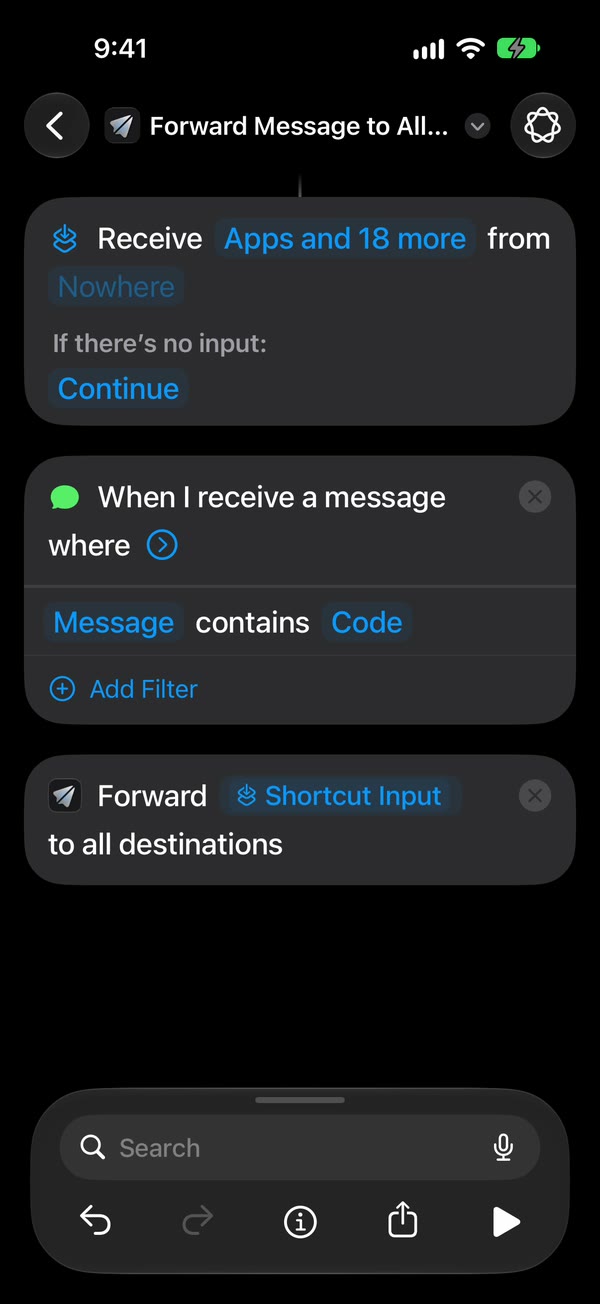
เรียบร้อย ต่อจากนี้ข้อความใหม่ที่มีคำของคุณจะถูกโพสต์ไปยังช่องโดยอัตโนมัติ ไม่ว่า iPhone จะล็อคอยู่หรือไม่
คู่มือตั้งค่า Discord มีวิดีโอแสดงทุกการแตะ หากคุณติดขัด และ หน้า Discord ของ Fwrd ตอบคำถามที่พบบ่อย
ควรเลือกช่องไหน และข้อความไหน
ใช้ช่องที่เฉพาะคนที่เหมาะสมเท่านั้นมองเห็น เพราะใครก็ตามที่เห็นช่องนั้นจะอ่านทุกข้อความที่เข้ามาในช่องได้ ดังนั้น
- สำหรับรหัสและข้อความส่วนตัว ให้สร้างช่องที่มีแต่คุณดูได้
- สำหรับทีม ให้ใช้ช่องที่จำกัดเฉพาะคนที่ต้องใช้ข้อความเหล่านั้น
- webhook แต่ละรายการโพสต์ไปยังหนึ่งช่อง หากต้องการส่งข้อความไปยังช่องที่สอง ให้สร้าง webhook ที่สองและเพิ่มใน Fwrd เป็นอีกหนึ่งปลายทาง การทำงานของ Fwrd จะส่งข้อความที่ตรงเงื่อนไขแต่ละข้อความไปยังทุกปลายทางที่ใช้งานอยู่
- หากต้องการเก็บเฉพาะบางข้อความ ให้ตั้งฟิลเตอร์ให้ปลายทาง ใน Fwrd เปิดปลายทาง Discord แล้วเลือกข้อความที่มีคำที่คุณกำหนด ข้อความที่ดูเหมือนรหัสยืนยัน หรือข้อความที่เข้ามาในบางช่วงเวลา “Try a Text” จับคู่ฟิลเตอร์กับข้อความตัวอย่างให้ดู หากใช้ช่องว่างหนึ่งตัวเป็นคำของการทำงานอัตโนมัติ ฟิลเตอร์จะเป็นผู้เลือกข้อความ
Fwrd ทำอะไรให้ฝั่ง Discord
Fwrd จัดการทุกอย่างระหว่างข้อความกับช่อง การทำงานอัตโนมัติจึงมีแค่หนึ่งการทำงาน
- สร้างข้อความในรูปแบบที่ Discord ต้องการ คุณจึงไม่ต้องพิมพ์หรือแก้ JSON
- URL ของ webhook อยู่ในพวงกุญแจของ iPhone ไม่ได้อยู่ให้เห็นโจ่งแจ้งในคำสั่งลัด
- หาก Discord ตอบไม่ทัน หรือกำลังยุ่งหรือล่มชั่วคราว Fwrd จะส่งอีกครั้งได้สูงสุดสองครั้ง
- ประวัติบนโทรศัพท์แสดงการส่งต่อแต่ละครั้งและแสดงว่าส่งถึงหรือไม่ ซึ่งช่วยได้เมื่อข้อความดูเหมือนหายไป
- หนึ่งการทำงานครอบคลุมทุกปลายทาง ดังนั้นการเพิ่ม Telegram, Slack หรืออีเมลภายหลังไม่ต้องสร้างคำสั่งลัดใหม่
- ข้อความที่ฟิลเตอร์ของคุณข้ามไปจะไม่ถูกนับในการส่งต่อฟรี 15 ครั้งต่อเดือน
สิ่งที่ทำไม่ได้
- ส่งต่อข้อความที่คุณมีอยู่แล้วไม่ได้ จะส่งต่อเฉพาะข้อความที่เข้ามาหลังจากเปิดการทำงานอัตโนมัติ
- ต้องมีกฎ แอปคำสั่งลัดทำงานกับข้อความที่มีคำที่คุณเลือก หรือจากคนในรายชื่อของคุณ ตัวเลือก “ผู้ส่ง” แสดงเฉพาะ “รายชื่อ” ของคุณ รหัสจากหมายเลขสั้นจึงต้องใช้กฎ “ข้อความประกอบด้วย” ช่องว่างหนึ่งตัวรับทุกข้อความที่มีช่องว่าง ข้อความที่ไม่มีช่องว่าง เช่น คำตอบสั้นคำเดียวหรือลิงก์เปล่าๆ จึงจะไม่ตรงเงื่อนไข
- iPhone ต้องเปิดและออนไลน์ไว้ iPhone เป็นเครื่องที่ส่งข้อความแต่ละข้อความไปยัง Discord ผ่าน Wi-Fi หรือข้อมูลมือถือ
- หลังจาก iPhone เริ่มการทำงานใหม่ ให้ปลดล็อคหนึ่งครั้ง Fwrd เก็บ webhook ไว้หลังการล็อคของ iPhone การส่งต่อจึงรอจนกว่าจะปลดล็อคครั้งแรก iPhone ที่ไม่ได้ปลดล็อคเป็นเวลาสามวันจะเริ่มการทำงานใหม่เองด้วย
- เฉพาะข้อความตัวอักษร และทางเดียว รูปภาพจะไม่ถูกส่งต่อ และคุณตอบกลับจาก Discord ไม่ได้ ผู้ส่งจะไม่แสดง เว้นแต่คุณเปิด “Include Who Sent It”
- หากข้อความหยุดเข้ามา มักเป็นเพราะ webhook หรือช่องของมันถูกลบ: สร้าง webhook ใหม่แล้ววางใน Fwrd คู่มือแก้ปัญหา ครอบคลุมเรื่องที่เหลือ
คำถามเกี่ยวกับการส่งต่อไปยัง Discord
สร้าง webhook บน iPhone ได้ไหม
อาจทำไม่ได้ บางครั้งแอป Discord บน iPhone ไม่มี webhook ใน “Server Settings” ให้ใช้ Discord บนคอมพิวเตอร์หรือที่ discord.com ในเบราว์เซอร์ คุณต้องใช้คอมพิวเตอร์แค่ครั้งเดียวเพื่อคัดลอก URL
ทำงานได้ไหมเมื่อ iPhone ล็อคอยู่
ได้ ตราบเท่าที่ตั้งการทำงานอัตโนมัติให้สั่งทำงานโดยไม่ต้องถาม ข้อยกเว้นคือช่วงหลังจาก iPhone เริ่มการทำงานใหม่ จนกว่าคุณจะปลดล็อคหนึ่งครั้ง
ทำไม Fwrd ไม่ยอมรับ URL ของ webhook
Fwrd รับเฉพาะ URL ของ webhook ช่อง Discord ซึ่งขึ้นต้นด้วย https://discord.com/api/webhooks/ (ลิงก์ discordapp.com แบบเก่าก็ใช้ได้) คัดลอกอีกครั้งด้วย “Copy Webhook URL” แทนการพิมพ์เอง และดูให้แน่ใจว่าไม่มีส่วนไหนขาดหายไป
Discord แสดงได้ไหมว่าใครส่งข้อความแต่ละข้อความ
ได้ ถ้าคุณต้องการ ให้เปิด “Include Who Sent It” ใน “Settings” ของ Fwrd แล้วเลือก “Sender” ในการทำงานของ Fwrd ในแอปคำสั่งลัด “Settings” แสดงการแตะที่ต้องทำ จากนั้นแต่ละโพสต์จะขึ้นต้นด้วยบรรทัด From: ที่บอกชื่อผู้ส่ง ถ้าปิดอยู่ Fwrd จะโพสต์เฉพาะข้อความ
ส่งข้อความจาก iPhone ที่ตรงเงื่อนไขไปยัง Discord
เชื่อมต่อ webhook ของช่อง แล้วให้การทำงานอัตโนมัติข้อความในแอปคำสั่งลัดส่งข้อความใหม่ที่ตรงเงื่อนไขผ่าน Fwrd เริ่มต้นส่งต่อฟรี 15 ครั้งต่อเดือน
ส่งต่อได้ฟรี 15 ครั้งต่อเดือน Pro ไม่จำกัดจำนวนการส่งต่อและฟิลเตอร์ และเพิ่มรายการ “Never Forward” โดยแผนรายปีมีช่วงทดลองใช้ฟรีสำหรับผู้มีสิทธิ์
iPhone · iOS 26 ขึ้นไป