
Cómo reenviar SMS del iPhone a Discord automáticamente
Por Fwrd · · Actualizado
Para reenviar SMS del iPhone a Discord de forma automática, crea un webhook para un canal de Discord, pégalo en Fwrd en tu iPhone y agrega una automatización Mensaje en la app Atajos de Apple. A partir de ahí, cada SMS que coincida con tu regla se publica en ese canal directo desde tu iPhone, sin que abras nada. El iPhone no puede hacerlo por sí solo, porque no hay ninguna opción que envíe los SMS a otra app.
Qué necesitas: un servidor de Discord donde tengas el permiso Manage Webhooks (los dueños del servidor lo tienen), un canal para los SMS, una computadora para la parte de Discord y un iPhone con iOS 26 o posterior y Fwrd.
Cómo reenviar SMS del iPhone a Discord, paso a paso
Crea un webhook para el canal. Usa Discord en una computadora, en la app o en discord.com, porque la app de Discord para iPhone puede que no ofrezca webhooks. Haz clic en el nombre del servidor, elige Server Settings, luego Integrations y después Create Webhook. Abre el webhook nuevo y elige el canal que debe recibir tus SMS.
Copia la URL del webhook. Elige Copy Webhook URL y llévala a tu iPhone a un lugar que solo tú veas, como una nota para ti mismo. Quien tenga esta URL puede publicar en el canal, así que trátala como una contraseña.
Agrega Discord en Fwrd. Abre Fwrd, toca + y elige Discord. Pega la URL completa en el campo Configuration (Configuración), toca Send Test Message (Enviar mensaje de prueba) y después la marca de selección (✓) para guardar. Si iOS ofrece guardar una contraseña, toca Ahora no; Fwrd guarda la URL por sí mismo en el Llavero del iPhone.
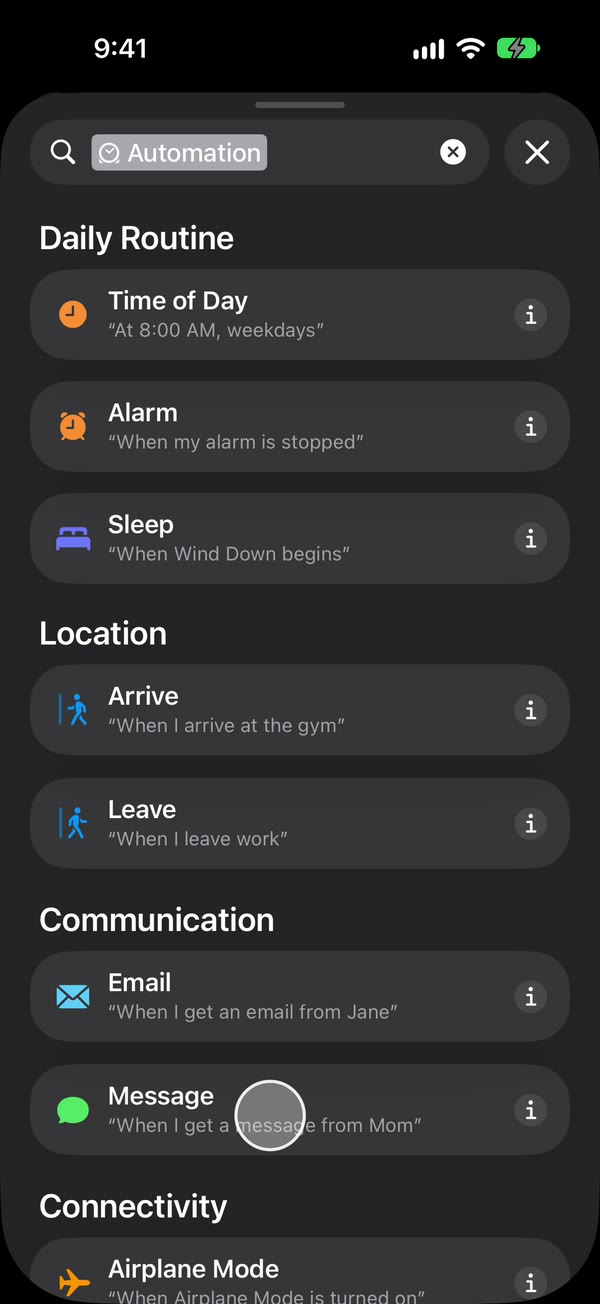
Crea una automatización Mensaje. En iOS 27, abre Atajos, toca Biblioteca, luego Automatización y después +. Si ves Describir un atajo, toca Editar. Toca Automatización y luego Mensaje. En iOS 26, abre la pestaña Automatización, toca + y elige Mensaje.
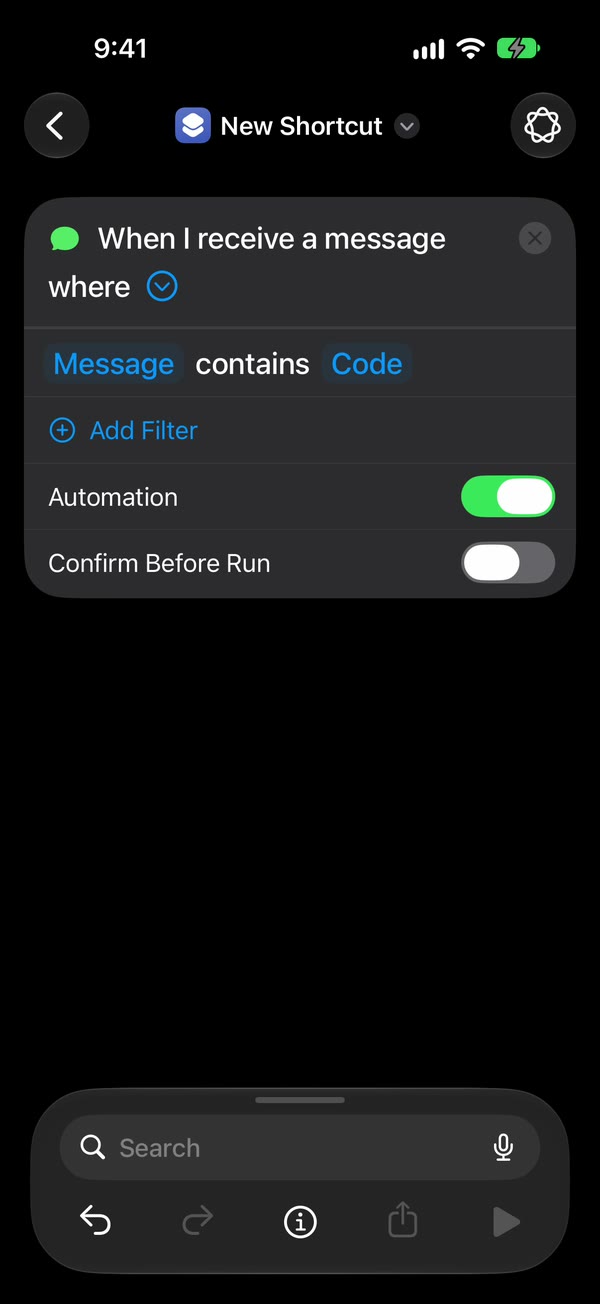
Elige qué SMS van a Discord. Elige El mensaje contiene (en iOS 27, cambia Remitente por Mensaje) y escribe una palabra que incluyan esos SMS, como código o entrega. Para reenviar cualquier SMS que tenga un espacio, escribe un solo espacio.

Haz que se ejecute sin preguntar. En iOS 27, toca la flecha junto al activador y revisa que Confirmar antes de ejecutar esté desactivado. En ⓘ, luego Privacidad, revisa que Permitir ejecución en dispositivo bloqueado esté activado. En iOS 26, elige Ejecutar de inmediato y luego toca Siguiente y Crear nuevo atajo.
Agrega la acción de Fwrd. Busca Forward, agrega la acción Forward Message to All Destinations (Reenviar mensaje a todos los destinos) de Fwrd y configura su campo Message (Mensaje) como Entrada de atajo (en iOS 26, Entrada de atajo y luego Mensaje). Toca atrás para guardar (Listo en iOS 26).
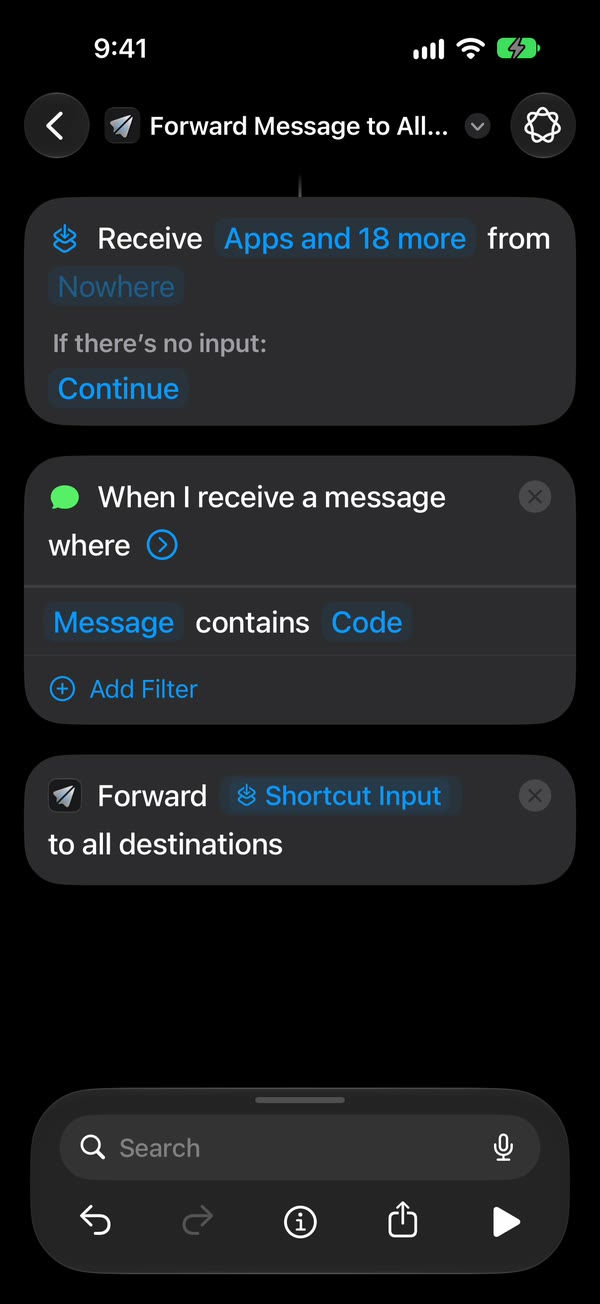
Eso es todo: los SMS nuevos con tu palabra ya llegan al canal de Discord solos, con el iPhone desbloqueado o bloqueado.
La guía de configuración de Discord tiene un video de cada toque si te atoras, y la página de Fwrd para Discord responde las preguntas más comunes.
¿Qué canal y qué SMS?
Usa un canal que solo vean las personas indicadas, porque cualquiera que pueda verlo puede leer cada SMS que llegue a él. Entonces:
- Para códigos y cualquier dato personal, crea un canal que solo tú puedas ver.
- Para un equipo, usa un canal limitado a las personas que necesitan esos SMS.
- Cada webhook publica en un solo canal. Para enviar SMS a un segundo canal, crea un segundo webhook y agrégalo en Fwrd como otro destino. La acción de Fwrd envía cada SMS que coincide a todos los destinos activos.
- Para dejar pasar solo algunos SMS, dale un filtro al destino. En Fwrd 1.2, abre el destino de Discord y elige SMS con palabras que tú escojas, SMS que parezcan un código de verificación o SMS que lleguen en ciertos horarios. Try a Text (Probar un SMS) muestra si el filtro deja pasar un SMS de ejemplo. Con un solo espacio como palabra de la automatización, el filtro es el que decide.
¿Qué hace Fwrd por el lado de Discord?
Fwrd se encarga de todo lo que hay entre el SMS y el canal, así que la automatización queda en una sola acción.
- Arma el mensaje que Discord espera, así que no hay JSON que escribir ni corregir.
- La URL del webhook se queda en el Llavero del iPhone en lugar de estar a la vista dentro de un atajo.
- Si Discord no responde a tiempo, o está ocupado o caído un momento, Fwrd lo intenta de nuevo, hasta dos veces.
- Un historial en el teléfono enumera cada reenvío y si se entregó, lo que ayuda cuando un SMS parece perderse.
- Una sola acción cubre todos los destinos, así que agregar Telegram, Slack o correo más adelante no exige otro atajo.
- Un SMS que tu filtro descarta no gasta uno de tus 15 reenvíos gratis al mes.
Lo que no puede hacer
- No puede reenviar los SMS que ya tienes. Solo se reenvían los SMS que llegan después de activar la automatización.
- Necesita una regla. Atajos actúa sobre los SMS que contienen una palabra que eliges o que vienen de personas de tus Contactos. El selector Remitente solo ofrece tus Contactos, así que los códigos de números cortos necesitan la regla El mensaje contiene. Un solo espacio coincide con cualquier SMS que tenga un espacio, así que un SMS sin espacios, como una respuesta de una sola palabra o un enlace suelto, no coincide.
- El iPhone tiene que seguir encendido y con internet. Es el iPhone el que envía cada SMS a Discord, por Wi-Fi o datos celulares.
- Después de un reinicio, desbloquéalo una vez. Fwrd guarda el webhook detrás del bloqueo del iPhone, así que el reenvío espera hasta el primer desbloqueo. Además, un iPhone que no se desbloquea durante 3 días se reinicia solo.
- Solo texto y en un solo sentido. Las imágenes no se reenvían y no puedes responder desde Discord. El remitente se omite a menos que actives Include Who Sent It (Incluir quién lo envió).
- Si los SMS dejan de llegar, casi siempre se borró el webhook o su canal: crea un webhook nuevo y pégalo en Fwrd. La guía de solución de problemas cubre el resto.
Preguntas sobre reenviar a Discord
¿Puedo crear el webhook en mi iPhone?
Quizá no. La app de Discord para iPhone puede que no muestre los webhooks en Server Settings, así que usa Discord en una computadora o en discord.com desde un navegador. Solo necesitas la computadora una vez, para copiar la URL.
¿Funciona con el iPhone bloqueado?
Sí, siempre que la automatización esté configurada para ejecutarse sin preguntar. La excepción es justo después de un reinicio, hasta que desbloquees el celular una vez.
Fwrd no acepta la URL de mi webhook. ¿Por qué?
Fwrd solo acepta URL de webhooks de canales de Discord, que empiezan con https://discord.com/api/webhooks/ (los enlaces antiguos de discordapp.com también sirven). Cópiala de nuevo con Copy Webhook URL en lugar de escribirla, y asegúrate de que no se haya cortado nada.
¿Discord puede mostrar quién envió cada SMS?
Sí, si lo activas. Activa Include Who Sent It en la Configuración de Fwrd y luego elige Sender (Remitente) en la acción de Fwrd en Atajos; la Configuración de Fwrd muestra los toques exactos. Cada publicación empieza entonces con una línea From: con el nombre del remitente. Con la opción desactivada, Fwrd publica solo el texto.
Envía a Discord los SMS del iPhone que coincidan
Conecta el webhook de un canal y deja que una automatización Mensaje de Atajos envíe los SMS nuevos que coincidan a través de Fwrd. Empieza con 15 reenvíos gratis cada mes.
Gratis hasta 15 reenvíos al mes. Pro elimina los límites de reenvíos y filtros y agrega una lista Never Forward (Nunca reenviar), por $4.99 USD al mes o $29.99 USD al año en Estados Unidos, con una prueba gratuita de 7 días en el plan anual para clientes elegibles. La App Store muestra el precio en tu propia moneda.
iPhone · iOS 26 o posterior